Урок 2123: uBlock Origin - Блокировка рекламы везде P.S. Друзья Гугл заблокировал установку uBl...
экран монитора сдвинулся вправо/влево — что делать? - (0)Урок 2110: экран монитора сдвинулся вправо/влево — что делать? Бывают ситуации, при которых экра...
как перенести корзину на панель задач Windows 10 - (0)Урок 2091: как перенести корзину на панель задач Windows 10 В некоторых случаях пользователю мож...
что делать если отказала компьютерная мышь и как обойтись без неё - (0)Урок 2065: что делать если отказала компьютерная мышь и как обойтись без неё Если у Вас внезапно...
компьютер не видит флешку — что делать? - (0)Урок 2061: компьютер не видит флешку — что делать? В этой инструкции подробно о том, что делать,...
Бесподобный салат с говядиной и морковью по-корейски - (0)
Стильный объемный свитер оверсайз: два варианта вязания узора «Косы» - (0)
Гладим вещи правильно: секреты работы с утюгом - (0)
Цветоводство Хоста (Hosta Tratt.) - (0)
Как отбелить пластиковый подоконник от пятен, жира, грязи без разводов за 5 минут - (0)
 ОткрыткиПерерожденный каталог открыток на все случаи жизни
 Дешевые авиабилетыВыгодные цены, удобный поиск, без комиссии, 24 часа. Бронируй сейчас – плати потом!
 Всегда под рукойаналогов нет ^_^
Позволяет вставить в профиль панель с произвольным Html-кодом. Можно разместить там банеры, счетчики и прочее
Всегда под рукойаналогов нет ^_^
Позволяет вставить в профиль панель с произвольным Html-кодом. Можно разместить там банеры, счетчики и прочее Я - фотографПлагин для публикации фотографий в дневнике пользователя. Минимальные системные требования: Internet Explorer 6, Fire Fox 1.5, Opera 9.5, Safari 3.1.1 со включенным JavaScript. Возможно это будет рабо
Как скачать видео с YouTube используя, менеджер для закачек Download Master. |
Как скачать видео с YouTube используя, менеджер для закачек Download Master.
Сегодня хочу рассказать о том, как скачать видео с YouTube, с помощью программы Download Master. Раньше такой возможности не было, но с недавних пор в этом бесплатном менеджере появилась такая возможность и теперь Download Master с YouTube скачать поможет фильмы и музыку без особых проблем.
Вообще сейчас множество способов для того, чтобы скачать с YouTube, но этот способ мне больше всех нравиться.
Сам я пользуюсь менеджером закачек довольно таки часто, и для меня очень удобно использовать его для скачки нужных мне роликов.
Скачать с YouTube? Как скачать видео с YouTube с помощью Download Master.
Первое, что нам нужно сделать, это скачать и установить менеджер для закачек, или же обновить его до последней версии. Скачать Download Master вы можете здесь и абсолютно бесплатно, так как программа бесплатная!!
Второе, нам нужно зайти на сайт YouTube и выбрать нужный нам ролик. Запускаем Download Master, выбираем нужный нам видео ролик, и копируем ссылку в браузере, вот так, как на скриншоте. См. рис.
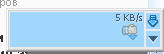
Третье, мы кликаем в низу справа на шкале, для того, чтобы вызывать программу. См. рис.
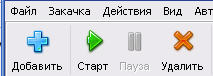
Четвертое, в открывшемся окне нажимаем на крестик с надписью «Добавить». См. рис.
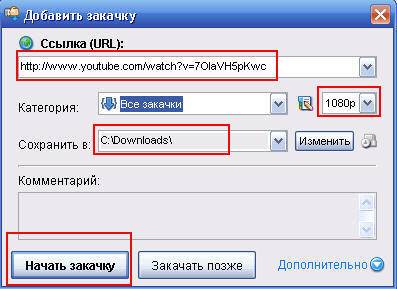
Пятое, вы увидите вот такое окно, в котором ссылка уже будет вставлена из буфера обмена. Так же в окне, вы можете выбрать качество для скачанного ролика, указать место, куда мастер сохранит скачанный ролик. См. рис.
Как видите, все очень просто. Сегодня мы узнали, как скачать видео с YouTube, и теперь вы без проблем можете сохранять просмотренные и понравившиеся ролики, так как скачать youtube на компьютер очень просто.
Так же, предлагаю вам посмотреть не большое видео, которое вам все пояснит более подробно, и расскажет о расширениях для браузеров!!
Желаю всем удачи.
http://blogomaniy.ru/poleznyie-programmyi-dlya-rab...k-skachat-video-s-youtube.html
| Рубрики: | КОМПЬЮТЕР - ИНТЕРНЕТ /уроки и советы 1 |
| « Пред. запись — К дневнику — След. запись » | Страницы: [1] [Новые] |