Спатифиллум - женское счастье Спатифиллум - женское счастье Существуют такие комнатные цветы...
Делайте это раз в неделю — и ваше лицо будет выглядеть на 10 лет моложе - (0)Делайте это раз в неделю — и ваше лицо будет выглядеть на 10 лет моложе Рис — удиви...
Сливовый пирог "Обманчивая внешность" - (0)Сливовый пирог "Обманчивая внешность" С рецептом этого пирога познакомилась благодаря Лене Эл...
Как сделать высокий и воздушный омлет - (0)Как сделать высокий и воздушный омлет Знаете ли вы, как сделать так, чтобы ваш о...
КНОПОЧКИ-ПЕРЕХОДЫ - (0)♥❀♥КНОПОЧКИ-ПЕРЕХОДЫ♥❀♥ Как пользоваться кнопками-перех...

ЖЕНСКИЕ ЛИЦА, КЛИПАРТ |
|
Эпиграфы к моим схемам-дизайнам-Кликабельно! |


Серия сообщений "эпиграфы для дневника":
Часть 1 - Эпиграфы к моим схемам-дизайнам-Кликабельно
Часть 2 - Украшаем обращение к гостям...Эпиграфы у себя на страничках
...
Часть 31 - Схема Розочки оранж и рамка -ЭПИГРАФ к ней.
Часть 32 - Зимние анимашки
Часть 33 - Эпиграфы к моим схемам-дизайнам-Кликабельно!
Часть 34 - КРАСИВЫЕ ЧАСИКИ НА ПРОЗРАЧНОМ ФОНЕ - МИЛАШКИ пин-ап
Часть 35 - ГЛАМУРНЫЙ ФЛЕШ ЭПИГРАФ С ЧАСАМИ
Часть 36 - Флеш-эпиграфы для дневничков с кодами.2 часть.
Часть 37 - Флеш-эпиграфы для дневничков с кодами.1 часть
Часть 38 - Мой эпиграф с flash-часиками для Вас! (музыка отключается). Добавлен без музыки.
|
|
Зимние анимашки |
Я желаю волшебной Зимы!
Безграничных восторгов, красот!
Встречи с чудом, под звездами где-то,
Покоренных вершин и высот!
Бесконечной взаимности в жизни.
Однозначно, тотального «Да»!
Комплементов, удач и сюрпризов!
Днём и ночью - Везде и Всегда!

Серия сообщений "эпиграфы для дневника":
Часть 1 - Эпиграфы к моим схемам-дизайнам-Кликабельно
Часть 2 - Украшаем обращение к гостям...Эпиграфы у себя на страничках
...
Часть 30 - Красивые надписи ДОБРО ПОЖАЛОВАТЬ для оформления приветствий в блоге и украшения постов.
Часть 31 - Схема Розочки оранж и рамка -ЭПИГРАФ к ней.
Часть 32 - Зимние анимашки
Часть 33 - Эпиграфы к моим схемам-дизайнам-Кликабельно!
Часть 34 - КРАСИВЫЕ ЧАСИКИ НА ПРОЗРАЧНОМ ФОНЕ - МИЛАШКИ пин-ап
...
Часть 36 - Флеш-эпиграфы для дневничков с кодами.2 часть.
Часть 37 - Флеш-эпиграфы для дневничков с кодами.1 часть
Часть 38 - Мой эпиграф с flash-часиками для Вас! (музыка отключается). Добавлен без музыки.
|
|
Схема Розочки оранж и рамка -ЭПИГРАФ к ней. |
|
Серия сообщений "эпиграфы для дневника":
Часть 1 - Эпиграфы к моим схемам-дизайнам-Кликабельно
Часть 2 - Украшаем обращение к гостям...Эпиграфы у себя на страничках
...
Часть 29 - "Добро пожаловать" + код
Часть 30 - Красивые надписи ДОБРО ПОЖАЛОВАТЬ для оформления приветствий в блоге и украшения постов.
Часть 31 - Схема Розочки оранж и рамка -ЭПИГРАФ к ней.
Часть 32 - Зимние анимашки
Часть 33 - Эпиграфы к моим схемам-дизайнам-Кликабельно!
...
Часть 36 - Флеш-эпиграфы для дневничков с кодами.2 часть.
Часть 37 - Флеш-эпиграфы для дневничков с кодами.1 часть
Часть 38 - Мой эпиграф с flash-часиками для Вас! (музыка отключается). Добавлен без музыки.
|
|
Красивые надписи ДОБРО ПОЖАЛОВАТЬ для оформления приветствий в блоге и украшения постов. |
 


|
Серия сообщений "эпиграфы для дневника":
Часть 1 - Эпиграфы к моим схемам-дизайнам-Кликабельно
Часть 2 - Украшаем обращение к гостям...Эпиграфы у себя на страничках
...
Часть 28 - Осенние эпиграфы на ваши странички.
Часть 29 - "Добро пожаловать" + код
Часть 30 - Красивые надписи ДОБРО ПОЖАЛОВАТЬ для оформления приветствий в блоге и украшения постов.
Часть 31 - Схема Розочки оранж и рамка -ЭПИГРАФ к ней.
Часть 32 - Зимние анимашки
...
Часть 36 - Флеш-эпиграфы для дневничков с кодами.2 часть.
Часть 37 - Флеш-эпиграфы для дневничков с кодами.1 часть
Часть 38 - Мой эпиграф с flash-часиками для Вас! (музыка отключается). Добавлен без музыки.
|
|
КлипАрт Cookie Mixed кукла 3D на прозрачном фоне |
|

|
Scrap-kit Puppy на прозрачном фоне |
|
|
КлипАрт Fresh Juice на прозрачном фоне |
|
|
КлипАрт Сладкая булочка Sweet Roll на прозрачном фоне |
|

|
КлипАрт Oranges Апельсины на прозрачном фоне |
|

|
КлипАрт Sexy Girls Beautiful Model на прозрачном фоне |
|
|
Скрап набор Фрукты на прозрачном фоне |
|

Серия сообщений "скрап-наборы":
Часть 1 - Скрап-набор - «Christmas balls
Часть 2 - Скрап-набор - «Disney Princess
...
Часть 12 - Изумительно-красивый зимний скрап-набор Ледяная зима
Часть 13 - Распакованный скрап-набор "Винтажное Рождество"
Часть 14 - Скрап набор Фрукты на прозрачном фоне
Часть 15 - Красивые куклы в скрап-наборе Sugar
Часть 16 - Скрапы осенне-кофейные распакованные
Часть 17 - Распакованный скрап-набор "Фруктовый"
Часть 18 - Распакованный скрап-набор "Фруктовый"
|
|
КлипАрт Red Apples Красные яблочки на прозрачном фоне |
|
|
"Добро пожаловать" + код |
Для вставки картинки, нужно скопировать код и вставить его у себя в блоге в расширенном редакторе, предварительно нажав на кнопочку "источник". Когда код вставлен, нажимаете еще раз на "источник" и появится, выбранная вами, картинка.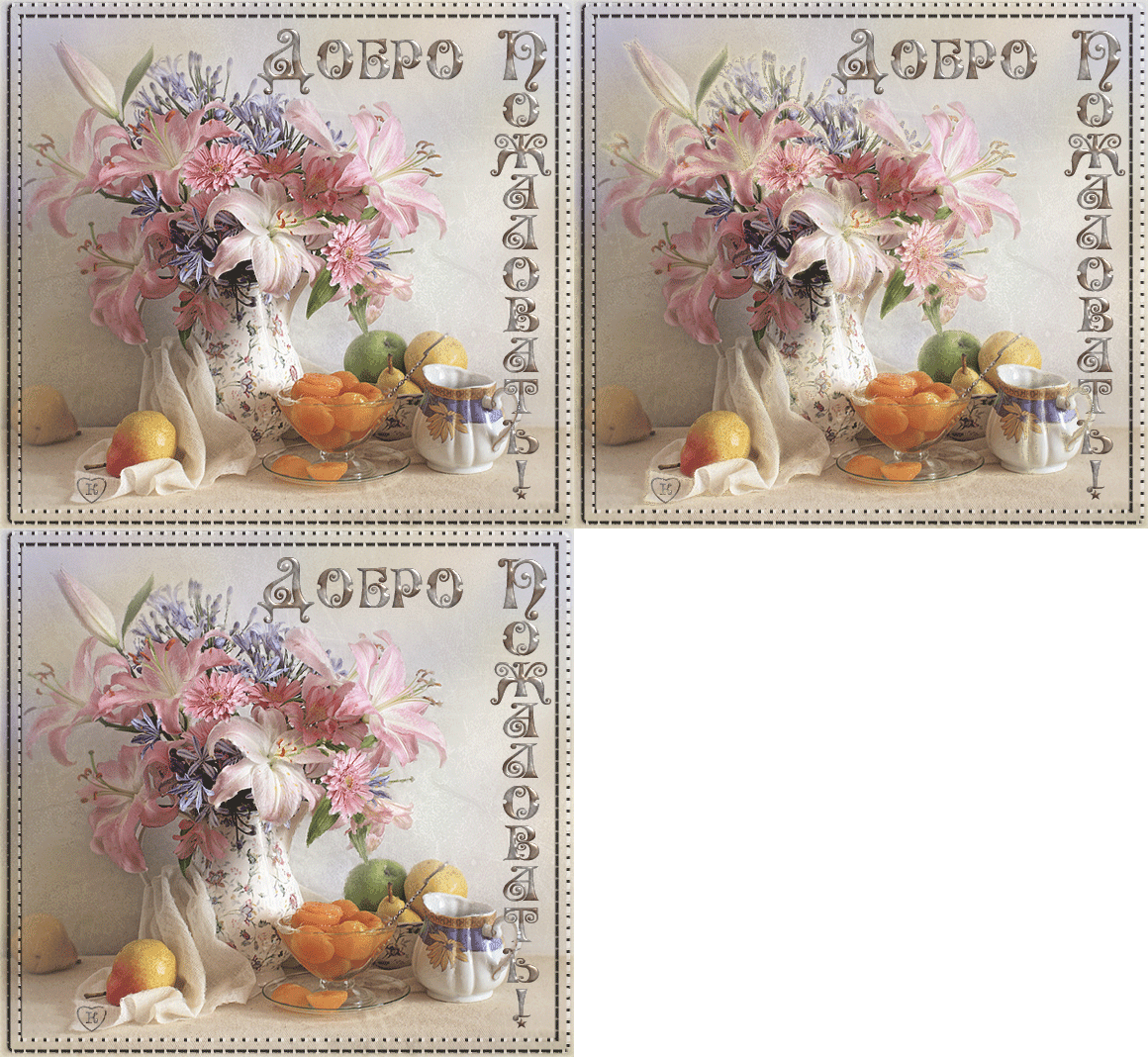
Серия сообщений "эпиграфы для дневника":
Часть 1 - Эпиграфы к моим схемам-дизайнам-Кликабельно
Часть 2 - Украшаем обращение к гостям...Эпиграфы у себя на страничках
...
Часть 27 - КРАСИВЫЙ ФШЕШ ЭПИГРАФ - НОУТБУК
Часть 28 - Осенние эпиграфы на ваши странички.
Часть 29 - "Добро пожаловать" + код
Часть 30 - Красивые надписи ДОБРО ПОЖАЛОВАТЬ для оформления приветствий в блоге и украшения постов.
Часть 31 - Схема Розочки оранж и рамка -ЭПИГРАФ к ней.
...
Часть 36 - Флеш-эпиграфы для дневничков с кодами.2 часть.
Часть 37 - Флеш-эпиграфы для дневничков с кодами.1 часть
Часть 38 - Мой эпиграф с flash-часиками для Вас! (музыка отключается). Добавлен без музыки.
|
|
ВСЕ о тегах и оформлении постов |
|
|
|
||
|
|
|
||
|
|
|
||
|
|
|
||
|
|
|
||
|
|
|
||
|
|
|
||
|
Закрепить текст |
|
|
|
||
|
|
||
|
|
||
|
|
Серия сообщений "полезности для дневника":
Часть 1 - Новичкам.
Часть 2 - Хитрoсти Youtube
...
Часть 28 - Спец. коды
Часть 29 - Оформляем текст и картинки
Часть 30 - ВСЕ о тегах и оформлении постов
Часть 31 - Как правильно записать код флешки под работой.
Часть 32 - Флэш анимация своими руками
...
Часть 40 - Стрелочки-переходы.
Часть 41 - Как забрать себе запись из закрытого дневника
Часть 42 - КНОПОЧКИ-ПЕРЕХОДЫ
|
|
Оформляем текст и картинки |
Картинка обтекаемая текстом Не забывайте, что картинка должна быть не очень большой, иначе текст просто выдавит ее вверх. цифровые значения vspace="10" и hspace="10"- это всего навсего расстояние от картинки к тексту вправо и вниз, можно их менять, по вашему вкусу. Не забывайте, что картинка должна быть не очень большой, иначе текст просто выдавит ее вверх. цифровые значения vspace="10" и hspace="10"- это всего навсего расстояние от картинки к тексту вправо и вниз, можно их менять, по вашему вкусу. | Код обтекания картинки текстом <img src="httр:адрес картинки" align="left" vspace="10" hspace="30" alt=>Здесь нет картинки, хотя должно быть изображение. Какое оно будет, решать вам. |
Картинка слева от текста  Снова пишем свой текст. Если картинка длинная, бордюрного типа, то и весь текст будет вдоль нее. Если не очень большая, то продолжится ниже. Предупреждение: в постах картинка не должна превышать размер 200px в ширину, иначе просто снова уйдет вверх. Снова пишем свой текст. Если картинка длинная, бордюрного типа, то и весь текст будет вдоль нее. Если не очень большая, то продолжится ниже. Предупреждение: в постах картинка не должна превышать размер 200px в ширину, иначе просто снова уйдет вверх. | Код картинки слева <img src="URL адрес картинки" align="left" border="0"> И снова пишем свой текст, или стихотворение, или.... придумали? молодцы! |
Картинка справа от текста: Все правила написания для правой стороны такие же , как и для левой. | Код для картинки справа: <img src="URL адрес картинки" align="right" border="0">Пишем свой текст, что напишем, то и увидим |
Серия сообщений "полезности для дневника":
Часть 1 - Новичкам.
Часть 2 - Хитрoсти Youtube
...
Часть 27 - поставить кнопку в пост
Часть 28 - Спец. коды
Часть 29 - Оформляем текст и картинки
Часть 30 - ВСЕ о тегах и оформлении постов
Часть 31 - Как правильно записать код флешки под работой.
...
Часть 40 - Стрелочки-переходы.
Часть 41 - Как забрать себе запись из закрытого дневника
Часть 42 - КНОПОЧКИ-ПЕРЕХОДЫ
|
|
Спец. коды |
Использование специальных кодов или тегов позволяют расширить функциональность и внести изюминку в оформление вашего сообщения.
Серия сообщений "Сообщения и комментарии":
Часть 1 - Добавление сообщений в дневник
Часть 2 - Спец. коды
Часть 3 - Как обратиться к автору комментария в своём блоге?
Часть 4 - Оформляем текст и картинки
...
Часть 26 - Как вставить разделители в пост
Часть 27 - Урок . Учимся работать с фоном .
Часть 28 - ТАК ПИСАТЬ МОЖЕТ КАЖДЫЙ.
Серия сообщений "полезности для дневника":
Часть 1 - Новичкам.
Часть 2 - Хитрoсти Youtube
...
Часть 26 - Всё, что вы хотели знать о ЛиРу, но... (Самый полный FAQ по ЛиРу
Часть 27 - поставить кнопку в пост
Часть 28 - Спец. коды
Часть 29 - Оформляем текст и картинки
Часть 30 - ВСЕ о тегах и оформлении постов
...
Часть 40 - Стрелочки-переходы.
Часть 41 - Как забрать себе запись из закрытого дневника
Часть 42 - КНОПОЧКИ-ПЕРЕХОДЫ
|
|
Как делать схемы для дневника в фотошопе |
Попробую рассказать и объяснить, как я делаю свои схемки для дневника. У меня фотошоп CS3.
1.Открываем в фотошопе понравившуюся картинку

2. Открываем новый документ со следующими параметрами - 1440на 750 пикселей

3. С помошью инструмента - перемещение - перетаскиваем нашу картинку на новый документ

Должно получиться так

4. Немного корректируем параметры- Редактирование-трансформирование-масштабирование

Параметры масштаба мы изменяем или в строке верхней или с помощью мышки (кликаем и растягиваем)

5. После того как мы определились с параметрами, кликаем мышкой на инструмент перемещение (самый верхний в панели инструментов) и подтверждаем результат

6. У нас имеется два слоя. Делаем активным первый слой (просто жмем на него мышкой и он должен выделиться)

7. Далее в палитре цветов выбираем цвет наиболее близкий к основному цвету картинки


8. После того как выбрали цвет, мы его копируем

и вставляем цифры цвета в окошко настроек дневника на ли.ру

9. Далее переходим к нашему документу))
ДОбавляем векторную маску

9. Далее в панели инструментов выбираем инструмент заливка

жмем на него и выбираем инструмент - градиент

10. Далее наводим курсор мышки на край нашей основной картинки и ведем мышку к центру

ПРи этом градиент должен быть выбран такой

Видно как граница между большим выбранным нами цветом фона и картинкой исчезает. Вы можете эксперементировать по своему усмотрению.
У нас получилось примерно так

11. Сохраняем наш документ
12. Наш документ может весить больше чем необходимо, поэтому выставляем его вес


Выставляем нужный нам размер файла

13. После оптимизации веса - сохраняем

14. Загружаем нашу картинку в настройках дизайна дневника и выбираем параметры загрузки - по вертикали

Это для того, чтобы картинка не повторялась.
15. Далее делаем прозрачный фон для записей. Этот урок можно посмотреть тут
|
Распакованный скрап-набор "Винтажное Рождество" |

Под катом Вы найдете море винтажных элементов отличного качества: ангелочки, новогодние елки, Санта Клауса, елочные украшения и винтажные открытки, уже готовые вырезы для рамок и кластеры и прекрасный алфавит, а также многое другое.. Выбирайте!
Серия сообщений "скрап-наборы":
Часть 1 - Скрап-набор - «Christmas balls
Часть 2 - Скрап-набор - «Disney Princess
...
Часть 11 - Мега новогодний скрап набор "Gold scrap kit"
Часть 12 - Изумительно-красивый зимний скрап-набор Ледяная зима
Часть 13 - Распакованный скрап-набор "Винтажное Рождество"
Часть 14 - Скрап набор Фрукты на прозрачном фоне
Часть 15 - Красивые куклы в скрап-наборе Sugar
Часть 16 - Скрапы осенне-кофейные распакованные
Часть 17 - Распакованный скрап-набор "Фруктовый"
Часть 18 - Распакованный скрап-набор "Фруктовый"
|
|
Уроки Фотошопа: Работа с PSD и PNG шаблонами |
Уроки Фотошопа: Работа с PSD и PNG шаблонами
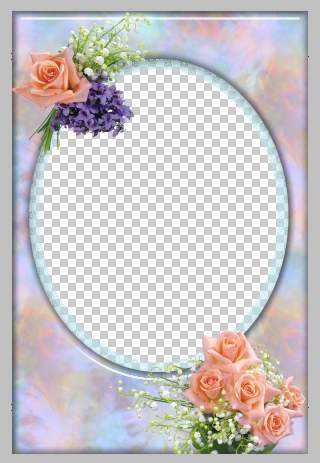
Многие не знают как работать с шаблонами PSD и PNG (костюмами, рамками). В этом уроке, на примере работы с рамочкой для фотографий, я покажу что и как делать с этими "загадочными" шаблонами в формате PSD и PNG.
Итак, поехали:
Первое что нам нужно - это сам шаблон (т.е. файл в формате PSD или PNG). В данный момент их полно в интернете. Можно скачать и с нашего сообщества в соответствующем разделе «Рамки» (Раздел с костюмами появится позже).
Теперь открываем этот шаблон в Photoshop. Файл – Открыть (File– Open)
Если слои отключены мы увидим следующую картину, а вернее чистый фон.

Включаем все слои, т.е. делаем их видимыми.
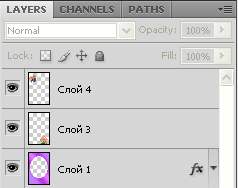
После включения всех слоев увидим рамку во всей красе.
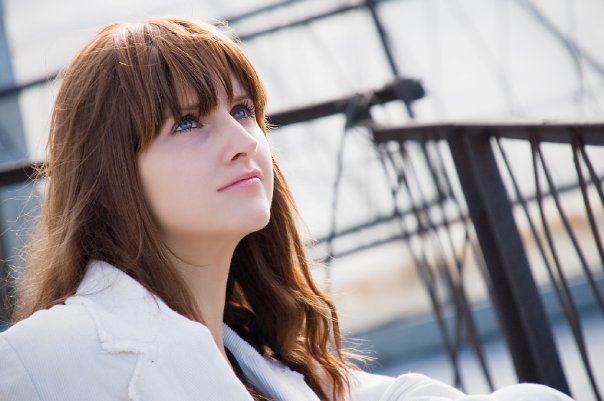
Теперь открываем необходимую фотографию. Я выбрала эту.
Находясь на слое с фотографией выбираем Выделение – Выделить все (Select– All), далее Редактирование – Копировать (Edit– Copy). Закрываем фотографию. Находясь на нашей рамочке выбираем Редактирование – Вставить (Edit– Paste) и располагаем слой с ней (т.е. фотографией) под слоем с овальной рамкой.
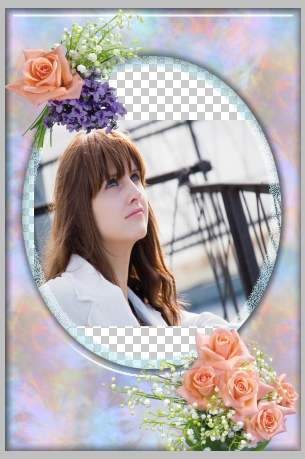
Теперь необходимо подогнать размер фотографии под размер рамочки.
Выделяем слой с фотографией (кликните по нему в панели слоев), нажмите CTRL + T. Вокруг фотографии появится тонкая окантовка с узлами. Поставив курсор внутрь окантовки, либо на любой из узлов – можно изменить размер изображения, либо передвинуть его.
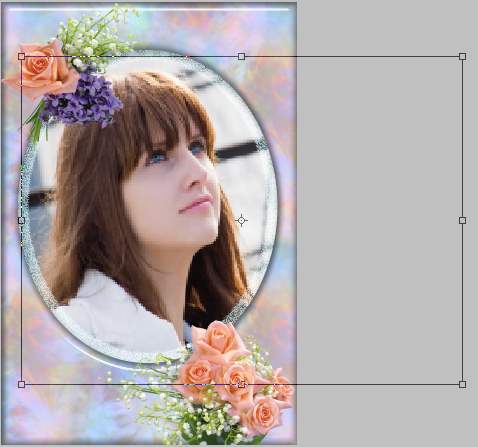
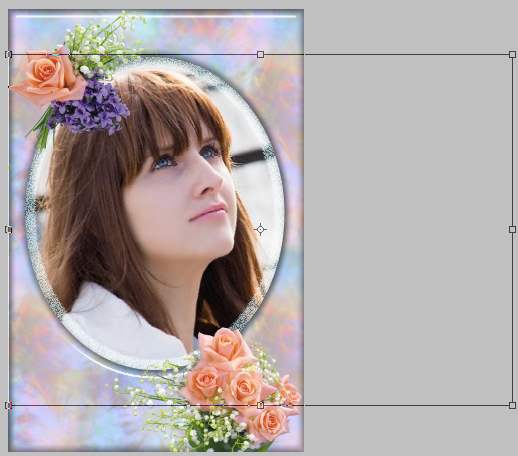
Не забываем нажимать галочку в правом верхнем углу программы. Окантовка с узлами исчезнет и появится ваше изображение в рамочке.
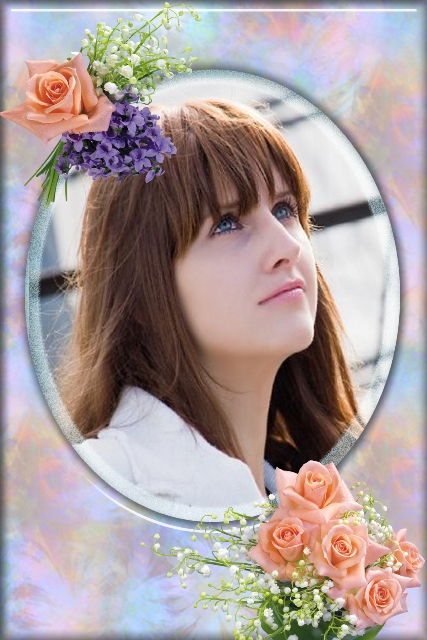
Вот и все!!!
Сохраняем файл (File - Save As). Если Вы сохраните в формате PSD - то сможете поменять что-либо в вашем творении, если сохраните в формате JPG - изменения будут невозможны.
Удачи Вам!!!
|