Художник Anna Rose Bain. Живопись в стиле современного ампира Галерея работ совреме...
Не будите русского медведя! - (1)Не будите русского медведя! Милые заморские соседи, Сытые, вальяжные, как боги, ...
Комбинезон собаке за час! - (0)Комбинезон собаке за час! (http://www.gloria-lucia.com/index.php) &...
шьем для домашних питомцев+выкройки - (0)шьем для домашних питомцев+выкройки Как сшить самое простое платье и удобный комбинезон для ...
Этикетки на баночки с домашними заготовками - (0)Этикетки на баночки с домашними заготовками &...


 |

Аудио-запись: Короли ночной Вероны -А. Александрин, С. Ли,А. Пост. |
Музыка |
Метки: музыка песни мюзикл |
Комментарии (1)Комментировать |
Женщина-мгновение... женщина-вечность! |
Все о женщинах
|
|
Женщина-мгновение... Женщина-вечность! |
Женщины и все о них.
Метки: женщина-мгновенье |
Женщина-мгновение... Женщина вечность! |
Женщины, и все о них.
|
|
Аудио-запись: Garou - Je n'attendais que Vous. |
Музыка |


5110 слушали 75 копий |
nataliya_bezushko

|
|
Метки: музыка песни музыка для души |
Комментарии (0)Комментировать |
Аудио-запись: Chris Norman & Suzie Quatro - Stumblin' in |
Музыка |
Метки: музыка песни |
Комментарии (0)Комментировать |
Очень полезная в быту флэшка |

Метки: иностранные языки |
Алла Пугачева 58 песен |
|
Метки: музыка Алла пугачева |
Сияние драгоценностей в ГИМП |
Метки: компьютор программа урок ГИМП |
сайт по анимированию своего фото |
  Хочу познакомить вас с простым и интересным сайтом где можно в несколько минут легко анимировать, или вставит в простую рамку свои фото. Хочу познакомить вас с простым и интересным сайтом где можно в несколько минут легко анимировать, или вставит в простую рамку свои фото.   |
Серия сообщений "Сайты для работы с фото":
Часть 1 - Для тех, кто не умеет работать в фотошопе
Часть 2 - Анимированный аватар из картинок или Вашего фото
...
Часть 8 - Сайт - раскраска картинок и фотографий. Раскрашивать фото можно блестками любого цвета.
Часть 9 - Генератор, для создания красивого слайд шоу из картинок или фото.
Часть 10 - Сайт, где можно в несколько минут, и очень легко анимировать свои фото
Метки: компьютор программы он-лайн |
Кулинария забавная |
Серия сообщений " Флэш":
Часть 1 - Красивая флеш ОСЕННИЙ ВАЛЬС...
Часть 2 - Праздничные флеш -салюты.
Часть 3 - Кулинарная флешка. Очень забавная и интересная...
Серия сообщений "Кулинария":
Часть 1 - Торт "Птичье молоко" без выпечки
Часть 2 - Тортик за 15 минут
Часть 3 - Творожные пирожки
Часть 4 - Пончики вкуснющие
Часть 5 - Кулинария забавная
Часть 6 - Солянка- 5 рецептов
Часть 7 - Домашние конфеты
...
Часть 18 - Помидоры закусочные
Часть 19 - Консервы из кабачков
Часть 20 - Малосольные кабачки
|
Метки: кулинария |
Стихи, стихи озвученные автором |
 Да – именно слушатель! Ибо главная особенность нашей странички – это ЗВУЧАЩЕЕ СЛОВО. Наверное, Вы не встретите здесь каких-то очень уж известных имен, но, уверен, обязательно найдете интересного для Вас автора и, конечно же, его стихи – озвученные АВТОРСКИМ ГОЛОСОМ. И прошу не удивляться, если ранее понравившиеся Вам строки вдруг прозвучат совершенно иначе. Так и должно быть, ибо раньше Вы сами эмоционально их интерпретировали, а теперь прозвучал АВТОРСКИЙ ГОЛОС. Итак, СЛУШАЙТЕ – ГОВОРИТ АВТОР! Антокольский Павел Асеев Николай Ахматова Анна Блок Александр Брюсов Валерий Бунин Иван Волошин Максимилиан Городецкий Сергей Губанов Леонид new Гумилёв Николай Есенин Сергей  |
Серия сообщений "Стихи":
Часть 1 - В словаре орфографическом Вы слова "МУЖ" не встретите..
Часть 2 - Мать сына родила..... растила
...
Часть 4 - Сердце обливается кровью читая такие строки..
Часть 5 - Любому, кто живет на белом свете, любить кто может, думать и дышать...
Часть 6 - УНИКАЛЬНЫЙ САЙТ- стихи – озвученные АВТОРСКИМ ГОЛОСОМ
|
Виртуальная прогулка по историческим местам в Москве |
 Памятник Юрию Никулину, знаменитому актёру и клоуну. 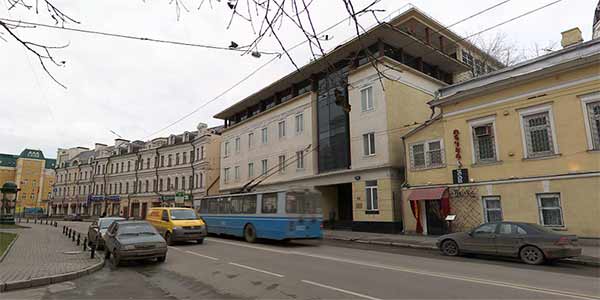  |
Серия сообщений "Виртуальные экскурсии":
Часть 1 - Виртуальный тур по Государственному музею-заповеднику «Царское Село»!
Часть 2 - Виртуальная экскурсия по Одессе.
Часть 3 - Виртуальная прогулка по памятным и историческим местам в МОСКВЕ.
Часть 4 - Виртуальная экскурсия в в Мир полярного океана, Циндао (Китай)
Часть 5 - Виртуальная экскурсию по БАМБУКОВОМУ МОРЮ. Зрелище незабываемое.
Часть 6 - Красивейшая, виртуальная экскурсия в СКАЗКУ, к деду МОРОЗУ в Великий Устюг
Часть 7 - Кремль открыт! Добро пожаловать! Виртуальная экскурсия по всему Кремлю и Красной площади.
Метки: виртуальная экскурсия |
Виртуальная экскурсия по Кремлю |
 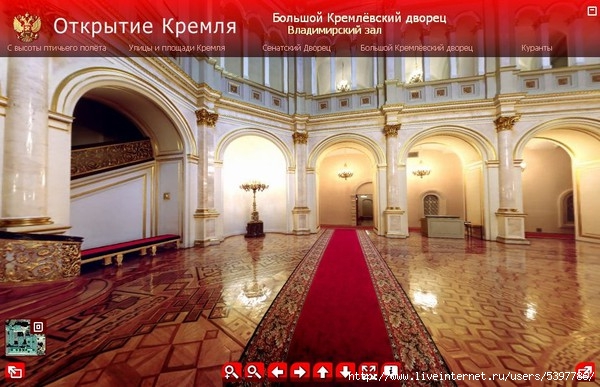 НАЧИНАТЬ ПУТЕШЕСТВИЕ ЗДЕСЬ |
Серия сообщений "Виртуальные экскурсии":
Часть 1 - Виртуальный тур по Государственному музею-заповеднику «Царское Село»!
Часть 2 - Виртуальная экскурсия по Одессе.
...
Часть 5 - Виртуальная экскурсию по БАМБУКОВОМУ МОРЮ. Зрелище незабываемое.
Часть 6 - Красивейшая, виртуальная экскурсия в СКАЗКУ, к деду МОРОЗУ в Великий Устюг
Часть 7 - Кремль открыт! Добро пожаловать! Виртуальная экскурсия по всему Кремлю и Красной площади.
Метки: виртуальная экскурсия |
Виртуальный тур по музею "Царское село" |
 Виртуальный тур по Государственному музею-заповеднику «Царское Село»!  смотри полностью |
Серия сообщений "Виртуальные экскурсии":
Часть 1 - Виртуальный тур по Государственному музею-заповеднику «Царское Село»!
Часть 2 - Виртуальная экскурсия по Одессе.
Часть 3 - Виртуальная прогулка по памятным и историческим местам в МОСКВЕ.
...
Часть 5 - Виртуальная экскурсию по БАМБУКОВОМУ МОРЮ. Зрелище незабываемое.
Часть 6 - Красивейшая, виртуальная экскурсия в СКАЗКУ, к деду МОРОЗУ в Великий Устюг
Часть 7 - Кремль открыт! Добро пожаловать! Виртуальная экскурсия по всему Кремлю и Красной площади.
Метки: путешествия вертуальные |
Бродилка по Фотошопу |
Побродил я по своему дневнику и понял, что мои дорогие читатели ломают ноги и ногти. И решил я облегчить им жизнь. Так как самым читаемым контекстом являются статьи о Фотошоп, то и решил я с него начать. Потом, наверное, и по остальным рубрикам бродилки сделаю. Этот пост по мере добавления нового материала, будет часто редактироваться. Так что фотошоп-мастерам советую заглядывать сюда почаще.
Краткое содержание АУРЫ для фотошоперов.
Сборники уроков по Photoshop:
Стили для Photoshop:
Кисти для Photoshop:
Уроки по Photoshop онлайн:
Качественные и платные видеокурсы:
Ресурсы для мастеров в интернете:
Объяснялки, обучалки, книги, шпаргалки:

<<

Метки: компьютор |
Как правильно настроить микрофон |
Все любят общаться по интернету и делают это в основном через скайп. Печалька в том, что несмотря на повальное увлечение звонками через интернет и рост современных технологий, слышимость собеседника не редко оставляет желать много лучшего. И дело не в технологии VoIP, не в качестве интернет-соединения и даже не в самом Skype.

Дешёвые китайские гарнитуры и микрофоны “на палочке” в сочетании с низким качеством микрофонного входа, встроенного в материнские платы, не могут обеспечить комфортного уровня громкости. Давайте обо всём по-порядку.
Среди многообразия микрофонов есть несколько вариантов для наших целей:
К аналоговым микрофонам относятся как самые обычные на палочке, так и более солидные со специальной подставкой. Среди микрофонов на палочке можно встретить более-менее чувствительные модели, которые подойдут для большинства встроенных звуковых решений. Во всех компьютерных микрофонах стоят электретные капсюли. Не стоит их путать с динамическими микрофонами для караоке. Использовать такой микрофон без специального усилителя будет затруднительно. Подключаются аналоговые микрофоны в специальное гнездо системного блока (микрофонный вход). Оно бывает на задней и на передней панели, обычно розового цвета. Для хорошей слышимости нужен хороший микрофонный вход в звуковой карте или в материнской плате. Без качественного входа слышимость может оказаться ниже приемлимой. Из-за низкой чувствительности или из-за высокого уровня собственных шумов тихо работает микрофон.
В веб-камеру может быть встроен обычный аналоговый микрофон. В этом случае от камеры будет идти кабель с 3,5 разъёмом на конце и USB-кабель. Советую выбирать камеру с встроенным микрофоном, но только с одним USB-кабелем. Их неоспоримое преимущество в том, что в них встроен микрофонный усилитель питающийся от шины USB. Он подогнан под микрофонный капсюль и обеспечивает комфортный уровень звука в большинстве случаев. Но есть один нюанс – по шине USB звук просто так передать нельзя, перед этим его нужно преобразовать в цифровой поток. Этим занимается АЦП (аналого-цифровой преобразователь). Недорогие веб-камеры, как правило, имеют дешёвый аналого-цифровой преобразователь. В результате работы слабенького АЦП голос собеседника звучит как через старый телефон. Но это лучше чем голос, который почти не слышно. Хорошо себя зарекомендовали web-камеры Logitech, даже самые дешёвые, с технологией записи звука Rightsound.
USB-микрофон – это то же микрофон, только без камеры и с более высоким качеством звука. Купить его проблематично, я встречал лишь пару моделей таких микрофонов для скайпа.
В предыдущей статье я рассказал как настроить скайп на компьютере. Но к сожалению, много пользователей жалуются что их плохо слышно. Иногда надо просто орать прямо в микрофон чтобы тебя нормально слышали. Но некоторые просто не знают, что микрофон нужно настраивать в микшере Windows. Обычно это касается только аналоговых микрофонов.
Разберём как настроить микрофон в Windows 7 на примере распространённого кодека Realtek HD и как настроить микрофон в Windows XP на примере кодека AC’97 совместимого. С любыми другими кодеками всё точно так же, по аналогии.
Чтобы настроить микрофонный вход микрофон должен быть подключён. При подключении микрофона (по умолчанию розовое гнездо) диспетчер реалтека спросит какое устройство к нему подключили
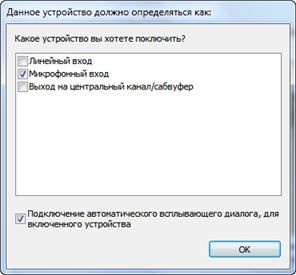
Выбираем естественно «Микрофонный вход». Теперь микрофонный вход доступен к использованию и настройке.
Перейти к настройке микрофона можно через диспетчер звука Realtek HD или через панель управления звуком Windows 7 (микшер громкости). Чтобы открыть диспетчер реалтека нажимаем по его иконке в системном трее (возле часиков), а для запуска микшера громкости надо нажать по соответствующей иконке правой клавишей мыши и выбрать «Открыть микшер громкости» и перейти на вкладку «Запись», или сразу выбрать «Записывающие устройства».
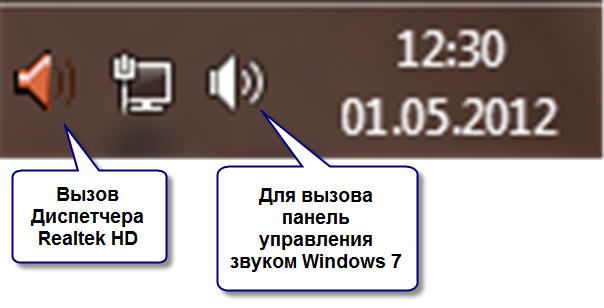
Эти же окна можно открыть ещё через панель управления Windows 7. Для этого идём в меню «Пуск -> Панель управления» и находим соответствующий ярлык.
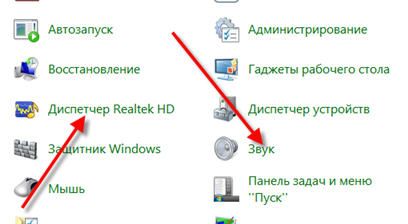
Для начала настроим через панель Windows 7. Открываем микшер громкости Windows 7 любым из вышеописанных способов.
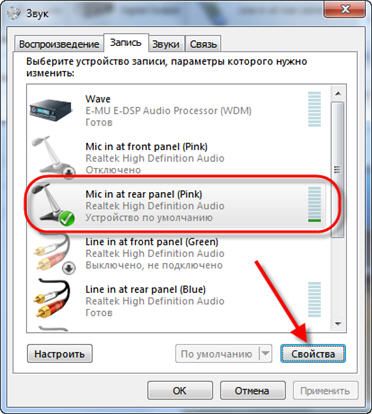
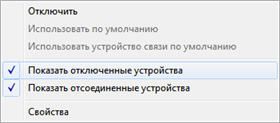
Для начала нам надо найти микрофонный вход. В зависимости от гнезда (задняя или передняя панель системного блока), в который подключён микрофон, и от настроек диспетчера Realtek HD (объединять входные гнезда или нет) он называется немного по-разному. Обычно это «Mic in at имя(цвет) гнезда» или другие названия со словом «Mic», «Microphone» или «Микрофон». Если микрофон не подключён ни к какому гнезду, то в этом окне вход отображаться не будет. Для отображения всех входов, включая отключенные, нажимаем правой кнопкой на любое свободное место в окне и ставим галочки «Показать отключенные устройства» и «Показать отсоединённые устройства».
Итак, микрофон подключён, нажимаем на него и кнопку «Свойства», нас интересует вкладка «Уровни»
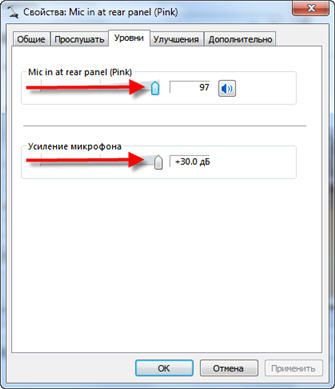
Здесь мы можем настроить уровень входного сигнала от 0 до 100 и уровень усиления микрофона от 0 до 20-30 дБ. Здесь кроется главная причина почему тихо работает микрофон – это недостаточный уровень усиления. Для большинства микрофонов достаточно установить уровень +20 дБ (у некоторых может оказаться доступным уровень усиления микрофона только +20 дБ). При увеличении до +30 дБ громкость повысится ещё сильнее, но при этом также возрастут шумы. Для борьбы с шумами перейдём на вкладку «Улучшения».
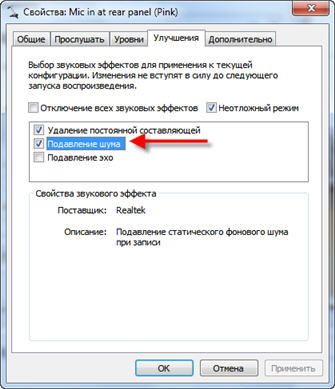
Чтобы подавить ненужный шум, галочка «Отключение всех звуковых эффектов» должна быть снята, а «Подавление шума» – включена. Если наблюдается эффект эха, то можете поставить включить «Подавление эхо». При включении подавления шумов голос заметно видоизменится, может принять металлический оттенок – это плата за дешёвый микрофон или встроенный звуковой кодек. Кстати, не факт, что при установке любой внешней звуковой карты ситуация сильно улучшится.
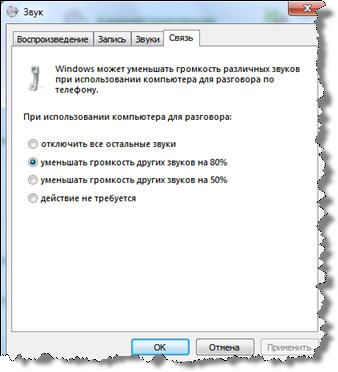
На последней вкладке «Связь» есть полезная настройка, с помощью которой громкость системных звуков и музыки будет снижена, при разговорах в скайпе.
Запускаем Диспетчер звука Realtek HD и переходим на вкладку с именем микрофона
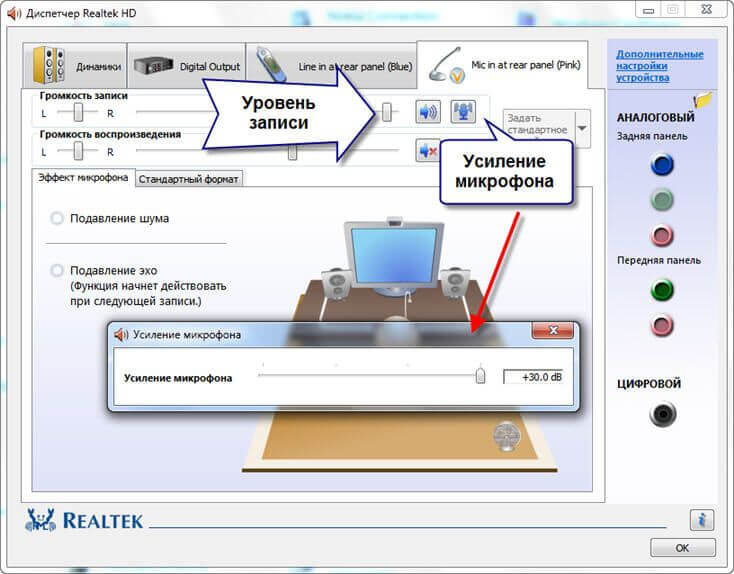
Здесь мы можем также настраивать уровень входа для микрофона, усиление микрофона (если тихо работает микрофон), а также подавление шума и эхо. В общем-то всё понятно на картинке. Этот метод настройки одинаков для Windows 7 и Windows XP.
Будем настраивать AC’97 совместимый кодек, в моём случае это – Intel встроенное аудиоустройство, но для других кодеков принцип действия тот же.
Открываем микшер звука Windows XP двойным кликом по иконке динамика в системном трее.
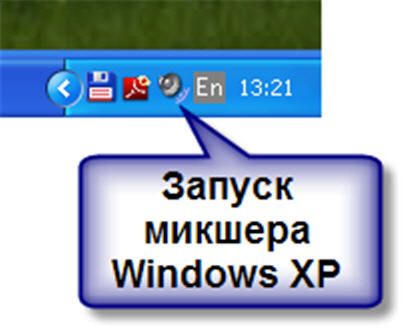
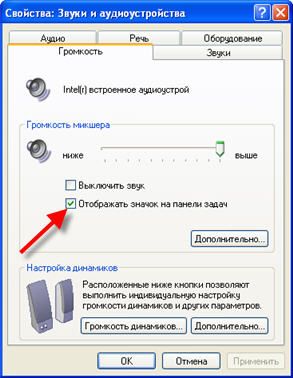
Если такой иконки там нет, то идём в «Пуск -> Настройка -> Панель управления -> Звуки и аудиоустройста» и ставим галочку «Отображать значок на панели задач»
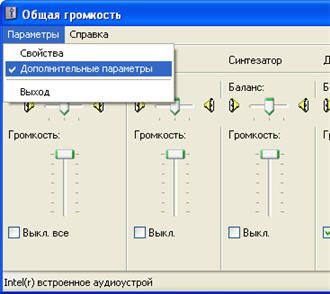
В окне микшера громкости идём в меню «Параметры» и обязательно ставим галочку «Дополнительные параметры», иначе включить усиление микрофона не получится.
Затем переходим к настройке микшера записи. Переходим в «Параметры -> Свойства» и выбираем «Запись». В списке отображённых входов должна стоять галочка «Микрофон» или «Микрофонный вход».
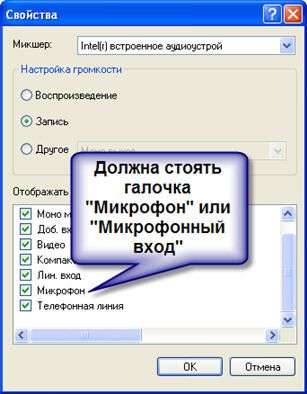
Нажимаем «ОК» и в окне микшера записи находим наш микрофонный вход. Теперь мы можем настроить его уровень входа и включить усиление. Оно может называться по разному, например «Усиление микрофона», «+20 dB boost» или «Microphone boost», но всё оно означает усиление +20 дБ.
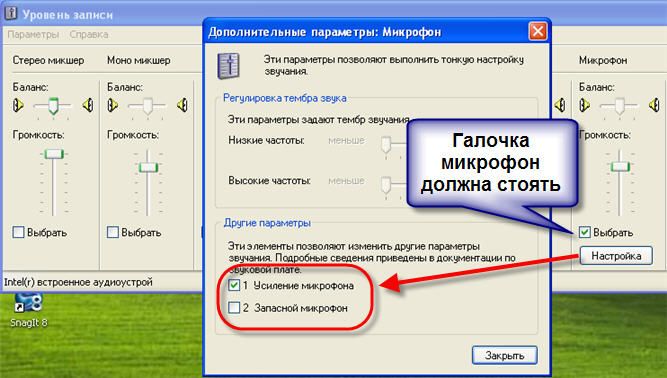
В некоторых драйверах Realtek HD кнопки «Настройка» под уровнем громкости микрофона нет и можно подумать что усиление микрофона не предусмотрено. Но это не так, просто инженеры Realtek решили поморочить людям голову и оставили эту кнопку только в микшере громкости. Т. е. в окне микшера громкости не нужно переходить в микшер записи, а прямо там найти под микрофоном кнопку «Настройка» и включить усиление микрофона.
Если эти меры не привели к комфортному уровню громкости микрофона, то лучше всего взять веб-камеру с встроенным микрофоном. Если камеру брать не хочется (может уже есть хорошая, но без микрофона), то менять микрофон на что-либо поприличнее , либо брать отдельную звуковую карту с хорошим микрофонным входом. Хорошим решением будет взять USB-микрофон. Ещё, как вариант, это отдельный микрофонный усилитель, но я не видел подходящих в продаже.
Обычно продаются дорогие профессиональные микрофонные усилители или не дорогие печатные платы для самостоятельного изготовления усилителя. Купить их можно на радиорынках или в интернете, например в Мастер-Кит. Чтобы собрать готовое к использованию устройство с такой платой нужно хоть немного быть радиолюбителем. Поэтому для большинства остаются первые три способа улучшить качество связи.
Метки: компьютор |
Видео-запись: зимняя прогулка |
|
6 просмотров |

|
|
Метки: моё видео |
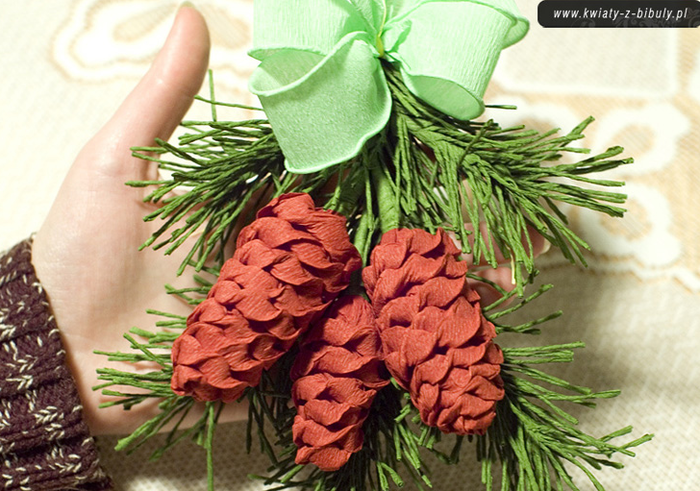
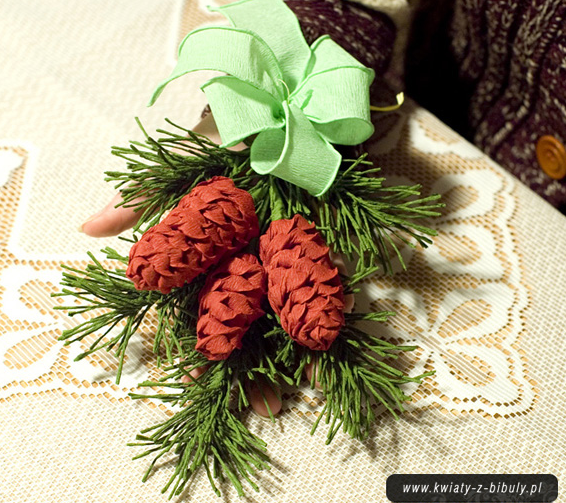
Еловая веточка |
Еловая веточка с шишками из гофрированной или креповой бумаги. Мастер-класс
Метки: ручная работа |
салфетки вязанные крючком |
Пожалуй, нигде техника вязания крючком не предстает во всем своем совершенстве и красоте, как при вязании изумительных салфеток. Легкие, воздушные и такие разнообразные никого не оставляют равнодушными. Изысканная салфетка способна не только сама по себе существенно преобразить интерьер, но и стать основной идеей при вязании скатертей, покрывал, подушек. А вязать салфетки одно сплошное удовольствие!
Если Вы только начинаете вязать крючком, то первое время легче всего оттачивать свое мастерство именно на вязании салфеток. Во-первых, салфетки, особенно если они небольшого размера, идеально подходят для первой связанной вещи. Во-вторых, вязать их интересно, ведь, как правило, в салфетках нет повторяющихся рядов, что позволяет избежать однообразия при вязании. Ну и самое главное, в салфетках часто используется большое количество разных видов петель: воздушных, полустолбиков, столбиков с накидами, пышных столбиков, пико и т.д., что позволяет не только активнее их осваивать, но и быстрее разобраться в вязальных схемах.
Салфетки, связанные крючком могут быть не только самых разных размеров, но и самой разнообразной формы. Традиционные – круглые салфетки, связанные по кругу. Также как и в общей технике вязания крючком, при вязании салфеток часто используется вязание из мотивов: круглых, квадратных, треугольных, шестиугольных, и т.д., что существенно расширяет возможность крючка и во многом определяет все то многообразие и неординарность таких салфеток. Салфетки могут быть выполнены как в различных техниках, например в технике брюггского или ирландского кружев, филейного вязания или печворка, но и сочетать в себе несколько разных техник. Словом, нет предела творческой фантазии.
Но, даже если вы равнодушны к салфеткам и не планируете связать даже одну, не стоит пренебрегать ими, ведь в салфетках можно черпать огромное множество идей (и схем!) для вязания кофт, топов, юбок и т.д.
Например, как эффектно и неординарно смотрятся модели, в которых применяется принцип вязания по кругу, позаимствованный у салфеток. Также любой понравившийся элемент, мотив в салфетке, можно с успехом взять за основу и перенести на любое изделие одежды, применить при комбинировании вязания и ткани, украсить вязанием готовую одежду. Итак…
Салфетки, связанные по кругу.
 |
 |
 |
|
|
||
 |
 |
 |
 |
 |
 |
 |
 |
 |
 |
 |
 |
|
|
||
 |
 |
 |
Модели, идея которых могла быть позаимствована у салфеток.
 |
 |
 |
|
|
||
 |
 |
 |
 |
 |
 |
 |
 |
 |
 |
Круглые салфетки, которые, на мой взгляд, могут быть взяты за основу для вязания моделей.
 |
 |
 |
 |
 |
 |
|
|
 |
Салфетки, связанные из разных мотивов.
 |
 |
 |
 |
 |
 |
 |
 |
 |
 |
 |
 |
 |
 |
 |
 |
 |
 |
 |
 |
 |
Модели связанные из мотивов, идея которых могла быть позаимствована у салфеток.
 |
 |
 |
|
|
||
 |
 |
 |
 |
Салфетки в технике брюггскго кружева.
 |
 |
 |
 |
 |
 |
 |
 |
 |
Салфетки в технике ирландского кружева.
 |
 |
|
|
Салфетки и модели выполненные в технике филейного вязания.
 |
 |
 |
 |
 |
 |
 |
Оригинальные салфетки.
 |
 |
 |
 |
 |
 |
|
|
 |
 |
 |
Разноцветные салфетки.
 |
 |
 |
 |
 |
В качестве иллюстрации были использованы материалы из журналов по вязанию: «Журнал Мод», «Magic Crochet», и др. журналов по вязанию.
Автор: Савельева Антонина.
Материал близкий по теме:
Вязание крючком по кругу.
Салфетки спицами.
Метки: вязание крючком |