
Мягкая очистка кишечника Мягкая очистка кишечника: удаляем все вредное, худеем и оздоравливаемся!...
Уроки анимации - (0)Уроки анимации Анимация в Photoshop доступна каждому. В этом разделе мы будем делиться с вами ...
Весенний ветерок в Sqirlz Water Reflections - (0)Весенний ветерок в Sqirlz Water Reflections http://img11.hostingpics.net/pics/9382871074107710891...
Урок анимации в программе "Sqirlz Water Reflections" - (0)Урок анимации в программе "Sqirlz Water Reflections" Будем делать один круг на воде в прогр...
Рулетики с маком к утреннему чаю! От Ipola. - (0)Рулетики с маком к утреннему чаю! Честно говоря, сегодня утром пекла котлеты в тесте для...
 СтенаСтена: мини-гостевая книга, позволяет посетителям Вашего дневника оставлять Вам сообщения.
Для того, чтобы сообщения появились у Вас в профиле необходимо зайти на свою стену и нажать кнопку "Обновить
СтенаСтена: мини-гостевая книга, позволяет посетителям Вашего дневника оставлять Вам сообщения.
Для того, чтобы сообщения появились у Вас в профиле необходимо зайти на свою стену и нажать кнопку "Обновить ОткрыткиПерерожденный каталог открыток на все случаи жизни
 Всегда под рукойаналогов нет ^_^
Позволяет вставить в профиль панель с произвольным Html-кодом. Можно разместить там банеры, счетчики и прочее
Всегда под рукойаналогов нет ^_^
Позволяет вставить в профиль панель с произвольным Html-кодом. Можно разместить там банеры, счетчики и прочее 5 друзейСписок друзей с описанием.
Данное приложение позволяет разместить в Вашем блоге или профиле блок, содержащий записи о 5 Ваших друзьях.
Содержание подписи может быть любым - от признания в любви, до
5 друзейСписок друзей с описанием.
Данное приложение позволяет разместить в Вашем блоге или профиле блок, содержащий записи о 5 Ваших друзьях.
Содержание подписи может быть любым - от признания в любви, до
Закрываем глазки |
Сегодня расскажу, каким способом я пользуюсь, чтобы заставить на картинке моргать зверей и других персонажей. Открываем картинку и внимательно посмотрим на глазки, которые будем анимировать. Я выбрала щенка.

Над глазками у него что то, напоминающие бровки, при моргании они у меня немного опустятся, поэтому я взяла лассо, выделила их и вынесла на отдельный слой.
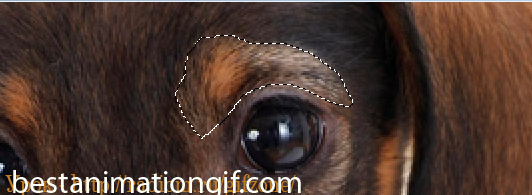
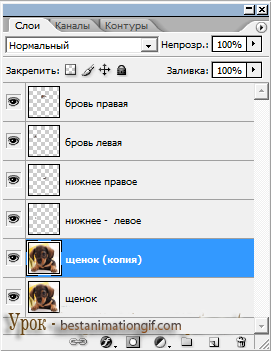
Каждую бровь я всегда выделяю отдельно, т.к. при работе иногда приходиться немного корректировать их (детали) в пространстве. Поэтому будет лучше, если каждое выделение будет на отдельном слое.
Итак – бровки мы выделили, слои подписали и сейчас ненадолго оставим их в покое – отключим видимость глазков.
А так как при моргании у нас еще и нижнее веко движется, то выделим и участки нижних век и так же вынесем их на отдельный слой.

Вот такие слои у нас с вами получились.
Теперь нажимаем на инструмент – перемещение и будем прикрывать щенку глазки - верхние бровки опустим вниз, а нижние веки слегка приподнимем. Вынесенные слои сливаем с копией слоя щенок. Попробуйте по переключать слои, и вы увидите, как щенок будет прищуривать глазки ))) )))
А вот теперь начнем с вами закрывать щенку глаза. Для этого я возьму инструмент – Заплатка.
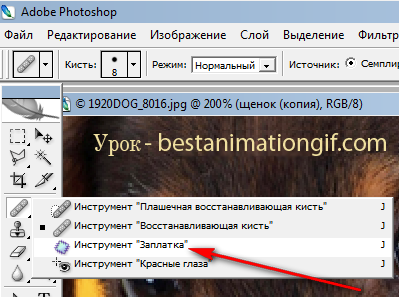
Нажав левую клавишу мыши и удерживая ее, обведу глаз по периметру. Затем, не отпуская левую клавишу - перетяну выделенный участок на слой с шерстью
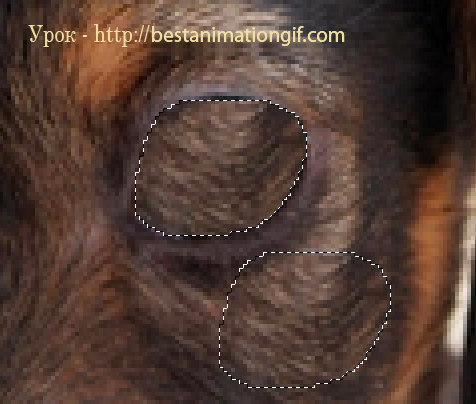
Проделаем тоже самое и с другим глазом. Если не очень нравится то, что получилось, то можно исправить, отрегулировав тон. Вызываем диалоговое окно тон/насыщенность (Ctrl+U) и меняем настройки.
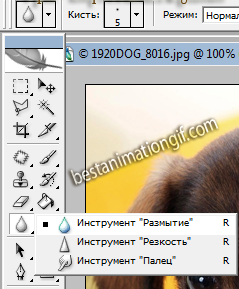
Инструментом (Размытие) с настройками кисточки 5 пикселей, прозрачность 50% сглаживаем границы века.
Собираем анимацию - и смотрим, что у нас с вами получилось.

Вот и все. Лично я сама пользуюсь этим способом и он мне нравится )))
Удачи всем!
| Комментировать | « Пред. запись — К дневнику — След. запись » | Страницы: [1] [Новые] |


