
Мягкая очистка кишечника Мягкая очистка кишечника: удаляем все вредное, худеем и оздоравливаемся!...
Уроки анимации - (0)Уроки анимации Анимация в Photoshop доступна каждому. В этом разделе мы будем делиться с вами ...
Весенний ветерок в Sqirlz Water Reflections - (0)Весенний ветерок в Sqirlz Water Reflections http://img11.hostingpics.net/pics/9382871074107710891...
Урок анимации в программе "Sqirlz Water Reflections" - (0)Урок анимации в программе "Sqirlz Water Reflections" Будем делать один круг на воде в прогр...
Рулетики с маком к утреннему чаю! От Ipola. - (0)Рулетики с маком к утреннему чаю! Честно говоря, сегодня утром пекла котлеты в тесте для...
 СтенаСтена: мини-гостевая книга, позволяет посетителям Вашего дневника оставлять Вам сообщения.
Для того, чтобы сообщения появились у Вас в профиле необходимо зайти на свою стену и нажать кнопку "Обновить
СтенаСтена: мини-гостевая книга, позволяет посетителям Вашего дневника оставлять Вам сообщения.
Для того, чтобы сообщения появились у Вас в профиле необходимо зайти на свою стену и нажать кнопку "Обновить ОткрыткиПерерожденный каталог открыток на все случаи жизни
 Всегда под рукойаналогов нет ^_^
Позволяет вставить в профиль панель с произвольным Html-кодом. Можно разместить там банеры, счетчики и прочее
Всегда под рукойаналогов нет ^_^
Позволяет вставить в профиль панель с произвольным Html-кодом. Можно разместить там банеры, счетчики и прочее 5 друзейСписок друзей с описанием.
Данное приложение позволяет разместить в Вашем блоге или профиле блок, содержащий записи о 5 Ваших друзьях.
Содержание подписи может быть любым - от признания в любви, до
5 друзейСписок друзей с описанием.
Данное приложение позволяет разместить в Вашем блоге или профиле блок, содержащий записи о 5 Ваших друзьях.
Содержание подписи может быть любым - от признания в любви, до
Зажигаем огоньки |
Открываем картинку, я взяла вот такую

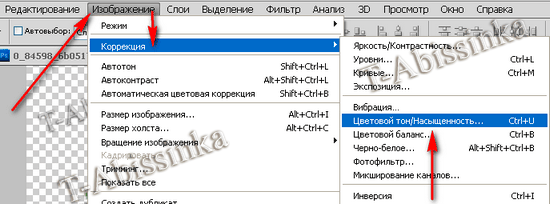
Дублируем основной слой ( Ctrl+J) и к нему применяем настройки -Цветовой тон/насыщенность, данную настройку можно вызвать комбинацией клавиш Ctrl+U или открыть вот эту закладку
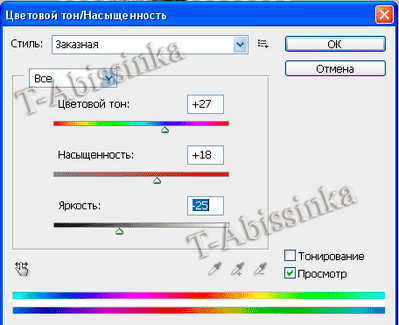
В открывшимся окошке выставляем вот такие значения и нажимаем Ок
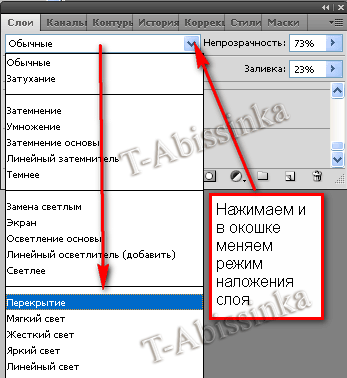
Меняем режим наложения слоя с обычного на перекрытие
Шаг-2
Саздаем новый слой и заливаем его черным цветом и дублируем его , у нас должно быть 2 слоя черного цвета Делаем активный первый слой черного цвета. Открываем в меню -Фильтр -Редеринг -Блик
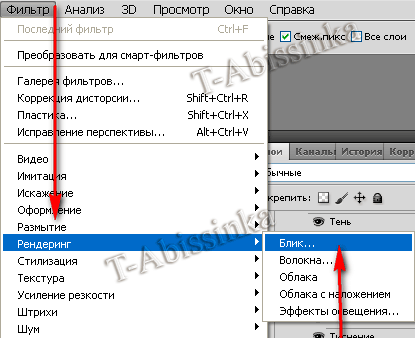
И выставляем вот такие настройки
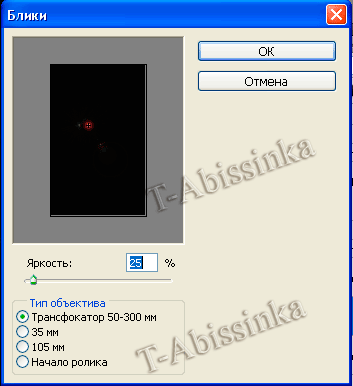
настройки -Цветовой тон/насыщенность (Ctrl+U), ставим обязательно галочку на Тонирование и подвигайте ползунками - выбирите цвет блика
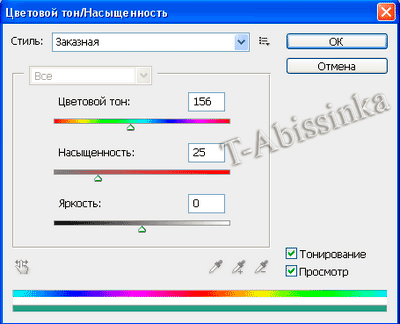
Меняем наложение слоя с Обычного на Линейный осветлитель и при помощи инструмента -Перемещение, его можно поставить в нужное место на картинке. Слой продублируйте и поставте его над вторым черным слоем, с которым мы еще не работали.
Открываем в меню -Фильтр -Редеринг -Блик и ставим вот такие настройки
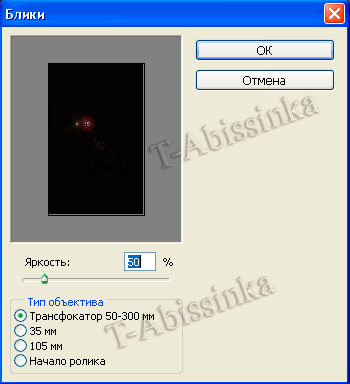
настройки -Цветовой тон/насыщенность (Ctrl+U), ставим обязательно галачку на Тонирование и подвигайте ползунками - выбирите цвет блика.Меняем наложение слоя с Обычного на Линейный осветлитель и передвигаем блик к тому месту, где мы поставили первый. Откроем анимационную панель и будем собирать собирать анимацию.
Первый кадр - наша картинка без бликов, дублируем кадр - включаем видимость первого блика, дублируем кадр - отключаем видимость первого блика и включаем второй, дублируем кадр - отключаем второй блик и включаем видимость третьего блика. Ставим задержку кадров и смотрим, как он играет.

Вот таким образом, повторяя Шаг-2 - надо создать несколько бликов , расположить их на картинке и собрать анимацию.

Как создать блик - я вам объяснила, дальше все будет зависить от вашей фантазии.
Удачи!
| Комментировать | « Пред. запись — К дневнику — След. запись » | Страницы: [1] [Новые] |


