Загрузка файла PowerPoint Viewer Средство просмотра файлов в формате
Microsoft PowerPoint Viewer Версия: 14.0.4763.1000 Дата размещения: 07.06.2010
Сайт для скачивания и установки программы (прямая ссылка и установка - БЕЗОПАСНА и БЕСПЛАТНА):
http://www.microsoft.com/downloads/...51-294EEB832823
Инструкции по установке программы "PowerPoint Viewer" на свой ПК (пп 1-7 извлечение из источника)
Установка загружаемого файла.
1 Загрузите файл, нажав кнопку Загрузить, и сохраните его на жестком диске.
2 Чтобы запустить программу установки, дважды щелкните сохраненный на жестком диске исполняемый файл PowerPointViewer.exe.
3 Выполните установку, следуя указаниям на экране.
Инструкции по использованию программы для просмотра файлов на ПК.
После завершения установки загружаемого файла нажмите кнопку Пуск,
выберите Все программы и откройте средство просмотра Microsoft PowerPoint Viewer. (MPPV)
Примечание Регистрация средства просмотра PowerPoint Viewer с расширениями файлов .ppt, .pptx, .pptm, .pot, .potx, .potm, .pps, .ppsx и .ppsm выполняется только в том случае, если на компьютере не установлена ни одна из версий PowerPoint. После регистрации при двойном щелчке любого файла этих типов будет запущено средство просмотра PowerPoint. (смотри *дополнение)
Удаление загруженного компонента.
4 Нажмите кнопку Пуск, выберите в главном меню пункт Настройка, а затем — Панель управления.
5 Дважды щелкните компонент Установка и удаление программ.
6 В списке установленных программ выберите Средство просмотра Microsoft PowerPoint, а затем нажмите Удалить или Добавить/удалить.
7 Нажмите кнопку Да или ОК, чтобы подтвердить удаление программы.
Удаление загруженного файла Удалите файл PowerPointViewer.exe.
Как открыть и смотреть в программах типа Liveinternet.ru или Livejournal.com:
1 Формат-презентации .pps или .ppt ОТКРОЙ "ВЛОЖЕНИЕ" кликнув 2 раза (!) ЛЕВОЙ кнопкой мышки ТОЛЬКО "ОТКРЫТЬ" НО НЕ СОХРАНИТЬ! Жди открытия загрузочной ТАБЛИЦЫ с перечнем ОПЦИЙ.
2 ВЫБЕРИ ОПЦИЮ: Open with - Microsoft Office PowerPoint Viever (или при наличии на своем ПК другой программы Viever)
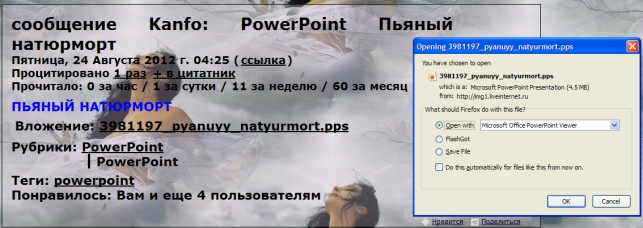 3 Кликни ОК Жди загрузки и СМОТРИ.
- ЦИТИРОВАТЬ или СОХРАНИТЬ ССЫЛКОЙ эти файлы можно. НО! При редактировании любым из РЕДАКТОРОВ, - СКОПИРУЙ "ВЛОЖЕНИЕ".
*Дополнение Средство просмотра Microsoft PowerPoint-"PowerPointViewer" после Размещения в ПК
А. ИКОНКА и ФАЙЛ После загрузки программы автоматически добавляется иконка для запуска и просмотрафайлов в формате MPPV. Эта иконка располагается в колонке перечня программ, который открывается при нажатии левой кнопкой мыши по кнопке "start":

 Можно добавить вторую такую же иконку в окне "desck", т.к.
этой кнопкой будет удобней пользоваться в LiRu.
Файл этих стартовых иконок находится в папке по директории: C:\Program Files\Microsoft Office\OFFICE11 Файл выглядит как: "PPTVIEW.EXE" и он потребуется при использовании функции добавления через "Browse" и для выбора програм (Choose Program...) при открытии
ПРЕЗЕНТАЦИИ - (Open With-Открыть С... )
Б. ШАГИ ПО ЗАПУСКУ ПРЕЗЕНТАЦИИ ПРИ ПРОСМОТРЕ НА ПК
- Кликнуть 2 раза ЛЕВОЙ кнопкой мыши по ИКОНКЕ
- Откроется ОКНО для ВЫБОРА ФАЙЛОВ и выбрать файл (в примере здесь "Сказки")
 - Кликнуть 2 раза ЛЕВОЙ кнопкой мыши по выбранному файлу
- Начать просмотр презентации - Управлять процедурой просмотра:
- Подождать запуска и смотреть в автономном режиме
- Если не запустилось или нет звука,- смотреть указания на первом и последующих слайдах (текст или символы)
- или КЛИКАТЬ левой кнопкой мыши для просмотра и прослушивания музыки.
 Чтобы привлечь клиентов к новым сортам чая, владелец лавки Томас Салливан в 1904 году придумал рекламный ход: к упаковкам чая он прикрепил маленькие шелковые пакетики с образцами другого сорта, чтобы клиент мог его продегустировать. Некоторые даже стали заваривать чай прямо в пакетике.
 Другие торговцы сообразили, что в такие шелковые мешочки можно класть чайную крошку, которую они до этого выбрасывали, и зарабатывать на этом деньги. Со временем дорогостоящий шелк, который к тому же придавал чаю странный вкус, заменили на простую марлю.


 Ангел старый и усталый зябнет вечером на крыше.


 3 Кликни ОК Жди загрузки и СМОТРИ.
 Можно добавить вторую такую же иконку в окне "desck", т.к.
 - Кликнуть 2 раза ЛЕВОЙ кнопкой мыши по выбранному файлу


