МАЙКА: Жуки с ядовитой кровью уничтожают колонии пчёл. Брать это насекомое в руки категорически запр...
МАРМЕЛАДНАЯ МУХА: Мы можем случайно принять их за ос, но они не опасны. Как живут мухи-обманщики? - (0)МАРМЕЛАДНАЯ МУХА: Мы можем случайно принять их за ос, но они не опасны. Как живут мухи-обманщики? ...
ВЕЛИКОЛЕПНЫЕ РАКОВИНЫ, КОТОРЫЕ НЕ УСТУПАЮТ ПО КРАСОТЕ ДРАГОЦЕННЫМ КАМНЯМ - (0)ВЕЛИКОЛЕПНЫЕ РАКОВИНЫ, КОТОРЫЕ НЕ УСТУПАЮТ ПО КРАСОТЕ ДРАГОЦЕННЫМ КАМНЯМ Несметные богатс...
БЕЛОЛОБАЯ ЩУРКА: эту птицу в «черной маске» боятся все насекомые Африки - (0)БЕЛОЛОБАЯ ЩУРКА: эту птицу в «черной маске» боятся все насекомые Африки Вот про кого можн...
АНТИКВАРИАТ. Фарфор.Япония - (0)АНТИКВАРИАТ. Фарфор.Япония. Кофейник "Гейша". Satsuma. Япония Сахар...

11 заповедей Word |
При смене форматирования, возможно, придется ставить или убирать их заново.
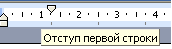 1. Чтобы поставить отступ первой (красной) строки, используйте треугольный маркер или выберите пункт меню Формат | Абзац… В поле Отступ | Первая строка задайте нужное значение. Стандартный отступ – 1,27 см. Не используйте для вставки отступов табуляторы.
 2. Чтобы текст был по центру страницы, либо справа, щёлкните по нужной кнопке на панели инструментов.
3. Чтобы отделить звание от подписи, после звания нажмите клавишу Tab. Теперь щелкните по линейке. Появится черный маркер в виде уголка. Дополнительно параметры (выравнивание, заполнитель) настраиваются через пункт меню Формат | Табуляция.
Таким простым способом можно формировать целые таблицы. При необходимости через пункт меню Формат | Табуляция можно выбрать любые заполнители для пустого пространства и выравнивание. Чтобы удалить маркер, перетащите его за пределы экрана.
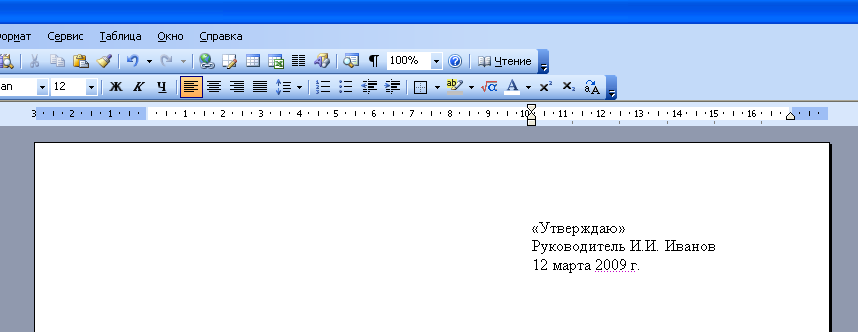
4. Чтобы текст был в правом углу, но выровнен по левому краю, сдвиньте квадратный маркер вправо или выберите пункт меню Формат | Абзац … В поле Отступ слева выберите нужное значение.
5. Чтобы сочетания «4 км.», «г. Пермь» в конце строки не разрывались, вместо пробела после цифры и символа населенного пункта вставьте неразрывный пробел Ctrl+Shift+Пробел.
Вставляйте всегда неразрывные пробелы после сокращений населенных пунктов «г.» (город), перед сокращениями измерительных величин «км.» (километр), между инициалами и фамилией А.Б. Иванов, при отделении разрядов чисел 1 000 000, после знака номера №.
6. Чтобы текст шел вразрядку, выберите пункт меню Формат | Шрифт…Закладка Интервал. В поле Интервал выберите значение Разреженный и задайте нужное расстояние между буквами. При этом слова, идущие вразрядку в тексте, переносятся правильно.
Чтобы убрать все лишние пробелы и табуляторы в началах и концах строк, выделите текст, задайте выравнивание по центру и верните выравнивание.
Чтобы убрать все лишние пробелы по всему тексту, выберите пункт меню Правка | Заменить. В поле Найти введите два пробела (нажмите два раза на пробел). В поле Заменить на введите один пробел. Нажмите кнопку Заменить все. Нажмите еще раз – возможно в тексте были тройные пробелы.
Включите отображение невидимых символов для их просмотра ¶. Тогда пробелы отображаются точками «·», табуляция стрелочкой «→», неразрывный пробел кружком «°».
При смене форматирования, возможно, придется ставить или убирать их заново.
1. Чтобы установить расстояние перед (после) заголовком главы, раздела, измените Формат | Абзац… В поле Интервал | Перед (После) измените значение на большее.
2. Чтобы текст (например, новая глава) всегда шел с начала страницы, выберите пункт меню Вставка | Разрыв | Начать новую страницу.
Второй вариант – выберите пункт меню Формат | Абзац… Закладка Положение на странице. Поставьте галочку в поле С новой страницы.
3. Чтобы заголовок главы, раздела не оставался внизу предыдущей страницы, выделите его, выберите пункт меню Формат | Абзац… Закладка Положение на странице. Поставьте галочку в поле Не отрывать от следующего.
Правила набора текста
Между словами ставится только один пробел!!!
Знак препинания ставится сразу за словом и только потом пробел (исключения: тире, дефис, скобки, кавычки)!!!
При их перестановке или вставке нового абзаца придется перенумеровать все вручную.
 Чтобы автоматически пронумеровать строки, выделите нужные, щелкните по кнопке Нумерация на панели инструментов, либо выберите пункт меню Формат | Список…
Через меню можно автоматически создавать сложные многоуровневые списки вида «1.1», «1.1.1» или автоматически дополнять нужными символами «Глава 1», «Глава 2»
1. Чтобы автоматически расставить переносы по всему тексту, выберите пункт меню Сервис | Язык | Расстановка переносов… Поставьте галочку в поле Автоматическая расстановка переносов.
Иногда не переносятся слова, написанные через дефис (черно-белый). Вставьте в нужном месте мягкий перенос – нажмите Ctrl+– (знак тире).
Если слова не переносятся, проверьте язык документа Сервис | Язык | Выбрать язык… Выберите русский язык, снимите галочку в поле Не проверять правописание, поставьте галочку в поле Определять язык автоматически.
Если слова не переносятся, выберите пункт меню Формат | Абзац… Закладка Положение на странице. Снимите галочку в поле Запретить автоматический перенос слов.
В заголовках переносы не ставятся – поставьте галочку в поле Запретить автоматический перенос слов.
1. Выберите пункт меню Вставка | Номера страниц.
2. Чтобы изменить формат номера страницы, щелкните по ней 2 раза, либо выберите пункт меню Вид | Колонтитулы. Щелкните по рамке номера страницы, измените формат. Чтобы вернуться в текст, щелкните 2 раза в любом месте текста.
3. Чтобы удалить номера страниц по всему тексту, перейдите в колонтитулы, щелкните по рамке номера страницы, нажмите Delete.
1. Выберите пункт меню Вставка | Ссылка | Сноска…
2. Вынесите эту кнопку на панель инструментов.
1. Если ошиблись в наборе или удалили нужный текст, выберите пункт меню Правка | Отменить.
2. Если какой-либо текст был набран ранее, даже в другом документе, найдите его, выделите, выберите пункт меню Правка | Копировать. Перейдите в нужное место документа, выберите пункт меню Правка | Вставить. Чтобы выделить весь текст, выберите пункт меню Правка | Выделить всё.
3. Используйте перетаскивание текста – выделите текст, подведите курсор к выделенному тексту, нажмите кнопку мыши. Тащите выделенный фрагмент в нужно место и отпускайте. Держите Ctrl при буксировке, чтобы скопировать текст в новое место, а не перенести.
Многие действия выполняются намного быстрее с помощью клавиатуры, а не мыши.
1. Используйте клавиши курсора (вверх, вниз, вправо, влево), чтобы перемещаться по тексту. Чтобы переместиться на целое слово, держите нажатой Ctrl.
2. Используйте клавиши Home, End, чтобы переместиться в начало, конец строки. Чтобы переместиться в начало, конец документа, держите нажатой Ctrl.
3. Используйте клавиши PageUp, PageDown, чтобы переместиться на страницу вверх, вниз.
4. Держите Shift и используйте вышеперечисленные клавиши для быстрого выделения текста. Например, чтобы выделить кусок текста от текущего места до начала строки, нажмите Shift+Home. Чтобы выделить слово, нажмите Shift+Влево.
5. Чтобы выделить с помощью мыши кусок текста на нескольких страницах, не перескакивая несколько лишних страниц, щёлкните мышью в начале текста, нажмите Shift. Перемотайте колёсиком или полосой прокрутки документ на нужное место, щёлкните мышью в конце текста. Точно так же можно выделять файлы в Проводнике.
6. Используйте клавиши Shift+Delete (Ctrl+X), чтобы вырезать текст в буфер обмена.
Ctrl+Insert (Ctrl+C), чтобы скопировать.
Shift+Insert (Ctrl+V), чтобы вставить.
Обратите внимание на сочетания клавиш, указанные в меню. Например, сохранить документ можно выбрав пункт меню Файл | Сохранить. Можно щёлкнуть по кнопке на панели инструментов. А можно нажать Ctrl+S, что намного быстрее. Любым командам можно присвоить любые нужные сочетания клавиш – Сервис | Настройка | Команды | Клавиатура…
7. Не вставляйте русские буквы и цифры вместо латинских букв для ввода римских цифр. Вместо русской Ш набирайте три латинских III, вместо Y – V, вместо 1 – I и т.д.
Используйте оформление текста стилями. Однотипные элементы (заголовки, подзаголовки глав, разделов, подписи, даты) помечайте одним стилем – это поможет при изменении их быстрого одновременного форматирования. Выделение стилями позволяет автоматически собирать оглавление со всеми заголовками и аккуратно проставленными номерами страниц.
Не изменяйте шрифт, выравнивание заголовков, помеченных стилями, нажатием кнопок на панели инструментов. Чтобы изменить формат заголовков по всему тексту, например, сделать выравнивание по центру вместо левого, достаточно будет изменить формат стиля – пункт меню Формат | Стили и форматирование. После этого все заголовки одновременно изменят свой вид.
Сервис | Параметры автозамены…. Закладка Автоформат при вводе, в поле Автоматически при вводе определять стили снимите галочку.

При смене форматирования, добавлении новых глав, страниц придется всё переделывать вручную.
1. Пометьте заголовки глав стилем Заголовок 1. Пометьте подзаголовки стилем Заголовок 2. При необходимости измените шрифт, выравнивание, интервалы – пункт меню Формат | Стили и форматирование
2. Выберите пункт меню Вставка | Ссылка | Оглавление и указатели…. Закладка Оглавление. Выберите нужный вид.
3. После изменения, вставки новых заголовков, смены страниц щелкните правой кнопкой по оглавлению, выберите пункт меню Обновить поле либо вставьте оглавление заново, при этом оно заменит предыдущее.
см. подробнее о создании оглавлений
При смене форматирования, добавлении новых глав, страниц придется всё переделывать вручную.
1. Выделите нужный термин. Нажмите Alt+Shift+X. Нажмите кнопку Пометить либо Пометить все, чтобы пометить таким образом одинаковые термины по всему тексту.
Нажмите кнопку ¶ , чтобы были видны коды – {XE "термин"}.
2. Выберите пункт меню Вставка | Ссылка | Оглавление и указатели…. Закладка Указатели. Выберите нужный вид.
3. После вставки, изменения терминов, смены страниц щелкните правой кнопкой по указателю, выберите пункт меню Обновить поле.
4. Чтобы вставить еще один указатель, его термины надо помечать особым образом – добавить тип указателя – {XE "термин" \f "a"}. Текст указателя будет формироваться кодом – {INDEX \f "a"}. Таким способом можно вставлять сколько угодно типов указателей. Код формирования указателя можно уви-деть, нажав правой кнопкой по указателю и выбрав пункт меню Коды/Значения полей.
Не ленитесь читать справку – выберите пункт меню Справка | Справка: Microsoft Word. В справке в любой момент можно найти решение проблемы, почерпнуть новые знания. Все, что есть в этом тексте, есть и в справке.
Запомните клавишу F1 – так справка вызывается в любой программе, в любом её окне.
Попробуйте начать выполнять данные советы – набирать, форматировать тексты в Word можно намного быстрее и аккуратней.
|
Метки: компьютеры |
Подводный мир-Kораллы |
|
Метки: подводный мир |
Птица реанимировала пса после страшной аварии ))) |
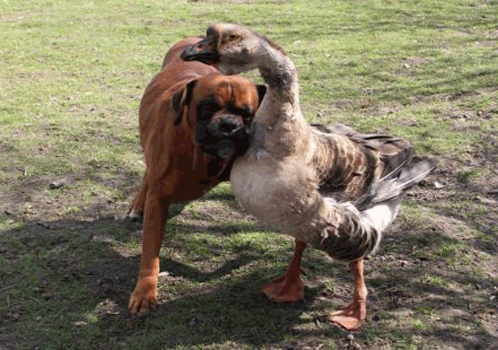 Птица гусь выходила пса после авто - аварии !
|
Метки: мир животных |
Интересные факты о собаках |
|
Метки: мир животных |
Манчкины кошки-коротконожки |
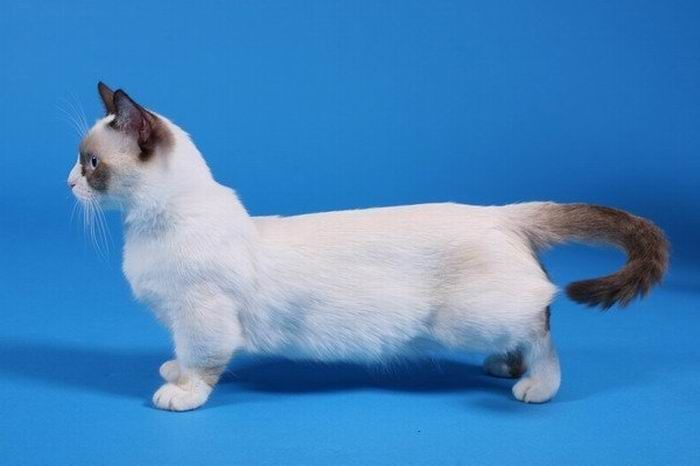
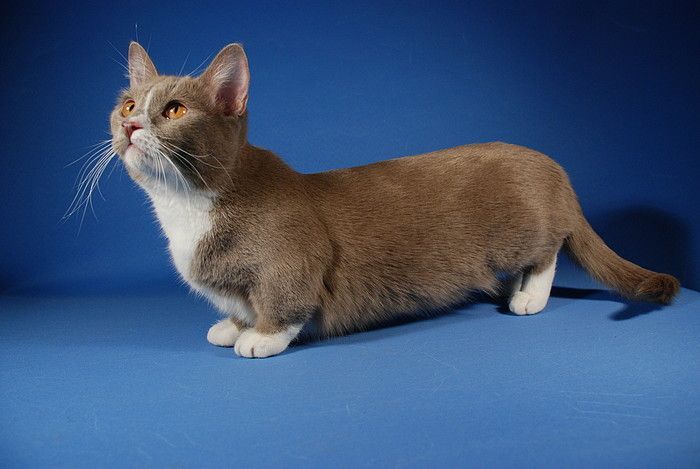
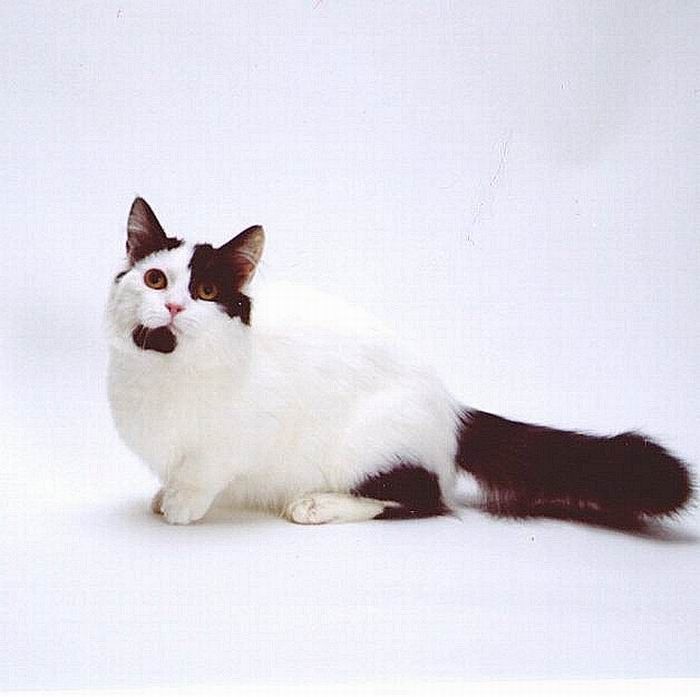
Но не только необычная внешность покоряет в манчкинах. Это очень интеллектуальные, общительные и нежные коты. Они любят прогуливаться на шлейке, подобно собаке, легко заводят дружбу с любыми домашними животными и другими кошками, абсолютно не комплексуют от своего маленького роста. Манчкины легко знакомятся с новыми людьми и новыми помещениями. Эти кошки – прекрасные компаньоны для людей, которые проводят жизнь в командировках или путешествиях. Абсолютно собачья преданность и невозмутимость, а также компактный размер делают манчкинов незаменимыми компаньонами для одиноких людей и маленьких детей. Кошки-таксы любят играть с игрушками, спокойно позволяют неутомимым детишкам пеленать себя, усаживать в игрушечные автомобильчики и закапывать в песочнице. Они достаточно подвижны и любвеобильны, полностью лишены агрессии, но вполне могут постоять за себя в драке с дворовыми кошками. При этом манчкин ставит своего партнера в затруднительное положение тем, что «враг» не может предугадать его поступков и скорость движений. Их называют их самыми необычными и смешными прозвищами и кошка-такса, и кошки-гусенички, сникерсы, батоны, и т.п., никто не может устоять перед обаянием манчкинов и их детской игрушечной внешностью.

|
Метки: мир животных |
Интересное о кошках |
 |
|
Метки: мир животных |
ГОРЯЧИЙ ШОКОЛАД |
Горячий шоколад – напиток счастья. Устройте себе настоящий праздник с чашечкой ароматного, глянцево-коричневого, сладкого эликсира хорошего настроения.

Понадобится:
Приготовление:
Понадобится:
Приготовление:
Понадобится:
Приготовление:
Понадобится:
Приготовление:
Понадобится:
Приготовление:
|
Метки: кулинария |
Как мгновенно загрузить изображения с web-страницы. |

Это далеко-далеко не открытие Америки, но пишу пост по той причине, что очень многие спрашивают, как Это сделать. Я - человек по-хорошему ленивый, поэтому всегда ищу лазейки, как сделать что-то побыстрей да и ещё многое сразу.
На заре моей "виртуальной жизни" нашла этот способ и постоянно им пользуюсь.
Итак, как быстренько сохранить в свой компьютер все рисунки сразу со страницы сайта. Оговорюсь сразу: этот способ хорош только в том случае, если картинки выложены в оригинальном размере. Если они в превью - то и сохранятся они у вас в размере уменьшенной копии.
|
Метки: компьютеры |
О кошках... |
А знаете ли Вы, что...
... вестибулярный аппарат кошек очень чуток и это обязательно нужно учитывать при перевозке животных. Вашего любимца может сильно укачать в транспорте, не говоря уже о незнакомых людях и новой обстановке. Большинство кошек пугаются, нервничают, дрожат, а иногда их даже тошнит.
|
Метки: мир животных |
Неподдающиеся дрессировке собаки |
Все мы привыкли к тому, что собака априори должна выполнять команды и поддаваться дрессировке.
И если собака по каким бы то ни было причинам отказывается выполнять команды, ее обычно принято считать глупой или балованной. Однако, есть породы собак которые в принципе от природы плохо поддаются дрессировке.

Пост посвящен таким породам.
Бодрого утра:)Не пропустите утреннюю пробежку!:) ©  MISTER MIGELL
|
Метки: мир животных |
Работы Виктора Молева |
|

|
Метки: искусство |
Милые мышата |
По происхождению американка, по образованию океанограф, но в душе талантливая художница Присцилла Хиллман. Когда в семье появился малыш, Присцилла стала иллюстратором многочисленных детских книг. А так же для вышивальщицы, появились схемы и наборы для вышивки крестом, по ее рисункам.

Думаю, каждый родитель хочет чтобы в жизни его малыша было побольше дней похожих на сказку. И не важно день рождение это или просто порыв души. Организация детских праздников специалистами праздничного агенства «Мэри Поппинс», это всегда феерверк эмоций, море радости и смеха!
|
Метки: Детский мир |
30 самых знаменитых французских актрис |
Недавно я собрал для вас топ самых популярных французских актеров и обещал собрать топ французских актрис. Выполняя свое обещание, я постарался учесть ошибки прошлого топа. Я не смог распределить этих прекрасных женщин по местам, потому номера здесь просто по порядку. Также о возрасте милых дам говорить не принято, так что дат рождения актрис вы здесь не увидите.
Большинство из этих актрис много снимались не только во французском кино, но и во всех крупнейших киноиндустриях Европы и в Голливуде. Все они замечательны. Наслаждайтесь!
1. Катрин Денёв (Catherine Deneuve), первый фильм 1957 г., всего 163 роли в кино. Королева французского кино!
|
Метки: знаменитости |
30 самых знаменитых итальянских актрис |
|
Метки: Знаменитости |
Как связаны Галина Польских и Майя Булгакова |

В актерском мире все между собой тесно связаны.
|
Метки: история |
Проект Екатерины Рождественской. Сказки. |
|
Метки: искусство |
Барто Агния Львовна |

Родилась 17февраля в Москве в семье ветеринарного врача. Получила хорошее домашнее воспитание, которым руководил отец. Училась в гимназии, где и начала писать стихи. Одновременно занималась в хореографическом училище, куда на выпускные зачеты приехал А. Луначарский и, прослушав стихи Барто, посоветовал ей продолжать писать. Читать далее
|
Метки: Поэты |
"В лесу родилась ёлочка"(история песни) |

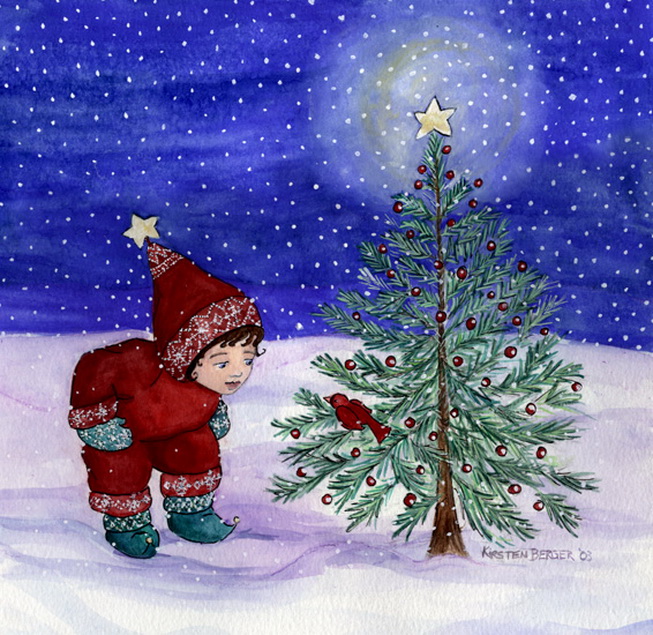
|
Метки: история музыки |
Людмила Абрамова: о Владимире Высоцком |

Людмила Абрамова, жена Владимира Высоцкого и мать двоих
его сыновей, рассказывает о Поэте.
|
Метки: Талантливые люди |
"Мы живем под собою не чуя страны..." |

|
Метки: история |