Цитата сообщения Православная_жизнь
Как скачать видео с Youtube?
Скачать с youtube видео довольно просто.
1 способ.
Это можно сделать при помощи например RealPlayer’а; если он у вас установлен, то во время просмотра видео в правом верхнем углу будет ссылка Download This Video, нажмите ее, и начнется скачивание.
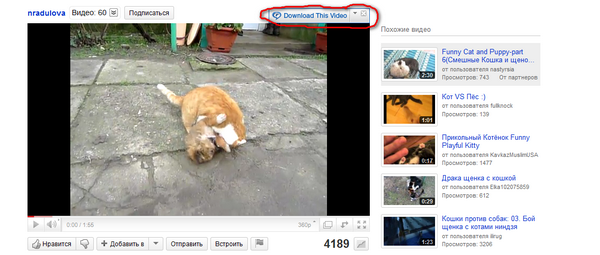
Далее, когда ролик скачается, в окошке скачивания нажимаем “Library…”,

выбираем наш ролик, щелкаем на нем правой кнопкой мыши, выбираем “File”-->”Locate File”,
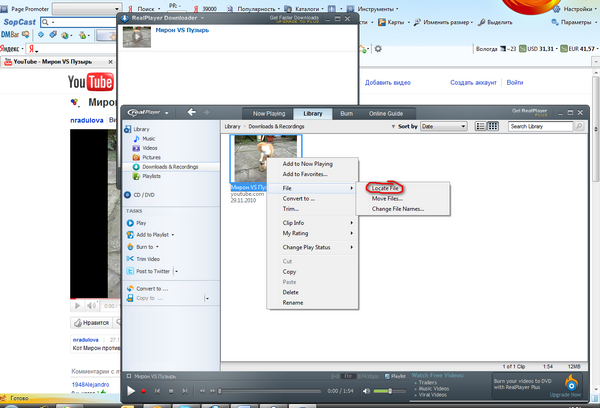
и нам откроется папка со скачанным видео, которое вы можете сохранить в любом удобном месте.
2 способ.
Если вы пользуетесь браузером Mozilla Firefox, установите для него плагин под названием Download Helper. В специальном окошке сверху он будет показывать ссылки на видео,которое вы посмотрели.
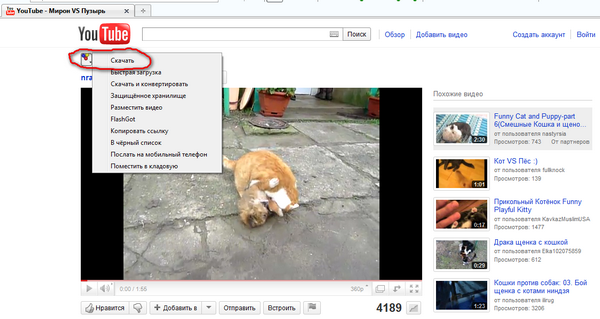
Выбрав ссылку, вы можете скачать видео, указав название для ролика и папку,в которую вы хотите его сохранить.
3 способ.
Этот способ не требует установки никаких дополнительных программ. Дело в том, что когда мы просматриваем видео на Youtube, оно сохраняется у нас на компьютере, а именно в кэше браузера.
Если вы пользуетесь Internet Explorer, то просто нажмите Сервис -> Свойства обозревателя ->Общие -> История просмотра -> Параметры-> Показать файлы.
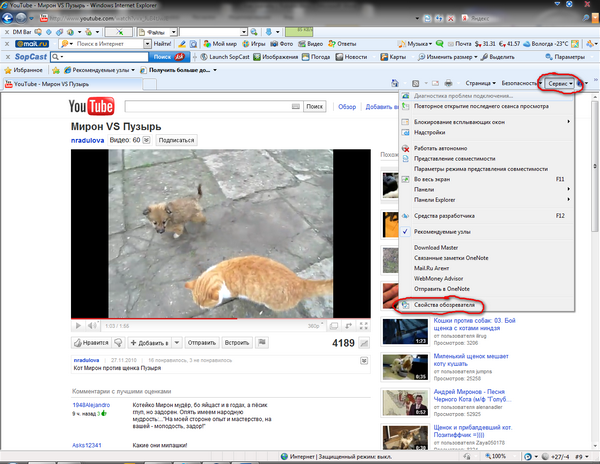
Откроется папка кэша Temporary Files,
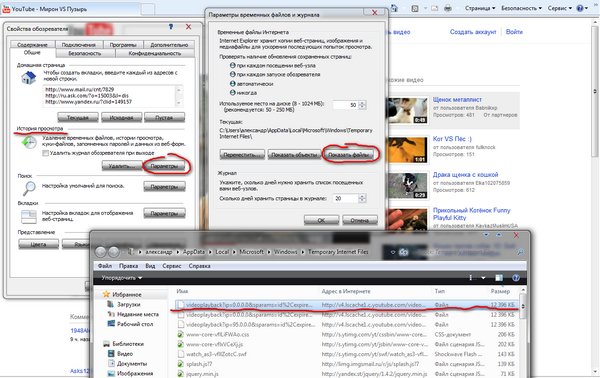
чтобы найти в ней видео сортируем все объекты по размеру, самые большие файлы - это и есть кэшированное видео, но для того чтобы посмотреть ролик, нам нужно дописать расширение: после названия файла, дописываем ” .flv “(это формат потокового видео). Теперь файл можно воспроизвести при помощи проигрывателя, или перекодировать в другой видеоформат при помощи конвертера.
Если вы пользуетесь Opera, то вам нужно открыть папку:
C:\Program Files\Opera\profile\cache4\
а
Если вы пользуетесь Mozilla Firefox, то вам нужно открыть папку:
Для Windows XP – C:\Documents and Settings\Администратор\Local Settings\Application Data\Mozilla\Firefox\Profiles\19dz3csl.default\Cache
Для Windows 7 – C:\Пользователи\Имя пользователя\ AppData\Local\ Mozilla\ Firefox\ Profiles\19dz3csl.default\Cache
Далее делаем то же самое, что и в примере с Internet Explorer.
4 способ
используем возможности сайта http://ru.savefrom.net/


