Лучшие рецепты на Новый год (выпуск 16) Новый год ...
пьём чай с Вкуснейшими сахарными "пальчиками" - (0)Берём кефир и уже через 15 минут пьём чай с Вкуснейшими сахарными "пальчиками" Берём кефир и у...
Лаваш с начинкой - рулетики в виде закуски - (0)Лаваш с начинкой - рулетики в виде закуски Лаваш с начинкой Шаур...
>Что можно подключить к компьютеру - (0)Что можно подключить к компьютеру. Оптический привод предназначен для считывания или записи инф...
блюдо из фарша - (0)Это блюдо из фарша затмит даже любимые котлеты! Это блюдо из фарша затмит даже любимые котлеты...


| любовь_левина написал 10.12.2011 17:42:34: Здравствуйте!!! Побывала в гостях на страницах Вашего дневника. Все очень понравилось. Спасибо!!!! |

| ip2512 написал 19.06.2011 18:41:22: Мысли,как волосы:у кого грязные,у кого редкие,у кого совсем нет! |
|
| ip2512 написал 19.11.2010 17:46:04: |
|
| ip2512 написал 01.10.2010 19:58:54: Сильнейший тот,кто улыбается
|
|
| ip2512 написал 21.09.2010 18:57:08: Если упаду-не смейтесь,а загадывайте желание -упала ЗВЕЗДА! |
 ОткрыткиПерерожденный каталог открыток на все случаи жизни
 Я - фотографПлагин для публикации фотографий в дневнике пользователя. Минимальные системные требования: Internet Explorer 6, Fire Fox 1.5, Opera 9.5, Safari 3.1.1 со включенным JavaScript. Возможно это будет рабо
 СтенаСтена: мини-гостевая книга, позволяет посетителям Вашего дневника оставлять Вам сообщения.
Для того, чтобы сообщения появились у Вас в профиле необходимо зайти на свою стену и нажать кнопку "Обновить
СтенаСтена: мини-гостевая книга, позволяет посетителям Вашего дневника оставлять Вам сообщения.
Для того, чтобы сообщения появились у Вас в профиле необходимо зайти на свою стену и нажать кнопку "Обновить Скачать музыку с LiveInternet.ruПростая скачивалка песен по заданным урлам
Запуск компьютера в безопасном режиме |
http://windows.microsoft.com/ru-RU/windows7/Start-your-computer-in-safe-mode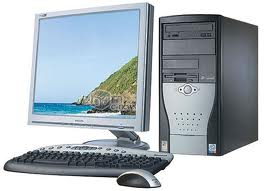
В безопасном режиме запуск Windows выполняется с использованием ограниченного набора файлов и драйверов. В безопасном режиме не производится запуск программ, загружаемых при запуске, и устанавливается только базовый набор драйверов, необходимый для запуска Windows. Дополнительные сведения см. в разделе Что такое безопасный режим?.
Безопасный режим полезен для устранения неполадок, вызванных программами и драйверами, которые могут неправильно загружаться или препятствовать правильному запуску Windows. Если при загрузке в безопасном режиме эти проблемы не возникают, то из списка возможных причин можно исключить параметры, используемые по умолчанию, и базовый набор драйверов устройств. Если недавно установленная программа, устройство или драйвер препятствуют правильному запуску Windows, можно запустить компьютер в безопасном режиме и удалить программу, вызывающую проблему. Дополнительные сведения об устранении неполадок в безопасном режиме см. в разделе Средства диагностики, которые следует использовать в безопасном режиме.
Извлеките из компьютера все гибкие диски, компакт-диски и DVD-диски, а затем перезагрузите компьютер.
Нажмите кнопку Пуск, щелкните стрелку рядом с кнопкой Завершение работы
, затем нажмите кнопку Перезагрузка.
Выполните одно из следующих действий.
Если установлена одна операционная система, во время перезагрузки компьютера нажмите и удерживайте клавишу F8. Клавишу F8 необходимо нажать до того, как появится логотип Windows. Если появилась эмблема Windows, дождитесь появления приглашения Windows для входа в систему, затем завершите работу и перезагрузите компьютер.
Если на компьютере установлено несколько операционных систем, при помощи клавиш со стрелками выберите операционную систему, которую необходимо запустить в безопасном режиме, и затем нажмите клавишу F8.
С помощью клавиш со стрелками выберите на экране Дополнительные варианты загрузки необходимый вариант безопасного режима и нажмите клавишу ВВОД. Дополнительные сведения о параметрах см. в разделе Дополнительные варианты загрузки (включая безопасный режим).
Войдите в систему под учетной записью пользователя с правами администратора.
Когда компьютер находится в безопасном режиме, по углам экрана отображается надпись Безопасный режим. Чтобы выйти из безопасного режима, перезагрузите компьютер и позвольте Windows запуститься в обычном режиме.
| Комментировать | « Пред. запись — К дневнику — След. запись » | Страницы: [1] [Новые] |


