Лучшие рецепты на Новый год (выпуск 16) Новый год ...
пьём чай с Вкуснейшими сахарными "пальчиками" - (0)Берём кефир и уже через 15 минут пьём чай с Вкуснейшими сахарными "пальчиками" Берём кефир и у...
Лаваш с начинкой - рулетики в виде закуски - (0)Лаваш с начинкой - рулетики в виде закуски Лаваш с начинкой Шаур...
>Что можно подключить к компьютеру - (0)Что можно подключить к компьютеру. Оптический привод предназначен для считывания или записи инф...
блюдо из фарша - (0)Это блюдо из фарша затмит даже любимые котлеты! Это блюдо из фарша затмит даже любимые котлеты...


| любовь_левина написал 10.12.2011 17:42:34: Здравствуйте!!! Побывала в гостях на страницах Вашего дневника. Все очень понравилось. Спасибо!!!! |

| ip2512 написал 19.06.2011 18:41:22: Мысли,как волосы:у кого грязные,у кого редкие,у кого совсем нет! |
|
| ip2512 написал 19.11.2010 17:46:04: |
|
| ip2512 написал 01.10.2010 19:58:54: Сильнейший тот,кто улыбается
|
|
| ip2512 написал 21.09.2010 18:57:08: Если упаду-не смейтесь,а загадывайте желание -упала ЗВЕЗДА! |
 ОткрыткиПерерожденный каталог открыток на все случаи жизни
 Я - фотографПлагин для публикации фотографий в дневнике пользователя. Минимальные системные требования: Internet Explorer 6, Fire Fox 1.5, Opera 9.5, Safari 3.1.1 со включенным JavaScript. Возможно это будет рабо
 СтенаСтена: мини-гостевая книга, позволяет посетителям Вашего дневника оставлять Вам сообщения.
Для того, чтобы сообщения появились у Вас в профиле необходимо зайти на свою стену и нажать кнопку "Обновить
СтенаСтена: мини-гостевая книга, позволяет посетителям Вашего дневника оставлять Вам сообщения.
Для того, чтобы сообщения появились у Вас в профиле необходимо зайти на свою стену и нажать кнопку "Обновить Скачать музыку с LiveInternet.ruПростая скачивалка песен по заданным урлам
Как удалить ненужные программы с компьютера |
Каждый пользователь компьютера рано или поздно начинает задаваться вопросом: почему у меня установлено так много программ, и как их удалить, не снеся чего-нибудь лишнего или нужного.
Некоторые пользователи думают, что удалить ненужную программу просто — надо всего лишь перенести ее ярлык в корзину. На самом деле это не так, программа все равно остается в ПК, неважно — есть ее ярлык на рабочем столе или нет. В Windows для этих целей имеется специальный пункт в «Панели Управления». Для того, чтобы туда попасть надо зайти в меню «Пуск» выбрать «Панель управления» — «Установка и удаление программ» (Для Windows XP) и «Удаление программ» (для Windows 7).
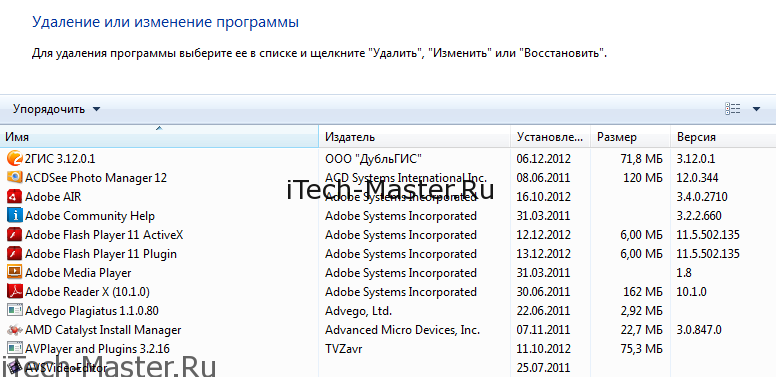
Чтобы деинсталировать ненужное вам ПО надо выбрать интересующий продукт и нажать вверху кнопочку «Удалить».
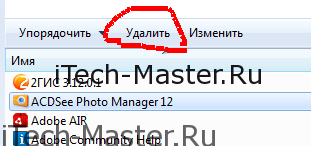
Удаляет следует то ПО, которым вы никогда не пользуетесь, либо пользовались давно. Есть же программы, которые устанавливаются вопреки воле пользователя или по его незнанию. Примерами такого ПО могут служить всевозможные «защитники настроек браузера» — например guard mail ru (защитник майл ру). Она принудительно изменяет стартовую страницу на mail.ru во всех браузерах. Аналоги есть также у Яндекса и у Квипа.
За время моей работы я насмотрелся на достаточное количество ПК, где установлен зоопарк программ, совершенно ненужных. Вот мой список программ, которые можно безопасно удалить:
Следует отметить, что компоненты Windows, ответственные за ее работоспособность через «Панель управления» удалить нельзя.
Автозагрузка еще один важный элемент системы. В этом меню находятся программы, загружаемые при старте компьютера. Чем больше в ней программ, тем длительней загружается ПК.
Для того, чтобы перейти в меню автозагрузки следует:
Нажать «Пуск» — «Выполнить» (или воспользоваться сочетанием клавиш Win + R) и вбить там команду msconfig
В появившемся окне перейти на вкладку «Автозагрузка».
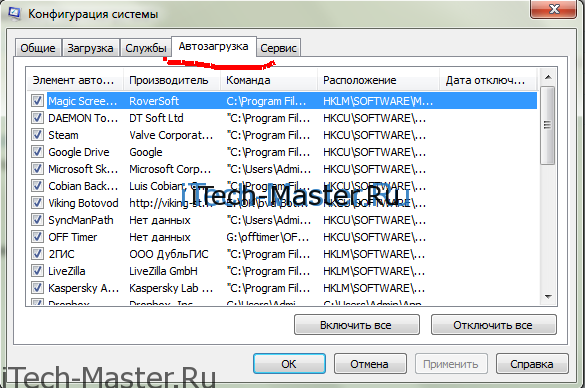
В этом меню можно снять все галочки и ничего страшного не случится. У некоторых пользователей в данном меню находятся десятки (!) программ. Представляется как сильно они тормозят систему, особенно если сам компьютер не отличается большой производительностью (слабый процессор, мало оперативной памяти).
Я советую оставить автозапуск антивирусной программы и файлика ctfmon.exe, потому что он ответственен за переключение раскладки клавиатуры.
| Комментировать | « Пред. запись — К дневнику — След. запись » | Страницы: [1] [Новые] |


