Как убрать ненужный объект на фотографии или картинке |
Ненужный объект на фотографии или картинке.
Есть очень хороший и абсолютно бесплатный сайт, позволяющий в режиме онлайн избавиться от ненужного объекта на фото всего за 3 шага. Все очень просто Смотрите как это делать.
Шаг 1: Выбираем на компьютере нужное фото и загружаем его на сайт с помощью кнопочки Load image
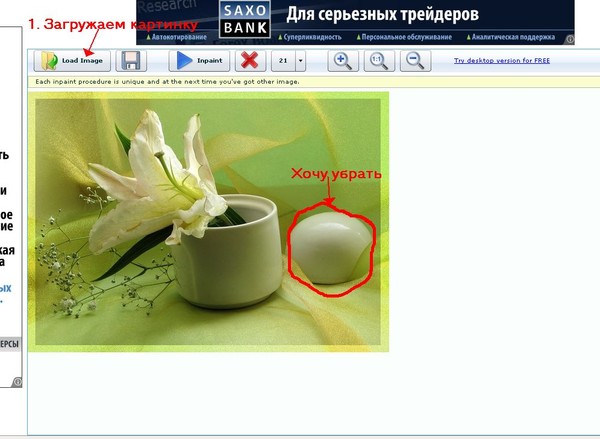
Шаг 2: Выбираем необходимый размер кисти для закрашивания ненужного объекта. При необходимости увеличиваем или уменьшаем загруженное изображение с помощью значка Лупа.Кисть тоже можно менять. Например края обвести тоненькой кисточкой, а середину, уже кистью побольше.
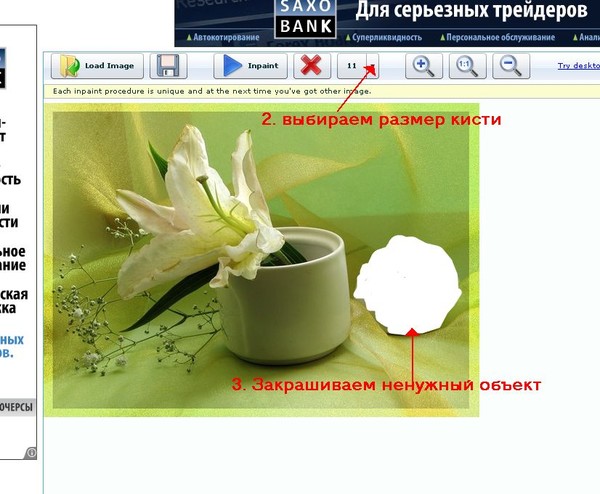
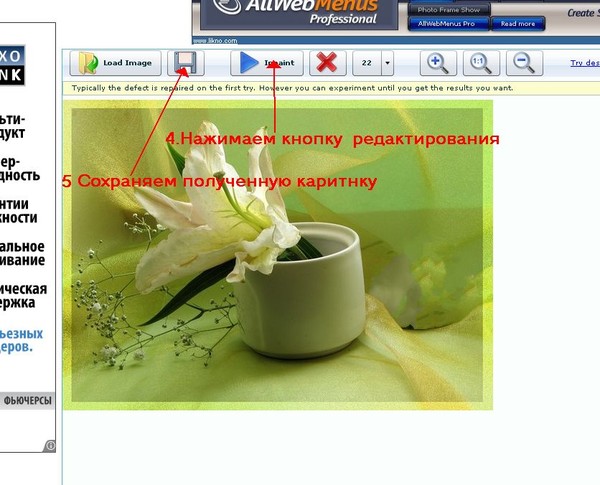
Шаг 3: После закрашивания объекта нажимаем кнопку Inpaint и ждем. Если результат вас не устроил, можно снова обработать картинку кистью, и снова нажать кнопку Inpaint. Когда после обработки вас в фото все устроило, то сохраняем полученный результат с помощью кнопки с изображением дискеты.
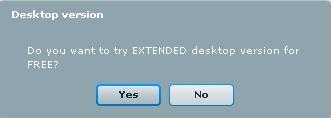
После обработки фотографии может вылезти окошко с вопросом - А не хотите ли Вы приобрести программу Inpaint, чтобы удалять объекты с фото без подключения к интернету. Смело жмите No.
Вот несколько примеров, как я убирала лишнее.
Было. Мне надо убрать надпись

Стало.надписи нет

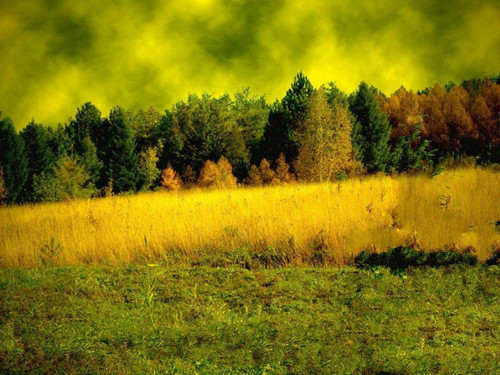
Было. Убрать дерево
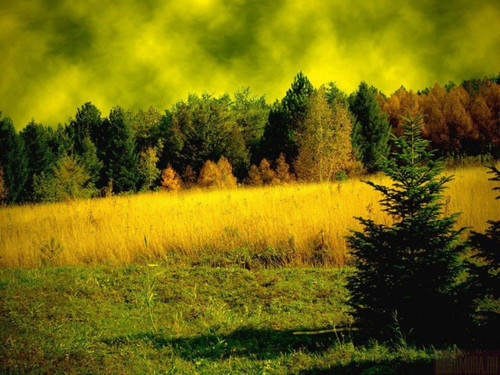
Стало. Все убрала.
Программа здесь. Очень простая и удобная. Заходите.
WEBINPAINT.COM
Серия сообщений "уроки":
Часть 1 - Roundpic-обрезать фотографию или картинку и закруглить ее края.
Часть 2 - Урок от MissKcu. "Моргаем глазками"
...
Часть 18 - Шпаргалки новичкам.
Часть 19 - Как разбить текст на две колонки
Часть 20 - Как убрать ненужный объект на фотографии или картинке
Часть 21 - Полезные советы и подсказки по работе
Часть 22 - Удаляем фон он-лайн без ФШ
| Рубрики: | дневники/фотошоп |
| Комментировать | « Пред. запись — К дневнику — След. запись » | Страницы: [1] [Новые] |


