 Всегда под рукойаналогов нет ^_^
Позволяет вставить в профиль панель с произвольным Html-кодом. Можно разместить там банеры, счетчики и прочее
Всегда под рукойаналогов нет ^_^
Позволяет вставить в профиль панель с произвольным Html-кодом. Можно разместить там банеры, счетчики и прочее ОткрыткиПерерожденный каталог открыток на все случаи жизни
 Онлайн-игра "Большая ферма"Дядя Джордж оставил тебе свою ферму, но, к сожалению, она не в очень хорошем состоянии. Но благодаря твоей деловой хватке и помощи соседей, друзей и родных ты в состоянии превратить захиревшее хозяйст
 Я - фотографПлагин для публикации фотографий в дневнике пользователя. Минимальные системные требования: Internet Explorer 6, Fire Fox 1.5, Opera 9.5, Safari 3.1.1 со включенным JavaScript. Возможно это будет рабо
 5 друзейСписок друзей с описанием.
Данное приложение позволяет разместить в Вашем блоге или профиле блок, содержащий записи о 5 Ваших друзьях.
Содержание подписи может быть любым - от признания в любви, до
5 друзейСписок друзей с описанием.
Данное приложение позволяет разместить в Вашем блоге или профиле блок, содержащий записи о 5 Ваших друзьях.
Содержание подписи может быть любым - от признания в любви, до


ХУДОЖНИК TANG YUEHUI ...
Флеш информер - До Нового года осталось... - (2)Специальная вставка в Microsoft Word - (0)
Всем привет! Сегодня я с вами поделюсь небольшим «открытием», статья эта буде...
Как преобразовать текст в таблицу. - (0)В данной статье расскажу как преобразовать текст в таблицу в Word 2003. О том как преобразовать таб...
Галина Мерзлякова 2 "Шёл по дороге человек. Притча" - (0)ШЕЛ ПО ДОРОГЕ ЧЕЛОВЕК притча Шёл по дороге человек, Беспечно напевая. Прошёл холмы, зелёный...
Создаем в фотошопе красивую анимированную открытку "с 8 марта" |
Открытка к 8 марта.
Урок от Надежды Горской.
Праздники идут чередой и сейчас пригодится поздравительная открытка к 8 марта. Создадим вот такую открытку .

1-Файл-создать, 700 на 500, фон прозрачный.
2-На вертикальной панели инструментов выбрать "градиент"  , кликнуть по полоске градиента,

откроется редактор градиентов. В этом окошке выбрать " светлый спектр".

3-На горизонтальной панели параметров выбрать линейный градиент.

4- Провести мышкой по созданному файлу с левого верхнего угла в правый нижний.

Файл получится такой.

5-Фильтр-текстура-текстуризатор. В этом окошке выбрать "холст" и ok.
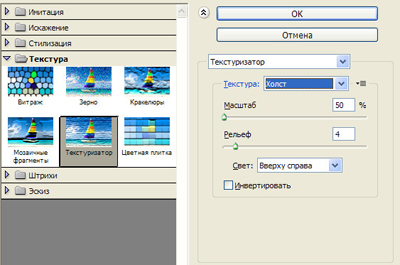
На открытке появится текстура холста.

6-Открыть картинку с девушкой на прозрачном фоне.Файл-открыть.
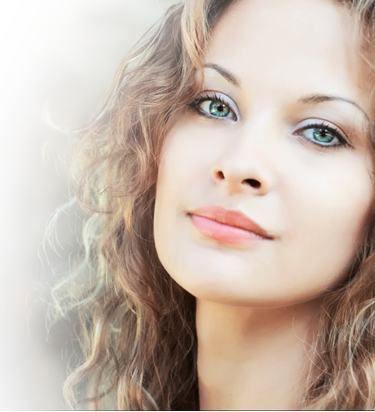
7- На панели инструментов выбрать "перемещение"  и переместить изображение девушки на будущую открытку.

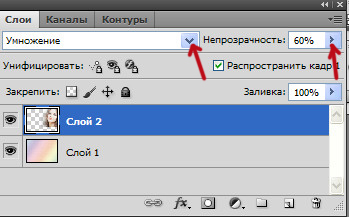
8-В окне слоев выбрать режим наложения "умножение" и уменьшить непрозрачность до 60%.

9-Открыть клипарт с цветами.

10- Переместить его на открытку.

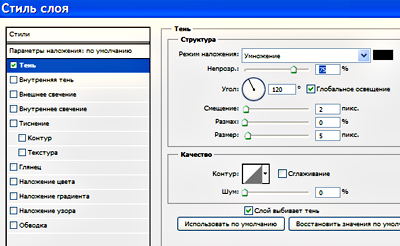
11-Слой -стиль слоя-тень.

12-Открыть клипарт текста.

13-Инструментом "перемещение" перенести текст на открытку.

14-Слой-стиль слоя- тень.

Окно слоев выглядит так.
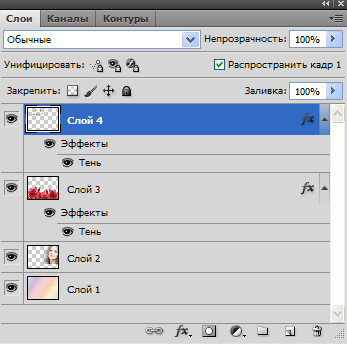
15-Слой-объединить видимые.
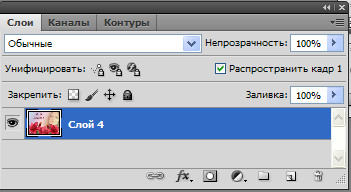
16-Редактирование- выполнить обводку
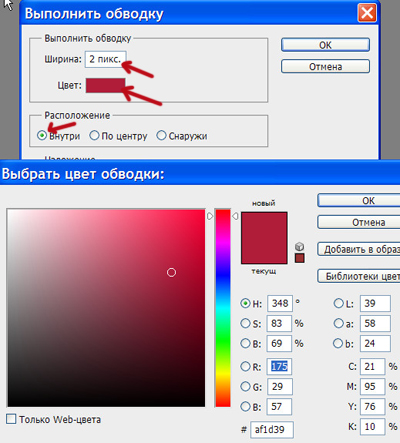
17-Редактирование-свободное трансформирование. Уменьшить до 80%.


18-Слой дубликат слоя.
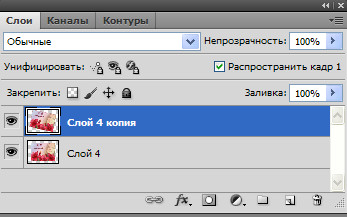
19-Редактирование- свободное трансформирование. Подвести мышку к углу открытки и повернуть ее.

20-Слой-объединить с предыдущим.
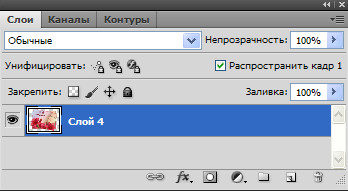
21-Слой-новый-слой.
22-В окне слоев переместить этот слой вниз. На нем будет фон.
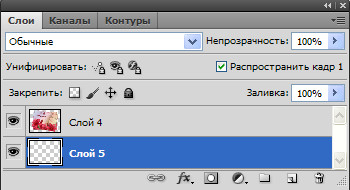
23-На панели инструментов выбрать "градиент". Кликнуть по полоске градиента и выбрать "средний спектр".
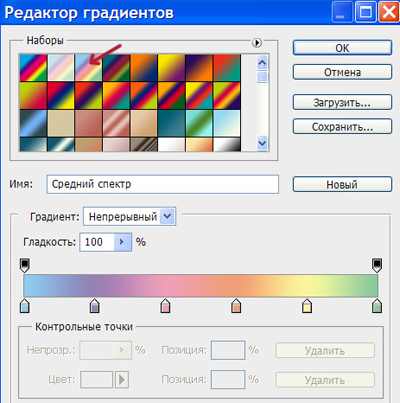
24-Провести мышкой с правого нижнего угла в левый верхний угол.

25-Фильтр-текстура-текстуризатор.

26-Слой-новый слой. Здесь будет обводка.
27- В окне слоев кликнуть по миниатюре слоя с фоном, одновременно нажав на клавиатуре Ctrl.
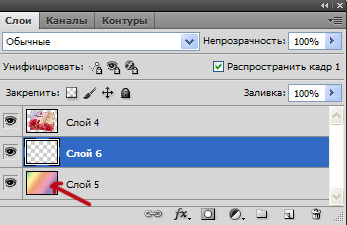
На картинке появится выделение по периметру.

28-Редактирование-выполнить обводку.
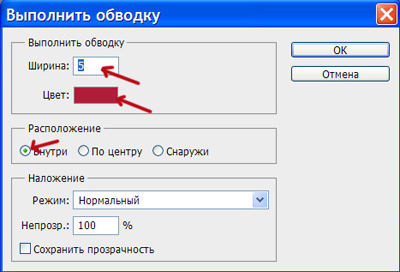
Выделение снять.
29-Слой стиль слоя -тень.
30-Поставить слой с обводкой наверх. (Кликнуть по нему и, не отпуская левую кнопку мыши, перетянуть слой наверх.)
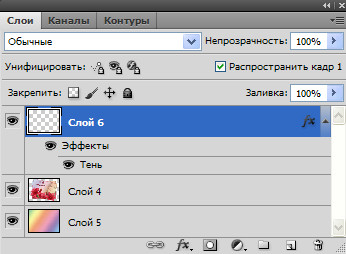

На этом можно и закончить. Открытка к 8 марта готова .
Посмотрите еще одну красивую открытку к 8 марта.
А желающие могут украсить созданную открытку анимацией.
31-Слой-объединить видимые.

32. Открыть картинку с анимацией на прозрачном фоне.
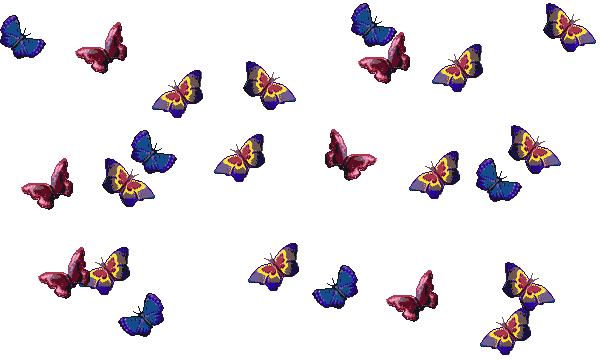
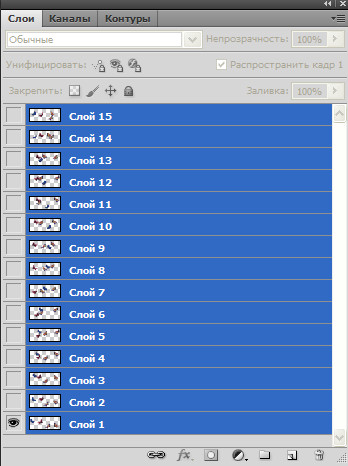
33- В окне слоев кликнуть по верхнему слою анимации, одновременно нажав Shift. Все слои выделятся .
34- На панели инструментов выбрать " перемещение" и перетащить изображение бабочек на открытку.

35-Перейти в окно анимации. Нажать на маленький треугольник и , в появившемся окошке, выбрать " создать кадры из слоев".

36- В окне анимации кликнуть по последнему кадру, нажав Shift, чтобы выделились все кадры,

поставить время 0,1.

37-В окне анимации удалить начальный кадр. Кликнуть по первому кадру с картинкой и перетащить его в корзину.

Теперь соберем анимацию.
38-Кликнуть по первому кадру с бабочками, а в окне слоев включить глазок на нижнем слое .
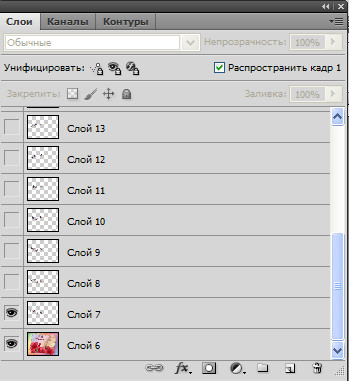
39-В окне анимации кликнуть по второму кадру,

а в окне слоев включить глазок на нижнем слое.
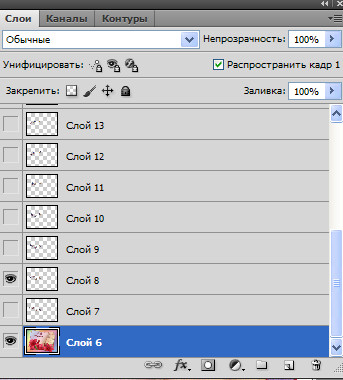
Так делать со всеми остальными кадрами. Теперь посмотрим какая получилась открытка к 8 марта с анимацией.
40-В окне анимации нажать на пуск. 

41-Файл-сохранить для Web и устройств в формате GIF.
Посмотреть открытки к 8 марта можно в статье "Коллаж в фотошопе"
| Рубрики: | ФОТОШОП. КОРЕЛ. ПЛАГИНЫ. ПРОГРАММЫ. ФИЛЬТРЫ. ЭКШЕН/Уроки ФШ, видеоуроки, учебники ФШ.ФШ-онлай |
| Комментировать | « Пред. запись — К дневнику — След. запись » | Страницы: [1] [Новые] |


