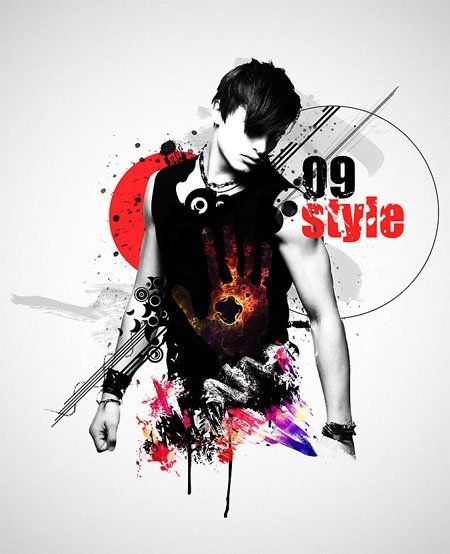
Фото в стиле поп-арт |
|
Из фото в рисунок. |
 как создать мягкий переход от оригинальной фотографии к измененной!
Откройте изображение человека или предмета и нажмите клавишу D, чтобы сделать рабочими цветами белый и черный:

Скопируйте слой и направляйтесь в фильтр Filter > Artistic > Colored Pencil примените настройки, как на рисунке ниже. После этого измените режим наложения слоя на Soft Light:(мягкий свет)или потом поэксперентируйте

У Вас должно получиться что то похожее

Теперь выделите любую область изображения для того, чтобы оставить ее неизмененной

затем в меню Select > Feather и выбирайте 20px. Нажимайте Delete!

Источник:http://tutorials.psdschool.ru/working-with-photo/pencil-stretch-feather.html
|
Цветное черно-белое фото. |
|
Фотоэффект с белыми тонами |
|
Колоризация фото в CS5. |
Изменить цветовой спектр на фото можно с помощью команды "Изображение / Коррекция / Подобрать цвет."
Посмотрим практический пример.
Открываем исходное фото. Для урока я взяла фото с сайта "ivenzia-art".

Второе изображение может быть любим по содержанию, главное чтобы на нем была цветовая гамма, которую мы хотим применить к нашему фото.
|
Цветной фрагмент на черно-белом фоне в одном фото. |
Мои друзья пригласили меня на экскурсию в один питомник. Он очень необычный. Создатель Александр Марченко разводит и продает водные растения. Королевой водного сада у него, безусловно, является нимфея или водная лилия (кувшинка).
Как всегда было сделано много фотографий. Оформление одной из них я предлагаю рассмотреть в этом уроке по фотошопу.

Сочетание цветного и черно-белого в одном фото. Делается элементарно.
Открываем фото с размерами и параметрами готовыми для печати. В моем примере фото имеет размер 10х15 см. и 300 пикселей на дюйм.

Делаем прямоугольное выделение инструментом Rectangular Marquee Tool(инструмент "Прямоугольная область"). Открываем пункт меню Select > Transform Selection (Выделение > Преобразовать Выделение).

Вокруг области выделения появятся маркеры. Слегка повернем выделенную область. Эта часть изображения у нас останется цветной.
Сделаем инверсию выделенной области командой Select > Inverse ( Выделение > Инвертировать Выделение).

Выделится вся область, окружающая цветок. Пока не снято выделение, к выделенной области можно применить различные эффекты.
Можно обесцветить командой Image > Adjustments > Desaturate ( Изображение > Регулировки > Обесцвечивание или Уменьшение Насыщенности).

Не снимая выделения можно применить любой фильтр, например, фильтр Blur > Gaussian Blur (Размытие >Размытие Размытие по Гауссу). Черно-белый фон станет слегка размытым, что еще больше подчеркнет внимание к цветной части фото. Можно попробовать и другие фильтры. Все эффекты отразятся только на выделенной черно-белой части фото.
Интересный эффект получится с применением команды Image > Adjustments > Posterize ( Изображение > Регулировки > Постеризировать).
После обработки черно-белого фона выделение не убираем. Опять сделаем инверсию выделенной области командой Select > Inverse (Выделение > Инвертировать Выделение), чтобы вернуться к цветному фрагменту.
Пунктирная область выделения будет только вокруг цветной части фото. Добавим тонкую белую обводку командой Edit > Stroke (Редактировать > Обводка).

Все сделано. Надпись на фото не только напомнит нам об интересной экскурсии, но и послужит дополнительным элементом украшения. Некоторые красивые русские шрифты Вы можете скачать на сайте.
На этом фото просто хочу показать какие сорта нимфей мы увидели в саду у Марченко. Красота необыкновенная.

Посмотрите еще варианты цветного фото на черно-белом фоне:

Прямоугольная область не поворачивалась. На обесцвеченной части фото была уменьшена яркость и контрастность командой Image > Adjustments >Brightness/Contrast (Изображение > Регулировки > Яркость/Контраст).

Оригинально оформленные фото можно подарить своим друзьям, с которыми вместе путешествовали или отдыхали.
|
Урок фотомонтажа в фотошопе. |
В этом уроке по фотошопу для начинающих наш современник превратится в генерала времен 1812 года, если мы вставим его лицо в костюм генерала того времени.
Фотомонтаж всегда получается очень интересным, когда свое лицо вставляем на картину известного художника и превращаемся в светскую даму или генерала.
Вставить свое лицо можно и в готовый шаблон. В Интернете имеется много фото с костюмами для фотомонтажа. Фотошаблоны виртуальных костюмов чем-то напоминают рамки для фото, в которые вставляешь только свое лицо.Фотомонтаж в фотошопе делается быстро и просто.
Гораздо интереснее выбрать подходящую картину и представить себя или своего героя в новом образе.
Вся работа будет заключаться в выделении головы и переносе ее на картину. Очень важно при этом установить точный размер и подобрать цвет кожи на лице и руках.
Качество во многом зависит от качества картинки, которую нашли в Интернете. В этом уроке по фотошопу портрет генерала был взят на сайте allday.ru

Аргунов Николай Иванович "Портрет генерал-адъютанта графа Александра Матвеевича Дмитриева-Мамонова. 1812"
Как будет выглядеть наш современник в таком костюме? Герой нашего времени выглядит так:

Конечной задачей нашего эксперимента является получение открытки размером 10х15см с изображением нашего героя в костюме генерала времен 1812 года.
Выбираем команду File > New… ( Файл > Новый) и устанавливаем ширину (Width)10 см, высоту (Height) 15см, разрешение (Resolution) 300 pixels/inch, Color Modeдолжен быть RGB Color и цвет фона белый (Background Contents - White).
Переносим на готовый шаблон фото с генералом и уточняем размеры.

Фото получается с полями. Нижний белый слой можно будет залить подходящим цветом и внизу удобавить надпись. Это сделаем позже, а пока инструментомPolygonal Lasso Tool (Инструмент "Прямолинейное лассо") делаем выделение фрагмента с головой на исходнике.

Копируем выделенный фрагмент командой Edit > Copy (Редактирование> Скопировать), переходим на шаблон с генералом и вставляем копию командойEdit > Paste (Редактирование> Вклеить). Таким образом делается перенос выделенного фрагмента на портрет.

Выбираем инструмент Move Tool (Инструмент "Перемещение"). Параметр Show Bounding Box (Показывать ограничительную рамку) должен быть включен. В этом случае вокруг изображения видны маркеры.
Уменьшаем прозрачность (параметр Opacity) верхнего слоя с головой процентов на 50. Это делается для того, чтобы точнее выставить размеры ориентируясь на нижнее изображение, которое хотим заменить.

Для изменения размеров двигаем угловой маркер при нажатой клавише Shift, чтобы не нарушить пропорции.
Восстанавливаем прозрачность до 100 процентов, делаем сильное увеличение и ластиком с мягкими краями аккуратно стираем лишний фон вокруг головы нашего героя.

На заднем плане вокруг головы видны остатки прежнего изображения. Убрать их очень просто. Переходим на слой с генералом и инструментом Clone Stamp Tool(Инструмент "Штамп") закрашиваем эти выступающие участки изображения фоновым рисунком.

С головой разобрались. Но если посмотреть на портрет вцелом, то увидим, что кожа на руке по цвету отличается от кожи на лице. Исправим этот недостаток с помощью корректировки цветового баланса.
Делаем активным слой с головой и выбираем команду Image > Color Balance(Изображение > Цветовой баланс).
На панели Color Balance (Цветовой баланс) увеличиваем долю желтого цвета в общем цветовом диапазоне, чтобы цвет лица приблизился к цвету кожи на руке.

Идем дальше. Превращаем фото в рисунок с помощью фильтра Filter > Artistic > Paint Daubs (Фильтр > Иммитация > Масляная живопись).
Выставляем подходящие параметры фильтра, наблюдая изменения в окне просмотра, и нажимаем кнопку "ОК". Фото превратилось в картину, написанную маслом. Это, конечно, иммитация, но она делает вставку лица более естественной. Дополнительно можно добавить резкости или, наоборот, некоторые участки слегка размыть и убрать слишком яркие пятна. Здесь Вы выступаете как художник, вернее как фотохудожник.

Портрет с генералом готов. Можно вставить его в раму и раскрасить фон.

Начинайте с простых вариантов по замене лица в готовых шаблонах, чтобы разобраться с размерами головы относительно фигуры. Затем ищите качественные фото картин и отрабатывайте цветовой баланс. Полученные результаты вдохновят Вас на дальнейшее освоение всех хитростей и тонкостей программы Adobe Photosop.
Посмотрите мой видеоролик "Карнавал", в котором мои друзья и родственники оказались совершенно другими персонажами в новом образе.
|
Урок фотошопа для начинающих по обработке фото в стиле "РЕТРО". |
В одном из блогов выложили замечательную коллекцию текстур. Мне тут же захотелось сделать фото в стиле ретро.
На всю обработку понадобилось несколько минут, а результат превзошел все ожидания.
На рабочем столе программы Adobe Photosop открываем текстуру и наше фото.

Для фото добавляем новый слой, который заливаем цветом, взятым инструментом"Пипетка" с текстуры.
Режим смешивания слоев Color (Цвет).

Цветовая гамма фото приблизилась к текстуре.
Объединяем слои командой Layer > Merge Visible (Слои > Объединить видимые) и инструментом Move Tool (Перемещение) переносим фото на текстуру. Получаем два слоя: нижний слой с текстурой и верхний - с фото.

Объединение двух изображений удобно делать с помощью векторной маски слоя. (Подробно написано в уроке "Чем больше слоев - тем лучше)".
На активном слое с добавленным фото включаем кнопку Add vector mask(добавить векторную маску).
На слое появится белый прямоугольник - маска слоя.
Берем кисточку с размытыми краями и черным цветом начинаем закрашивать отдельные части наложенного на текстуру фото.
Под черным цветом начнет проступать нижний фон с текстурой. Если что-то не понравилось - закрашиваем участок белым цветом.

Фото в стиле ретро готово.
Предлагаю скачать текстуры, которые пригодятся для создания фото в стиле ретро.


|
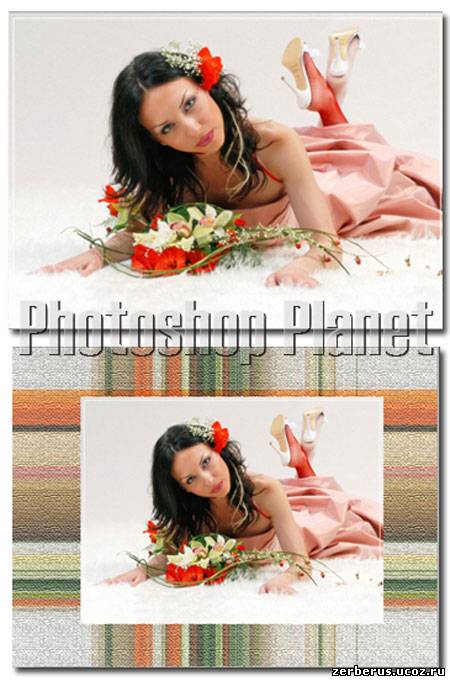
Рисуем рамку |
В этом уроке Photoshop вы узнаете, как очень просто можно сделать изящную рамку для фотографии!
Откройте вашу любимую фотографию в программе Photoshop, к которой вы хотите применить эффект.
В меню Image выберите команду Canvas Size... (размер холста)
В появившемся окне вы увидите ширину и длину холста.
Прибавьте по 0,5 см к каждому параметру.
Убедитесь, что цвета находятся в этом положении (белый - фоновый цвет):

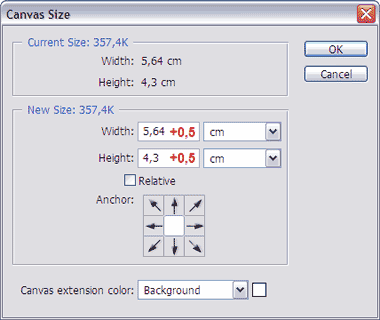
Нажмите ОК! Как видите холст растянулся на 0,5 см в ширину и длину. Получилась белая рамочка.

Слейте оба слоя (Ctrl + E)
Выделите все изображение (Ctrl + A)
И скопируйте его (Ctrl + С)
Создайте новый документ с белым фоном и больших размеров чем предыдущий.
Вставьте скопированное изображение (Ctrl + V)
Пока вы не видите рамку. Надо добавить тень.
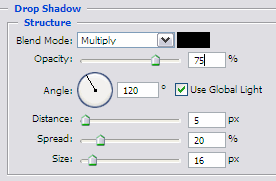
Дважды щелкните по слою с картинкой - появится окно добавления стилей.
Там выберите стиль Drop Shadow и установите примерно такие же настройки:
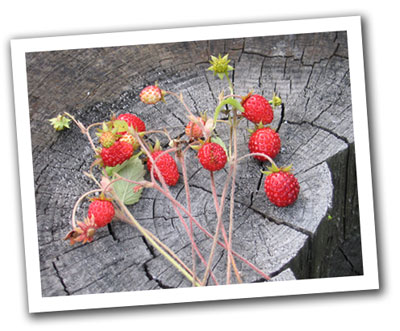
Вот что должно получиться!
До встречи на www.photoshop-master.ru!
Данный урок подготовлен для Вас командой сайта http://www.photoshop-master.ru
|
Затемнение,осветление краев картинки |
|
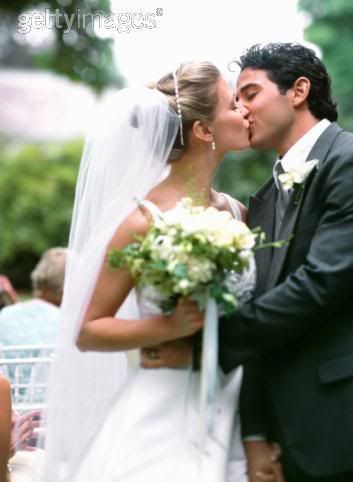
Молодожены,выбежавшие из кадра |
/www.photoshop-cs3.ru/pic/logo3_06.jpg" target="_blank">http://www.photoshop-cs3.ru/pic/logo3_06.jpg); padding-right: 88px; padding-top: 60px; padding-bottom: 60px; text-align: justify; padding-left: 50px; font-family: Arial, Helvetica, sans-serif; font-size: 16px; background-position: 191px 0px; background-repeat: no-repeat no-repeat; "> Этот удивительно простой в реализации эффект позволяет придать фотографии такой вид, как будто главные объекты фотографии “выпрыгнули” из снимка (ну хорошо, в данном примере они просто выбежали).
|