Эффект акварели - урок фотошопа |
у меня по этому уроку получился вот такой коллаж Сегодня на просторах интернета гуляет бесчисленное множество кистей для Фотошопа. С помощью каждой из них можно попробывать нарисовать что-нибудь более-менее толковое или приберечь их для различны...
|
Эффект акварели - урок фотошопа |
Эффект акварели
В этом уроке я вам расскажу, как легко добиться эффекта акварели . Урок создан специально для новочков, которые делают свои первые шаги в искустве обработки фотографии.
Вот финальный результат.

|
Объеденить несколько 7 |
|
Объеденить несколько 6 |
|
Объеденить несколько 5 |
|
Объеденить несколько 4 |
|
Объеденить несколько 3 |
|
Объединить несколько 2 |
|
Объеденить несколько. |
|
Всё, что вы хотели знать о ЛиРу, но... (Самый полный FAQ по ЛиРу). |
 Сама_овца. Оно не только меня вдохновило на создание этого сообщения, но и поделилось первыми ссылками.
|
|
Цветокоррекция |
/www.photoshop-php.ru/img/block_title.png" target="_blank">http://www.photoshop-php.ru/img/block_title.png); background-attachment: initial; background-origin: initial; background-clip: initial; background-color: rgb(110, 199, 241); color: rgb(88, 88, 88); font-family: Tahoma, Geneva, sans-serif; background-repeat: no-repeat no-repeat; "> /www.photoshop-php.ru/img/block_title.png" target="_blank">http://www.photoshop-php.ru/img/block_title.png); background-attachment: initial; background-origin: initial; background-clip: initial; background-color: initial; background-position: 100% -61px; background-repeat: no-repeat no-repeat; "> /www.photoshop-php.ru/img/block_title.png" target="_blank">http://www.photoshop-php.ru/img/block_title.png); background-attachment: initial; background-origin: initial; background-clip: initial; background-color: initial; font-weight: 700; background-position: 0px -122px; background-repeat: repeat no-repeat; ">
Итак, открываем исходное изображение:

Создаём новый корректирующий слой Curves (Кривые)

И в настройках делаем приблизительно такие параметры:


Получим такое:

Далее добавим корректирующие слои Levels (Уровни) и Brightness/Contrast (Яркость/Контрастность)


Я еще затемнил  отражение в очках...

Вот и всё. До встречи на photoshop-php.ru !
|
Эффект ломо |
/www.photoshop-php.ru/img/block_title.png" target="_blank">http://www.photoshop-php.ru/img/block_title.png); background-attachment: initial; background-origin: initial; background-clip: initial; background-color: rgb(110, 199, 241); color: rgb(88, 88, 88); font-family: Tahoma, Geneva, sans-serif; background-repeat: no-repeat no-repeat; "> /www.photoshop-php.ru/img/block_title.png" target="_blank">http://www.photoshop-php.ru/img/block_title.png); background-attachment: initial; background-origin: initial; background-clip: initial; background-color: initial; background-position: 100% -61px; background-repeat: no-repeat no-repeat; "> /www.photoshop-php.ru/img/block_title.png" target="_blank">http://www.photoshop-php.ru/img/block_title.png); background-attachment: initial; background-origin: initial; background-clip: initial; background-color: initial; font-weight: 700; background-position: 0px -122px; background-repeat: repeat no-repeat; ">
Выполняя данный урок шаг за шагом, Вы сможете придать Вашей фотографии эффект в стиле темного Ломо с высоким контрастом. Фотографии с данным эффектом очень часто можно встретить во многих гламурных глянцевых изданиях и рекламных конструкциях. На рисунке ниже Вы сможете посмотреть результат До и После примения темного Ломо эффекта:

Шаг 1. Откройте в фотошопе изображение, которому желаете придать темный Ломо эффект.

Шаг 2. В главном меню программы Фотошоп ройдите Изображение - Коррекция - Уровни (Image - Adjustments -Levels). В появившемся окне настроек незначительно передвиньте черный и белый ползунок, что позволит слегка затемнить темные участки и осветлить светлые.

Шаг 3. В нижней части палитры Слои (Layers), щелкните по иконке  Создать новый корректирующий слой(Create New Adjustment Layer) и выберите Кривые (Curves). В появившейся палитре настроек кривых из выпадающее меню выберите красный канал и настройте кривую красного канала примерно так, как показано на рисунке ниже:

Шаг 4. Далее не закрывая настройки Кривых, из выпадающего меню выберите зеленый канал и настройте кривую зеленого канала следующим образом:

Шаг 5. Затем из выпадающего списка выберите синий канал и придайте кривой синего канала S-образный вид, что позволит изображению придать прохладные оттенки.

Шаг 6. После того как завершите настройку Кривых, в главном меню пройдите Выделение - Выделить все (Select -Select All).

Далее в главном меню пройдите Редактирование - Скопировать совмещенные данные (Edit - Copy Merged), затем создайте новый слой (Shift + Ctrl + N) и вставьте (Ctrl + V) в данный слой раннее скопированные данные.

Теперь необходимо верхний слой обесцветить, для этого в главном меню программы пройдите Изображение -Коррекция - Черно-белый (Image - Adjustments - Black and White) и нажмите кнопку Да. После обесцвечивания слоя измените режим наложения его слоя на Замена темным (Darken) и уменьшите его уровень непрозрачности (Opacity) до 70%.


Шаг 7. Создайте дубликат исходного слоя (Слой 0) и поместите его поверх всех слоёв. Установите в качестве основного цвета - #2e2b3f, в качестве фонового - #a590af, после пройдите Изображение - Коррекция - Карта градиента (Image - Adjustments - Gradient Map) и задайте следующие настройки:

Измените режим наложения данного слоя на Жесткий свет (Hard Light) и уменьшите уровень непрозрачности до50%.
Шаг 8. Создайте поверх всех слоёв новый слой, заполните его черным цветом и измените режим его наложения на Перекрытие (Overlay). Затем добавьте к данному слою маску и отредактируйте её при помощи черной круглой, мягкой кисти большого диаметра, замаскировав центральную часть изображения.

Шаг 9. Создайте еще один новый слой и также заполните его черным цветом. Добавьте к данному слою маску и также отредактируйте её при помощи большой круглой кисти, замаскировав центральную часть изображения, примерно следующим образом:

Последнее, что остаётся сделать - это изменить режим наложения верхнего слоя на Цветность (Color) и уменьшить уровень непрозрачности этого слоя до 75%.

Ну и напоследок Вы можете использовать интсрументы  Осветлитель (Dodge Tool) и
  Затемнитель (Burn Tool) с низким уровнем непрозрачности, чтобы затемнить или осветлить соответствующие места на изображении.
Перевод урока: Гулевич Павел
Оригинал урока находится здесь.
|
Без заголовка |
/www.photoshop-php.ru/img/block_title.png" target="_blank">http://www.photoshop-php.ru/img/block_title.png); background-attachment: initial; background-origin: initial; background-clip: initial; background-color: rgb(110, 199, 241); color: rgb(88, 88, 88); font-family: Tahoma, Geneva, sans-serif; background-repeat: no-repeat no-repeat; "> /www.photoshop-php.ru/img/block_title.png" target="_blank">http://www.photoshop-php.ru/img/block_title.png); background-attachment: initial; background-origin: initial; background-clip: initial; background-color: initial; background-position: 100% -61px; background-repeat: no-repeat no-repeat; "> /www.photoshop-php.ru/img/block_title.png" target="_blank">http://www.photoshop-php.ru/img/block_title.png); background-attachment: initial; background-origin: initial; background-clip: initial; background-color: initial; font-weight: 700; background-position: 0px -122px; background-repeat: repeat no-repeat; ">
Шаг 1. Первым делом, нам необходимо найти соответствующее изображение. В своей работе автор использовализображение современного молодого человека, этакого хулигана. Откройте изображение в графическом редакторе Adobe Photoshop и для увеличения контрастности пройдите: Image > Adjustments > Levels(Изображение > Коррекция > Уровни). Установите настройки как показано ниже:

Теперь мы имеем более контрастное изображение:

Шаг 2. Следующий шаг – коррекция цвета на фото. В нижней части панели Layers (Слои) нажмите на кнопку «Create new fill or new adjustment layer» (Создание нового корректирующего слоя) и в появившемся меню выберите пункт Curves (Кривые).

После этого измените настройки для каждого цветового канала, так как это показано ниже:


Заметили различие?

Шаг 3. Теперь немного уменьшим контраст. Для этого перейдите на оригинальный слой фото, затем в главном меню программы пройдите Image > Adjustments > Levels (Изображение > Коррекция > Уровни) и примените следующие параметры:

И вот результат:

Шаг 4. Теперь создайте новый слой над слоем с кривыми и залейте его зеленым цветом (#007016). Поменяйте режимы наложения данного слоя на Overlay (Перекрытие).

Шаг 5. И последнее, что нам необходимо сделать – это добавить немного шума нашей фотографии. Создайте новый слой, залейте его черным цветом, перейдите в меню Filter > Noise > Add Noise (Фильтр > Шум > Добавить шум) и примените следующие параметры:

Теперь поменяйте режимы наложения слоя на Color Dodge (Осветление основы) и наслаждайтесь полученным результатом.

Выглядит классно!

Надеюсь, что у Вас всё получилось и Вы остались в восторге от данного урока!!! До новых встреч.
Перевод урока: Игорь Арония
|
Цветовой эффект для фото |
/www.photoshop-php.ru/img/block_title.png" target="_blank">http://www.photoshop-php.ru/img/block_title.png); background-attachment: initial; background-origin: initial; background-clip: initial; background-color: rgb(110, 199, 241); color: rgb(88, 88, 88); font-family: Tahoma, Geneva, sans-serif; background-repeat: no-repeat no-repeat; "> /www.photoshop-php.ru/img/block_title.png" target="_blank">http://www.photoshop-php.ru/img/block_title.png); background-attachment: initial; background-origin: initial; background-clip: initial; background-color: initial; background-position: 100% -61px; background-repeat: no-repeat no-repeat; "> /www.photoshop-php.ru/img/block_title.png" target="_blank">http://www.photoshop-php.ru/img/block_title.png); background-attachment: initial; background-origin: initial; background-clip: initial; background-color: initial; font-weight: 700; background-position: 0px -122px; background-repeat: repeat no-repeat; ">
Шаг 1. Откройте в Фотошопе Ваше изображение.

Шаг 2. В нижней части палитры слоев кликните по иконке и выберите пункт Цветовой тон / Насыщенность(Hue / Saturation). Установите настройки, как показано ниже:

После задания новых установок цветового тона и насыщенности, у Вас должен получится примерно такой результат:

Шаг 3. Создайте новый слой и измените его режим наложения на Мягкий свет (Soft Light). Выберите инструментКисть (Brush tool), установите её диаметр 48px и жесткость 100%. Раскрастьте новый слой так, как это показано ниже:

Шаг 4. Примените для верхнего слоя Фильтр - Размытие - Размытие по Гауссу (Filter - Blur - Gaussian Blur) и установите значение радиуса равное 90px.

Полученный результат:

Теперь с помощью данного урока, Вы можете легко и быстро редактировать Ваши замечательные фотографии, делая их более привлекательными.
Спасибо за внимание и до новых встреч.
Перевод урока: Гулевич Павел
|
Летающая в облаках |
/www.photoshop-php.ru/img/block_title.png" target="_blank">http://www.photoshop-php.ru/img/block_title.png); background-attachment: initial; background-origin: initial; background-clip: initial; background-color: initial; background-position: initial initial; background-repeat: no-repeat no-repeat; "> /www.photoshop-php.ru/img/block_title.png" target="_blank">http://www.photoshop-php.ru/img/block_title.png); background-attachment: initial; background-origin: initial; background-clip: initial; background-color: initial; background-position: 100% -61px; background-repeat: no-repeat no-repeat; "> /www.photoshop-php.ru/img/block_title.png" target="_blank">http://www.photoshop-php.ru/img/block_title.png); background-attachment: initial; background-origin: initial; background-clip: initial; background-color: initial; font-weight: 700; background-position: 0px -122px; background-repeat: repeat no-repeat; ">
Откройте своё изображение.

Создайте дубликат слоя Ctrl + J, далее пройдите Фильтр - Размытие - Размытие по Гауссу (Filter > Blur > Gausian blur) и установите значение радиуса 1.5.Режим смешивания для данного слоя поставьте на Перекрытие (Overlay). Нажмите на дубликат слоя и Ctrl+ L. Выставьте уровни как показано на картинке:

У вас должно получиться примерно следующее:

Далее выберите  Интструмент "Кисть" (Brush Tool), и задайте для нее настройки как показано на рисунке:

Создайте новый слой Shift + Ctrl + N и на нём белой кисточкой рисуйте вокруг концов изображения не затрагивая девушку. Нажмите Ctrl+ F, у вас должно получится что-то вроде этого:

Создайте новый слой переместите его так:

Далее вам понадобится картинка с облаками. Откройте её в Photoshop, затем скопируйте и вставьте в layer4. Нажмите Ctrl + Shift + U. Режим смешивания для layer4 поставьте на Осветление или Экран (Screen). Нажмите Ctrl+L и переместите левый ползунок в середину.

Снимите дубликат слоя с облаками и с помощью CTRL+ T сделайте картинку менее облачной.

Filter-Render и поместите этот слой на слой под "главными" облаками. Нажмите CTRL+ U и Режим смешивания поставьте на Перекрытие (overlay). Переместите слой так чтоб на лице были видны линии.

Дальше на своё усмотрение.
Окончательный результат:

Цитата: Когда сплетни стареют, они становятся мифами.
|
Как содержать ОС в рабочем состоянии длительное время |
|
|
Чтобы быстро скопировать изображение |
Взято здесь:http://natalya84i.blogspot.com/2010/07/blog-post_7078.htmlЧтобы быстро перенести изображение с любого сайта к себе не страницу, не обязательно сохранять его у себя на компьютере. Достаточно знать его прямую ссылку.
Вот алгоритм действий:
1. Щелчок правой кнопкой мышки по картинке;
2. Выбираем графу "Копировать адрес изображения":

или если такой строки нет, то выбираем последнюю строчку "Свойства изображения" и в открывшемся окне копируем адрес изображения:

3. Вставляем ссылку в следующий код:
<img src="Ссылка на изображение">
|
|
СПАСИБО господину Rost и господину Valez |
Для слепых котят и опытных блогеров. Полный справочник по ЛиРу
Для ведения блога. Полный справочник по ЛиРу
 Если нам что-то непонятно на Лиру, то мы обращаемся к
  Valez или пишем в службу технической поддержки Контакты Li.ru (найдете в самом низу вашей странички). Кстати, не бойтесь обращаться к ним по сложным вопросам, хотя с ерундой беспокоить не стоит. Удивляюсь, на ЛиРу несколько миллионов пользователей, а они умудряются отвечать (на мои обращения, например, всегда отвечали).
Особенно трудно новичкам, они тыкаются во все углы, как слепые котята в поисках мамки, и не знают, что многие ответы совсем рядом. 
Читать далее
Думаю, что такой справочник полезен не только слепым котятам, но и опытным блогерам. Пусть будет под рукой.
zerno-Ros
Если интересно, становись постоянным читателем, а для этого нажимай на картинку Я буду очень рад!
Полный справочник по ЛиРу для слепых котят и не только
|
|
Ветки для украшения. |
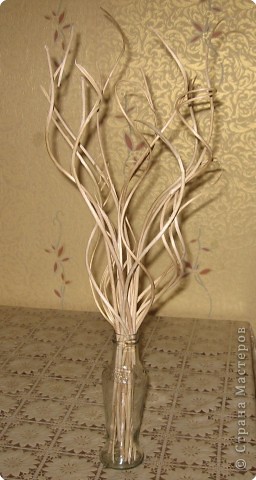
Каксделать такие гнутые веточки для украшения интерьера делится Gulyafed со Страны мастеров.
|


