-Поиск по дневнику

Поиск сообщений в Eva37

 -Подписка по e-mail


 -Статистика

Статистика LiveInternet.ru: показано количество хитов и посетителей
Создан: 23.04.2012
Записей: 606
Комментариев: 7
Написано: 637


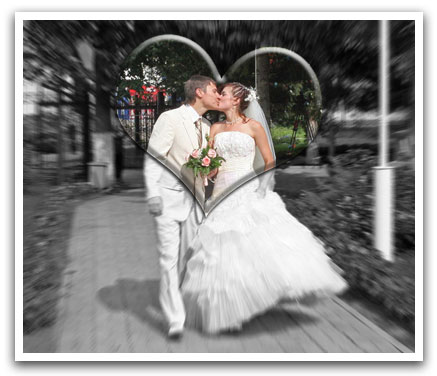
Свадебный коллаж.

Понедельник, 09 Июля 2012 г. 17:25 + в цитатник


Свадебный коллаж

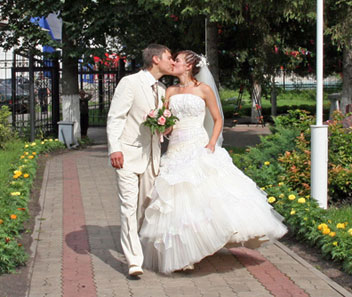
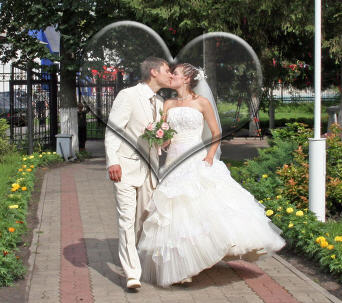
Одна подписчица (Евгения) попросила меня сделать вот такой свадебный коллаж.

Сейчас попробуем Фотошоп средствами осуществить эту задумку.

Откройте фотографию с двумя новоиспеченными супругами.

Дублируйте этот слой (Ctrl + J)

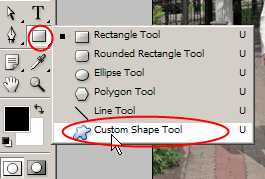
Найдите инструмент Произвольные фигуры:

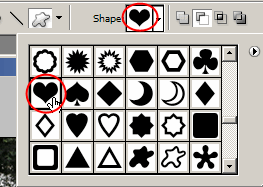
В настройках найдите форму сердца.

Установите инструмент в режим заполнение пикселями , выберите белый цвет и нарисуйте сердце на НОВОМ слое.

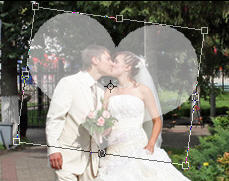
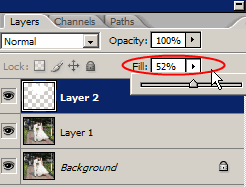
Разместите сердце так, как вам нужно. Воспользуйтесь свободной трансформацией (Ctrl + T), уменьшите параметр "Заливка" (Fill), чтобы было видно лица.

Нажмите Enter, чтобы применить трансформацию.

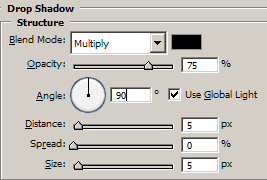
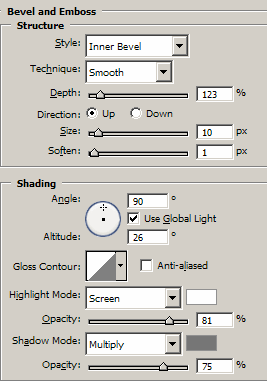
При активном слое с сердцем щелкните по кнопке  внизу палитры слоев, примените следующие стили.

Внимание!!! Настройки могут немного не подходить для вашего изображения, подгоняйте эффект самостоятельно.

Тень:

Тиснение:

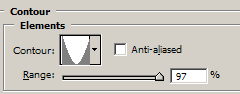
Под стилем Тиснение найдете стиль Контур:

Вот что должно получиться (параметр заливка уменьшен до 10%)

Теперь зажмите Ctrl и щелкните по слою с сердечком - появится выделение. Затем перейдите на слой-дубликат с молодоженами и нажмите Ctrl + J, чтобы вырезать сердечко из фотографии.

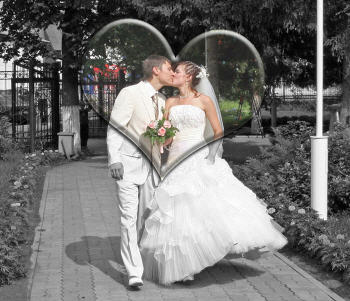
Предлагаю фон за сердцем сделать черно-белым.

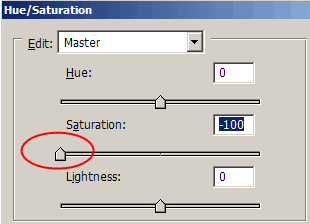
Перейдите снова на слой с молодыми. Нажмите Ctrl + U (окно цвет/насыщенность)

Там передвиньте средний ползунок (он отвечает за насыщенность) влево до конца.

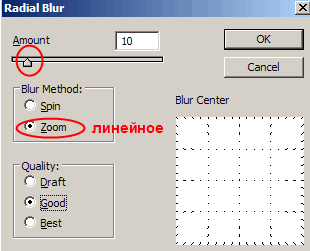
Можно этому черно-белому слою добавить еще эффектов, например, Фильтр - Размытие - Радиальное размытие (Filter - Blur - Radial Blur) с настройками:

Вот такой получится результат:

Вот еще один пример свадебного коллажа, о котором расскажу в следующий раз.

До встречи на www.photoshop-master.ru!

Рубрики:  Photoshop/Рамки


Процитировано 1 раз

Виньетирование по краям

Пятница, 06 Июля 2012 г. 15:56 + в цитатник


Урок «Делаем виньетку по краям»

Для затемнения фотографии по периметру кадра существует много способов. Я же покажу тот, которым пользуюсь сам.

Сначала делаем вот такое выделение.

Потом инвертируем созданное вылеление одновременным нажатием клавишь Ctrl + Shift + I.

Создаем слой кривые. Прогибаем кривую как показано на рисунке ниже.


После чего в фильтрах выбираем фильтры / размытие / размытие по Гаусу. Выставите размытие по вашему вкусу.

Затемнение по краю кадра готово! Далее с фото можно сделать все, что позволит вам ваша фантазия)

Рубрики:  Photoshop/Рамки


Процитировано 1 раз

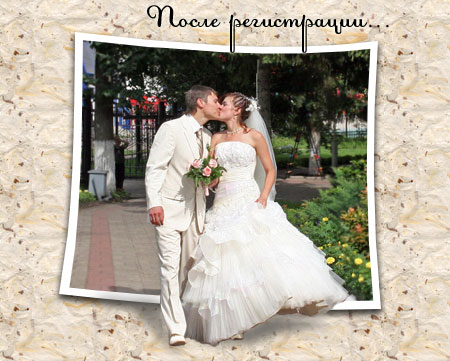
снимок в снимке

Пятница, 06 Июля 2012 г. 15:04 + в цитатник


HOME / УРОКИ ФОТОШОП / ЭФФЕКТ СНИМОК В СНИМКЕ

Эффект снимок в снимке

Опубликовано: 12-1-2010 Размещено в: Бесплатные уроки фотошопНовости


Здравствуй дорогой читатель Adobeworld.ru, в этом уроке фотошопа я вам покажу как делать снимок в снимке с 4-мя эффектами. И так начнем:


1.Открываем файл , затем выбираем инструмент Rectangular Marquee или нажимаем (M) (берем прямоугольную область), потом выбираем часть фотографии каторая будет выделяться этим инструментом.

Урок фотошоп

Урок фотошоп

2.Select-Transform Selection. Появится рамка, с помощью ней наклоняем рамку, получив необходимый результат нажимаем (Enter)


Урок фотошоп

Урок фотошоп

3.Копируем выделению область в отдельный слой. Жмем (Cntr+J)
4.В панели слоев выбираем Add a Layer style


Урок фотошоп

Урок фотошоп

Находим режим Strok и ставим такие значения :


Урок фотошоп

Урок фотошоп

Теперь Drop Shadow :


Урок фотошоп

Урок фотошоп

Вот что должно у нас получиться


Урок фотошоп

Урок фотошоп

1-й способ привлечь внимание.
В панели слоев выбираем основной слой Background и нажимаем (Cntr+L), появится панель Levels. После чего перетаскиваем ползунок Output levels белого цвета вправо.


Урок фотошоп

Урок фотошоп

2-й способ. Для того что бы применить второй способ надо отменит предыдущий, это делается с помощью набора клавиш (Cntr+Z)
В панели слоев выбираем основной слой Background и нажимаем (Cntr+L), появится панель Levels. После чего перетаскиваем ползунок Output levels черного цвета вправо.


Урок фотошоп

Урок фотошоп

3-й способ. Опять жмем (Cntr+Z)
Filter-Blur-Radial Blur. Ставим такие значения


Урок фотошоп

Урок фотошоп

И у нас получается вот так


Урок фотошоп

Урок фотошоп

4-й способ
Image-Adjustments-Black&White.


Урок фотошоп

Урок фотошоп

И жмем OK. Вот что получается


Эффект снимок в снимке

Эффект снимок в снимке


Рубрики:  Photoshop/Рамки

Стильный внешний вид

Пятница, 06 Июля 2012 г. 14:51 + в цитатник


/www.photoshop-cs3.ru/pic/fg.jpg" target="_blank">http://www.photoshop-cs3.ru/pic/fg.jpg); font-family: Arial, Helvetica, sans-serif; font-size: 16px; background-repeat: repeat no-repeat; ">
/www.photoshop-cs3.ru/pic/logo3_03.jpg" target="_blank">http://www.photoshop-cs3.ru/pic/logo3_03.jpg); height: 114px; background-position: 0px 0px; background-repeat: no-repeat no-repeat; ">
/www.photoshop-cs3.ru/pic/logo3_04.jpg" target="_blank">http://www.photoshop-cs3.ru/pic/logo3_04.jpg); text-align: center; padding-left: 400px; white-space: nowrap; font-size: 24px; line-height: 114px; padding-right: 59px; background-position: 372px 0px; background-repeat: no-repeat no-repeat; "> Cтильный внешний видhttp://iartz.ru/2007/09/24/neverojatnyjj-stilnyjj-vneshnijj-vid.html
Рубрики:  Photoshop/Эффекты к фотографиям

Эффект-боке

Суббота, 30 Июня 2012 г. 21:20 + в цитатник


Рубрики:  Photoshop/фоны

Эффект фона -боке

Пятница, 29 Июня 2012 г. 15:43 + в цитатник


Рубрики:  Photoshop/фоны

Красивые глаза.

Четверг, 28 Июня 2012 г. 15:19 + в цитатник


 красивые глаза. Редактируем с помощью маски

Хотите научиться делать такие фотографии? Тогда идём на форум, изучаем очередной урок PhotoShop. Я думаю, что практически все из Вас задумывались или хотели сделать что-нибудь подобное. На самом то деле - ничего сложно нет 


Почему эту? Ну не знаю. Понравилась она мне и все. Она уже была черно-белой, и если у вас цветная, то это исправляется очень легко (Ctrl+Shift+U). Теперь выделяем глаза. Для этого я пользовался быстрой маской (Q). Итак включаем быструю маску и выбираем жесткую кисть по диаметру равную радужной оболоче глаз.(Маленькое отступление: жесткая кисть при рисовании образует ровные грани, а мягкая кисть при рисовании делает нечеткие грани, как аэрозольный болончик с краской). Теперь выделяем двумя щелчками мыши два глаза 


Теперь переключаем цвета (Х) (активным становится белый цвет) и все той же жесткой кистью убираем выделение с ресниц и век 


После этого убираме быструю маску (Q) и получаем выделеным все кроме глаз, но нам надо наоборот, поэтому инвертируем выделение (Ctrl+Shift+I). Сразу оговорюсь, это будет очень трудно сделать при некоторых версия ICQ и при включеной русской раскладке, поэтому можно выбрать Select - Inverse. Вот теперь у нас выбраны только глаза, что нам, собственно, и надо. Теперь выбираем баланс цветов (Ctrl+B) 


И двигая движки получаем нужный нам цвет. (Тут уже можно поэксперементировать). У меня было вот что 


В результате получается просто ч-б фотография с цветными глазами. Продолжим украшательство. (Прошу прощения у тех кто делал и не получалось, но забыл сказать, в этом месте нужно убрать выделение (Ctrl+D))Дублируем фоновый рисунок (Ctrl+J) и к полученому новому слою применяем фильтр Blur - Gaussian Blur с размытием 10 рх 


Думаю что сейчас она смотрится не очень красиво, поэтому давайте ее облагородим, для этого включаем маску слоя 


и мягкой кистью размером 35 рх (это у меня, у вас, в зависимости от размера изображения, может быть больше или меньше) с прозрачностью Opacity=50% черным цветом рисуем на тех частях лица, которые нужно видеть, я несколько раз прошелся по глазам, тем самым сделав четкими, один раз прошелся по бровям, опять таки несколько раз по губам, разок по ноздрям и разок по нижним линиям лица и серьгам 


И в конце-концов получаем вот такую миленькую фоточку 


Рубрики:  Photoshop/УРОКИ


Процитировано 1 раз

Создаем фото в стиле Dave Hill

Среда, 27 Июня 2012 г. 10:05 + в цитатник


/zerolayer.ru/templates/ZEROlayer/images/bg_cont.gif" target="_blank">http://zerolayer.ru/templates/ZEROlayer/images/bg_cont.gif); background-attachment: initial; background-origin: initial; background-clip: initial; background-color: initial; height: 42px; background-position: initial initial; background-repeat: repeat no-repeat; ">

Создаем фото в стиле Dave Hill

Автор: LuLu | Категория: Уроки Photoshop » Обработка фотографий | 9-06-2008, 19:52
 
Если Вы не знаете кто такой Dave Hill, то рекомендую Вам ознакомиться с его работами на сайтеhttp://www.davehillphoto.com/. Его работы известны минимум по двум причинам: Вы не можете забыть его портреты - это эмоционально сильные работы и Вы не можете проигнорировать уникальную технику постобработки фотографий под кросс-процесс, эту технику прозвали "The Dave Hill Look". (Если Вы не знакомы с техникой кросс-процесса, Вы можете ознакомится с ней в ранее опубликованном урокеСтилизация под кросс-процесс).

Шаг 1

Начнем, пожалуй, с выбора подходящей фотографии.


Создаем фото в стиле Dave Hill


Шаг 2

Далее продублируем фоновый слой (Ctrl+J) и применяем High Pass фильтр к дупликату слоя (Filter > Other > High Pass) и задаем значение 4.0 для радиуса. 


Создаем фото в стиле Dave Hill


Шаг 3

Следующим шагом сменим режим наложения этого слоя (Blending Mode) на Vivid Light и объединим слои в один (Ctrl + Shift + E).


Создаем фото в стиле Dave Hill


Шаг 4

Продублируйте еще раз получившийся слой и примение фильтр High Pass, но в этот раз задайте радиус6.9 и режим наложения измените на Color


Создаем фото в стиле Dave Hill


Установите прозрачность слоя в 40% и объедините слои в один (Ctrl+Chift+E).


Создаем фото в стиле Dave Hill


Шаг 5

Снова создайте дубликат слоя и примените к нему размытие по Гауссу (Filter > Blur > Gaussian Blur). Я установил значения радиуса в 9.5, но величина радиуса зависит от размера изображения, чем оно больше, тем больший радиус можно выставлять. Попробуйте подобрать примерное значение, чтобы размытие было как на скриншоте ниже. После размытия добавим шумов фотографии, для этого идем вFilter > Noise > Add Noise, задайте значение 3%.


Создаем фото в стиле Dave Hill


Шаг 6

Теперь наше фото стало слишком размытым, исправим это, уберем блюр с глаз и понизим общее размытие по всей фотографии.

Для этого добавим маску слоя (Layer > Layer Mask > Hide All). Теперь возьмите инструмент Lasso Tool (L) и сделайте выделение в форме глаз (по внутренней их части) и инвертируйте выделение Select > Inverse (Shift+Ctlr+I). Далее зальем маску 50% серым (или 30%, как Вам больше нравится) Edit > Fill... (Shift+F5). Тада! И наше изображение стало намного лучше. Соедините слои.


Создаем фото в стиле Dave Hill


Шаг 7

Финальным шагом добавим резкости фотографии, для жтого идем в Filter > Sharpen > Unsharp Mask. Я использовал следующие настройки: Amount 100%, Radius 30.0 Pixels, Threshold 0.

И результат....


Создаем фото в стиле Dave Hill

P.S.: Автор использовал фотографию с большим разрешением, если у Вас получается слишком экстремально, то понизьте все параметры используемых фильтров. Удачи!


Рубрики:  Photoshop/Эффекты к фотографиям

Контрастное фото

Вторник, 26 Июня 2012 г. 18:41 + в цитатник


  Контрастное фото. Легкий урок эффекта для фото. cs5

Очень простой урок для новичков. 
 
Открываем фотографию
 
 
На панели слоев (Layers) клик на значок   "Создать новый корректирующий слой" (Create new fill or adjustment layer) и выбираем в появившемся меню "Черно-белое". В окошке коррекция (adjustment) выставляем настройки, как на скриншоте.
 
 
Далее в панели слоев выбираем эффект наложения мягкий свет (Soft Light)
 
 
Все наш эффект готов!


Рубрики:  Photoshop/Цветокоррекция

Ломо-эффект

Вторник, 26 Июня 2012 г. 18:38 + в цитатник


  Ломо эффект. Легкий урок эффекта для фото. CS5

Открываем фотографию к которой хотим применить популярный эффект.
 
 
На панели слоев (Layers) клик на значок   "Создать новый корректирующий слой" (Create new fill or adjustment layer) и выбираем в появившемся меню "Уровни" (Levels). В окошке коррекция (adjustment) выставляем настройки, как на скриншоте.
 
 
Далее кликаем правой клавишей мыши в панель слоев на нашу фотографию, в появившемся окошке выбираем "Преобразовать в смарт-объект"
 
 
Теперь применим фильтр к нашему фото. Идем в меню фильтры и выбираем там Коррекция дисторсии (lens correction).
 
 
Настройки выставляем как на скриншоте. Нажимаем ок
 
 
Вот и все наш ломо эффект готов!


Рубрики:  Photoshop/Эффекты к фотографиям

Мягкий фокус

Вторник, 26 Июня 2012 г. 15:08 + в цитатник


Мягкий фокус на фото

Этот урок научит Вас создавать фокус на фото. 
Откройте изображение. 

Нажмите CTRL+J для получения дубля слоя. Нажмите Shift+CTRL+U чтобы обесцветить его. 
 
Теперь пройдите в Image>Adjustment>Posterize и в открывшемся окне установите значение уровня 7.

Теперь тип смешивания слоя измените из Normal в Overlay. 

Теперь выполните команду filter>blur>Gaussian Blur и в открывшемся окне поставьте 5,2 pixels 
Теперь Вы имеете мягкий фокус на фото. 
 

Автор: YourPhotoshopGuide 
Перевод: Monarh 

Рубрики:  Photoshop/УРОКИ


Процитировано 1 раз

Двойной подбородок

Вторник, 26 Июня 2012 г. 15:06 + в цитатник

Два простых способа избавится от двойного подбородка на фотографии

Способ первый: 

Выделяем инструментом лассо участок шеи до начала «Второго» подбородка

Жмем ctrl+j (этим действием мы переносим выделенную область на новый слой)

Жмем ctrl+t (выделанная область готова к трансформированию) 
Дотягиваем край «второго» подбородка до «первого» при необходимости зажимая ctrl на углах трансформирования, что б раздвинуть их.

Стираем инструментом ластик лишнее и сливаем слои. ctrl+e

Подправляем инструментом заплатка "косяки" которые появились после трансформирования.

Готово. biggrin

Способ Второй:

Берем инструмент заплатка и убираем аккуратненько складку отделяющею «1» и «2» подбородки

Получается крупная не красивая челюсть

Исправляем ее с помощью liquefy (filter --> liquefy) инструментом forward warp tool (который находится в палитре liquefy его иконка похожа на инструмент палец ). Подтягиваем подбородок пока результат вас не устроит. Жмем ok.

Почти готово, но в моем случае меня еще смущало светлое пятно (рефлекс от пиджака) который я убрала следующим способом:

Выделила инструментом лассо этот участок шеи с смягчением краев в 2 пикселя (щелкаете правой кнопкой на поле с изображением и из выпавшего меню выбираете feather ставите нужное число, жмете ok), число зависит от размера исходного изображения, для фотографии большего размера размытие понадобится больше...

И немного затемнила его инструментом Burn tool

Готово. 

Рубрики:  Photoshop/УРОКИ


Процитировано 1 раз

Стильный постер!

Вторник, 26 Июня 2012 г. 15:03 + в цитатник


Это мой первый перевод и получился он достаточно вольным, так как некоторые пункты были недостаточно раскрыты, пришлось добавить от себя. 
Конечный результат урока: 

Вдохновением для этого монтажа послужила командировка. И деньги, которые мы берем с собой, часто отражают наше настроение. Мечты о проживании и работе в этой стране. Мое вдохновение росло из 
многих областей, включая моду линии Егона Шиел, надписи на стенах, старая территория выставки и американские фильмы - в частности освещенные образы в фильме Казино. 
В течение этого урока Вы будете учиться использовать разнообразные простые уловки и методы фотошопа и создавать мультислоистый рисунок.

Для этого изображения я использовал смесь запаса рисунков и фотографий. Большинство исходного материала расположено здесь:http://ifolder.ru/2462177. Но я советовал бы, чтобы Вы привнесли элементы вашего 
собственного стиля.

1 Откройте фотошоп и создайте новый документ шириной и высотой по 280мм, 
разрешением в 300dpi. Назовите его Money.psd.

2 Теперь откройте в фотошопе файл Designer.jpg Обесцветьте изображение, используя команду Ctrl+Shift+U к Изображению. Выберите инструмент Polygonal Лассо и обрисуйте фигуру переднего плана. Инвертируйте выделение командой Shift+ Ctrl+ I и удалите фон вокруг фигуры командой Delete. Используйте инструмент Ластик, чтоб подчистить детали. 

3 Скопируйте вырезанное изображение в буфер обмена командой Ctrl +C и вставьте его на новый слой документа Money.psd командой Ctrl+V. Назовите слой Designer Body (Тело), два раза кликнув на слой в палитре слоев. 

4 Выберете только что созданный вами слой Тело и вызовите диалог Уровней командой Ctrl+L 
Теперь тяните каждый ползунок к центру, пока изображение не станет контрастным черно-белым, 
И результат не удовлетворит Вас. 

5 Взгляд у человека на изображении не соответствует задуманной концепции заднего фона. Поэтому выбираем более счастливое изображение лица и открываем файл Designer_head.jpg. Обесцвечиваем изображение. Используя инструмент Polygonal Лассо обрисовываем голову на изображении, вырезаем ее, копируем в буфер обмена (повторяя шаги 2 и 3) и вставляем на новый слой выше слоя Тело в документ Money.psd. Повторите со слоем Голова пункт 4 , сделав и ее контрастно черно-белой. 

6 Удалите голову на слое Тело например инструментом Ластик. Переместите на образовавшееся пустое место голову на слое над ним. Если необходимо, измените размер и положение головы, так чтобы она выглядела более реалистично на плечах командой Ctrl + T. Склейте оба слоя (удерживая клавишу Shift кликните поочередно мышкой на слой с головой и слой Тело, выделив таким образом оба и примените команду Ctrl + E.

Теперь выделяйте белые участки на лице инструментом Волшебная палочка и удаляйте белое выделение для того, чтобы в дальнейшем через лицо просвечивал цвет фона. (От переводчика. В своем изображении я не стала удалять белые участки, а применила Blending mode Multiply - умножение) 

7 Футболка - симпатичная равнина, так почему бы не добавить рисунок, чтобы ввести немного вашего собственного стиля? Здесь я использовал проект Футболки Шик Трейлера, который использовал оранжевый, желтый и 
зеленый цвет, чтобы соответствовать второстепенным элементам задуманного мной конечного образа. Добавлять изображение на футболку следует таким же образом, как было описано в пунктах 2 и 3, но опустив обесцвечивание. 
У вас должно получиться вот так: 

8 Пришло время, чтобы добавить деталь к фону. 
Сначало создайте новый Слой, используя например команду Shift+Ctrl+N. 
Затем выберите инструмент овальное выделение и нарисуйте круг за головой нашего человека. Инструментом Перемещение скорректируйте его местоположение. Залейте круг командой Shift+F5, выбрав в появившемся диалоге нужный вам цвет (я выбрал оранжевый). Назовите этот слой и поместите его позади (ниже) главной фигуры. 

9 Теперь добавим некоторую структуру на оранжевый круг. Откроем фотошопом файл circle texture.jpg. 
Выберите инструментом Волшебная палочка белую область, далее в меню Select>Similar (выделение> подобное), выбрать Инверсию в меню Select>Inverse, копировать выделение в буфер обмена и вставить выделение в документ Money.psd. Удостоверьтесь, что текстура добавлена точно по вершине Вашего круга, при необходимости используйте трансформирование Ctrl+T. Установите непрозрачность слоя 30%. 

10 Теперь Вы можете добавить на фон клипарт Наличные деньги. Откройте money.jpg и следуйте тем же самым стадиям как и прежде: с помощью меню Уровни сделайте изображение более контрастным. Выберите белые области, и удалить их так, чтобы второстепенное цвета остались. Снимите выделение командой Ctrl+D. 
Выберите черные области, например через меню Выделение> Цветовой диапазон, выбрав пипеткой черный цвет и выставив разброс, либо инструментом Волшебной палочкой далее Select>Similar (выделение> подобное ). Скопировать выделение CTRL+C и вставить Ctrl+V его В ваш документ. 

11 Помещайте изображение денег везде, где на Ваш взгляд это сделать лучше всего. Вклеивайте клипарт несколько раз и применяйте Редактирование>Трансформирование> в разных вариациях: вращение, наклон, перспективу или искажение. Используйте как можно больше количеств форм, но всегда важно знать, когда остановиться. 
Склейте все слои с изображением денег в один слой. 

12 Вы можете теперь начинать добавлять некоторые формы, чтобы придать иллюстрации глубины. Я сделал набросок из колеса рулетки и отредактировал его в Иллюстраторе, добавив круг к внешним граням. Этот файл есть в приложении. 

13 Импортиируйте ваше колесо рулетки назад в Фотошоп, и с использованием инструмента Резинки тщательно удаляйте секции формы. Это придаст изображению исчезающий вид. Вы можете 
использовать инструмент Лассо, чтобы удалять некоторые секции, создавая вид изношенного изображения. Вы можете также выделять Лассом отдельные секции и используя трансформацию, вытягивать и изменять их форму, а также инструментом Перемещение перемещать. 

14 Расположите формы колеса в различные области иллюстрации. Это сделает Ваше изображение более динамичным. Раскрасьте в необходимые вам цвета, выделив кликом мыши слой с формой, и применив Edit> Fill (Редактирование> Выполнить заливку). 
Поместите слои с формами под слой с желтым кругом. 

15 Добавим некоторый текст, чтобы сделать наше изображение более графическим. Сначала 
выберите подготовленный шрифт, чтобы создать слово 'Наличные деньги'. 
Сделайте текст большим. На другом слое сделайте такой же текст другим цветом и затем слейте слои. После этого выберите Edit> Transform> Distors (Редактировать > трансформировать > исказить) и исказите текст так, чтобы получился желаемый эффект. 

16 Наша иллюстрация выглядит весьма тяжело. Но Вы можете облегчить ее, выбирая для шрифтов прохладные оттенки, нарисовав некоторые линии и добавив пропуски в ваше изображение. Позже, когда Вы закончите иллюстрацию, Вы сможете перестраивать их.
А теперь - хорошее время заполнить второстепенную область цветом. Черный цвет фона является хорошим, потому что помогает сделать более смелыми цвета на иллюстрации. Создайте новый слой, переместив его в самый низ, залейте (Edit>Fill) 

17 Вы не должны придерживаться только шрифтов , которые вы имеетt. Можно также смешать шрифт и графический объект вместе. Скопируйте объект крыло и вставьте его на новый слой. Теперь редактируйте его, срезайте ненужные области, выделяя инструментом Polygonal Лассо и удаляя кнопкой Delete. Совместите крыло и текст, слейте оба слоя вместе. 

18 Продолжайте создавать слои с текстами. Можно использовать различные текстуры, например текстуру старой бумаги. Поместите ее под словом Yes, выделите слово инструментом Волшебная палочка, (или кликнув по слою с текстом удерживая клавишу Ctrl), инвертируйте выделение, затем выберите слой с бумагой, нажмите Delete. Сделайте невидимым слой с текстом Yes. У вас станет видимым слой с текстуированным словом. Отрегулируйте яркость, насыщенность и прозрачность слоя. Поместите в подходящее место на вашей иллюстрации. 

19 А теперь Цветовая Уловка Слоев. Установите непрозрачность некоторых слоев 30 процентов. 
Переместите текст между различными слоями, и области вашей иллюстрации начнутся смотреться более прозрачными и исчезающими в некоторых частях. 

20 Вы может теперь добавлять заключительные элементы. 
Я использовал изображения домов, карту мира, элементы старого бензинового насоса и фотографию шикарной французской леди. Они были созданы с помощью тех же самых методов, используемых ранее. 
Имейте ввиду основную мысль проекта, т.е. деньги, и добавляйте элементы, которые отражают ее. 

21 Финал близко. Окиньте взглядом еще раз проект, который Вы создали, 
формы, которые оттеняют его. Может быть Вы хотели бы изменить цвета и поменять местами слои, 
или удалить. Но не торопитесь: каждая небольшая деталь существенна. 

Рубрики:  Photoshop/Коллаж

Гранжевые рамки

Вторник, 26 Июня 2012 г. 14:43 + в цитатник


КИСТИ: ГРАНЖЕВЫЕ РАМКИ


Набор из 25 кистей "Рамки в гранжевом стиле"
Архив 39 мб


Скачать с letitbit
Скачать с shareflare
Рубрики:  Photoshop/Рамки


Процитировано 1 раз

Урок Background eraser (Фоновый ластик)

Понедельник, 25 Июня 2012 г. 21:11 + в цитатник
Это цитата сообщения GalaFeya [Прочитать целиком + В свой цитатник или сообщество!]


Инструмент Background eraser (Фоновый ластик) является неплохим
подспорьем на начальных этапах изучения программы, когда нам нужно
вырезать объект из фона. Существует и множество других способов, но
этот на мой взгляд один из самых простых. Освоив эту методику в
дальнейшем вы сможете сэкономить массу времени при удалении фона. Этот
инструмент удобно использовать, когда имеется достаточно однородный
фон. Для начала рассмотри настойки данного инструмента


На данном скриншоте видны следующие параметры данного инструмента
1.Tolerance(допуск)-
этот параметр определяет какой цвет инструмент будет считать
однородным, т.е чем больше параметр, тем больше оттенков выбранного
цвета  (крест курсора) инструмент будет принимать за однородные, и
соответственно чем меньше параметр, тем меньше количество оттенков
будет принято за однородное. Этот параметр нам может пригодиться если
фон, который необходимо удалить будет с большим количеством разных
оттенков.
2.Limits( границы)
Discontiquos (несмежные)-удаление данного диапазона цветов, везде где он встретится на пути курсора.
Contiquos ( смежные)-удаление выбранного цвета в областях смежных друг с другом
Find edges (выделение краев)- то же самое, что и Contiquos, но при более точном сохранении контуров изображения.
3.
Sampling(выборка)- определяет режим выбора удаляемого цвета
(пиктограммы пипеток в левой части, нужный режим можно почитать наведя
курсор на инструмент).
Contiquos-удаляемый цвет определяется
положением горячей точки при перемещении курсора. Режим используется
для стирания разноцветных областей.
Once (однократно)-цвет
определяется в точке щелчка и не изменяется при перетаскивании курсора,
т.е если нужно удалить однородный фон на небольшом участке.
Background
Swatch (фоновый образец)-удаление только областей содержащих фоновый
цвет, определенных в палитре инструментов (по умалчанию это черный и
белый квадраты в панели инструментов)
Итак, приступим.
1.   Откроем изображение с которым будем работать(File>open; Файл- открыть)

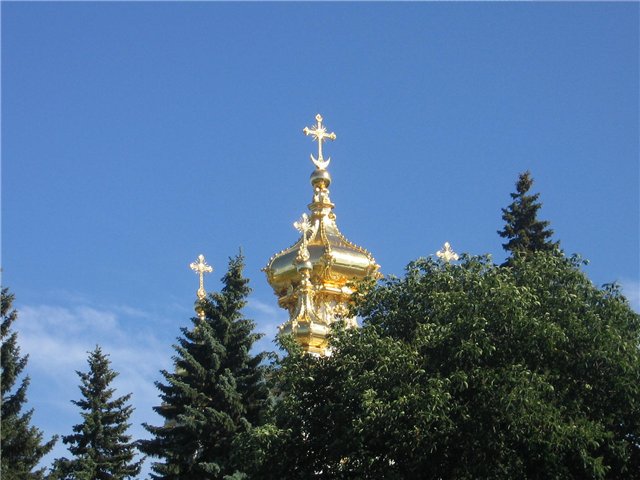
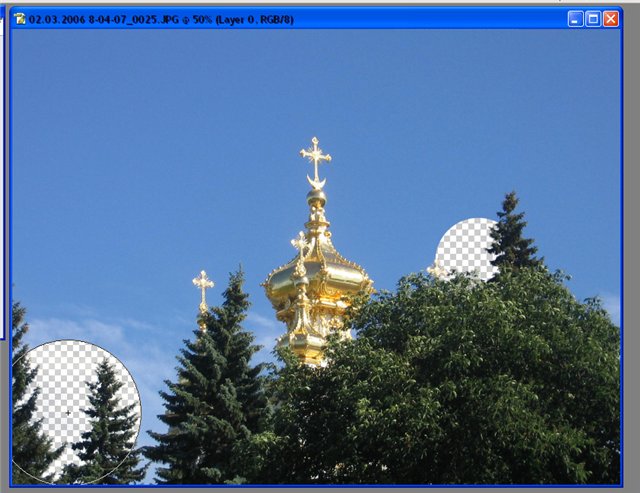
2.   Для примера попробуем удалит фон(небо) при помощи выделения Magic wand(Волшебная палочка.

Результат скажем прямо никудышный. Конечно можно меняя
Tolerance(допуск) при нажатой клавише Shift  поочередно выделять
необходимые области, но это трудоемкий процесс мы сделаем это
качественнее и быстрее при помощи инструмента Background eraser
(Фоновый ластик).
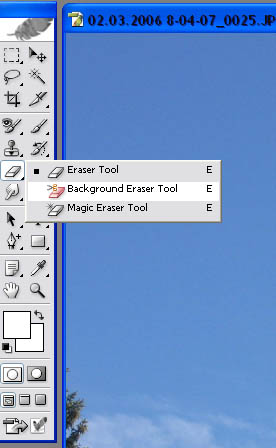
Итак, выбираем инструмент Background eraser (Фоновый ластик), он находится в панели инструментов


В наше случае лучше выбрать режим Discontiquos, что бы удалить
выбранный цвет (голубой) там где он встретится на пути курсора,
параметр Tolerance(допуск) оставляем по умолчанию(цвет неба у нас
достаточно однородный), Sampling (выборка)- Contiquos, что бы нужный
цвет ((голубой) удалялся по мере движения курсора). В этом режиме
(Discontiquos)  инструмент будет стирать фон определенный курсором там
где он будет попадаться на пути. Цвет который удаляется определяется
курсором (крест в центре кисти). Смотрим пример:

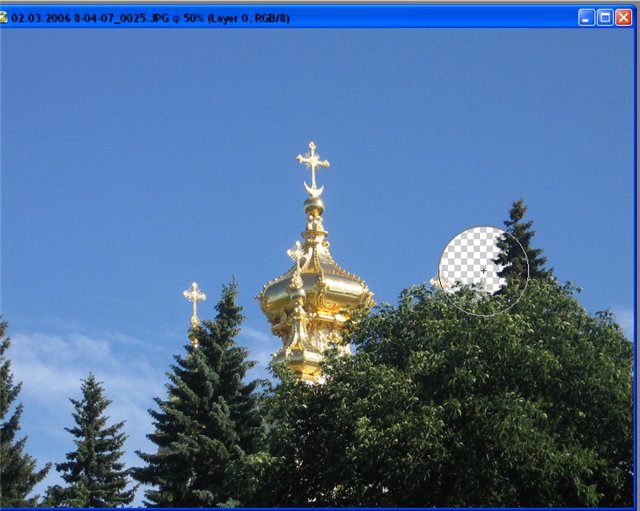
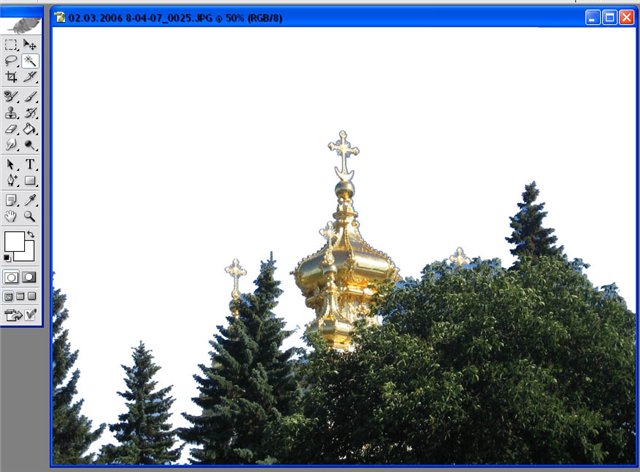
На скриншоте видно, что инструмент удалил фон в просветах листьев и
хвои, то есть там где нам и было нужно. Установим больший диаметр
кисти(клик правой кнопкой мыши на рисунке) и удалим фон далее

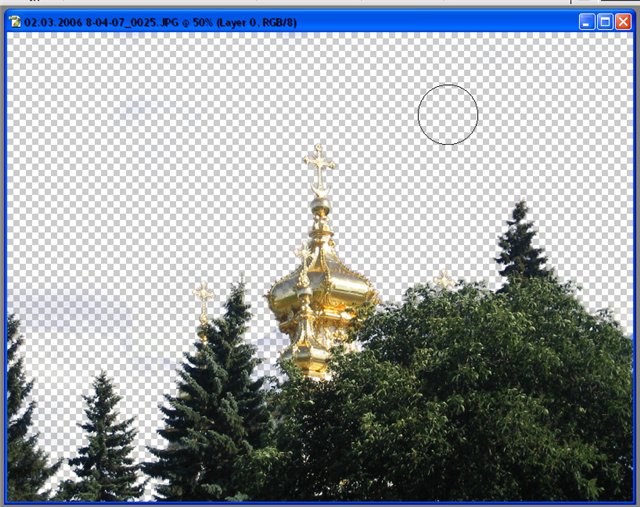
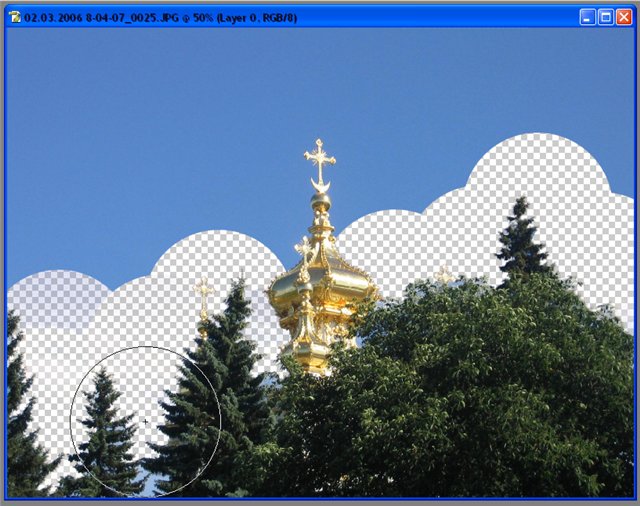
 На этом скриншоте видно, что курсор удалил фон на всей области
применения ( т.к у нас установлен режим Discontiquos), оставив не
тронутыми сами деревья(так как они имеют отличный цвет от определенного
курсором). Далее удаляем фон ведя курсором по цвету фона(т.к у нас
установлен sampling (выборка)- Contiquos цвет который удаляется будет
определятся по мере передвижения курсора вдоль деревьев), так что бы он
захватывал области которые нужно удалить( просветы среди деревьев).
Вот, что  получится:

Если же мы установим режим Contiquos, то инструмент не удалит области которые «замкнуты», пример на скриншоте.

 Данный режим может пригодиться если нам не нужно удаль фон который расположен внутри этих»замкнутых» областей.

Таким  образом очень удобно удалять фон, который хорошо контрастирует с изображением.
Также
данный инструмент является хорошей заменой фильтру Extract(Экстракция),
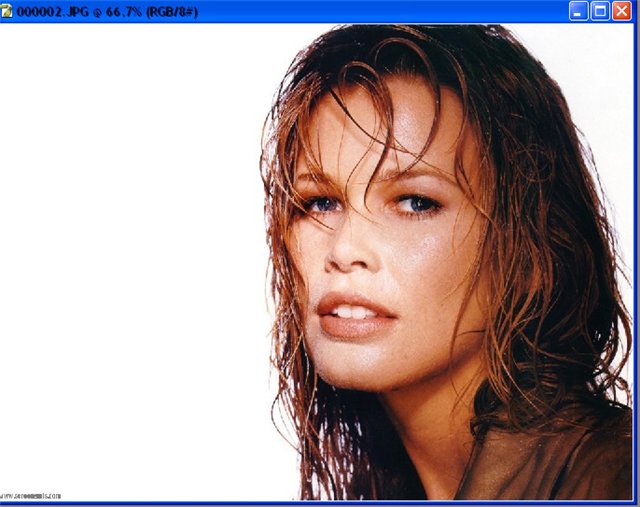
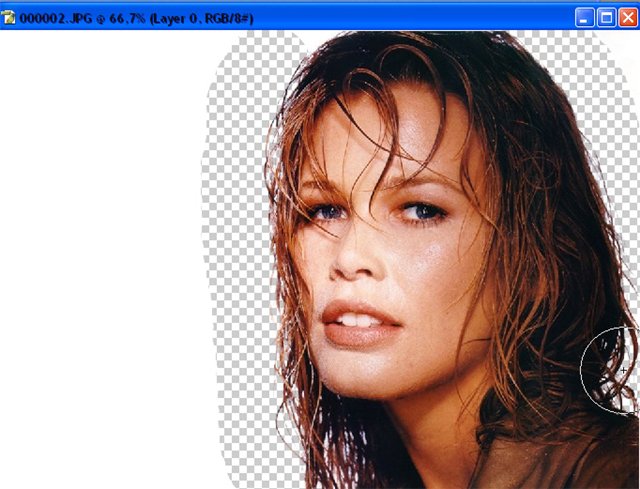
который сложнее в применении. Таким же образом мы можем вырезать( при
более менее однородном фоне) и волосы, что практически другими
инструментами сделать невозможно( кроме фильтра Extract). Рассмотрим на
примере, режим также оставляем Discontiquos
Исходный рисунок:

Результат:
На этом все.

Немного теории
Замена пикселов прозрачными с помощью инструмента "Фоновый ластик"
Инструмент
"Фоновый ластик" позволяет стирать пикселы в слое до достижения
прозрачности путем перетаскивания курсора. Это дает возможность стереть
фон, сохраняя края объекта на переднем плане. Задавая различные
параметры отбора образцов и допуска, можно управлять диапазоном
значений прозрачности и резкостью границ.
Если необходимо стереть
фон объекта с неровными или тонкими краями, используйте команду
"Извлечь". Инструмент "Фоновый ластик" подготавливает образец цвета из
центра кисти, называемого также активной точкой, после чего удаляет
этот цвет при каждом его обнаружении внутри кисти. Этот инструмент
выполняет также извлечение цветов на краях любых объектов переднего
плана, чтобы исключить появление видимых цветовых ореолов после того,
как в дальнейшем этот объект переднего плана будет вставлен в другое
изображение.
Примечание. Инструмент "Фоновый ластик" переопределяет значение параметра блокировки прозрачности, установленное для слоя.
1 В палитре "Слои" выберите слой, содержащий области, которые необходимо стереть.
2 Выберите инструмент "Фоновый ластик" .
3 Щелкните образец кисти на панели параметров и установите параметры кисти во всплывающей палитре.
• Выберите значения для параметров "Диаметр", "Жесткость", "Интервалы", "Угол" и "Форма".

Если используется чувствительный к нажиму цифровой планшет, выберите
параметры в меню "Размер" и "Допуск", отвечающие за размер и допуск
фонового ластика в ходе нанесения штриха. Выберите элемент "Нажим
пера", чтобы определить соответствующий параметр в зависимости от
нажима пера. Выберите элемент "Копировальное колесико", чтобы
определить соответствующий параметр в зависимости от позиции
координатного манипулятора пера. Выберите элемент "Отключить", если
изменять размер или допуск не
требуется.
4 На панели выбора параметров выполните следующие действия.

Выберите режим "Ограничения:" для стирания: "Все пикселы" для стирания
цвета образца в любом месте, где он обнаруживается под кистью,
"Смеж.пикс" для стирания областей, содержащих цвет образца и
соединенных между собой, либо "Выделение краев" для стирания связных
областей, содержащих цвет образца, с более полным сохранением резкости
краев формы.
• Для определения параметра "Допуск" задайте значение
или перетащите ползунок. При низком допуске стирание ограничивается
теми областями, цвет которых очень близок цвету образца. При высоком
допуске происходит стирание более широкого диапазона цветов.

Выберите параметр "Основной цвет", чтобы предотвратить стирание тех
областей, которые соответствуют основному цвету на панели инструментов.

Выберите параметр "Проба": значение "Непрерывно" позволяет непрерывно
формировать образец цветов по мере перетаскивания курсора, значение
"Однократно" позволяет стирать только области, содержащие цвет, на
котором был впервые выполнен щелчок, а значение "Образец фона"
предназначено для стирания только областей, содержащих текущий фоновый
цвет.
5 Перетащите курсор по области, которую необходимо стереть.
Курсор инструмента "Фоновый ластик" представлен в форме кисти с
курсором-перекрестием, указывающим активную точку инструмента.


Взяла ЗДЕСЬ
Рубрики:  Photoshop/УРОКИ

Колорирование в эпиграфе (баннере) - урок фотошоп

Понедельник, 25 Июня 2012 г. 21:05 + в цитатник
Это цитата сообщения EgoEl [Прочитать целиком + В свой цитатник или сообщество!]

Вот такой результат у нас получится.


1.Открываем любую черно-белую картинку (фото)

Читать далее

Автор: УЭМ (Ego_El)
Рубрики:  Photoshop/Эффекты к фотографиям

Ссылки на качественные уроки фотошоп

Понедельник, 25 Июня 2012 г. 19:04 + в цитатник
Это цитата сообщения Просто_прелесть_ [Прочитать целиком + В свой цитатник или сообщество!]

Основы работы в фотошоп

1.Как создать качественный превью - http://www.liveinternet.ru/community/new_photoshopinka/post107691232/

2.Как пишут экшены - http://www.liveinternet.ru/users/pechalnaya_ya/post110492426/

3.Как защитить свои фотографии? - урок проставления копирайта на изображения http://www.liveinternet.ru/users/radioheads/post92687878/

4.Режимы рисования или алгоритмы наложения -http://www.liveinternet.ru/users/pechalnaya_ya/post110049155/

5.http://www.egraphic.ru/viewid.php?lnkid=9729 – перо

6.http://www.egraphic.ru/photoshop-tutorials/basics/9089-izmenenie-cveta.html - изменение цвета

7.http://www.egraphic.ru/photoshop-tutorials/basics/...ist-bazovoe-predstavlenie.html - инструмент кисть. Базовое представление

8.http://www.egraphic.ru/viewid.php?lnkid=7705 – параметры кисти

9.http://www.egraphic.ru/photoshop-tutorials/basics/7277-ramka-dlja-fotografii.html - рамка для фотографии

10.http://www.egraphic.ru/photoshop-tutorials/basics/7244-rezhimy-nalozhenija.html - режимы наложения

11.раскрашивание кистей - http://www.alldesign.biz/photoshop/uroki/10077-yeffekt-babochki.html http://photoshop.rukoyatka.ru/53-ubu-bpubshseb-usjojais.html

12.переводим текст в вектор - http://www.goldenone.ru/?go=post&id=336

13.как создать кисти - http://umka.kharkov.ua:8000//html/article5.html

14.водяной знак - http://globator.net/photoeffects/302-watermark.html


Фотоэффекты

1.Эффект разбивающегося стекла - http://bravedefender.ru/post110319231/?upd

2.Картинка с отражением - http://www.liveinternet.ru/users/djiliya_peiton/post89973235/

3.сказочный лес - http://malahitovaya.ru/forum/showthread.php?t=300

4.размытый фон - http://www.photoshop-master.ru/lessons.php?rub=3&id=58

5.карандашная растушевка - http://freetemp.net/index.php?option=com_content&a...k=view&id=62&Itemid=63

6.рваный край - http://www.diano4ka.ru/029.php

7.хорошие уроки работы с фото - http://mgraphics.ru/show_articles.php?kid=2

8.отличные уроки работы с фото - http://tutorials.psdschool.ru/

9.ксеноновые фары - http://photoshop-forever.ru/foto-i-photoshop/48-ks...fary-na-mashinu-besplatno.html

10.старое фото - http://web-silver.ru/photoshop/tutorials/old-photo.php

11.смешивание слоев - http://artjunkies.net/tutorials/575-smeshivanie-izobrazhenijj.html

12.сказочный эффект - http://startgraphics.ru/photoshop/tutorials/photoe...hnyjj-jeffekt-v-photoshop.html

13.объединение фото - http://startgraphics.ru/photoshop/tutorials/photoeffects/25-obedinenie-fotok.html

14.дождливый день - http://artjunkies.net/2007/10/13/dozhdlivyjj-den..html

15.фары машин - http://artjunkies.net/2007/10/21/fary-avtomobilja..html

16.3d – коробка http://tutorials.psdschool.ru/web-graphics/designing-a-software-box.html#more-2849

17.лейбл компакт-диска - http://artjunkies.net/2007/12/09/label-kompakt-diska..html

18.раздеваем девушку - http://photoweb.com.ua/view_post.php?pho=3&id=102

19.работа с шаблоном - http://www.liveinternet.ru/users/3071837/post108958277/


Коллажирование

1.слияние 2х изображений - http://apple.fcreator.ru/viewtopic.php?pid=30780#p30780

2.Коллаж из квадратов - http://www.liveinternet.ru/users/djiliya_peiton/post85273565/

3.безупречный коллаж - http://rukurs.com/content/view/942/103/

4.коллаж «коктейльный улет» - http://www.interface.ru/home.asp?artId=10098

5.простой коллаж - http://www.world-of-love.ru/forum/showthread.php?t=12387

6.цветной коллаж - http://www.alltutorials.ru/2008/07/cvetnoj-kollazh-uroki-fotoshopa.html

7.фрагментированная рамка - http://rukurs.com/content/view/1442/103/

8.солнечный свет (лучи) - http://psd.at.ua/publ/7-1-0-161

9.http://photoshop-forever.ru/foto-i-photoshop/94-jeffekt-golubogo-svechenija.html - эффект голубого свечения

10.http://photoshop-forever.ru/foto-i-photoshop/86-glamur.html - гламур

11.искрящийся след - http://demiart.ru/forum/index.php?showtopic=37000

12.солнечный свет (лучи) - http://psd.at.ua/publ/7-1-0-161

13.луч света - http://malahitovaya.ru/forum/showthread.php?t=293

14.http://photoshop-forever.ru/foto-i-photoshop/13-reklama-dukhov.html - реклама духов

15.http://photoshop-forever.ru/foto-i-photoshop/95-fotomontazh-menjaem-fon.html - замена фона

16.http://photoshop-forever.ru/jeffekty/134-vospominanija-o-lete.html - коллаж

17.http://balbesof.net/article/a-113.html - коллаж

18.урок создания сияния - http://photoshop-forever.ru/foto-i-photoshop/14-urok-o-sozdanii-sijanija-i-sveta.html

19.интересный эффект коллажа - http://photoshop-school.in.ua/publ/15-1-0-276

20.день и ночь - http://artjunkies.net/tutorials/910-den-i-noch.html

21.открытка к дню св.валентина - http://www.photoshop-master.ru/lessons.php?rub=28&id=311

22.интересные переходы - http://www.photoshop-master.ru/lessons.php?rub=28&id=242


Колорирование

1.http://photoshop-forever.ru/foto-i-photoshop/88-cvetovaja-obrabotka.html - цветовая обработка

2.http://photoshop-forever.ru/foto-i-photoshop/84-retro-jeffekt-v-2-klika.html - ретро в 2 клика

3.http://photoshop-forever.ru/jeffekty/124-krossprocessing-chto-jeto-takoe.html - цвет фото

4.http://photoshop-forever.ru/foto-i-photoshop/88-cvetovaja-obrabotka.html - цветовая обработка

5.колоризация - http://all-graphics.narod.ru/

6.эффект цветовой - http://ruthenia-alba.livejournal.com/13059.html

7.эффект винтаж - http://www.diano4ka.ru/040.php

8.карандашный рисунок из фото - http://www.diano4ka.ru/057.php

9.слияние двух картинок - http://www.diano4ka.ru/058.php

10.перекрашиваем фото - http://www.goldenone.ru/?go=post&id=410

11.изменение цвета - http://www.egraphic.ru/photoshop-tutorials/basics/9089-izmenenie-cveta.html


Текстовые эффекты


1.http://ps-school.org/index.php?option=com_content&...=view&id=437&Itemid=76 – собирающийся текст

2.пишем в стиле Web - http://web-silver.ru/photoshop/tutorials/web-2-0-text-edge-reflection.php

3.надпись на аватаре - http://www.diano4ka.ru/025.php

4.http://arty-shock.ru/uroki-photoshop/animatsiya/rassyipanie.htm - рассыпание

5.http://demiart.ru/forum/index.php?showtopic=6037 – неоновый эффект букв

6.http://virtualreklama.narod.ru/statica.htm - эффект текста

7.http://forum.33b.ru/topic1831741.html - поднимающиеся буквы

8.http://www.photoshop-planet.ru/forum/index.php?showtopic=2683 - текст по кругу (движение)

9.http://forum.33b.ru/topic1784865.html - текст по контру сложного объекта

10.http://forum.33b.ru/topic36553.html - изломанный текст

11.текст-мозаика - http://zerolayer.ru/2007/05/01/tekstmozajjka.html

12.взрывная волна - http://www.photoshop-master.ru/lessons.php?rub=2&id=140

13.обтекание текстом - http://www.photoshop-master.ru/lessons.php?rub=28&id=232


Анимация

1.http://forum.33b.ru/topic1806208.html - крутящийся мяч и глобус

2.http://www.gifzona.com/e107/news.php?extend.158 – бегущий блик на рамке

3.http://arcanumclub.ru/autohtml0.php?filename=manual_art/manual_art_002.html - уроки анимации

4.http://photoshop-forever.ru/animacija/188-jeffekt-uvelichenija.html - эффект увеличения

5.анимация печатного текста - http://all-graphics.narod.ru/

6.стереокартинка - http://avatarochka.ru/forum/49-1439-1

7.вращающийся элемент - http://forum.33b.ru/posting.php

8.текст из звезд - http://forum.33b.ru/topic1821762.html

9.слайд шоу - http://www.diano4ka.ru/034.php

10.анимация блика - http://avatarochka.ru/forum/49-1615-1

11.блики - http://forum.rc-mir.com/topic1806238.html

12.исчезающее слово - http://forum.rc-mir.com/topic1798423_10.html

13.проявляющийся текст - http://www.liveinternet.ru/community/photoshopinka/post97859882/

14.анимация переливающейся рамки - http://paint.3dn.ru/forum/4-626-1

15.блестящая картинка - http://avatarochka.ru/forum/49-288-1

16.звездный текст - http://forum.rc-mir.com/topic1821762.html

17.анимация рукописного текста - http://globator.net/animation/44-animaciya-rukopisnogo-teksta.html

18.сияющий текст - http://paint.3dn.ru/forum/4-423-1

19.мигающая аватарка - http://www.photoshop-master.ru/lessons.php?rub=8&id=386

20.бегущий блик - http://www.diano4ka.ru/026.php

21.бьющееся сердце - http://apple.fcreator.ru/viewtopic.php?id=108

22.появляющийся текст - http://apple.fcreator.ru/viewtopic.php?id=952

23.окно загрузки - http://photoshop4u.ru/tutorials/animation/218-okno-zagruzki.html

24.дышащий текст - http://photoshop4u.ru/tutorials/animation/157-dyshashhijj-tekst.html

25.анимация радуги - http://avatars.mybb.ru/viewtopic.php?id=179

26.дождик - http://www.diano4ka.ru/018.php

27.юзебар - http://www.diano4ka.ru/progulka.php

28.падающий снег - http://www.liveinternet.ru/community/photoshop_tricks/post61472104/

29.эффект старого фильма - http://www.diano4ka.ru/022.php

30.мигающие буквы - http://apple.fcreator.ru/viewtopic.php?id=2051

31.слайд-шоу - http://apple.fcreator.ru/viewtopic.php?id=2062

32.проявляющейся текст - http://apple.fcreator.ru/viewtopic.php?id=952

33.сверкающий аватар - http://avatarochka.ru/forum/40-1758-1

34.лучи солнца - http://avatarochka.ru/forum/49-1821-1

35.запотевшее стекло - http://avatarochka.ru/forum/49-1694-2

36.гламурный эффект - http://forum.33b.ru/urok-sozdanie-glamurnyh-jeffektov-topic1824333

37.Эффект прожектора - http://freetemp.net/index.php?option=com_content&a...k=view&id=57&Itemid=63

38.разбрасываем звезды - http://www.diano4ka.ru/010.php

39.мерцание - http://www.diano4ka.ru/017.php

40.бриллианты - http://www.diano4ka.ru/020.php

41.блестящая надпись - http://www.diano4ka.ru/042.php http://www.photoshop-master.ru/lessons.php?rub=8&id=545


Web-дизайн

1.http://www.photoshop-free.ru/publ/11-1-0-369 - нарезка шаблона

2.анимированный баннер - http://www.diano4ka.ru/037.php

3.разноцветная шапка сайта - http://www.liveinternet.ru/users/pechalnaya_ya/post112336338/

4.шапка для сайта – коллаж http://paint.3dn.ru/forum/4-322-1

5.прозрачный переход для шапки сайта - http://www.photoshop-master.ru/lessons.php?rub=4&id=277

6.http://www.egraphic.ru/viewid.php?lnkid=9425 – стильная шапка


Рисование

1.http://photoshop-forever.ru/jeffekty/175-flag-v-stekljannom-share.html - значок

2.округляем края - http://ollyfun.ucoz.ru/forum/2-10-1#190

3.красивый аватар - http://avatarochka.ru/forum/40-1995-1

4.открытка или приглашение - http://mgraphics.ru/show_articles.php?act=read&aid=628

5.рисуем обои - http://cc-studio.ru/forum/index.php?showtopic=208

6.лунная дорожка - http://photoshop4u.ru/tutorials/drawing/48-lunnaja-dorozhka.html

7.лист в клетку - http://worldps.ru/effects/674-tetradnyjj-listok-v-kletku.html

8.стикер - http://blogs.privet.ru/community/YANA_2008?tag_id=220175#post46516890

9.лесной пейзаж - http://ua-arts.com/102-lesnojj-pejjzazh.html

10.шар с помощью фильтра - http://demaker.ru/page-id-21.html

11.коробка для диска - http://www.2photo-paint.com/design_lessons/advert-cover-for-dvd-disk

12.обложка диска - http://photoshop-master.ru/adds.php?rub=14&id=103

13.тетрадный лист - http://forum.33b.ru/urok-tetradnyj-list-v-kletochku-topic1836411

14.снежный фон для открытки - http://www.photoshop-master.ru/lessons.php?rub=28&id=296


Много уроков по фотошоп - http://www.liveinternet.ru/showjournal.php?journalid=3053021&keywordid=1133486

http://pechalnaya.ru/rubric/1133486/


Авторские аватарки - http://pechalnaya.ru/rubric/1133485/


Все для фотомонтажа (костюмы, шаблоны)


http://www.yarfoto.ru/


Серия сообщений "Фотошоп":

Часть 1 - Как поменять цвет волос
Часть 2 - Выделение для начинающих.
Часть 3 - Анимация "Яркие блестки"
Часть 4 - Как сделать шаблон для фото.
Часть 5 - Ссылки на качественные уроки фотошоп
Часть 6 - Календарные сетки на 2011 год
Часть 7 - Выход из кадра или 3D эффект - урок Фотошоп
...
Часть 22 - Без заголовка
Часть 23 - Календари на 2011 год 3
Часть 24 - Здесь собраны уроки по Photoshop от многих мастеров.


Рубрики:  Photoshop/УРОКИ

Кисти для фотошоп "Капли"

Понедельник, 25 Июня 2012 г. 18:12 + в цитатник
Это цитата сообщения morela4 [Прочитать целиком + В свой цитатник или сообщество!]

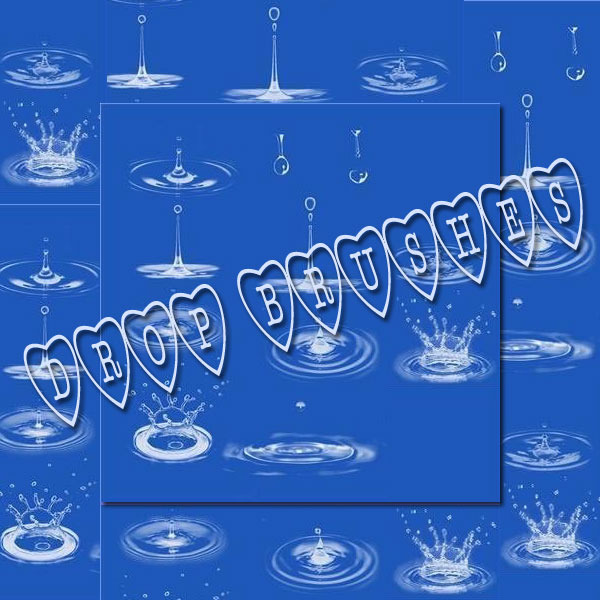
Кисти для фотошоп "Капли"


Ссылка для загрузки http://turbobit.net/dx2a87f3cjpr.html
Рубрики:  Photoshop/кисти

Без заголовка

Суббота, 23 Июня 2012 г. 09:12 + в цитатник


Рубрики:  Photoshop/Объединить в одном.

Без заголовка

Суббота, 23 Июня 2012 г. 09:09 + в цитатник


Рубрики:  Photoshop/Объединить в одном.


Поиск сообщений в Eva37
Страницы: 30 ..
.. 6 5 [4] 3 2 1 Календарь