Рисуем рамку |
В этом уроке Photoshop вы узнаете, как очень просто можно сделать изящную рамку для фотографии!
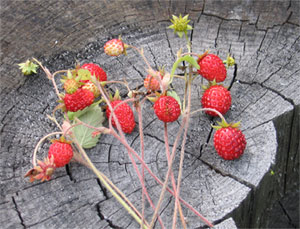
Откройте вашу любимую фотографию в программе Photoshop, к которой вы хотите применить эффект.
В меню Image выберите команду Canvas Size... (размер холста)
В появившемся окне вы увидите ширину и длину холста.
Прибавьте по 0,5 см к каждому параметру.
Убедитесь, что цвета находятся в этом положении (белый - фоновый цвет):

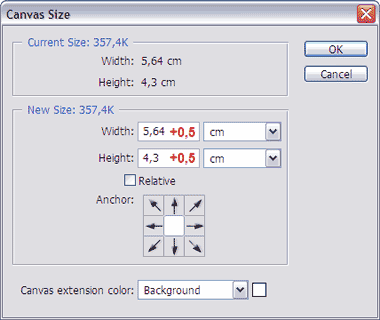
Нажмите ОК! Как видите холст растянулся на 0,5 см в ширину и длину. Получилась белая рамочка.

Слейте оба слоя (Ctrl + E)
Выделите все изображение (Ctrl + A)
И скопируйте его (Ctrl + С)
Создайте новый документ с белым фоном и больших размеров чем предыдущий.
Вставьте скопированное изображение (Ctrl + V)
Пока вы не видите рамку. Надо добавить тень.
Дважды щелкните по слою с картинкой - появится окно добавления стилей.
Там выберите стиль Drop Shadow и установите примерно такие же настройки:
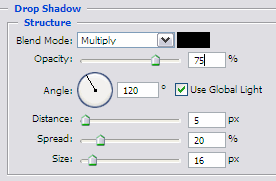
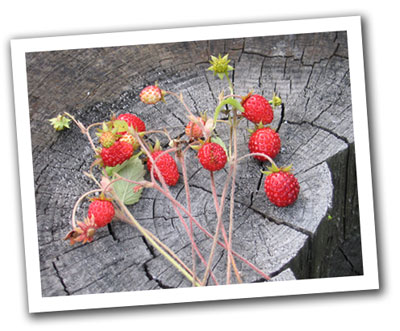
Вот что должно получиться!
До встречи на www.photoshop-master.ru!
Данный урок подготовлен для Вас командой сайта http://www.photoshop-master.ru
| Рубрики: | Photoshop/Рамки |
| Комментировать | « Пред. запись — К дневнику — След. запись » | Страницы: [1] [Новые] |


