Компьютерный ликбез: программы для создания анимации Наслаждаясь каким-ни...
41+ секретный психологический трюк, чтобы научиться управлять людьми - (0)41+ секретный психологический трюк, чтобы научиться управлять людьми 41+ секретный психологич...
Как увеличить скорость работы ноутбука - (0)Как увеличить скорость работы ноутбука. Статья будет интересна тем пользователям, у кого тормоз...
Комбинации на клавиатуре, которые облегчат вам работу за компьютером - (0)Комбинации на клавиатуре, которые облегчат вам работу за компьютером Если вы много р...
Компьютерная Азбука. Видеоуроки для начинающих пользователей. - (0)Компьютерная Азбука. Видеоуроки для начинающих пользователей.| Ссылки (130 уроков). Компьютерна...
 Доска обьявленийБесплатная доска обьявлений на LiveInternet.ru
 Каталог блоговКаталог блогов позволяет упорядочить блоги людей и сообществ по категориям, позволяя быстрее находить нужные и интересные блоги среди огромного количества блогов на сайте li.ru
 Всегда под рукойаналогов нет ^_^
Позволяет вставить в профиль панель с произвольным Html-кодом. Можно разместить там банеры, счетчики и прочее
Всегда под рукойаналогов нет ^_^
Позволяет вставить в профиль панель с произвольным Html-кодом. Можно разместить там банеры, счетчики и прочее ОткрыткиПерерожденный каталог открыток на все случаи жизни
Информационный провайдер Globus Intercom: сервис прямого маркетинга нового поколения - (0)
Для тех, кто хочет научиться зарабатывать деньги быстро - (0)
Хотите Создать Идеальный Сайт Для Заработка Больших Денег За 7 Дней Под Наставничеством Специалистов Создавших Больше 1000 Сайтов Без Лишних Технических Знаний, Вложений, Потери Времени И Прочего Гемороя, А Главное Не Платя Не Одной Копейки За Обучен - (0)
Если бы эти книги были в школьной программе... Мы и наши дети жили бы совершенно по-другому - уверенно, богато и счастливо. Прочитайте их сейчас! Вы станете миллионерами всего за 1 год. - (0)
Как новичку начать зарабатывать от 30000 до 50000 рублей в месяц в интернете - (0)
Интернет и компьютер.Осваиваем компьютер. |

На сегодняшний день компьютер становится неотъемлемой частью жизни не только отдельно взятого человека, а также предприятия, учреждения и государства в целом. Поэтому, умение и соответственно обучение компьютерной грамотности в наш век является крайне обязательным для любого человека и не далеки те времена, когда элементарные знания компьютера будут столь обязательными, как умение писать и читать. Для всех тех, кто хочет освоить работу с компьютером или же расширить имеющиеся знания, сможет пройти бесплатный компьютерный курс для начинающих по обучению работы на компьютере, который с лёгкостью сможет освоить любой начинающий пользователь. Эти простые и доступные уроки помогут вам справиться при работе с персональным компьютером с задачей любой степени и сложности.


 Браузер Internet Explorer Браузер Google Chrome Электронная почта Осваиваем Firefox Осваиваем Оперу Браузер Internet Explorer Браузер Google Chrome Электронная почта Осваиваем Firefox Осваиваем Оперу | Outlook Express Одноклассники Skype помощь Уроки Аськи В Контакте |

|
Метки: Интернет и компьютер.Осваиваем компьютер. |
Телевидение через Интернет |
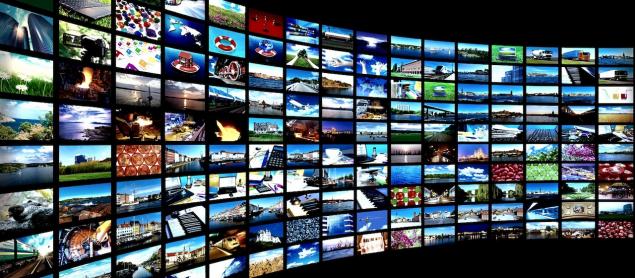
Интернет с каждым днем всё больше и больше распространяется по свету, увеличивая наши возможности, очень часто заменяя привычные до недавнего времени вещи. И в данном уроке я хочу рассказать, как можно используя компьютер и Интернет заменить висящее на стене радио, и даже телевизор.
|
Метки: Телевидение через Интернет компьютер слушать радио и смотреть ТV онлайн |
8 уроков Будды для счастливой и гармоничной жизни |

|
Метки: психология полезное уроки нлп сознание |
Как скачать с Depositfiles.com бесплатно и на большой скорости |

|
Метки: программы полезное бесплатно |
Самые популярные уроки анимации |
|
|
Метки: Самые популярные уроки анимации фотошоп уроки фотошопа веб-мастеру обучение |
Флеш-плееры |
|
Метки: Флеш-плееры веб-мастеру блоггеру |
Урок от MissKcu. "Моргаем глазками" |
Серия сообщений "Мои уроки по ФШ":
Часть 1 - Урок создания прозрачного фона от MissKcu
Часть 2 - Урок по блестяшкам
...
Часть 28 - Снегопад с помощью фильтра VanDerLee Snowflakes. Урок от MissKcu
Часть 29 - Движение волос фильтром EYE CANDY 4000. Урок от MissKcu
Часть 30 - Урок от MissKcu. "Моргаем глазками"
|
Метки: уроки фотошопа веб-мастеру бесплатно |
Эта сложная штука - жизнь... (Стихи +Видео +Рамочка) |
| ||
| ||
|

| ||
| ||
|
 Код для Мэйл-ру здесь



 La-Perla Margarita
 |
|
ПОЛЕЗНАЯ И НУЖНАЯ ИНФОРМАЦИЯ ИЗ БЛОГА ГАЛИНЫ ШАДРИНОЙ |
    Подписываем будущую кнопочку, что б вы ее потом смогли найти у себя, устанавливаем ПРОЗРАЧНОСТЬ, и размеры ( у меня поставлены 324*124) и жмем ДА!  Выбираем инструмент РИСОВАНИЕ. И вверху жмем форму нашей будущей кнопочки. Я выбираю ЭЛЛИПС  Теперь выбираем цвет для нашей будущей кнопочки, и жмем кнопку выбора цвета.  В открывшейся табличке выбираем нужный нам цвет.  Теперь заливаем нашу кнопочку нужным цветом. Выбираем инструмент ЗАЛИВКА, и ЩЕЛКАЕМ ПО НАШЕЙ КНОПОЧКЕ  Теперь немного украсим нашу кнопочку, сделаем ей обводку. Идем в СЛОЙ, и выбираем СТИЛИ СЛОЕВ.  урок.jpg Теперь выбираем стиль обводки, ставим галочку, напротив выбранного стиля, и щелкаем по надписи, выскочит табличка цвета, и жмем ВЫБОР ЦВЕТА . Стили вы можете пробовать разные, можно совмещать несколько стилей.  Выбираем нужный нам цвет, жмем ОК.  Первый слой нашей кнопочки готов. Теперь выберем для нее рисунок. Для этого идем в СЛОИ, и жмем кнопку ОТКРЫТЬ ИЗОБРАЖЕНИЕ КАК СЛОЙ.  И выбираем рисунок для кнопки из своей папки. Рисунок открылся, теперь нам надо его отредактировать по нашей кнопке. Жмем РЕДАКТИРОВАТЬ и выбираем кнопку выделения рисунка.  После того, как рисунок выделится, мышкой уменьшаем его размеры, двигая за уголки, и перетаскиваем на место, где хотим его видеть  Щелкнув по пустому месту, или переходя к другому действию, выскочит табличка о сохранении предыдущего действия. Жмем ДА.  Теперь подпишем нашу кнопочку. Выбираем инструмент ТЕКСТ, жмем на него, затем на нашу кнопочку. Выскочит табличка написания текста.  Теперь выбираем шрифт, размер, стиль, и цвет нашего текста. И мышкой подтащить или переставить текст прямо на кнопке.  Текст можно писать как весь сразу, так и по буквам, устанавливая каждую букву в том порядке в каком вам хочется, можно менять шрифт и цвет букв. Для этого подтверждаем ранее написанный текст, затем снова щелкаем по инструменту ТЕКСТ, и снова по кнопке.  Создаем полную надпись  Все, что мы делали с кнопочкой, отразилось в меню справа КАК СЛОИ.  Поэтому ОБЯЗАТЕЛЬНО все наши слои НАДО ОБЪЕДИНИТЬ. Идем в СЛОИ и жмем ОБЪЕДИНИТЬ СЛОИ.  Вот и все. Теперь просто сохраняем нашу кнопочку. Жмем ФАЙЛ- СОХРАНИТЬ. Не забудьте выбрать ФОРМАТ PNG. И выберите папку, в которую сохраняем нашу кнопочку.  Вот что у нас получилось.  Если вас не устроил размер получившейся картинки (слишком много пространства вокруг кнопки), по кнопочку можно вырезать так, как вам это надо. Обведя мышкой нужный вам размер кнопки, щелкните по пустому месту, и подтвердите свое действие.  Вот и все.Кнопочка ваша готова, подписана. Теперь остается сделать ее кликабельной. Вместо слов Успехов в вашем творчестве. Фантазируйте, пробуйте смелее, и у вас все получится. |
|
Метки: фотошоп веб-мастер уроки фотошопа |
33 Клавиши для панели «Слои» в Фотошопе |
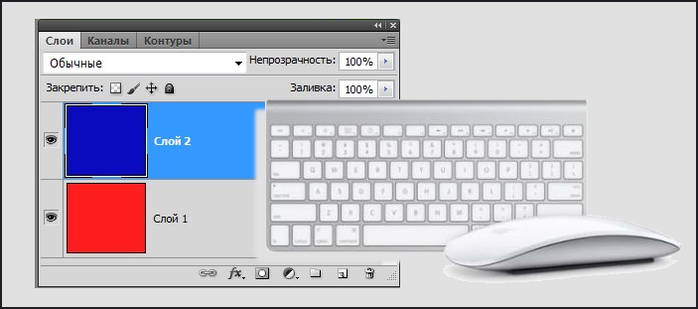
Иконка |
Клавиши |
Результат |
Result |
F7 |
Показать/скрыть панель «Слои» |
Show/Hide Layers panel |
|
 |
Ctrl + Shift + N |
Создать новый слой |
New layer |
Ctrl +J |
Копировать выделенный слой |
Layer via copy |
|
Ctrl + Shift +J |
Вырезать выделенный слой |
Layer via cut |
|
Щелкните миниатюру слоя, удерживая нажатой клавишу Ctrl |
Загрузка прозрачности слоя как выделенной области |
Load layer transparency as a selection |
|
Щелкните миниатюру слой-маски, удерживая нажатой клавишу Ctrl |
Загрузка слой-маски как выделенной области |
Load filter mask as a selection |
|
 |
Ctrl + G |
Группирование выделенных слоев |
Group layers |
Ctrl + Shift + G |
Разгруппирование слоев |
Ungroup layers |
|
Ctrl + Alt + G |
Создание/отмена обтравочной маски |
Create/release clipping mask |
|
Ctrl + Alt + A |
Выделение всех слоев |
Select all layers |
|
Ctrl + Shift + E |
Объединение видимых слоев |
Merge visible layers |
|
Удерживая нажатой клавишу Alt, нажмите кнопку «Новый слой» |
Создание нового пустого слоя с вызовом диалогового окна |
Create new empty layer with dialog box |
|
Удерживая нажатой клавишу Ctrl, нажмите кнопку «Новый слой» |
Создание нового слоя, расположенного под указанным |
Create new layer below target layer |
|
Alt + «.» (точка) |
Выделение верхнего слоя |
Select top layer |
|
Alt + «,» (запятая) |
Выделение нижнего слоя |
Select bottom layer |
|
Shift + Alt + [ или ] |
Добавление к выделенному слою следующего снизу/сверху слоя на панели «Слои» |
Add to layer selection in Layers panel |
|
Alt + [ или ] |
Выделение следующего снизу/сверху слоя |
Select next layer down/up |
|
Ctrl + [или ] |
Перемещение выделенного слоя вниз/вверх |
Move target layer down/up |
|
Ctrl + Shift + Alt + E |
Объединение копий всех видимых слоев в целевой слой |
Merge a copy of all visible layers into target layer |
|
Выделите слои и нажмите Ctrl + E |
Объединение выделенных слоев |
Merge layers |
|
Ctrl + Shift + [ или ] |
Перемещение слоя вниз или вверх |
Move layer to bottom or top |
|
Клавиша Alt + команда «Объединить с предыдущим» из раскрывающегося меню панели |
Копирование текущего слоя в нижний слой |
Copy current layer to layer below |
|
Клавиша Alt + команда «Объединить видимые» из раскрывающегося меню панели |
Объединение всех видимых слоев в новый слой, расположенный поверх выбранного слоя |
Merge all visible layers to a new layer above the currently selected layer |
|
Правой кнопкой мыши щелкните значок просмотра |
Отображение/скрытие слоя, группы слоев или всех слоев/групп слоев |
Show/hide this layer/layer group only or all layers/layer groups |
|
Щелкните значок просмотра, удерживая нажатой клавишу Alt |
Отображение/скрытие всех остальных видимых слоев |
Show/hide all other currently visible layers |
|
/ (косая черта) |
Включение режима блокировки прозрачности целевого слоя либо последнего использованного режима блокировки |
Toggle lock transparency for target layer, or last applied lock |
|
Дважды щелкните значок эффекта/стиля слоя |
Редактирование эффекта/стиля слоя, настроек |
Edit layer effect/style, options |
|
Дважды щелкните значок эффекта/стиля слоя, удерживая нажатой клавишу Alt |
Скрытие эффекта/стиля слоя |
Hide layer effect/style |
|
Дважды щелкните слой |
Редактирование стиля слоя |
Edit layer style |
|
Щелкните значок «Векторная маска», удерживая нажатой клавишу Shift |
Включение/выключение векторной маски |
Disable/enable vector mask |
|
Дважды щелкните миниатюру слой- маски |
Открытие диалогового окна «Параметры отображения слой-маски» |
Open Layer Mask Display Options dialog box |
|
Щелкните миниатюру слой-маски,удерживая нажатой клавишу Shift |
Включение/выключение слой-маски |
Toggle layer mask on/off |
|
Щелкните миниатюру фильтр-маски, удерживая нажатой клавишу Shift |
Включение/выключение фильтр-маски |
Toggle filter mask on/off |
|
Щелкните миниатюру слой-маски, удерживая нажатой клавишу Alt |
Переключение между изображением слой- маски и совмещенным изображением |
Toggle between layer mask/composite image |
|
Щелкните миниатюру фильтр-маски, удерживая нажатой клавишу Alt |
Переключение между изображением фильтр-маски и совмещенным изображением |
Toggle between filter mask/composite image |
|
\ (обратная косая черта) или щелчок мышью с нажатыми клавишами Shift + Alt |
Включение/выключение режима наложения розовой пленкой для слой-маски |
Toggle rubylith mode for layer mask on/off |
|
Дважды щелкните миниатюру текстового слоя |
Выделение всего текста; временный выбор инструмента «Текст» |
Select all type; temporarily select Type tool |
|
Щелкните линию, разделяющую два слоя, удерживая нажатой клавишу Alt |
Создание обтравочной маски |
Create a clipping mask |
|
Дважды щелкните имя слоя |
Переименование слоя |
Rename layer |
|
Дважды щелкните эффект фильтра |
Редактирование параметров фильтра |
Edit filter settings |
|
Дважды щелкните значок «Параметры наложения фильтра» |
Редактирование параметров наложения фильтра |
Edit the Filter Blending options |
|
Удерживая нажатой клавишу Ctrl, нажмите кнопку «Новый набор слоев» |
Создание нового набора слоев ниже текущего слоя или набора |
Create new layer set below current layer/layer set |
|
Удерживая нажатой клавишу Alt, нажмите кнопку «Новый набор слоев» |
Создание нового набора слоев с вызовом диалогового окна |
Create new layer set with dialog box |
|
Удерживая нажатой клавишу Alt, нажмите кнопку «Добавить слой-маску» |
Создание маски, скрывающей изображение/выделенную область |
Create layer mask that hides all/selection |
|
Удерживая нажатой клавишу Ctrl, нажмите кнопку «Добавить слой-маску» |
Создание векторной маски, открывающей изображение / выделенную область |
Create vector mask that reveals all/divath area |
|
Удерживая нажатыми клавиши Ctrl + Alt, нажмите кнопку «Добавить слой- маску» |
Создание векторной маски, скрывающей изображение или отображающей выделенную область |
Create vector mask that hides all or displays path area |
|
Щелкните правой кнопкой мыши по группе слоев и выберите «Свойства группы» либо дважды щелкните группу |
Отображение свойств группы слоев |
Display layer group properties |
|
Щелкните, удерживая нажатой клавишу Shift |
Выделение/снятие выделения с последовательности слоев |
Select/deselect multiple contiguous layers |
|
Щелкните, удерживая нажатой клавишу Ctrl |
Выделение/снятие выделения с непоследовательно расположенных слоев |
Select/deselect multiple discontiguous layers |
 При цитировании снимите "галочку" с "Сохранять переводы строк в тексте."
|
Метки: 33 Клавиши для панели «Слои» в Фотошопе фотошоп веб-мастер |
Комментики-надписи на все случаи. |
|
Метки: Комментики-надписи на все случаи веб-мастеру блог бесплатные фотошоп |
Анимированные картинки цветов в корзинках к 8 марта |
Поздравляю всех женщин с прекрасным
весенним праздником!!!
|
Метки: анимация поздравления |
КАК СДЕЛАТЬ КРАСИВУЮ НАДПИСЬ В Ф/Ш |
 |
Серия сообщений "видео-уроки":
Часть 1 - Уроки фотошопа.
Часть 2 - Урок для новичков. Создать презентацию просто
...
Часть 43 - урок - вращение шара в Sothink SWF Quicker
Часть 44 - видеоуроки Corel PaintShop Pro X3+X4
Часть 45 - КАК СДЕЛАТЬ КРАСИВУЮ НАДПИСЬ В Ф/Ш
|
Метки: фотошоп веб-мастеру уроки фотошопа картинки КАК СДЕЛАТЬ КРАСИВУЮ НАДПИСЬ В Ф/Ш |
Как извлечь звук из видео? Аудио-конвертер онлайн |
|
|
|
 |
Серия сообщений "Конвертеры":
Часть 1 - Zamzar - универсальный конвертер online
Часть 2 - Как извлечь звук из видео? Аудио-конвертер онлайн
Часть 3 - Бесплатный он-лайн конвертер медиа-файлов
Часть 4 - Конвертер онлайн - из видео в MP3
Часть 5 - Еще один Онлайн Видео Конвертер
Серия сообщений "Как получить ссылку на музыку?":
Часть 1 - Скачиваем видео и музыку без проблем
Часть 2 - Как во флеш-плеере поменять музыку...
Часть 3 - Как получить ссылку на музыку
Часть 4 - Как получить код музыки с сайта "Привет.Ру"
Часть 5 - Как извлечь звук из видео? Аудио-конвертер онлайн
|
Метки: видео веб-мастер азы Аудио-конвертер онлайн |
Создаем в фотошопе красивую анимированную открытку "с 8 марта" |
Открытка к 8 марта.
Урок от Надежды Горской.
Праздники идут чередой и сейчас пригодится поздравительная открытка к 8 марта. Создадим вот такую открытку .

|
Метки: фотошоп веб-мастеру |
FotoMix - универсальная программа для оздания коллажей |
FotoMix - это универсальная программа для оздания коллажей,
иллюстраций, обоев и обложек для CD или DVD и веб-графики. .
Позволяет с легкостью осуществлять простую обработку изображений.
Инструменты программы позволяют корректировать
и улучшать цифровые фотографии, убирать различные дефекты,
заменять или убирать фон оставляя только
нужные фрагменты изображения,
получая результаты высокого качества.
Эта программка позволяет творить чудеса
Возможности программы:
* Удалить, добавить или изменить фон.
* Добавить или удалить ваших не очень близких с ваших фотографий.
* Привлекательный дизайн фотоколлажей, иллюстраций, заставок,
CD и DVD обложек и прочей графики для Интернета.
Создание фотомонтажей, комбинируя несколько изображений
в уникальной изображение с ретроспективой рождения реликвии,
свадебных торжеств, юбилейных дат и т.д.
Все это возможно очень просто.


|
Метки: фотошоп веб-мастеру |
Почему зависает компьютер |
|
Метки: Почему зависает компьютер |
Компьютер это просто. |
Чтобы освоить компьютер с нуля, некоторые уроки должны быть всегда под рукой, чтобы в случае если что-то будет забыто, можно было вернуться к ним и повторить. Жмём и учимся или повторяем.  |
|
Метки: Компьютер это просто новости научиться начинающим новичку |
12 заповедей оптимиста |
|
Метки: очищение сознания 12 заповедей оптимиста |
Генераторы фотоэффектов и создания слайда. Ч.3 |
Читайте также:
Ч.1-Генераторы для дизайна 1 часть.
Ч.2 - Генераторы для работы с фотографиями.(Online-fotoshop)Ч.2
Генераторы фотоэффектов.
 |
 |
 |
 |
 |
 |
 |
 |
 |
 |
 |
 |
 |
 |
 |
 |
 |
 |
 |
 |
 |
 |
 |
 |
 |
 |
 |
 |
Генераторы для создания Слайда.
 |
 |
 |
 |
 |
 |
 |
 |

|
Метки: фотошоп веб-мастеру Генераторы фотоэффектов и создания слайда |