
Кто мы такие? Мы просто потребители, одержимые внешней атрибутикой преуспевания. Война, голод, насилие — все это не волнует. А волнует меня: знаменитости и скандалы, телевизор, где 500 каналов и чье имя на бирке моих трусов.
Навигация ( кликабельно ):


Сисдм. Часть 7. Маска подсети. |
Битовая маска , определяющая, какая часть IP-адреса узла сети относится к адресу сети, а какая — к адресу самого узла в этой сети. Например, узел с IP-адресом 12.34.56.78 и маской подсети 255.255.255.0 находится в сети 12.34.56.0/24 с длиной префикса 24 бита.
|
Метки: it сисдм локальная сеть маска подсети |
Сисдм. Часть 6. DHCP. |
Сетевой протокол, позволяющий автоматически получать IP-адрес и другие параметры, нужные для работы в сети TCP/IP. Для автоматической конфигурации компьютер- клиент обращается в момент конфигурации сетевого устройства обращается к серверу DHCP и получает от него нужные параметры. Сисадмин может задать диапазон адресов, распределяемых среди компьютеров.
|
Метки: it сисдм локальная сеть dhcp |
Сисдм. Часть 5. DNS. |
Сейчас все привыкли к символьным адресам сайта, например huy.ru или vkontakte.ru, их проще набирать и легче запомнить ( Кэп ). И эти символьные адреса функционируют благодаря DNS.
Короче, для адресации в интернете используются числовые "коды"- IP- адреса. DNS преобразует кодовые адреса в текстовые. Как Я уже писал традиционный IP-адрес может быть записан с помощью четырех чисел в десятичной системе счисления, например: 192.168.175.13 или 194.85.92.93.
|
Метки: сеть локальная домен dns сисдм |
Сисдм. Часть 4. IP-Адрес. |
Сетевой адрес узла ( вашего компа ) в компьютерной сети. При связи через инет требуется абсолютная уникальность адреса, а в локальной сети уникальность в пределах этой сети.
|
Метки: it сисдм локальная сеть ip адрес |
Сисдм. Часть 3. Ethernet. |
Стал самой распространенной технологией ЛВС ( Локальная вычислительная сеть ) в 90-х годах прошлого века. В основном описывается стандартами IEEE группы 802.3.

8P8C (8 Position 8 Contact), часто ошибочно называемый RJ45 или RJ-45 — унифицированный разъём, используемый в телекоммуникациях, имеет 8 контактов и защёлку.
Используется для создания ЛВС по технологиям 10BASE-T, 100BASE-T и 1000BASE-TX с использованием 4-парных кабелей витой пары.
Телефонный унифицированный разъём RJ-11 меньше по размеру и может вставляться в гнёзда 8P8C (для обратной совместимости).
|
Метки: it сисдм локальная сеть локалка ethernet |
Сисдм. Часть 2. Адресация в локальных сетях. |
Основана на протоколе IPv4 ( использует 32-битные (четырёхбайтные) адреса, ограничивающие адресное пространство 4 294 967 296 (232) возможными уникальными адресами. Удобной формой записи IP-адреса (IPv4) является запись в виде четырёх десятичных чисел (от 0 до 255), разделённых точками, например, 192.168.0.1. (или 128.10.2.30 — традиционная десятичная форма представления адреса)), могут использоваться специальные адреса, назначенные IANA (стандарты RFC 1918 и RFC 1597):
10.0.0.0—10.255.255.255;
172.16.0.0—172.31.255.255;
192.168.0.0—192.168.255.255.
Такие адреса называют серыми, частными, внутренними т.к. они не доступны из инета.
|
Метки: it сисдм сеть локальная локалка адресация ipv4 |
Сисдм. Часть 1. Локальная сеть. |
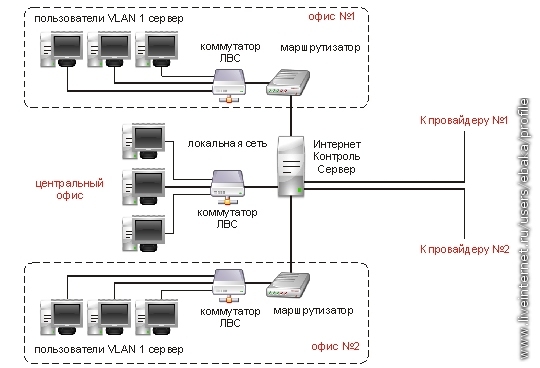
Компьютерная сеть, объединяющая сравнительно не большое количество компьютеров. Однако компов может быть и много, но всё равно ничтожно мало по сравнению с глобальной сетью.
Сама сеть в свою очередь является системой связи компьютеров и/или компьютерного оборудования ( серваки, маршрутизаторы etc ). Для передачи данных используются разные физические явления: электрические/световые сигналы или электро- магнитное излучение.
Нас интересует только локальная, поэтому поехали дальше.
-Хаб ( концентратор )- соединяет сетевые кабели и обеспечивает взаимодействие между подключенными к ним устройствами (компьютеры, принт-серверы и т.д.);
-управляемый коммутатор– концентратор, который предоставляет возможности начального администрирования конфигурации локальной сети;
-принт-сервер– специальное устройство, которое обеспечивает подключение принтера к компьютерной сети и дает возможность печати всем пользователям локальной сети;
-файл-сервер– один компьютер локальной сети, предоставляющий дисковое пространство для хранения информации с возможностью непрерывного доступа к ней пользователям;
-устройство беспроводного доступа– радиосигнал, позволяющий соединять локальные сети, расположенные в пределах прямой видимости на расстоянии до 25 км;
-сервер авторизации и доступа– основной сервер локальной сети, на котором происходит регистрация всех пользователей сети и организация доступа к ресурсам. Сервер выполняет следующие задачи: хранение используемых данных, распределение доступа к ресурсам, обеспечение работы выхода в сеть Интернет, защита сети от внешних вторжений.
|
Метки: it сисдм сеть локальная |
[BIOS]Звуковые сигналы. |
Для начала подумаем, что ж такое этот биос?
Физически это чип на материнке/любом другом железе, в котором установлена её прошивка.
На деле же это базовая система ввода- вывода. Отвечает за бозовые функции интерфейса и настройки оборудования, на котором он установлен, среди пользователей наиболее известен биос материнки, о его сигналах и поговорим.
Под сигналом Я подразумеваю звук ( писк ) при включении компьютера, наверняка это слышал любой, у кого в корпусе установлен спикер.


|
Метки: it bios биос звуковые сигналы |
Железо. Часть 4. Видеокарты. |

Графическая плата (графическая карта, видеокарта, видеоадаптер) (англ. videocard) - устройство, преобразующее изображение, находящееся в памяти компьютера, в видеосигнал для монитора.
Эта плата- очень важная деталь вашего компьютера, ведь она выводит изображение на экран монитора, и чем лучше видеокарта- тем быстрее и качественнее будет это изображение.
Вообще есть ещё и встроенные в материнские платы видеокарты, но не стоит покупать их, исключение составляют те случаи, когда не хватает денег на нормальную видюху, а встроенная будет использоваться для просмотра почты, печати в ворде или прослушивания музыки т.к. на это не нужно много ресурсов. Тем не менее такие видеокарты отнимают много оперативки за неимением собственной и сильно грузят проц.
Теперь рассмотрим дискретные ( нормальные ) видеокарты, сейчас на рынке есть 2 компании, занимающиеся производством видеокарт- NVIDIA и ATI/AMD. Стоит отметить, что сами компании не продают видеокарты, этим занимаются их партнеры (такие, как ASUS, Gigabyte, MSI и др.).
Коротко о шинах
До недавнего времени видеокарты использовали шину AGP для соединения с материнской платой.
Про это Я уже писал: http://www.liveinternet.ru/users/ebaka/post165775578/
В 2002 году общественности была представлена новая, более производительная шина - PCI Express.
PCI Express - компьютерная шина, использующая программную модель шины PCI и высокопроизводительный физический протокол, основанный на последовательной передаче данных.
Следует отметить, что видеокарты не имеют обратной совместимости с шинами. Т.е. нельзя видеокарту PCI-E вставить в слот типа AGP и наоборот.
Характеристики видеокарт, на которые стоит обратить внимание:
1. Графический процессор (ГП, видеопроцессор, чип, ядро). Чем старше серия, тем современней видеокарта и тем больше новых технологий она поддерживает. Но производительность видеокарты не зависит напрямую от ГП.
2. Объём видеопамяти. Чем больше памяти – тем лучше. Хотя не стоит брать видюху с слабым процем и большим объемом памяти и наоборот, всё равно будет хуйня:)
3. Тип видеопамяти. В современных видеокартах бюджетного класса ещё устанавливается память GDDR2, но в более дорогих решениях применяется GDDR3 и GDDR4. Например ATI уже ставит GDDR5 на свои топовые видюхи, для геймеров рекомендуется не ниже GDDR3.
4. Ширина (разрядность) шины памяти. В современных картах бывает от 64 до 512 бит. Чем выше- тем лучше. Очень важный для производительности параметр.
5. Наличие поддержки SLI (NVIDIA) или CrossFire (ATI). Если вы планируете устанавливать в компьютер 2 и более видеокарты в режиме SLI или CrossFire, то вы должны проверить, поддерживают ли покупаемые видеокарты этот режим.
|
Метки: it железо видюха видеокарта |
Железо. Часть 3.1. Визуальные отличия оперативки.. |
Самые распространённые типы оперативной памяти которые применялись и применяются в персональных компьютерах в обиходе называются SIMM, DIMM, DDR, DDR2, DDR3. SIMM и DIMM вы вряд ли уже встретите, а вот DDR, DDR2 или DDR3 сейчас установлены в большинстве персональных компьютеров. Итак, по порядку

SIMM на 30 контактов. Применялись в персональных компьтерах с процессорами от 286 до 486. Сейчас уже является раритетом.

SIMM на 72 контакта. Память такого типа была двух видов FPM (Fast Page Mode) и EDO (Extended Data Out).
Тип FPM использовался на компьютерах с процессорами 486 и в первых Pentium до 1995 года. Потом появился EDO. В отличие от своих предшественников, EDO начинает выборку следующего блока памяти в то же время, когда отправляет предыдущий блок центральному процессору.
Конструктивно они одинаковы, отличить можно только по маркировке. Персоналки, поддерживавшие EDO, могли работать и с FPM, а вот наоборот – далеко не всегда.

Так называли тип памяти SDRAM (Synchronous DRAM). Начиная с 1996 года большинство чипсетов Intel стали поддерживать этот вид модулей памяти, сделав его очень популярным вплоть до 2001 года. Большинство компьютеров с процессорами Pentium и Celeron использовали именно этот вид памяти.
Дальше пошла эра DDR, и память почти перестали называть симы или димы. Теперь в ходу название DDR (DDR2, DDR3) модуль или планка.

DDR (Double Data Rate) стал развитием SDRAM. Этот вид модулей памяти впервые появился на рынке в 2001 году. Основное отличие между DDR и SDRAM заключается в том, что вместо удвоения тактовой частоты для ускорения работы, эти модули передают данные дважды за один такт.

DDR2 (Double Data Rate 2) – более новый вариант DDR, который теоретически должен быть в два раза более быстрым. Впервые память DDR2 появилась в 2003 году, а чипсеты, поддерживающие ее – в середине 2004. Основное отличие DDR2 от DDR – способность работать на значительно большей тактовой частоте, благодаря усовершенствованиям в конструкции. По внешнему виду отличается от DDR числом контактов: оно увеличилось со 184 (у DDR) до 240 (у DDR2).

Как и модули памяти DDR2, они выпускаются в виде 240-контактной печатной платы (по 120 контактов с каждой стороны модуля), однако не являются электрически совместимыми с последними, и по этой причине имеют иное расположение «ключа».


Ну и наконец, есть еще один вид оперативной памяти — RIMM (Rambus). Появился на рынке в 1999 году. Он основан на традиционной DRAM, но с кардинально измененной архитектурой. В персональных компьютерах этот тип оперативки не прижился и применялся очень редко. Такие модули применялись еще в игровых приставках Sony Playstation 2 и Nintendo 64.
|
Метки: it железо оперативка озу ram |
Железо. Часть 3. Оперативка. |
Оперативная память ( RAM - Random Access Memory )- можно представить как склад, в котором хранятся временные данные для дальнейшей обработки камнем, видеокартой и остальным железом. От оперативки не меньше, чем от камня зависит быстродействие вашего компьютера, особенно если вы играете в современную игру.
Чем больше объем памяти, тем больше данных можно переработать за единицу времени.
При выборе оперативки первым делом следует обратить внимание на фирму производителя, стоит брать плашки от самых известных: Samsung (SEC), Micron, Hynix (Hyundai), Kingston, Corsair, OCZ, Transcend, TwinMos.
Далее обращаем внимание на числа, указываемые после типа памяти (например, РС400 3200). В данном случае число 400 обозначает удвоенную тактовую частоту памяти в мегагерцах (MHz), a 3200 - скорость работы в мегабайтах в секунду (Mb/s). Держать в памяти все это, в общем, не нужно - достаточно помнить, что чем больше циферки после названия памяти, тем лучше.
Следующий важный параметр при выборе RAM - это CAS Latency, или CL. Этот параметр означает время задержки при обращении к памяти. Проще говоря - сколько времени компьютеру нужно для совершения цикла чтения/записи в память/из памяти. Но это тоже запоминать совершенно необязательно - достаточно запомнить, что чем меньше этот параметр, тем лучше.
Совсем нелишним при покупке оперативной памяти будет поинтересоваться о ее совместимости с материнской платой. Чтобы не попасть впросак, следует брать память DDR-типа и опасаться памяти RIMM: она была предназначена для первых Pentium IV, признана неперспективной и уже давно не производится.
|
Метки: железо ram озу оперативка |
Железо. Часть 2. Процессоры. |
В простонародье "Камень"/"Проц".
Центра́льный проце́ссор (ЦП, или центральное процессорное устройство — ЦПУ; англ. central processing unit, сокращенно — CPU, дословно — центральное обрабатывающее устройство)

Это мозг компьютера. Он обрабатывает программный код и определяет основные функции компьютьера по обработке информации.
|
Метки: железо камень процессор cpu |
Железо. Часть 1.5. Слоты для видеокарт. |
Слоты для видеокарт бывают двух типов: AGP и PCI-E ( pci-express ). Вообще их больше, но остальные уже достояние истории, и сейчас наиболее актуальны именно эти ( правда уже и AGP уходит в прошлое ).


Визуальное отличие слотов, как вы уже, наверное, догадались это более короткий и широкий AGP слот и более длинный и узкий PCI-E.
Техническое отличие- скорость системной шины.
|
Метки: it железо материнка материнская плата agp pci-e pci-express слот для видеокарты |
Железо. Часть 1.4. Отличия AMD от INTEL. |
В настоящее время ПК собираются на 2х платформах, это AMD и INTEL.
Процессоры фирмы Intel (это Celeron и Pentium-4) более известны благодаря агрессивной маркетинговой и рекламной политике фирмы Intel (вспомните рекламу по телевизору).
Как следствие, процессоры этой фирмы более дорогие, чем их функциональные аналоги от AMD.
Процессоры Advanced Micro Devices (это Sempron и Athlon XP; раньше еще были процессоры Duron) более быстрые и более дешевые, чем их аналоги от Intel.
Так же прочитал интересное мнение:
Такие Intel-овские процессоры с сокетом LGA775, как Celeron D, Pentium 4 и Pentium D уже 2 года как сняты с производства, их больше нет. А уж те процессоры Celeron и Pentium 4, с сокетом S478, которые когда-то рекламировались по телевизору, были сняты с производства вообще лет 5 тому назад, равно как и все аналогичные Athlon XP+ того времени. В общем, говорить о них уже не стоит. Также прошли и те времена, когда фирма AMD могла ликовать по поводу своих процессоров, что они у них были намного холоднее, чем такие адские печи у Intel, как Celeron D, Pentium 4 серии 5xx и 6xx (т. е. с сокетом LGA775 и ядром Prescott) и Pentium D серии 8xx и 9xx. Да, процессорная архитектура NetBurst (которой как раз и принадлежали все процы, перечисленные мной в предыдущем предложении) выдалась тогда не очень удачной у фирмы Intel: она позволяла здорово наращивать тактовые частоты при создании новых процессоров, но при этом их рабочая температура начинала возрастать в геометрической прогрессии.

	Однако время шло и развитие высоких технологий не стояло на месте. Фирма Intel, поняв, что NetBurst себя уже полностью изжила, постепенно херит её и создаёт новую великолепнейшую архитектуру Core. И вот тогда фирма AMD, уже не знающая, как ещё можно извратиться со своими Атлонами и Семпронами, погрузилась вместе с собственными процессорами в глубочайшую жопу, поскольку они не смогли сразу предложить миру что-то достойное, что могло бы запросто конкурировать с новыми процессорами фирмы Intel, стремительно начавшей набирать обороты. У Intel, в архитектуру Core, вошли такие новые процессоры, как одноядерные: Intel Celeron серии 4xx, двухъядерные: Intel Celeron Dual-Core серии E1xxx, E3xxx; Intel Pentium Dual-Core E2xxx; E5xxx; E6xxx; Intel Core 2 Duo E4xxx, E6xxx, E7xxx, E8xxx и четырёхъядерные: Intel Core 2 Quad Q6xxx, Q7xxx, Q8xxx, Q9xxx; Intel Core 2 Extreme QX6xxx, QX9xxx. К моменту, когда фирма Intel уже вовсю штамповала свои первые двух- и четырёхъядерные процессоры по техпроцессу 65 нанометров, фирма AMD всё ещё не могла никак уйти от адских 90 нм, а уж о создании четырёхъядерного процессора они пока могли только мечтать. Почти чуть ли не год спустя, когда Intel выпустила уже второе поколение двухъядерников среди Core 2 Duo и второе поколение четырёхъядерных процессоров Core 2 Quad по технологии 45 нм, фирма AMD наконец-то смогла довести до ума свои новые 65-ти нанометровые двухъядерные Атлоны, напрочь отстающие от Intel Core 2 Duo, и родить свой первый четырёхъядерный проц Phenom X4 с техпроцессом 65 нм... Увы, то, что ожидали от Фенома, не оправдало никаких надежд сторонников AMD... Phenom, обладая лишь 2 МБ кэша, здорово отставал по производительности от Intel Core 2 Quad Q6600 и Intel Core 2 Quad Q6700, которые обладали кэшем аж в 8 МБ(!), а уж если стоило сравнить Phenom с монстрами из линейки Intel Core 2 Extreme, то становилось совсем печально. Кстати, у AMD по сей день нет процессоров, которые могли бы хоть как-то догнать и немного сравниться с сумасшедшими Intel Core 2 Extreme...

	И вот с тех пор всё так и тянется... Intel бодро шагает вперёд, а AMD плетётся сзади... Прошло чуть больше года, и фирма Intel громко заявила о создании новой процессорной архитектуры Nehalem и новых мощнейших процессоров Intel Core i7 с сокетом LGA1156 и LGA1366, причём всё это на фоне мирового финансового кризиса... Самые скептично настроенные люди, едва услышав о создании Nehalem, невольно стали предрекать если и не полную кончину фирмы AMD, то её явный переход в аутсайдеры, что, в общем-то, и произошло... Нынешние процессоры Intel Core i7 (не говоря уже о безбашенной серии Extreme), порвут в клочья любой AMD-шный Phenom X4 и даже Phenom II X4.
|
Метки: железо it amd intel отличия |
Железо. Часть 1.3. Сокет. |
Гнездовой или щелевой разъем для установки в него камня ( процессора ). Использование разъема вместо прямого распаивания камня на материнки существенно упрощает замену проца для модернизации или ремонта. Разъем может быть предназначен для установки камня или CPU-карты. Каждый разъем допускает установку одного типа процессора, этот тип обычно и называют сокетом.
Список сокетов INTEL:
-Socket 1 — Intel 80486 и совместимые с ними процессоры других производителей
-Socket 2 — Intel 80486 и совместимые с ними процессоры других производителей
-Socket 3 — Intel 80486 и совместимые с ними процессоры других производителей
-Socket 4 — Pentium (ранние версии)
-Socket 5 — Pentium, AMD K5, IDT WinChip C6, WinChip 2, Cyrix/IBM/TI M1/6x86
-Socket 6 — 80486DX4, модифицированная версия Socket 3. В реальных платах не использовался.
-Socket 7 — Pentium, Pentium MMX, AMD K6, IDT WinChip, Cyrix/IBM/TI 6x86L, MII/6x86MX, Rise mP6
-Socket 8 — Pentium Pro
-Socket 370 — Pentium III (500 MHz — 1,4 ГГц), Celeron, Cyrix III, VIA C3
-Socket 423 — Pentium 4 и Celeron, ядро Willamette
-Socket 478 — Pentium 4 и Celeron, ядра Willamette, Northwood, Prescott
-Socket 479 — Pentium M и Celeron M, ядра Banias и Dothan
-Socket 603/604 — Xeon, ядра Willamette и Northwood
PAC418 — Itanium
PAC611 — Itanium 2, HP PA-RISC 8800 и 8900
-Socket B (LGA 1366) — Core i7 с интегрированным трехканальным контроллером памяти и соединением QuickPath
-Socket H (LGA 1156) — Core i7/Core i5/Core i3 с интегрированным двуканальным контроллером памяти и без соединения QuickPath
-Socket J (LGA 771) — Intel Xeon серий 50xx, 51xx (ядра Dempsey и Woodcrest), 53xx (ядро Clovertown), 54xx (ядро Harpertown)
-Socket M — Core Solo, Core Duo и Core 2 Duo
-Socket N — Dual-Core Xeon LV
-Socket P — замена Socket 479 и Socket M, 9 мая 2007 года
-Socket T (LGA 775) — Intel Pentium 4, Pentium D, Celeron D, Pentium EE, Core 2 Duo, Core 2 Extreme, Celeron, Xeon серии 3000, Core 2 Quad (ядра Northwood, Prescott, Conroe, Kentsfield, Allendale и Cedar Mill)
-Socket H2 (LGA 1155) — замена Socket H (LGA 1156)
-Socket B2 — преемник Socket B (1366)
-Socket R — замена Socket B (LGA 1366)
Слоты:
-Slot 1 — Pentium II, первые Pentium III, Celeron (233 MHz — 1,13 GHz)
-Slot 2 — Pentium II Xeon, Pentium III Xeon
Список сокетов AMD:
-Super Socket 7 — AMD K6-2, AMD K6-2+, AMD K6-III, Rise mP6, Cyrix MII / 6x86MX; аналог Socket 7, но с поддержкой частоты шины 100 МГц
-Socket A (Socket 462) — K7 (Athlon, Athlon XP, Sempron, Duron)
-Socket 563 — мобильный Athlon XP-M с низким потреблением энергии
-Socket 754 — Athlon 64 нижнего уровня, Sempron; поддержка одноканального режима работы с памятью DDR
-Socket 939 — Athlon 64 и Athlon 64 FX; поддержка двухканального режима работы с памятью DDR
-Socket 940 — Opteron и ранние Athlon FX (от Socket 939 отличается одной «ногой», которая используется для контроля правильности прочитанных данных из памяти, ECC); поддержка двухканального режима работы с памятью DDR
-Socket AM2 — 940 контактов, но не совместим с Socket 940; поддержка памяти DDR2
-Socket AM2+ — замена для Socket AM2, с поддержкой шины HyperTransport 3.0 (прямая и обратная совместимость с AM2 для всех планируемых материнских плат и процессоров)
-Socket AM3 — замена для Socket AM2+; поддержка памяти DDR3
-Socket F (Socket 1207) — серверные Opteron
-Socket F+ (Socket 1207+) — серверные Opteron с поддержкой шины HyperTransport 3.0
-Socket C32 — серверные Opteron для одно- и двухпроцессорных конфигураций
-Socket G34 — серверные Opteron для двух- и четырёхпроцессорных конфигураций
-Socket S1 — мобильные Athlon 64, Turion 64 и Mobile Sempron
Слоты:
-Slot A — первые Athlon на ядре K7. Механически (но не электрически) совместим со Slot 1
-Slot B — DEC Alpha
Грубо говоря они отличаются дырками для ножек процессора, например в 478 сокете на процессоре 478 ножек.
Так же можно сказать, что сокет это размер/форма процессора/слота на материнки.
|
Метки: it железо материнская плата материнка сокет процессор |
Железо. Часть1.2. Северный и южный мосты |
Южный и северный мосты- основные компоненты материнок, они отвечают за работу всех подключаемых устройств, так же называются чипсетом ( Chipset ).

Отвечает за работу камня ( процессор ( CPU )), оперативки ( RAM ) и видеоадаптера. Так же отвечает за частоту системной шины, тип оперативки и её максимальный объем. Так же северный мост обеспечивает связь всех вышеперечисленных девайсов с южным мостом.
бтв, северным называется из- за расположения на материнке, обычно находится сверху, либо под, либо между слотом под камень и оперативкой, из- за того, что сильно греется прикрыт радиатором.

Известен как контроллер ввода- вывода или ICH ( In/Out Controller Hub ) отвечает за обработку взаимодействия между интерфейсами IDE, SATA, USB, LAN, Embeded Audio и северным мостом. Так же в старых моделях материнок отвечает за обработку данных на шинах PCI, PCIe и ISA.
Помимо вышеприведенных IDE, SATA, USB, LAN и прочего, южный мост отвечает еще и за SM шину (используется для управления вентиляторами на плате), DMA-контроллер, IRQ-контроллер, системные часы, BIOS, системы энергообеспечения APM и ACPI, шину LPC Bridge.
Как правило поломка южного моста накрывает материнку пиздой.
|
Метки: it железо материнская плата материнка северный мост южный мост |
Железо. Часть1. Материнка. |
По сути- материнка многослойная печатная плата. На неё устанавливается всё железо, а она соотв. координирует работу этого железа.
Выглядит это примерно так:

Теперь рассмотрим подробнее;
|
Метки: железо. материнка материнская плата. |
Батхерт №2 |
Ищу работу уже месяц, но безуспешно, на то есть несколько причин, и вот некоторые из них:
-Я ношу длинные волосы, очевидно, что для работодателя это тревожный знак, но ихние тревоги меня мало волнуют т.к. Я дико принципиальный человек и ни за что не постригусь.
-Я ношу бороду. Уже сбрил
-Нету опыта. Однако Я хожу только на те собеседования, где не требуется опыт работы, но на 1 рабочее место в Москве может быть неограниченное кол- во кандидатов в т.ч. и с опытом работы. В результате за месяц слышал только "Мы вам позвоним".
-Не вышел мордой ( лолшто ). Это не значит, что Я квазимодо, Я полукровка и не смотря на белую кожу у меня черные волосы, черные глаза и кривой нос, правда за нос надо сказать "счастливому" детству и чрезмерному кол- ву гопоты в школе и на районе :) Может быть это отпугивает работодателей?
-Я действительно мало знаю, бывает на собеседовании зададут такой вопрос, что мозг попросту зависает, аля "Комп стартует, но экран черный", говорю, что возможно накрылся пиздой биос, а они спросят как его чинить :) Я честно хз и по- моему проще купить новую материнку, чем чинить биос ( для меня вообще мифический процесс, тем более материнки стоят совсем ничего ), так Я и отвечал, дополняя тем, что на материнке мог запороться транзистор, а в ответ "А если не он?" и такая херня часто бывает. Но Я же устраиваюсь на помощника сисадмина, а не на ремонтника компов.
Таким образом получается замкнутый круг, ищешь работу, нету опыта, а на работу даже без опыта работы не берут, соотв. опыт наработать негде, а ведь на многих собеседованиях Я обращал внимание работодателя, что буду учиться в процессе работы т.к. буду работать рядом с самим админом. Но всё равно. Куда бы пристроиться, что бы в дальнейшем мой опыт работы засчитали для поступления на должность сисадмина?
|
Метки: сопли слезы попаболь. |
Предыстория |
С детства любил технику, ещё совсем пиздюком разбирал дома всё, что разбиралось, за это получал по жопе, но от этого только лучше получалось собрать обратно и даже так, что работало как раньше.
Итак, после школы по совету друга Я пошел учиться к нему в колледж, колледж назывался "ТСИТ" и был расположен на первомайской, сейчас его закрыли и там остался только Московский Математический Колледж, поступил на дизайнера. Незабываемым плюсом и главным критерием моего поступления было over 9000 металистов, панков и готов, учившихся там, но через год меня заебало рисовать всякие горшки и головы и Я ушел, сразу после этого закрыли ТСИТ, парадоксально, в любом случае проебал бы год своей жизни. Закончил 11 классов, но не хотел идти в инст, т.к. уже давно не совок, поэтому за образованием теперь следят довольно посредственно, и тогда Я это понимал, в основном было жалко рвать жопу и платить взятки преподам, ведь всем известно, что простой зачет сдать своими силами вряд ли получится, а что бы его всё же получить нужно будет "презентовать" преподу не малую сумму, да и моя лень всегда была настолько огромной, что в инсте Я бы в любом продержался меньше года:) Итак после ТСИТА Я выбрал путь сисадмина, было лето, середина августа, погуглил технические колледжи моего округа, выбрал самый близкий и более менее ( как тогда казалось ) приличный колледж- МГКЭИТ.
Началось всё с моего приезда туда, приемная коммисия, Я сдал свои документы, объяснил, что хочу учиться на сисадмина, там уточнили точное название профессии, но Я до сих пор не ебу как она называется, поэтому сказал "Специлист по ЭВМ и сетям"...
БТВ. Как я понимаю в Российских учебных учреждениях нету такой специальности как "Системный администратор", поэтому при приеме на работу от тебя будут требовать инженерное/техническое образование и наличие знаний полученным на собственном опыте и малую часть из полученных в учебе.
После сдачи документов на приемную коммисию мне сказали "ОК, у нас такое есть, приходите через неделю, сдавайте вступительные экзамены". Тащем та их Я сдал, был русский и математика, русский 5, математика 2 :) Но всё же приняли, Я пошел на коммисию, спросил где буду учиться и куда вообще идти 1 сентября, на что был дан примерно такой ответ "А хуй его знает, приходи 1го сен. там и разберемся, найдешь Татьяну Анатольевну, она всё скажет".
Итак, Я пришел 1го сентября, народу куча, не знаю кто есть кто и к кому бы примастыриться, спрашивал людей где Татьяна Анатольевна и как она выглядит. Нашел её за минут 20, она сказала подождать окончания линейки и когда все зайдут подниматься на факультет на 2м этаже, поднялся туда, назвал Ф.И.О., сказали выйти и ждать, со мной ждал ещё 1 чувак, начали ворчать, мол всё через жопу, чувак поступал на программиста и тут выходят и посылают нас в 1 группу, через пол года додумался уточнить, группа куда меня определили училась на программистов, попросил перевести в другую, но это единственная техническая группа в колледже, а он блять ещё и технический, пиздец же, уходить было жаль т.к. я итак проебал год, а дальше не мог уйти т.к. военкомат крепко держал за жопу и стоило хоть на день перестать числиться в колледже как "с вещами на призывной пункт". Отмазался от армии только в феврале, а уже последний курс и Я уже доучился.
Выше будет информация, которую Я собирал и учил во время учебы, нужны ваши комментарии, дополнения, конструктивная критика и что точно стоит знать при собеседовании.
В настоящий момент занят поиском работы, что- нибудь типа стажера или помощника сисадмина ( за неимением опыта ).
|
Метки: биография батхерт |


