Как открыть классическую Панель управления в Windows 10. |
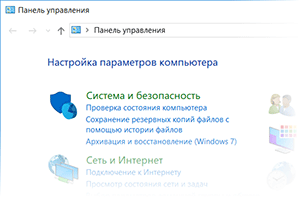
Складывается впечатление, что программистам в компании Microsoft дана установка на то, чтобы как можно тщательнее спрятать классическую Панель управления в Windows 10. Если раньше её пункт располагался в контекстном меню Пуск (как его вернуть обратно), и его можно было в мгновение ока открыть, то после очередного «крупного» обновления Windows 10 его убрали оттуда.
На смену ему пришли «урезанные» Параметры, в которых отсутствует добрая половина всех тех тонких опций и настроек, что можно изменить в Windows. В компании, видимо, полагают, что современным пользователям в массе своей не нужен выбор, они будут довольствоваться базовым минимумом. Оставим данный подход на совести текущего руководства компании.

|
Оперативная память ноутбука. |
Еще не так уж давно, считалось, что памяти объемом 1-2 Гигабайта вполне хватает. 2 Гигабайта, это для слабых нетбуков. Для ноутбуков среднего класса 4 Гигабайта. На игровых и мультимедийных моделях оперативная память должна быть 6-8Гигабайт.
|
Как найти Панель управления в Windows 10. |
https://vellisa.ru/how-open-control-panel-windows-10При работе на компьютере бывают ситуации, когда пользователю необходимо открыть Панель управления в Windows 10, для выполнения настроек операционной системы. Возникает вопрос, а где находится Панель управления в Windows 10, потому что сейчас обнаружить классическое приложение не так просто.
Читать далее
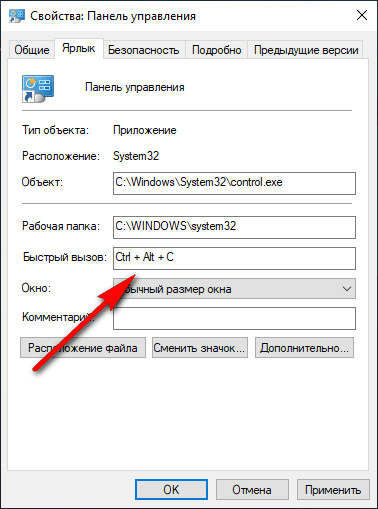
Теперь вы сможете открывать окно панели управления при помощи клавиш клавиатуры.
Выводы статьи
Майкрософт, разработчик Windows 10, постепенно убирает элементы классической панели управления из операционной системы, взамен используется приложение «Параметры». Многие системные функции еще остались в приложении Панель управления. В статье рассказано, как открыть панель управления в Windows 10 разными способами: из настроек системы, после выполнения команд, созданием значка или ярлыка для запуска приложения.
|
ToffeeShare — безопасная передача файлов без ограничений. |
Главная (единственная) страница сервиса сразу поражает своей чистотой (абсолютно отсутствует какая-либо реклама). Конечно, может это и временно, но категорически приятно.
|
Не работает звук на компьютере. |
Не работает звук на компьютере, что делать? Наличие звука на компьютере воспринимается как нечто само собой разумеющееся, но иногда, вследствие разных неполадок, он пропадает. При этом звуковое сопровождение отсутствует не только во время воспроизведения медиафайлов, но и в моменты системных событий. Причины подобного рода неисправностей могут быть разными и носить как аппаратный, так и программный характер.
|
Простое управление значками Рабочего стола Windows с помощью XVA Assistant. |
XVA Assistant — бесплатная утилита для управления значками на рабочем столе. Программа портативная, не требующая установки, поставляется с возможностью автоматического запуска вместе с Windows. Она оснащена дисплеем, похожим на панель приложений в Android. XVA Assistant имеет много собственных обоев на выбор, чтобы выглядеть более приятней для глаз пользователей.
Когда вы запускаете XVA Assistant в первый раз, то отображаются некоторые значки, уже добавленные в интерфейс. Вы можете быстро добавить новые иконки (ярлыки), нажав на соответствующий значок. Это выдвинет лоток с левой стороны окна XVA Assistant, который отображает длинный список всех приложений, установленных в вашей системе. Из этого списка вы можете добавить любую из иконок. Но если здесь не нашлось любимое приложение, то нужно нажать на кнопку «Обзор», выбрать искомый программный файл и добавить его.
|
Как создать аватарку. |
https://bogotify.ru/programmy/kak-sozdat-avatarku-iz-video.htmlМногие из нас общаются на разных форумах, интернет сообществах, сайтах, мессенджерах, «живых журналах», онлайн дневниках, в социальных сетях и чтобы выделиться как-то из общей массы пользователей, показать свою индивидуальность, пытаемся выбрать свое эксклюзивное Альтер-эго в виде анимированного гиф или статичной картинки.Читать далее
|
Стоит ли хранить файлы в «облаке»? Все плюсы и минусы. |

Как у большинства пользователей организовано хранение файлов? Очень просто – все они хранятся на жестком диске компьютера. Реже часть из них переносится на внешние накопители. И все это хорошо ровно до того момента, пока не начинаются неприятности. Например, жесткий диск компьютера может неожиданно выйти из строя и тогда все данные на нем будут потеряны. Навсегда!
|
Перезапуск Проводника Windows разными способами. |
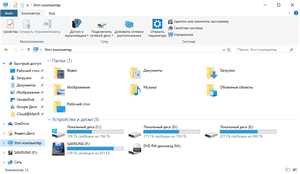
Многие пользователи будет полезна информация о том, как перезапустить Проводник в операционной системе Windows. Перезапуск Проводника может быстро решить появившиеся проблемы в работе системы, устранить зависания и т. п.
Во время работы на компьютере пользователь замечает, что появляются зависания в работе программ, запущенные приложения долго не открываются, система «думает» продолжительное время прежде, чем выполнить какое-либо действие. Часто это происходит из-за того, что по разным причинам процесс Проводника «explorer.exe» нагружает систему, и она не реагирует, или реагирует с замедлением на команды пользователя.
Поэтому нужно перезапустить Проводник Windows для освобождения процесса в операционной системе. После этого, в большинстве случаев, все начнет работать в обычном режиме.
|
Как поставить знак собака на клавиатуре – 5 методов для новичков и профи. |
Как это многим не покажется странным, но многие новички до сих пор не знают, как поставить знак собака на клавиатуре компьютера, если он не переключается? Этот символ на клавиатуре может просто банально заклинить, или перестать срабатывать.
Значок собака неотъемлемая часть большинства электронных адресов. Кроме этого, он часто используется во многих соц. сетях, вроде Твиттера и Телеграмм. Итак, давайте разберём пять наиболее элементарных методов, применив которые, каждый человек сможет их использовать.
|
Маскарпоне в домашних условиях |
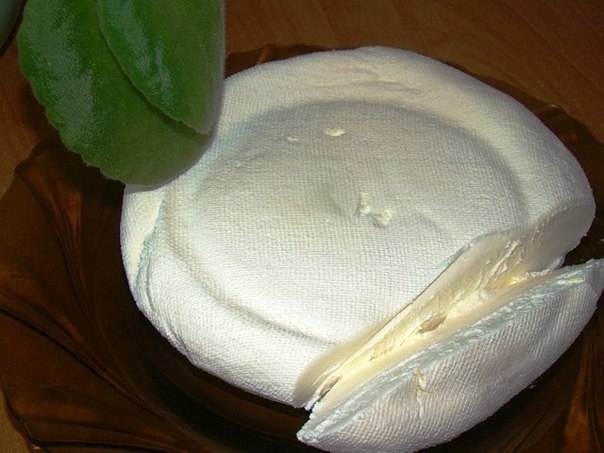
В магазинах сыр маскарпоне довольно трудно найти, и стоит он не дешево. Дешевле и натуральней будет сделать сыр дома, используя при этом домашнюю сметану. От жирности сметаны – зависит жирность маскарпоне. В более жирной сметане меньше сыворотки.
Имея сыр маскарпоне, вы всегда сможете приготовить вкусный торт «тирамису». Из 1 кг 500 г сметаны получается около 1 кг 100 г сыра. Остальное – это сыворотка, которая отлично отделяется от остальной массы. Сыр можете подсолить и даже поперчить, если не собираетесь готовить из него сладких десертов.
Ингредиенты к рецепту:
|
Собираем файлы из разных мест в папку горячими клавишами. |
Программа KeyRocket ненавязчиво подскажет и покажет, прямо во время Ваших обычных действий в системе, клавиатурные комбинации с помощью которых Вы бы могли облегчить себе жизнь в Windows. Даже похвалит за использование горячих клавиш. Она ведёт статистику и сможет в любой момент показать Вам насколько быстрее, продуктивнее Вы стали работать за компьютером, сколько лишних кликов Вы делали раньше.
Итак, начнём с азов…
Что такое горячие клавиши Windows
Горячие клавиши — это комбинация двух или более клавиш на клавиатуре для осуществления запрограммированных действий в системе Windows.
|
Тушенка из свинины в мультиварке |

|
Сжатие изображений без потери качества. |

Сжатие изображений – актуальная тема на сегодняшний день. Многие пользователи нуждаются в инструменте по сжатию картинки без потери качества, – блогеры, фотографы, дизайнеры и даже самые обычные пользователи.
|
«Узел службы локальная система» грузит компьютер. Узел службы локальная система грузит диск, память, цп, сеть. |
Очередная проблема, с которой сталкиваются при работе с компьютером после переустановки Windows, — «Узел службы: локальная система» грузит оперативную память, жесткий диск, сеть и процессор – это можно увидеть в Диспетчере задач.
|
Набор полезных программ для вашего нового компьютера. |
Купили компьютер, принесли домой, начали пользоваться…. Так и делается, без дополнений, после покупки персонального компьютера. Но все-таки нужны программы. Без программ никак. На новом компьютере будет у вас встроенный браузер, несколько ярлыков на рабочем столе, и немного программ, которые имеет на борту операционная система windows. Если установлена windows 10, то еще будет встроенный скайп.
|
Как научиться быстро печатать на клавиатуре. |
Как научиться быстро печатать на клавиатуре? В нашем современном мире наверное нет ни одного человека, который бы не знал что такое компьютер и клавиатура. Тем более все знают для чего нужна клавиатура и как печатать на нем.
|
Как ускорить Windows 10. |
Если вы хотите знать, как ускорить работу компьютера Windows 10, можно привести несколько примеров на этот вопрос. Но будьте готовы к тому, что придется пожертвовать многими функциями в том числе и внешним видом операционной системы.
|
Как запечь яблоки с творогом — полезный десерт! |

|
Тормозит видео в интернете и на компьютере. |
Товарищу попал на руки клиентский ноутбук с признаками торможения видео на ноутбуке (и отсутствовал звук). И что он только не переделал и каких только рекомендаций после чтения в интернете не внедрил, толку ноль. Но проблему все же решил, об этом далее в статье.
И так, перечитал море статей, везде в принципе описывают одно и тоже:
- Переустановить Windows
- Переустановить видеодрайвер
- Переустановить Adobe Flash Player, хотя в Ютуб воспроизведение происходит через HTML5
|