Как открыть классическую Панель управления в Windows 10. |
https://it-actual.ru/how-to-open-control-panel-in-windows-10.htmlСкладывается впечатление, что программистам в компании Microsoft дана установка на то, чтобы как можно тщательнее спрятать классическую Панель управления в Windows 10. Если раньше её пункт располагался в контекстном меню Пуск (как его вернуть обратно), и его можно было в мгновение ока открыть, то после очередного «крупного» обновления Windows 10 его убрали оттуда.
На смену ему пришли «урезанные» Параметры, в которых отсутствует добрая половина всех тех тонких опций и настроек, что можно изменить в Windows. В компании, видимо, полагают, что современным пользователям в массе своей не нужен выбор, они будут довольствоваться базовым минимумом. Оставим данный подход на совести текущего руководства компании.
Одно весьма радует, что с самой классической Панелью управления, которая хорошо знакома многим пользователям по предыдущим версиям Windows, ничего по факту не случилось.
Её всё также можно открыть в самой «свежей» версии Windows 10. И данный материал детально и пошагово расскажет, как это можно быстро сделать. Приступим к данному процессу.
Вызываем классическую Панель управления в операционной системе Windows 10
- Для сего процесса мы воспользуемся имеющимся штатным функционалом, а именно встроенным в Виндовс 10 поиском.
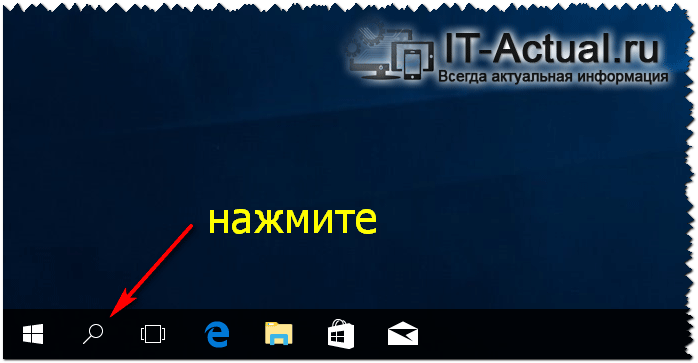
Наведите курсор мышки на соответствующую иконку в трее (панели управления), а после кликните, дабы вызвать поисковую строку. Чтобы было понятнее, где данная иконка находится, посмотрите на изображение ниже.
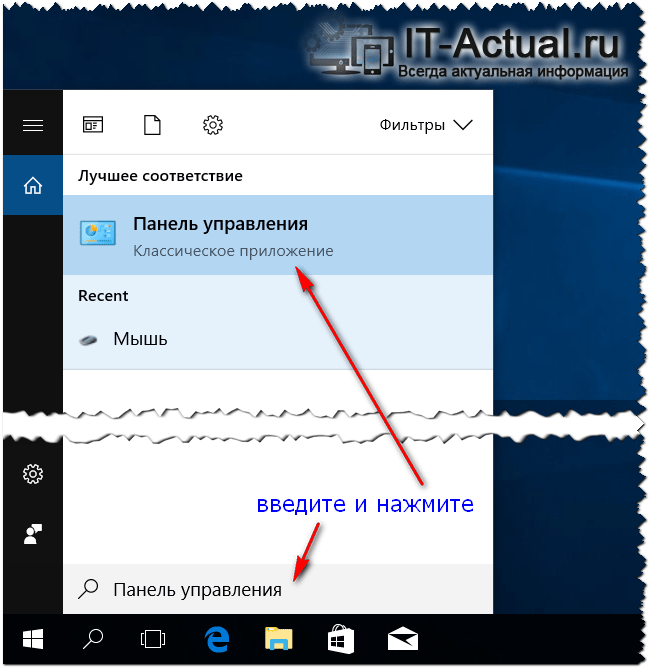
- Высветится штатная поисковая форма Windows 10. В неё, используя клавиатуру, введите хорошо знакомое словосочетание «Панель управления» (без кавычек).
В верхней части будут выведены результаты, в данном случае ярлык на интересующий нас штатный системный элемент – нажмите по нему.
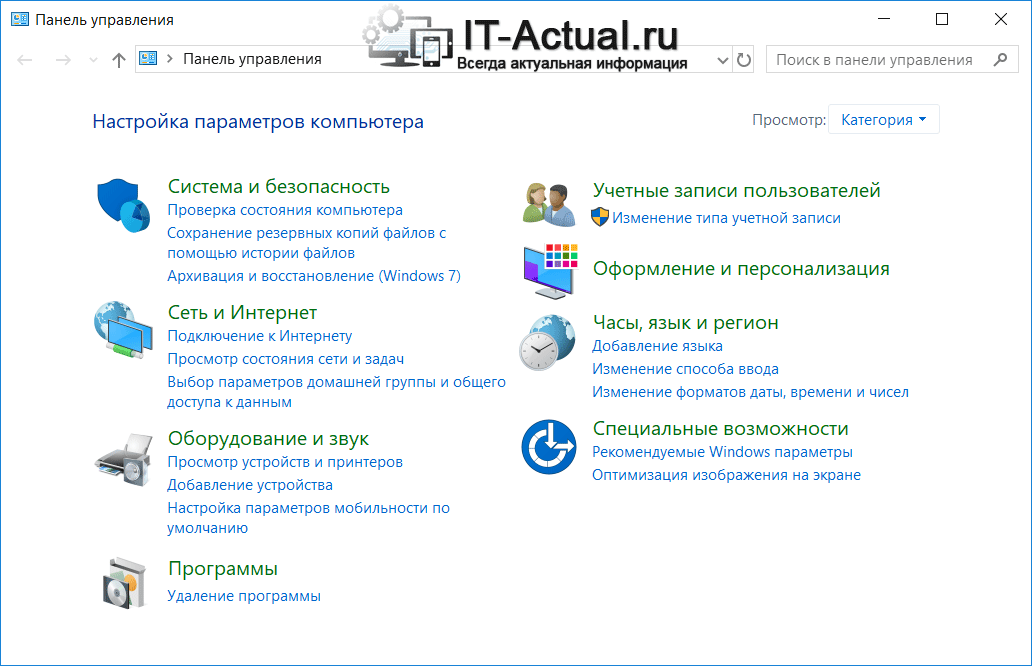
- Отлично! Мы выполнили запланированную задачу и открыли классическую Панель управления в последней на текущий момент версии операционной системы от Майкрософт под названием Windows 10.
В нём вы, как и ранее, можете посмотреть и настроить интересующие вас опции и настройки, которые априори отсутствуют в Параметрах, которые Майкрософт всеми силами продвигает в качестве основного инструмента управления системой в Windows 10!
Видеоинструкция
| Рубрики: | Мой компьютер/От Владимира Шильникова |
| Комментировать | « Пред. запись — К дневнику — След. запись » | Страницы: [1] [Новые] |