«Галантерейный реалист», художник Сергей Соломко, и Крым «Галантерейный реалист», художник Сергей...
Осень, сентябрь. - (0)В сентябре мы становимся старше В сентябре мы становимся старше, Остываем от страстного...
Цветок имени (часть 4) - (0)Цветок имени Светлана Цветок имени Светлана Будто солнечные звезды загораются в середине лета,...
Цветок имени (часть 3) - (0)Цветок имени Яна Цветок имени Софья (София) Словно пышные лиловые, белые, розовые облака плыву...
Цветок имени (часть 2) - (0)Цветок имени Зинаида Цветок имени Жанна С именем Жанна связан гладиолус — воинственный, гордый...
 Дешевые авиабилетыВыгодные цены, удобный поиск, без комиссии, 24 часа. Бронируй сейчас – плати потом!
 Всегда под рукойаналогов нет ^_^
Позволяет вставить в профиль панель с произвольным Html-кодом. Можно разместить там банеры, счетчики и прочее
Всегда под рукойаналогов нет ^_^
Позволяет вставить в профиль панель с произвольным Html-кодом. Можно разместить там банеры, счетчики и прочее Я - фотографПлагин для публикации фотографий в дневнике пользователя. Минимальные системные требования: Internet Explorer 6, Fire Fox 1.5, Opera 9.5, Safari 3.1.1 со включенным JavaScript. Возможно это будет рабо
 ОткрыткиПерерожденный каталог открыток на все случаи жизни
 Сохранение видео с любого сервисаСохрани видео с любого видео хостинга!
Оживляем Водопады |

Открываем её в ФШ . В окне Слои снимаем замочек , кликнув на него 2 раза левой кнопкой мыши .
Активируем инструмент Перо и аккуратно начинаем обводить ту область , которую мы будем оживлять . Для удобства можете увеличить картинку Ctrl ++ и потом соответственно уменьшить Ctrl --
Получаем вот такой замкнутый контур

Обратим внимание , что в середине водопада есть камень , если мы оставим выделение как есть , он у нас будет колыхаться вместе с водой . Нам надо исключить его из этой области . Для этого изменим в верхней строке настройку Пера и обведём камень .

Кликаем на выделенную область правой кнопкой мыши и в табличке выбираем Образовать выделенную область

Растушовку для больших изображений ставим 2 пикс., для маленьких - 1 пик
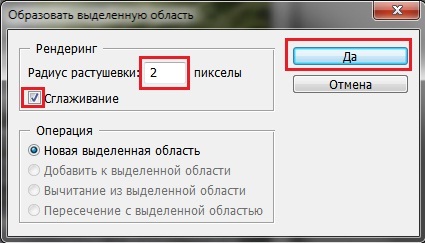
Получаем такое выделение

Скопируем выделенную область на Новый слой , сочетанием клавиш Ctrl + C - скопировали в буфер обмена , Ctrl + V - скопировали на новый слой .

Теперь слой с водой дублируем 2 раза Ctrl + J
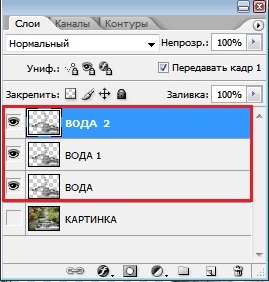
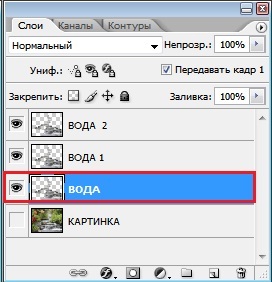
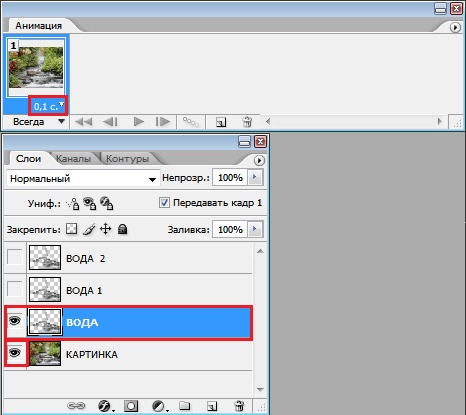
Становимся на слой Вода ( он горит синим цветом)
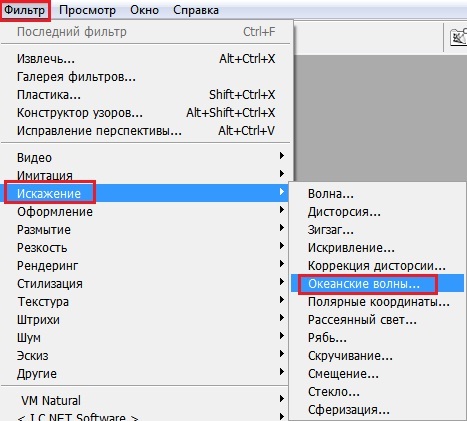
Идём Фильтр - Искажение - Океанские Волны
Размер волн ставим - 2 , силу волн - 1 .

Переходим на следующий слой Вода 1 и просто жмём вот так , как показано на скриншоте ниже и значение волн добавиться автоматически .
Если вдруг на картинке появились недочёты в виде чёрных или белых полос , то на каждом слое с Водой сотрите их просто Ластиком .
Переходим на следующий слой Вода 2 и снова жмём так , как показано выше .
Переходим в окно Анимации :
Задаём время 1 кадра 0,1 сек .
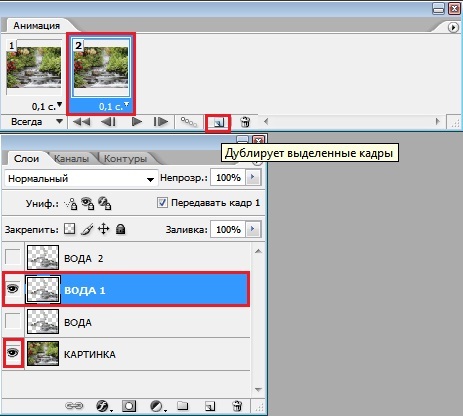
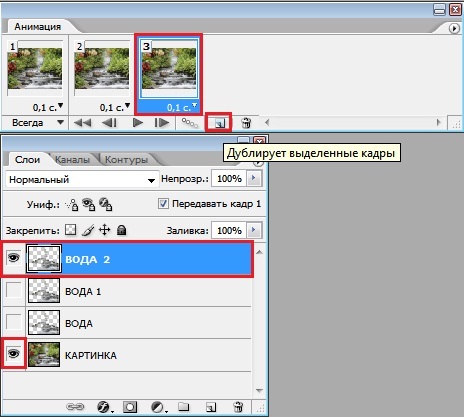
Жмём на Запуск воспроизведения анимации и если всё устраивает сохраняем .
Файл - Сохранить для Web в формате GIF .
Урок взят ЗДЕСЬ http://nikki.ucoz.ru
| Комментировать | « Пред. запись — К дневнику — След. запись » | Страницы: [1] [Новые] |


