Перед любым праздником мы стараемся подготовить как можно больше подарков и декора дл...
Мясо по-польски, простые рецепты - (0)Для растоящего обеда или ужина великолепно подойдёт мясо-по польски. И рецепт с фото призван пом...
Очень вкусный пирог с картошкой и мясом по старинному польскому рецепту! - (0)Когда я познакомилась со своим мужем, еще была жива его бабушка. Ее с родителями депортировали в ...
Польские копытки - (0)Как приготовить копытки - польские ленивые картофельные пельмешки! Копытка (маленькие копыта) ...
Пикантная рулька по-польски! - (0)Этот классический рецепт рульки по-польски мне нравится тем, что даже шкурка в этом блюде по...
Добавим текст к картинке в Paint. |
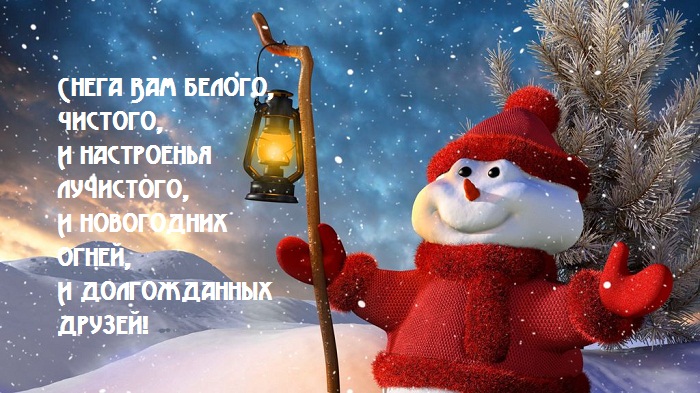
Приближается самый главный праздник в году и всем хочется красиво поздравить своих друзей.
По просьбе моего читателя и для тех, у кого нет более навороченных программ, я напишу, как добавить текст к картинке в программе Paint.
Paint - это бесплатный графический редактор, который используется для выполнения простейших действий над изображением.
Кто хочет подробнее ознакомиться с программой и работой в ней, это можно сделать на сайте Paint-net.ru

1. Открыть изображение в программе

Откроется окно с изображениями Вашего компьютера, где нужно найти изображение, над которым Вы будете работать, нажать на него и кнопку ОК

2. У меня изображение очень большое, поэтому я поменяю его размер

3. Чтобы вставить текст на изображение, нужно нажать кнопку А(она станет желтой, т.е. активной) Можно выбрать толщину букв, цвет текста.

5. Теперь подведите курсор к месту, где будет располагаться текст и кликните по нему - появится рамочка, в которую мы вставим текст

на верхней панели можно выбрать шрифт, его размер, жирность и т.д.
6. Можно писать текст или, скопировав его откуда-нибудь, нажать правой кнопкой мыши и выбрать "Вставить". Если текст не поместился в рамочку, раздвиньте ее.

7. Если Вам что-то не понравилось, можно вернуться, нажав на стрелочку обратного действия на верхней панели

8. Осталось только сохранить картинку.

Выберите папку, где сохранится Ваша работа, и нажмите ОК.
Вот и все!

| Рубрики: | ФОТОШОП |
| Комментировать | « Пред. запись — К дневнику — След. запись » | Страницы: [1] [Новые] |


