-Цитатник

Без заголовка - (0)

МОЙ ПАТРОНУС Горскоп по Гарри Поттеру   ©Reanimar.Ru

Без заголовка - (0)

То, что вы не знаете о себе //img-fotki.yandex.ru/get/5312/14124454.297/0_7dded_d82067bd_...

Фоны - (0)

ФОНЫ (ПРОДОЛЖЕНИЕ)

Хор Михаила Турецкого - (0)

"Отче Наш" в исполнении Хора Турецкого. Молитва Господня ("Отче наш") в исполнении Хора Турец...

А мне нравится современный взгляд на них - (0)

Русские супергерои Иван Дурак: Сверх-способности: Замочит любого злодея тупым везением. Ездит н...

 -Поиск по дневнику

Поиск сообщений в barnabi

 -Подписка по e-mail


 -Статистика

Статистика LiveInternet.ru: показано количество хитов и посетителей
Создан: 24.08.2011
Записей:
Комментариев:
Написано: 1057


Изучаем HTML

Понедельник, 19 Сентября 2011 г. 17:37 + в цитатник
Это цитата сообщения Advayta [Прочитать целиком + В свой цитатник или сообщество!]

Шпаргалка по HTML № 2

Оформление текста
(рекомендую спец. страничку TEXT):

Перечёркнутый текст: ТЕКСТ

Подчёркнутый текст: ТЕКСТ

Полужирный текст: ТЕКСТ

Полужирный крупный: ТЕКСТ

Курсивный текст: ТЕКСТ

Маленький текст: текст

Неразрывный пробел:

Центрирование:

текст (картинка) по центру


Выравнивание текста по правому краю поста:

Равномерное выравнивание текста по всей ширине поста:

Отступ (для цитат и определений, текст отделен пустой строкой и отступ слева 8 пробелов):

Бегущая строка (рекомендую Бегущая строка):
бегущая, как олень, строка

Вместо текста можно вставить картинку:

Код этой картинки:

Сноска вверху: ТЕКСТсноска

Сноска внизу: ТЕКСТсноска

Линия:


ее код:
Ударение:
Cтавим после нужной буквы:

“Закрепитель” (фиксирует текст так, как и расположите его в поле поста):
Я
  Пешу
       Лесинкой!!!

РАЗМЕР ШРИФТА:
Уменьшить текст: текст - 2

Увеличить текст на 1 пункт: текст

Увеличить текст на 2 пункта: текст

Увеличить текст на 3 пункта: текст

Увеличить текст на 4 пункта: текст

ЦВЕТ ШРИФТА:

КРАСНЫЙ: красный текст

ЖЕЛТЫЙ: желтый текст

ФИОЛЕТОВЫЙ: фиолетовый текст

ЗЕЛЕНЫЙ: зеленый текст

СИНИЙ: синий текст

ФУКСИЯ: фуксия текст

Таблица “базовых” цветов (вводим “Имя” или “Код”):


ИмяКодИмяКодИмяКодИмяКод
aqua#00FFFF green#008000 navy#000080 silver#C0C0C0
black#000000 gray#808080 olive#808000 teal#008080
blue#0000FF lime#00FF00 purple#800080 white#FFFFFF
fuchsia#FF00FF maroon#800000red#FF0000 yellow#FFFF00
  • Посмотреть сочетаемость цветов
  • Таблица безопасных цветов
  • Все цвета Интернета

    ВИД ШРИФТА:
    Шрифт этого текста “Monotype Corsiva”

    Все вышеперечисленные атрибуты тега font можно объединять в одном теге:
    Шрифт этого текста “Monotype Corsiva”
    код этого текста:

    Оформление ссылок (рекомендую спец. страницу Ссылки):

    Как вставить ссылку на веб-страницу:

    Как сделать, чтобы картинка была ссылкой на веб-страницу:

    Как вставить ссылку на веб-страницу, чтоб она открылась в новом окне:


    Спец. теги ЖЖ:

    Элементарный жж-кат (с “Read more”):

    жж-кат с ВАШИМ ПОДЗАГОЛОВКОМ:

    Работу ката не видно в режиме “ПРОСМОТР”
    Как в сообщение вставить жж-пользователя чтобы это выглядело, например, так: wildmale

    Сссылка на сообщество, например: aforism
    делается точно так же:

    Если надо так:wildmale
    или так: comm - идем СЮДА

    Вместо wildmale пишем Дикий самец:

    Ежели надо с “человечком”: Дикий самец:

    Скопировав код, не забудьте поменять реквизиты.
    Вставка МЕДИА-файлов:
    Видео, флеш и проч. в ЖЖ вставляются так:


    Публикация картинок:

    Код любой картинки в сети в простом варианте выглядит так:
    <img src="http://.../...jpg">
    Уникальный URL (http://.../...jpg) выдает картинке хостинг, куда ее необходимо закачать с компа.
    Совсем “чайникам” рекомендую (для ЖЖ):
    1.Открываешь ljplus.ru
    2. Регистрируешься
    3. Жмешь: КАРТИНКИ-ЗАГРУЗИТЬ-ОБЗОР-ЖМИ УЖЕ!
    4.Смотришь на HTML-коды и копируешь нужный в поле поста или каммента
    5. Постишь. Становишься знаменитым.
    В каменты картинки ставятся аналогично, кат не работает.

    Как сделать, чтобы текст «обтекал» картинку?
    Легко - картинка слева, текст справа:
    добавляем в код картинки:
    align=left hspace=20
    Код картинки примет вид:
    <img src="http:…" align=left hspace=20>
    Помни:
    align=left – картинка слева, текст справа
    align=right - картинка справа, текст слева
    hspace=20 - расстояние между текстом и картинкой 20 пиксел по горизонтали
    vspace=20 - расстояние между текстом и картинкой 20 пиксел по вертикали
    Код картинки с плавным обтеканием текстом справа и снизу (или сверху):
    <img src="http:…" align=left hspace=20 vspace=15>

    Прекратить обтекание и вернуть текст под картинку можно тэгом <br>
    Закрывать не надо, он работает один. <br> выполняет перенос на следующую строку. В блогсервисах и редакторах текста его заменяет нажатие Enter.
    <br><br><br> - три пустые строки.

    Вставить две и более картинки горизонтально:
    - все, заключенное в этот контейнер будет находиться на одной строке. Применять с осторожностью, можно деформировать пост.

    Регулируем расстояние меж картинками по-горизонтали:
    С помощью “неразрывного пробела”:  &nbsp;
    Расстояние, равное 8 пробелам будет выглядеть так:

    Вставляется меж кодов картинок, есс-но

    Если надо всплывающую подсказку при наведении курсора на картинку, как здесь: - введите в код картинки title="ТЕКСТ"

    Если надо цветную рамку , добавьте в код картинки: - задана красная рамка толщиной 5 пикселей

    Чтоб быстро вставить картинку с другого сайта, вставьте в пост:

    затем войдите в “Свойства” картинки на этом сайте, скопируйте ее URL и вставьте в код меж кавычек

    Изменить размер картинки можно с помощью атрибутов width (ширина) и height (высота). Вставьте в код картинки, например, width=300 и ваша картинка будет шириной 300 пикселов, высота подгонится пропорционально. Браузер при этом все равно подгружает изначальную картинку, и если та весила 3МБ, то меньше не станет:)

    Как запостить галерею? Узнай ЗДЕСЬ
    Как запостить слайдшоу? Узнай ЗДЕСЬ


    Окошечко для вставки кода, типа:

    получаем так:

    где rows и cols определяют площадь окна

    Можно сделать покрасивше:

    Кнопка-ссылка на веб-страничку
    Например, на эту:


  • Метки:  

    VIP самолёты

    Понедельник, 19 Сентября 2011 г. 16:27 + в цитатник

    Метки:  

    Учимся танцевать Хип-Хоп

    Понедельник, 19 Сентября 2011 г. 15:55 + в цитатник


    Метки:  

    Неудачники

    Воскресенье, 18 Сентября 2011 г. 20:53 + в цитатник


    Метки:  

    Маменькин художник!

    Воскресенье, 18 Сентября 2011 г. 19:47 + в цитатник
    lifeshowbiz.ru/news/69750
    Наталья Водянова воспользовалась помощью мужа, чтобы вывезти сына в Россию. Лорд помог сделать ребенку документы

    Метки:  

    Свадьба Жасмин

    Воскресенье, 18 Сентября 2011 г. 18:44 + в цитатник
    Новости шоу-бизнеса : LIFE | SHOWBIZ

    Кому какая разница!

    Беременная Жасмин вышла замуж. Певицу ничуть не смущает почти десятилетняя разница в возрасте с женихом


    Приготовления к главной свадьбе года, а именно так в Молдавии окрестили бракосочетание Жасмин и бизнесмена...

    Читать целиком


    Метки:  

    О любви

    Воскресенье, 18 Сентября 2011 г. 15:00 + в цитатник

    Не плачьте, не терзайте душу зря,
    Не проливайте горестные слёзы
    О том, кого лелеяли любя,
    Кто Вам принёс лишь холода и грозы.

    Не закрывайте сердце на засов,
    Не позволяйте в нём гнездиться боли,
    Не проводите скомканных часов
    В эгоистичном проклинаньи доли.

    Не забывайте о желаньи жить,
    О том, что завтра будет всё иначе,
    Лишь тем, кто не боится полюбить,
    В конце концов является удача.

    Метки:  

    Оформление дневника( дизайн)

    Суббота, 17 Сентября 2011 г. 18:34 + в цитатник
    Это цитата сообщения AndryM [Прочитать целиком + В свой цитатник или сообщество!]

    Где искать фоновые картинки?

    Ли.Ру:


    Avatarlessons

    -Avatars_and_competion-

    avatartutorials

    BEST_HAND_MADE_AVATARS

    Creative_Factory

    -DiZe_life-


    Find the design

    Internet_Links

    New_Dizzz

    -ParaDIZe-

    Pictures_for_design

    pictures_for_diary

    Picture_Gallery

    Pretty_Design

    Source_of_Images


    The_best_for_design

    TheBestPictures

    --UNcommoN_StyLe--

    World_of_illusion


    Аватары_для_всех

    -Авики_и_картинки-

    АвИкИ_ЭпИкИ_ФоНы

    Ваш_дизайн


    Вещички_для_днева

    Все_для_вашего_днева_2007

    ВсЁ_дЛя_ДнЕвА

    Выбирай_диз_на_свой_вкус

    ДеТаЛи_ДлЯ_дНеВа
    -диз_для_вас-

    --дизайн--

    _Дизайны_для_Вас


    Картинки_для_днева

    Картинки_Фоны_Аватар

    Красота_дневников

    ЛиРу

    Лиру_дизайн

    Лучшие_Дизы_на_ЛИРУ

    любой_дизайн

    Мир_твоего_днева

    ОфорМленИе_для_ДНЕВА


    _Поиск_Картинок_

    полезности_для_днева

    Пора_украшать_дневы

    Рамки_для_днева

    Спасите_Дизайн

    Фон_для_тебя

    Фоны_для_вас

    Фоны_для_всех

    Фоны_для_днева


    Фоны_для_дневника

    Фоны_Эльфы_Гаи_Рер

    Фоныы

    Шрифты_и_блестяжки

    Эксклюзивный_диз

    _Эпиграфы_

    Эпиграфы_ЛИРУ

    Яркие_Картинки_Всем


    ShowAllJournal Ли.Ру:


    Фоны - Лента последних записей LiveInternet.ru


    Другие сайты:


    Фото Land


    FoneGallery.narod.ru

    HaksNotDead.narod.ru

    StyleInDisign.narod.ru

    Фоны (Backgrounds)

    Коллекция фонов

    Cucoz Web


    Знаете еще? Пишите в комментарии, пост будет обновляться постоянно.

    Метки:  

    Тест

    Суббота, 17 Сентября 2011 г. 17:33 + в цитатник
    Это цитата сообщения Mages_Queen [Прочитать целиком + В свой цитатник или сообщество!]

    Результат теста «Цвет и характер»: Зеленый


    Метки:  

    Красота на фото

    Суббота, 17 Сентября 2011 г. 17:11 + в цитатник
    Это цитата сообщения Litizija [Прочитать целиком + В свой цитатник или сообщество!]

    Красивые фотографии из разных уголков мира.

    Пейзажи (65 фото)

    Читать далее
     

    Серия сообщений "Пейзажи":
    Часть 1 - Красивые зимние эпизоды
    Часть 2 - Закаты и рассветы Калифорнии
    ...
    Часть 44 - Фотограф Nelleke Pieters
    Часть 45 - Осень золотая!!!
    Часть 46 - Красивые фотографии из разных уголков мира.

    Метки:  

    Понравилось: 1 пользователю

    Разве такое возможно?

    Суббота, 17 Сентября 2011 г. 17:02 + в цитатник
    Это цитата сообщения Энзима [Прочитать целиком + В свой цитатник или сообщество!]

    Дурацкая песенка!

    Но песенка здесь не при чем... Ее тут меньше двух минут. Досмотрите фильм хотя бы до середины и вы уже не оторветесь!


    Сестры Росс в фильме 1944 года. 
    Почти уверена - вы такого не видели, убеждена - вы так не умеете!!!


    1.1 (525x32, 5Kb)


    Метки:  

    Понравилось: 1 пользователю

    Обучение ПК

    Суббота, 17 Сентября 2011 г. 16:13 + в цитатник
    Это цитата сообщения Мечтающая_Ирина [Прочитать целиком + В свой цитатник или сообщество!]


    Метки:  

    Талант

    Пятница, 16 Сентября 2011 г. 19:35 + в цитатник
    Это цитата сообщения Tatjanuschka [Прочитать целиком + В свой цитатник или сообщество!]

    Проект Екатерины Рождественской "Частная коллекция"


    далее

    Метки:  

    Понравилось: 1 пользователю

    Пост с картинкой

    Пятница, 16 Сентября 2011 г. 19:14 + в цитатник
    Это цитата сообщения SvetlanaT [Прочитать целиком + В свой цитатник или сообщество!]

    Как СДЕЛАТЬ ПОСТ С КАРТИНКОЙ на Лиру.

    Этот урок перенесла со старого дневника специально по просьбе ПЧ и тех,
    кто только начинает осваиваться на Лиру.
    А более опытным пользователям предлагаю пропустить этот пост,
    и читать,что-то более интересное для вас.
    С чего начать?
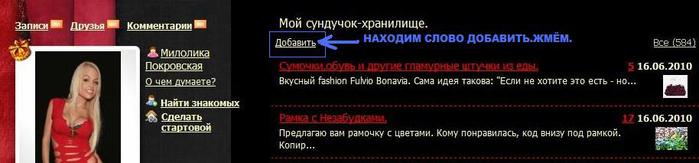
    1.Чтобы появился Текстовый редактор нужно.Вверху найти слово ДОБАВИТЬ.
    Или такую. (112x32, 11Kb)
     (699x163, 22Kb)
    ЗДЕСЬ далее...

    SvetlanaT

    Метки:  

    Как вставить картинку без кода

    Пятница, 16 Сентября 2011 г. 19:08 + в цитатник
    Это цитата сообщения Arnusha [Прочитать целиком + В свой цитатник или сообщество!]

    Как быстро взять картинку без кода и вставить в нужное место.Урок!

    Этот урок поможет новичкам быстро без сохранения в комп взять любую картинку или разделитель...
    А так как у меня постоянно спрашивают как это сделать и если посты с открытками без кодов,
    то я решила напомнить,как это делается..
     (180x140, 35Kb)


    ВСТАВЛЯЕМ КАРТИНКУ - БЫСТРО И ПРОСТО!
    Я для этого использую такой код:
    <img src="АДРЕС КАРТИНКИ"/>

    Адрес любой картинки узнать совсем несложно:
    1. Кликните по понравившемуся изображению ПРАВОЙ клавишей мышки.
    2. Выпадет табличка, в которой нужно выбрать строчку "СВОЙСТВА ИЗОБРАЖЕНИЯ".
    3. Далее ЛЕВОЙ клавишей мышки кликаем на этой строке.
    4. Появляется еще одна табличка, в которой указан "АДРЕС ИЗОБРАЖЕНИЯ".
    5. Его нужно скопировать (ставим курсор на эту строчку: помечаем - Ctrl+А , затем копируем - Ctrl+С).
    6. Все - теперь можно вставлять в код - Ctrl+V.(либо ПРАВОЙ клавишей мышки,в окошке нажмите на слово ВСТАВИТЬ)

    Вставляем этот адрес вставляем вместо слов АДРЕС КАРТИНКИ.
    Кавычки должны остаться и между ними и адресом НЕ ДОЛЖНО БЫТЬ ПРОБЕЛА!
    Получиться должно так:
    <p><img src="//s16.radikal.ru/i191/1004/93/84eede09f45d.gif"/></p>

    А теперь уже готовый код копируем и вставляем туда,
    куда вам хочется!В комментарии,в посты и так далее...

    Все это проделываем в HTLM-режиме!

    А шаблон кода для вставки картинок советую сохранить себе где-нибудь в компе в текстовом редакторе (сделать шпаргалку). А потом просто вставлять туда все, что вам нужно. А затем уже готовый код с адресом нужного изображения вставлять туда, куда вам хочется!Еще напоминаю,как сделать картинку или текст посередине.Вот код:

    <center>ВАШ ТЕКСТ ИЛИ КАРТИНКА</center>


    **************
    Непосредсвенно на ЛиРу, если у вас большой пост или много фоток в посте, можно его убрать под кат, посередине поста ставите:

    [more=ТЕКСТ ДЛЯ ПЕРЕХОДА], при нажатии на который, посетитель вашего дневника перейдет в ваш дневник непосредственно на пост целиком.
    ***************
    Еще информация для новичков здесь - как сделать, скажем, в комментариях или в сообщении ник какого-нибудь пользователя Лиру ссылкой на его дневник - вот такой Arnusha.
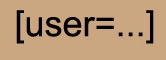
    Это очень просто - нужно открыть квадратную скобку, написать user=и вставить точный ник, который вы хотите сделать ссылкой.
    Вот как это выглядит:
     (166x60, 3Kb)
    Удачи!


    Arnusha

    Метки:  

    Поиск дневника на Ли.ру

    Пятница, 16 Сентября 2011 г. 19:02 + в цитатник
    Это цитата сообщения Оксана_Андрусенко [Прочитать целиком + В свой цитатник или сообщество!]

    Как найти нужный дневник на Ли.ру

    Идею этого поста мне подала   Liudmila Sceglova 


    Я уже не раз встречалась с тем,что люди ищут  дневники на Ли.ру.Например, выразили вам симпатию ,даже если ее подписали ,то  не всегда можно выразить ответную - поиск часто выдает,что такого дневника нет. Я в таком случае делаю так . В черновике пишу запись : (user=искомое имя)-только это в квадратных скобках.Ну и всё-нажимаешь кнопочку "в черновик", и если днев действительно существует,у вас в черновике будет ссылочка на него.Если появилась просто запись без ссылки,то тут 2 варианта.Или вы совершили ошибку,когда делали запись, например между именем и скобочкой поставили пробел.Это можно исправить в редакторе.Или такого дневника нет.

    Удачного вам поиска!


    38216151_2ed5bt1 (310x240, 63Kb)

    Метки:  

    Код рамочки( получить)

    Пятница, 16 Сентября 2011 г. 18:55 + в цитатник
    Это цитата сообщения Ваша_ТАНЯ_идущая_по_Судьбе [Прочитать целиком + В свой цитатник или сообщество!]

    как получить КОД рамочки на ЛИру

    Счетчик посещений Counter.CO.KZ - бесплатный счетчик на любой вкус!


    ***
    ЧТОБЫ ПОЛУЧИТЬ КОД РАМОЧКИ на ЛИру
    надо сделать следующее:

    1.НАЖАТЬ на (+ в ЦИТАТНИК),а затем
    на (ОПУБЛИКОВАТЬ).
    .

    2.ВОЗВРАЩАЕТЕСЬ в СВОЙ ЦИТАТНИК-
    кладовочку и целиком копируете
    процитированную запись-ЭТО и ЕСТЬ КОД РАМКИ
    на ЛИру=(получить код рамки
    на МАЙЛе,нажав на"с цитатой" под рамкой в комментариях)!!!

    .

    3. СКОПИРОВАННЫЙ КОД вставляете в свой
    ПРОСТОЙ РЕДАКТОР на ЛИру и оформляете
    рамку так,как Вам хочется, поочередно нажимая
    на "ОПУБЛИКОВАТЬ" и на "РЕДАКТИРОВАТЬ"
    записи с рамочкой,которую Вы создаете...
    .

    ПРОБУЙТЕ,ВСЕ ПРОЩЕ,чем ВЫ ДУМАЕТЕ !!!
    ***


    ИНТЕРЕСНЫЙ САЙТ


    Серия сообщений "РАМОЧКИ и для майла,и для лиру":

    Часть 1 - рамочка "СПАСИБО ВАМ"
    Часть 2 - кнопки рейтинга счетчики информеры посещений
    ...
    Часть 98 - откорректированный на майле СУПЕР
    Часть 99 - БИБЛИЯ ОН-ЛАЙН
    Часть 100 - как на лиру,так и на майле СУПЕР...картинка ЗАКРЫТА


    Серия сообщений "ЛИКБЕЗ ЛИРУшкин - мои УРОКИ":

    Часть 1 - РУБРИКИ Дневника = метки БЛОГА на майле
    Часть 2 - ТЕГИ-некоторые только для ЛИру
    ...
    Часть 17 - СОХРАНИТЬ БЛОГ на КОМП для майла
    Часть 18 - ЗДЕСЬ собраны рамочки и для ЛИру, и для МАЙЛа по одной формуле
    Часть 19 - как получить КОД рамочки на ЛИру
    Часть 20 - ЛИРУшкин ликбез-мои УРОКИ для моих Друзей на МАЙЛе


    Метки:  

    Сохранение схемы( дизайн дневника)

    Пятница, 16 Сентября 2011 г. 18:46 + в цитатник
    Это цитата сообщения Душица [Прочитать целиком + В свой цитатник или сообщество!]

    Как сохранить себе схему?

    Меня часто спрашивают, как сохранить себе понравившуюся схему и как ее использовать. Это очень легко - надо нажать на ссылку "Сохранить себе" под кодом схемы, как показано на рисунке:

    Далее вы автоматически попадете в подраздел "Управление схемами" в "Настройках дизайна". Вам нужно из открывшегося каталога схем выбрать нужную (на самом деле, та схема, которую вы сохраняли, уже будет выделена курсором и будет первой в списке схем), а далее вам нужно нажать на ссылку "Использовать схему" внизу окошка каталога. Вот и все! ___________________________________ Для любителей тенниса! Здесь: http://tennis-table.com.ua/articles/20 можно приобрести теннисные столы для настольного тенниса, в том числе профессиональные.


    Метки:  

    Рамки для постов

    Пятница, 16 Сентября 2011 г. 18:21 + в цитатник
    Это цитата сообщения Toha462 [Прочитать целиком + В свой цитатник или сообщество!]

    Оформление постов

    Оформление постов. Шаблоны.

    Код необходимо вводить в простом редакторе поста. Результат в "расширенном редакторе" может быть далек от ожидаемого.

    В коде заменяйте "ВАШ ТЕКСТ" на собственно ваш текст и наслаждайтесь оригинальностью оформления вашего поста.


    Рамка с фоном "Облака":


    Выглядит:
    ВАШ ТЕКСТ


    Пишется:


    Рамка с фоном "Огонь":


    Выглядит:
    ВАШ ТЕКСТ


    Пишется:


    Рамка с фоном "Любовь":


    ВАШ ТЕКСТ


    Пишется:


    Код необходимо вводить в простом редакторе поста. Результат в "расширенном редакторе" может быть далек от ожидаемого.

    В коде заменяйте "ВАШ ТЕКСТ" на собственно ваш текст и наслаждайтесь оригинальностью оформления вашего поста.
    Удачи!


    Рамка с фоном "Звездное небо":


    Выглядит:
    ВАШ ТЕКСТ
    (на картинке - Магелланово облако, затемнено)


    Пишется:


    Рамка с фоном "Бабочки":


    Выглядит:
    ВАШ ТЕКСТ
    (бабочки)


    Пишется:


    Рамка "Хохлома":


    Выглядит:
    ВАШ ТЕКСТ
    (это оформление для больших текстов. При маленьких размерах текста выглядит некрасиво.)

    В следующей части будут:
    Листва (кленовые листья);
    Божьи коровки;
    Море;
    Фрукты;


    Пишется:


    Код необходимо вводить в простом редакторе поста. Результат в "расширенном редакторе" может быть далек от ожидаемого.

    В коде заменяйте "ВАШ ТЕКСТ" на собственно ваш текст и наслаждайтесь оригинальностью оформления вашего поста.
    Удачи!


    Рамка с фоном "Кленовые листья":


    Выглядит:
    ВАШ ТЕКСТ


    Пишется:


    Рамка с фоном "Божья коровка":


    Выглядит:
    ВАШ ТЕКСТ


    Пишется:


    Рамка с фоном "Море":


    Выглядит:
    ВАШ ТЕКСТ


    Пишется:


    Рамка с фоном "Виноград":


    Выглядит:
    ВАШ ТЕКСТ


    Пишется:


    Уголки для темных дизайнов и мрачных постов.


    Код необходимо вводить в простом редакторе поста. Результат в "расширенном редакторе" может быть далек от ожидаемого.

    В коде заменяйте "ВАШ ТЕКСТ" на собственно ваш текст и наслаждайтесь оригинальностью оформления вашего поста.
    Удачи!


    Уголок "Кленовый лист":


    Выглядит:
    ВАШ ТЕКСТ


    Пишется:


    Уголок "Божья коровка":


    Выглядит:
    ВАШ ТЕКСТ


    Пишется:


    Уголок "The Earth":


    Выглядит:
    ВАШ ТЕКСТ


    Пишется:


    Уголки для светлых дизайнов и весенних постов.

    Код необходимо вводить в простом редакторе поста. Результат в "расширенном редакторе" может быть далек от ожидаемого.

    В коде заменяйте "ВАШ ТЕКСТ" на собственно ваш текст и наслаждайтесь оригинальностью оформления вашего поста.
    Удачи!


    Уголок "Воздушные шары":


    Выглядит:
    ВАШ ТЕКСТ


    Пишется:


    Уголок "Цветущая вишня":


    Выглядит:
    ВАШ ТЕКСТ


    Пишется:


    Уголок "Кувшинка":


    Выглядит:
    ВАШ ТЕКСТ


    Пишется:


    Цветок в лучах рассвета.


    Выглядит:
    ВАШ ТЕКСТ


    Пишется:


    Сердце


    Выглядит:
    ВАШ ТЕКСТ


    Пишется:


    Собрано из нескольких постов и взято у atila

    Перо


    Выглядит:
    ВАШ ТЕКСТ


    Пишется:


    Ангел


    Выглядит:
    ВАШ ТЕКСТ


    Пишется:


    Земля


    Выглядит:
    ВАШ ТЕКСТ


    Пишется:


    Клякса


    Выглядит:
    ВАШ ТЕКСТ


    Пишется:


    Котенок-дракоша


    Выглядит:
    ВАШ ТЕКСТ


    Пишется:


    =======================================================================================
    и ещё:
    1)


    Ваш текст


    2)


    Ваш текст


    3)


    Такая рамка


    4)


    Или вот так....


    5)


    Текст
    =)
    ))
    ))
    ))
    ))
    )))
    )))
    )))
    )))
    =)
    =)
    =)


    6)


    Ваш текст


    7)


    Ваш текст


    8)


    Ваш текст


    9)


    Ваш текст


    10)


    Ваш текст


    11)

    Ваш текст


    12)


    Ваш текст


    13)


    Ваш текст


    14)


    Ваш текст


    15)


    Ваш текст


    16)


    Ваш текст


    Нарциссы:

    ВАШ ТЕКСТ


    Как его сделать:


    Светлый вязаный

    ВАШ ТЕКСТ


    Как его сделать:


    Голубой с ромашками

    ВАШ ТЕКСТ


    Как его сделать:


    Цветы

    ВАШ ТЕКСТ


    Как его сделать:


    Розовые цветы:

    ВАШ ТЕКСТ


    Как его сделать:


    Темные камни:

    ВАШ ТЕКСТ


    Как его сделать:


    Светло-розовые цветы:

    ВАШ ТЕКСТ


    Как его сделать:


    Галька:

    ВАШ ТЕКСТ


    Как его сделать:


    Сплошная рамка.
    Выглядит вот так:
    ВАШ ТЕКСТ

    Пишется так:


    Пунктирная рамка.
    Выглядит:
    ВАШ ТЕКСТ

    Пишется:


    Точечная рамка
    Выглядит:
    ВАШ ТЕКСТ

    Пишется:


    Двойная рамка
    Выглядит:
    ВАШ ТЕКСТ

    Пишется:


    Вдавленый текст
    Выглядит:
    ВАШ ТЕКСТ

    Пишется:


    Возвышающийся текст
    Выглядит:
    ВАШ ТЕКСТ

    Пишется:


    Опционально:
    чтобы изменить цвет рамки нужно вместо #000 (черный), написать цвет кода из таблицы. Например белая сплошная рамка:

    Выглядит:
    ВАШ ТЕКСТ

    Пишется:


    Толщину рамки можно менять изменив в коде "1px" (1 пиксель) на большее значение. Например пунктирная рамка с толщиной пять пикселей:

    Выглядит:
    ВАШ ТЕКСТ

    Пишется:

    Метки:  

    Удаление антипатий

    Пятница, 16 Сентября 2011 г. 18:07 + в цитатник
    Это цитата сообщения Вяй [Прочитать целиком + В свой цитатник или сообщество!]

    37. Как удалять антипатии

    Вам мозолят глаза поставленные вам антипатии?
    Вы хотите от них избавиться?
    Я вам расскажу как это сделать, но для многих это уже не будет новостью.

    Сначала залазим в свои отношения.
    Напротив вашей антипатии есть ссылка [скрыть]
    Кликаем на неё правой кнопкой мыши, копируем адрес ссылки.


    Вставляем этот адрес в любой текстовый редактор. К примеру, в блокнот.
    Залазим опять в свои отношения и смотрим на отношения которые ставили вы.
    Справа есть ссылка [удалить]
    Копируем оттуда адрес и вставляем его в тот же блокнот.
    Сразу видно что номера там похожи..


    Копируем номер (только цифры) из первой строчки, заменяем похожий номер второй строчки.
    Оба номерая обвел на картинке и стрелочкой показал что на что заменять.
    Заменили? Переходим по ссылке, что у нас получилась.
    Тоесть копируем адрес второй строчки и вставляем в ваш браузер.
    Лиру вам должно написать - Отношение удалено


    Всё.
    Всем в цитатник!

    Метки:  

    Поиск сообщений в barnabi
    Страницы: 34 ..
    .. 4 3 [2] 1 Календарь