Кремлевские котлеты - самые «Кремлевские котлеты» в мире. В Москве есть Кремлевский Дворец Съ...
Без заголовка - (0)Тонкие и очень вкусные лепешки на сковороде с картофелем, сыром и зеленью Приготовив эти лепеш...
Без заголовка - (0)Карпаччо из соленой сельди - нежно, тает во рту, а соус - просто песня! Очень интересная заку...
Без заголовка - (0)«Пьяный» чернослив с чесночной морковью — пикантная закуска Пьяный» чернослив с чесночно...
Без заголовка - (0)Свитер из пряжи секционного крашения - просто, но так эффектно! Свитер с рукавами до локтя вяж...
 ОткрыткиПерерожденный каталог открыток на все случаи жизни
 Я - фотографПлагин для публикации фотографий в дневнике пользователя. Минимальные системные требования: Internet Explorer 6, Fire Fox 1.5, Opera 9.5, Safari 3.1.1 со включенным JavaScript. Возможно это будет рабо
Интелект-карты |
XXI век — век огромных потоков информации.

|
Интеллект-карты – очень красивый инструмент для решения таких задач, как проведение презентаций, принятие решений, планирование своего времени, запоминание больших объемов информации, проведение мозговых штурмов, самоанализ, разработка сложных проектов, собственное обучение, развитие, и многих других. |

|
Области применения Интеллект-карт:
 |
|
 |
Запоминание
|
 |
|
 |
|
 |
|
 |
|
Интеллект-карты (в оригинале Mind maps®) это разработка Тони Бьюзена - известного писателя, лектора и консультанта по вопросам интеллекта, психологии обучения и проблем мышления.
Также встречаются такие варианты перевода словосочетания Mind maps® как «Ментальные карты», «Мыслительные карты», «Карты ума».
История и философия
История – отрывки из книги Т. Бьюзена о истории создания mind-maps.
Философия – статья Сергея Шипунова о философских аспектах, лежащих в основе интеллект-карт.
Как рисовать
Основные законы и принципы построения интеллект-карт:
Применение
Обзор различных областей применения интеллект-карт
|
Эфир |
Камни в текущем ручье, свесившееся дерево над ним и человек, смотрящийся в него, насыщены эфиром в различной степени; камни меньше, нежели дерево, и дерево меньше, чем человек. Все на планете насыщено подобным образом! Мир построен в эфирном флюиде и движется в океане его. (b) Эфир, какова бы ни была его природа, исходит из солнца и от солнц/114/, солнца суть зародители его, склады и хранилища его, и распространители его/115/. © Без эфира не могло бы быть движения; без него частицы весомой материи не могли бы скользить поверх друг друга; без него не существовало бы импульса для устремления этих частиц в действие. (d) Эфир определяет состав тел. Если бы эфир не существовал, то невозможно было бы изменение в составе субстанции: вода, например, могла бы существовать только, как субстанция, компактная и нерастворимая, вне предела возможного представления ее. Она никогда не могла бы быть даже льдом, ни флюидом, ни паром без присутствия эфира. (e) Эфир соединяет солнце с планетою, планету с планетой, человека с планетой, человека с человеком. Без эфира не могло бы существовать сообщения во Вселенной: ни света, ни тепла, ни феноменов движения.» Так мы видим, что Эфир и упругие Атомы являются в предполагаемом механическом представлении Вселенной, Духом и Душою Космоса и что эта теория – как бы ни была она изложена и под какою бы маскою она ни являлась – всегда оставляет ученым более широкий выход для умозаключений за пределами современного материализма/116/, нежели тот, которым пользуется большинство. Ибо, «что есть Первичный Хаос, как не Эфир?» – спрашивается в «Разоблаченной Изиде». Не современный Эфир, не тот, что принят сейчас, но тот, который был известен древним философам задолго до времен Моисея – Эфир со всеми его таинственными и оккультными свойствами, содержащими в себе зачатки всемирного творения. Высший Эфир или Акаша есть Небесная Дева и Матерь всего бытия, всех существующих форм, из лона которой «по оплодотворении» «Божественным Духом, вызваны к бытию Материя и Жизнь, Сила и Действие». Эфир есть Адити индусов, он же и Акаша. Электричество, магнетизм, теплота, свет и химическое действие так мало поняты сейчас, что новые факты постоянно расширяют пределы нашего знания. Кто знает, где кончается мощь этого гиганта Протея – Эфира? Или где кроется его таинственное начало? Кто может отрицать Дух, действующий в нем и развивающий из него все видимые формы? Будет легкой задачей доказать, что космогонические легенды всего мира основаны на знании древними этих наук, дружно поддерживающих в наши дни доктрину эволюции, и дальнейшие изыскания докажут, что эти древние были осведомлены гораздо лучше нас о самом факте эволюции, включая оба ее аспекта, физический и духовный. «Согласно древним философам, эволюция была всемирной теоремою, доктриной, охватывающей все целое, и твердо установленным принципом; тогда как наши современные эволюционисты в состоянии представить нам лишь чисто спекулятивные теории; со странными, если не вполне отрицательными теоремами. Напрасно представители нашей современной мудрости думают прекратить словопрения и претендуют на разрешение вопроса только потому, что затемненная фразеология Моисеевых… повествований не согласуется с определенным толкованием «Точной Науки»/33/. Если мы обратимся к Законам Ману, мы увидим в них прообраз всех этих идей. Почти утерянные для Запада в своей первоначальной форме, искаженные позднейшими, умышленными добавлениями, они, все же, сохранили достаточно древнего духа, чтобы можно было судить об их истинном характере.
Информация с сайта:
|
Шторы и дизайн. |
В настоящее время трудно себе представить интерьер помещения, при оформлении которого не использовались текстильные элементы декора. Следует отметить, что именно ткань со своей превосходной текстурой вносит в помещение особую атмосферу тепла, уюта и комфорта. Среди текстильных изделий следует назвать такие превосходные элементы декора, как покрывала, подушки, скатерти и, несомненно, душу всего интерьера – шторы.
В этой подборке хочу Вам предложить посмотреть различные варианты штор в интерьере.


|
Падать не трудно. |
Падать не трудно. Трудно лечить колени.
Руки лечить, помогавшие подниматься.
Было бы больше риска и меньше лени,
Если б учили падать красиво, в танце.
Было бы больше ярких, чуднЫх улыбок,
Если бы взмах руки приносил забвенье.
Мы бы писали лучше и без ошибок,
Если бы боль не ложилась на вдохновенье.
Верить не трудно, трудно потом проснуться,
Розовые очки поутру снимая.
Трудно не оттолкнуть, а не прикоснуться,
Больше всего на свете того желая.
Не в одиночестве страх - в желании не влюбляться,
В твердом решении сделать свой мир стабильным.
Падать не страшно. Страшно потом подняться.
И, отряхнувшись, сделаться снова сильным.
© Copyright: Ирина Холодилина, 2013

|
Платье одним швом. |
|
Оденься сама: кройка и шитье для начинающих |
http://odensa-sama.ru/ - Иллюстрированные уроки по кройке и шитью. Копилка бесплатных выкроек.
|
ягодка из ленточек |
|
шитьё чехлов |
1.

2.

3.

4.

|
Маленькие хитрости |
http://agarty.ru/hitrosti/equipment/-Маленькие хитрости - сайт полезных советов
|
Подушка - пуфик |
|
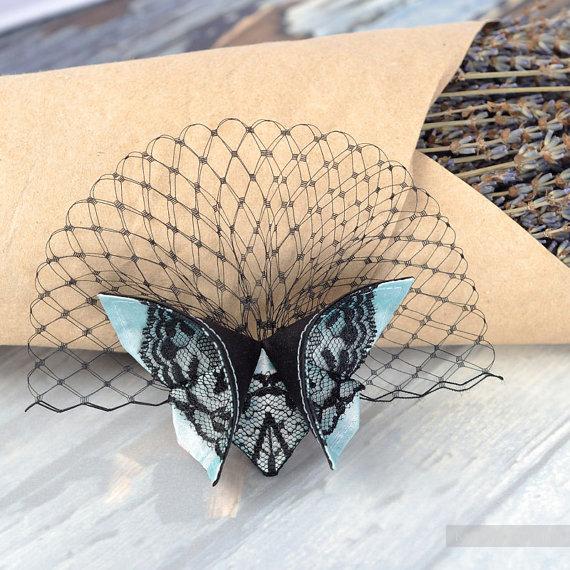
Бабочки из ткани |
Здорово! Такие бабочки можно определить куда хочешь. А куда именно посмотрите сами, может быть у Вас другая фантазия какая то будет. Сам процесс не трудный, так что шьём и украшаем то, что посчитаете нужным.
|
Коврик " Цветочная поляна" |
Такой коврик впишется в любой интерьер. У Вас всегда будут яркие и красочные воспоминания о лете. Размер коврика может быть любым. Вы решите сами, какой он будет. Зато получится очень красивая и оригинальная цветочная поляна.
urlid.ru/aibr


|
цвета в одежде |
РЕКЛАМА В БЛОГЕ
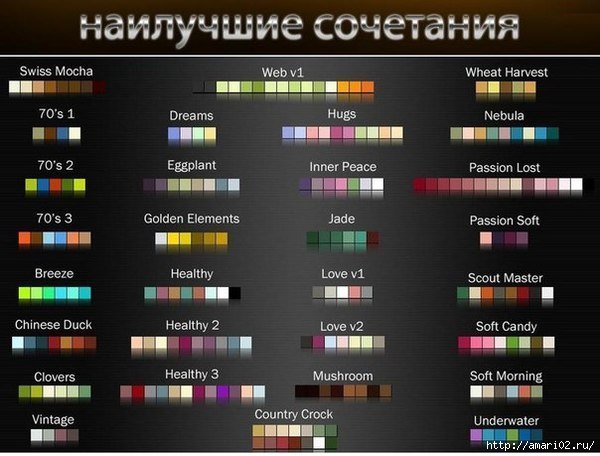
Многие, наверное, задают себе вопрос- как одеть ту или иную вещь и с чем? Для того чтобы одежда имела красивый вид и со вкусом смотрелась, надо правильно сочетать цвета. А как, предлагаю изучить очень нужный и полезный материал о сочетании цветов в одежде.
ИТАК:
Как сочетать цвета в одежде
- Белый: сочетается со всем. Наилучшее сочетание с синим, красным и черным.
- Бежевый: с голубым, коричневым, изумрудным, черным, красным, белым.
- Серый – базовый цвет, хорошо сочетается с капризными цветами: фуксия, красный, фиолетовый, розовый, синий.
- Розовый – с коричневым, белым, цветом зеленой мяты, оливковым, серым, бирюзовым, нежно - голубым.
- Фуксия (темно – розовый) – с серым, желто-коричневым, зеленым лаймом, зеленой мятой, коричневый.
- Красный – подходит к желтым, белым, бурым, зеленым, синим и черным.
- Томатно – красный: голубой, зеленая мята, песчаный, сливочно – белый, серый.
- Вишнево-красный: лазурный, серый, светло-оранжевый, песчаный, бледно-желтый, бежевый.
- Малиново-красный: белый, черный, цвет дамасской розы.
- Коричневый: ярко-голубой, кремовый, розовый, палевый, зеленый, бежевый.
- Светло-коричневый: бледно-желтый, кремово-белый, синий, зеленый, пурпурный, красный.
- Темно-коричневый: лимонно-желтый, голубой, зеленая мята, пурпурно-розовый, зеленый лайм.
- Рыжевато-коричневый: розовый, темно-коричневый, синий, зеленый, пурпурный.
- Оранжевый: голубой, синий, лиловый, фиолетовый, белый, черный.
- Светло – оранжевый: серый, коричневый, оливковый.
- Темно –оранжевый: бледно – желтый, оливковый, коричневый, вишнёвый.
- Желтый: синий, лиловый, светло-голубой, фиолетовый, серый, черный.
- Лимонно-желтый: вишнево-красный, коричневый, синий, серый.
- Бледно-желтый: фуксия, серый, коричневый, оттенки красного, желтовато-коричневый, синий, пурпурный.
- Золотисто-желтый: серый, коричневый, лазурный, красный, черный.
- Светло – зеленый: золотисто-коричневый, коричневый, розовый, темно-оранжевый, темно-синий, серый.
- Оливковый: апельсиновый, светло-коричневый, коричневый.
- Зеленый: золотисто-коричневый, оранжевый, салатный, желтый, коричневый, серый, кремовый, черный, сливочно-белый.
- Салатный цвет: коричневый, желтовато-коричневый, палевый, серый, темно-синий, красный, серый.
- Бирюзовый: фуксия, вишнево-красный, желтый, коричневый, кремовый, темно-фиолетовый.
- Электрик красив с золотисто-желтым, коричневым, светло-коричневым, серым или серебряным.
- Голубой: красный, серый, коричневый, оранжевый, розовый, белый, желтый.
- Темно-синий: светло-лиловый, голубой, желтовато-зеленый, коричневый, серый, бледно-желтый, оранжевый, зеленый, красный, белый.
- Лиловый: оранжевый, розовый, темно-фиолетовый, оливковый, серый, желтый, белый.
- Темно-фиолетовый: золотисто-коричневый, бледно-желтый, серый, бирюзовый, зеленая мята, светло-оранжевый.
- Черный универсален, элегантен, смотрится во всех очетаниях, лучше всего с оранжевым, розовым, салатным, белым, красным, сиреневатым или желтым
Будьте всегда одетыми со вкусом и имейте свой собственный неповторимый стиль, необходимо очень хорошо понимать,что Вам идет и как правильно сочетать вещи . Иногда, знаете как бывает? Говорят - встречают по одёжке, а ведь и в правду. Посмотрите на бизнесменов. Особенно из вещевых бутиков. Идеальный вид и дела идут в гору и бизнес за границей firmoteka.com у них. Так что, сначала будем учиться красиво одеваться, чтобы быть стильными и красивыми и будем надеяться, что и нас также будут встречать по одёжке и всё у нас будет хорошо !
|
Оплётка кожанных изделий. |
Оплётка кожи по - испански - Вам знакома ? Этот вид оплетки применяют и для соединения двух или нескольких заготовок из кожи. Что обшивать , Вы сами придумаете, но сам способ, он пригодится.
.jpg)
|
поют Весёлые Лошадки |

Серия сообщений "Веселуха":
Часть 1 - Пародия на Ваенгу
Часть 2 - славный вечерок
...
Часть 14 - Я безумно люблю курящих женщин! =)
Часть 15 - Задорнов: "мой старый каламбур: «И на старуху нашлась порнуха!»
Часть 16 - Улыбнитесь Для Вас поют Весёлые Лошадки
Часть 17 - Йо..пляшущие человечки
Часть 18 - Умилительный мультфильм про омлет
|
Как в Word вставить степень, апостроф, ударение... |
Овладев этими нехитрыми приемами, вы сможете значительно повысить скорость набора текста, поднять уровень комфорта и продуктивности своей работы на компьютере. Изложенный ниже способ подходит для текстовых редакторов Microsoft Word, Wordpad и многих других программ.
Суть способа состоит в том, что каждый специальный символ имеет свой код. Для вставки символа в текст, нужно нажать кнопку Alt, и, удерживая ее, набрать этот код на цифровых кнопках, расположенных в правой части клавиатуры. Символ появится после того, как вы отпустите клавишу Alt. Язык раскладки клавиатуры при этом не имеет значения.
Слово "цифровых" полужирным я выделил не случайно, поскольку ввести код символа кнопками, расположенными в верхней части клавиатуры, не удастся. Вводить нужно именно клавишами, находящимися в правой части клавиатуры. Для того, чтобы они работали, желательно чтобы на клавиатуре был включен NumLock. По умолчанию, он включен всегда. В противном случае, его легко можно активировать, нажав клавишу "NumLock".

Теперь предлагаю поэкспериментировать. Откройте Wordpad или Word, и, удерживая нажатой клавишу Alt, введите код 0169. Отпустите Alt. Появится знак авторских прав ©. Аналогичным образом в текст можно вставлять огромное количество разнообразных специальных символов. Коды наиболее часто употребляемых из них приведены в таблице ниже:
| № п/п | Название символа | Код символа | Как выглядит символ |
| 1 | Апостроф (очень актуально для Украины) | 39 | в'яз |
| 2 | Знак ударения | 769 | ударе́ние |
| 3 | Градусы | 0176 | 40° |
| 4 | Знак промилле | 08240 | ‰ |
| 5 | Вторая степень | 178 | 2² |
| 6 | Третья степень | 179 | 2³ |
| 7 | Одна четвертая | 188 | ¼ |
| 8 | Одна вторая | 189 | ½ |
| 9 | Три чверти | 190 | ¾ |
| 10 | Не равно | 8800 | ≠ |
| 11 | Почти равно | 8776 | ≈ |
| 12 | Меньше-равно | 8804 | ≤ |
| 13 | Больше-равно | 8805 | ≥ |
| 14 | Плюс-минус | 0177 | ± |
| 15 | Амперсант | 038 | & |
| 16 | Параграф | 0167 | § |
| 17 | Евро | 08364 | € |
| 18 | Знак авторских прав | 0169 | © |
| 19 | Знак торговой марки R | 0174 | Chaynikam.Info® |
| 20 | Знак торговой марки TM | 0153 |
™Chaynikam.Info |
Серия сообщений "Интернет":
Часть 1 - Массовый взлом сайтов зафиксирован в Рунете
Часть 2 - ОТКАЗ ОТ ОФОРМЛЕНИЯ УНИВЕРСАЛЬНОЙ ЭЛЕКТРОННОЙ КАРТЫ
...
Часть 20 - 10 отцов-основателей интернета
Часть 21 - Продвижение вашего сайта, интернет-магазина
Часть 22 - Как в Word вставить степень, апостроф, ударение...
Часть 23 - 31 способ ускорить работу на компьютере с помощью грамотного обращения с клавиатурой
|
31 способ ускорить работу на компьютере |
Памятка
Не многие знают, что компания Windows, создавая свою операционную систему, включила в нее огромное количество сочетаний разных клавиш для более быстрого выполнения той или иной задачи. В этой заметке я расскажу лишь о трех десятках, более важных и часто используемых сочетаниях клавиш, которыми регулярно пользуюсь сам.

Освойте хотя бы десяток из них, запомните их регулярным повторением, внедрите в свою повседневную жизнь и Вы увидите во сколько раз быстрей начали делать свою повседневную работу за компьютером, и насколько она станет для Вас более легкой, удобной и приятной:
1. Передвигайте курсор сразу на одно слово сочетанием клавиш:
Ctrl + "Стрелка влево" или "Стрелка вправо". С помощью этого удобного приема можно быстро обрабатывать большие куски текста.
2. Выделяйте слова целиком сочетанием клавиш:
Ctrl + Shift + "Стрелка влево" или "Стрелка вправо". Вы можете выделять в своем тексте слова целиком.
3. Удаляйте слова целиком сочетанием клавиш:
Ctrl + Backspase - (удаляет слово слева от курсора) или: Ctrl + Delete (удаляет слово справа от курсора). С помощью этих сочетаний можно быстро удалить большое количество ненужного текста.
4. Выделяйте весть текст строки, на которой находится курсор сочетанием клавиш:
Shift + Home или End. Вместо того, чтобы щелкать мышкой и выделять слово за словом, разом захватите всю строку слева или справа от курсора с помощью этого замечательного метода.
5. Скопируйте выделенный текст во временный буфер обмена сочетанием клавиш:
Ctrl + С (русская "С"). Например, скопируйте свой имейл/логин/пароль, чтобы вставить его на сайте. Это же сочетание клавиш работает с выделенными файлами, рисунками и т.п...
6. Вырежьте выделенный текст, поместив его во временный буфер обмена сочетанием клавиш:
Ctrl + X (русская "Ч"). Используйте это сочетание клавишь, чтобы не оставлять выделенный текст в данном документе. Это же сочетание клавиш работает с выделенными файлами.
7. Вставьте выделенный текст из временного буфера обмена сочетанием клавиш:
Ctrl + V (русская "М"). Например, вставьте на сайте скопированный ранее имейл/логин/пароль. Это же сочетание клавиш работает с выделенными файлами, рисунками и т.п...
8. Сделайте выделенный текст жирным с помощью клавиш:
Ctrl + B (русская "И"). Очень удобно и быстро!
9. Сделайте выделенный текст наклонным (курсив) с помощью клавиш:
Ctrl + I (русская "Ш"). Тоже легко и просто
10. Сделайте выделенный текст подчеркнутым с помощью клавиш:
Ctrl + U (русская "Г"). Легче не бывает :)
11. Сверните/восстановите все открытые окна сочетанием клавиш:
Win (клавиша с логотипом Windows) + D (русская "В"). Очень поможет Вам на работе, когда надо быстро свернуть все "ненужные" окна :)
12. Переключайтесь между открытыми окнами сочетанием клавиш:
Alt + Tab или: Win + Tab. Если у Вас стоит Windows 7, то попробуйте сочетание клавиш Win + Tab прямо сейчас и оцените его удобство и красоту.
13. Откройте окно поиска нужного текста сочетанием клавиш:
Ctrl + F (русская "А"). Работает практически во всех браузерах, текстовых редакторах и, даже, в чатах скайпа!
14. Заблокируйте компьютер сочетанием клавиш:
Win + L (русская "Д"). Хотите сделать перерыв на работе? Заблокируйте свой компьютер одним простым нажатием.
15. Запустите Диспетчер задач сочетанием клавиш:
Ctrl + Shift + Esc. Воспользуйтесь этим удобным сочетаним клавиш, чтобы открыть Диспетчер задач и быстро решить возникшие трудности с компьютером или посмотреть какие запущены приложения или насколько загружен процессор и т.п...
16. Сделайте скриншот всего, что видите на мониторе клавишей:
Print Screen (или сокращенно Prt Sc). Скриншот сохранится в буфере обмена, после чего можно вставить его в любую графическую программу, в ворд или в чат скайпа.
17. Сделайте скриншот только одного активного окна сочетанием клавиш:
Alt + Print Screen (или сокращенно Prt Sc). Чтобы не обрезать потом снимки всего экрана, воспользуйтесь этим сочетанием, чтобы захватить только то окно, в котором вы работаете сейчас. Снимок сохранится в буфере обмена, после чего можно вставить его в любую графическую программу, в ворд или в чат скайпа.
18. Выделите несколько идущих подряд файлов или папок сочетанием клавиш:
Выделяете первый файл/папку в списке + держите Shift + выделяете последний файл/папку. Таким образом легко выделить группу файлов/папок для последующего их переименования, удаления или перемещения.
19. Выделите несколько идущих вразброс файлов или папок сочетанием клавиш:
Выделяете нужный файл/папку в списке + держите Ctrl + выделяете следующий файл/папку и т.д. пока не виделите все необходимые файлы/папки. Таким образом легко выделить нужные файлы/папки для последующего их переименования, удаления или перемещения.
20. Переименуйте файл сочетанием клавиш:
Выделенный файл + F2. Не тратьте время на кликанье правой кнопкой мыши и выбор пункта "Переименовать". Используйте этот удобный прием. Он также отлично работает, если Вы выбираете несколько файлов или папок.
21. Откройте свойства выделенного файла сочетанием клавиш:
Alt + Двойной щелчок левой кнопки мыши. Используйте это, чтобы быстро получить доступ к информации о выделенном файле. Например, узнайте его размер, место расположения на диске, дату создания и т.п...
22. Увеличте или уменьшите содержимое окна сочетанием клавиш:
Ctrl + прокрутка колесика мышки. Этот прием работает с браузерами, редакторами текста, Photoshop'ом и т.д...
23. Вернитесь к размеру окна по умолчанию сочетанием клавиш:
Ctrl + 0 (ноль). Когда Вам надо будет вернуться к нормальному размеру окна после его увеличения/уменьшения, нажмите эти клавиши.
24. В браузере: Откройте новую вкладку сочетанием клавиш:
Ctrl + T (русская "Е"). Очень удобно.
25. В браузере: Откройте заново закрытую вкладку сочетанием клавиш:
Ctrl + Shift + T (русская "Е"). Очень полезно, если Вы нечайно закрыли страницу, которая может еще пригодиться.
26. В браузере: Закройте активную вкладку сочетанием клавиш:
Ctrl + W (русская "Ц"). Это сочетание клавиш поможет Вам легко и быстро закрыть уже неиспользуемые закладки в браузере.
27. В браузере: Перенесите курсор на поле URL/поиск сочетанием клавиш:
Ctrl + L (русская "Д"). Если Вам нужно быстро найти в сети информацию или набрать адрес другого сайта, данное сочетание поможет Вам сделать это быстро.
28. В браузере: Обновите страницу клавишей:
F5. Обычное обновление текущей страницы.
29. В браузере: Обновите страницу без использования кэша сочетанием клавиш:
Ctrl + F5. Такое обновление страницы не использует кэш, т.е. не использует данные, сохраненные в браузере ранее. Иногда это нужно, если Вы знаете, что на странице произошли изменения, но они у вас не отображаются после обычного обновления страницы.
30. Закройте активное окно сочетанием клавиш:
Alt + F4. Если Вы закончили работу с данным приложением или программой, то забудьте про крестик в правом верхнем углу. Используйте этот, более удобный способ закрытия.
31. Ну и напоследок, если вам нужна справка по использованию открытой программы, нажмите клавишу:
F1. Эта клавиша открывает справочную информацию практически во всех программах и приложениях.
Серия сообщений "Интернет":
Часть 1 - Массовый взлом сайтов зафиксирован в Рунете
Часть 2 - ОТКАЗ ОТ ОФОРМЛЕНИЯ УНИВЕРСАЛЬНОЙ ЭЛЕКТРОННОЙ КАРТЫ
...
Часть 21 - Продвижение вашего сайта, интернет-магазина
Часть 22 - Как в Word вставить степень, апостроф, ударение...
Часть 23 - 31 способ ускорить работу на компьютере с помощью грамотного обращения с клавиатурой
|


