Цветовой конструктор для текста. |
Какой выбрать оттенок для текста поста? Сомневаетесь?
Или не можете найти то что вам нужно, чтобы сделать красивую рамочку...
Этот конструктор поможет вам найти любой оттенок для текста,
чтобы сделать ваш пост красивым.
Напоминаю осовной тег который отвечает за цвет текста.
<font color="#000000" >ВАШ ТЕКСТ ПИШЕМ СЮДА </font>
Подводите стрелочку к нужному цвету или оттенку, нажимаем на нужный вам цвет
и в окошке появится его цифровое название.
Копируете его и вставляете к себе в пост. Вместо цифр "#000000"
Так можно подобрать любой нужный оттенок. Успехов вам,дорогие.
|
Новый конструктор цвета для вашего текста |
Найти новые цветовые оттенки для поста можно если нажать нужный вам цвет.
Напоминаю осовной тег который отвечает за цвет текста.
<font color="#000000" >ВАШ ТЕКСТ ПИШЕМ СЮДА </font>
Выбирайте любые оттенки в конструкторе цвета нажимаем,
и в окошке появится цифровой код этого цвета.
Копируете его и вставляете к себе в пост. Вместо цифр "#000000"
И смотрим что у вас получится. Удачи в ваших экспериментах, дорогие.
|
Полезные ссылки для оформления дневника. |
|
|
Делаем красивый текс для оформления дневника |
Существую разные стили текста, для оформления вашего блога. Придуманы не мной.Долго собирала разные необычные варианты. И в этом уроке хочу вам их предложить. Благодаря им ваш дневник будет выглядеть не ординарно,и красиво. Такими текстами можно украшать ЗАГОЛОВКИ и РАМОЧКИ. Написание цвета и коды цвета. Смотрим и выбираем понравившийся...
Ещё варианты... |
|
Делаем разноцветное движущееся Приветствие. |

|
Делаем простую кнопку для дневника |

Иногда при оформлении поста нужно загрузить много
Ссылочек на разные сайты или Одна тема и много подпунктов к ней.
Тогда вас выручит простая кнопка.
Как она вообще выглядит?А вот так .
|
Делаем Текстовую ссылку. |
|
|
Делаем кликабельную Картинку-ссылку. |
|
|
Делаем серию сообщений в виде списка. |
|
|
Делаем Окошко для кодов. |
Этот урок как делать окошко для кодов.
Очень полезная штука и удобная.Можно быстро скопировать код
и занимает мало места.Очень хорошо подходит для рамочек.
Если у вас получилась красивая рамка и хочется поделиться с другими её кодом.
Выглядеть окошко без кода будет так.
SvetlanaT
|
Как сделать Скрпншот своего компьютера |
Как сделать СКРИНШОТ.
Иначе- Снимок экрана компьютера.
Переидически забываю как это делать.Зарубка на память...
Простейший способ получения снимка экрана для операционных систем Microsoft Windows —
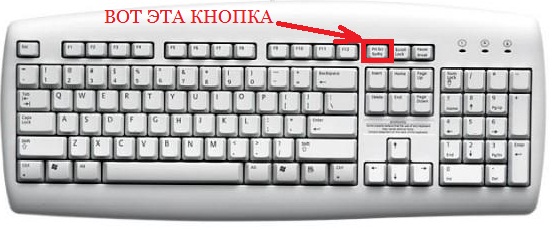
использование клавиши PrtScr (для всего экрана)
На клавиатуре верхний ряд 3 кнопка справа.
или сочетания клавиш Alt + PrtScr (для текущего окна) на клавиатуре.
При нажатии клавиши Print Screen ничего не происходит.При этом снимок копируется в буфер обмена
операционной системы и может быть затем вставлен и при необходимости отредактирован в любом
графическом редакторе, например, в Paint, входящем в стандартный набор приложений Windows.
Запустить его можно, пройдя по ссылке Пуск — Программы — Стандартные — Paint.
Чтобы вставить картинку из буфера обмена, надо зайти в меню Paint «Правка» и выбрать действие «Вставить».
При желании скриншот можно обработать в редакторе (сделать подписи, что-то выделить и т.д.) и сохранить в отдельный файл (Файл — Сохранить как…).
Вот и всё. Набор этих несложных действий может серьёзно помочь в решении некоторых проблем.
|
Как сделать Списки в блоге. |
 Как интересно и чётко подать информацию.
Нужно просто воспользоваться списками.
Списки в HTML бывают двух видов:
упорядоченные (пронумерованные) и неупорядоченные (непронумерованные).
Отличаются они лишь способом оформления.
Перед пунктами неупорядоченных списков обычно ставятся символы-буллеты (bullets),
например, точки, ромбики и т.п., в то время как пунктам упорядоченных
списков предшествуют их номера.
Вот несколько видов этих списков.
|
Как убрать часть текста под КАТ...(свернуть текст) |
Чтобы много текста или картинок экономили трафик страничек вашего дневника. Тоесть пост занимал мало места. Нужно убрать часть текста ПОД КАТ. Как это сделать?Пишите свой текст, а ту часть текста или картинок которую хотите спрятать или убрать вставляете, где написаны слова "ПРЯЧЕМ ВАШ ТЕКСТ".Текст свернётся оставив только надпись ДАЛЕЕ... -эту надпись можно менять на любую другую какую захотите. Итак код: [more=ДАЛЕЕ...] ПРЯЧЕМ ВАШ ТЕКСТ [/more] Копируйте код и пробуйте. Удачи вам в оформлении. |
|
Как поставить в пост или удалить схему на Лиру. |
Продолжаем тему СХЕМОК для дизайна вашего дневника.
Вы уже знаете как сделать свой дизайн.
А в этом уроке я объясню как поделится этой схемкой с другими,
сделав пост со схемой.Или удалить не нужные схемы.
1.Заходим в настройки под аватаркой или(внизу серый квадратик).
2.Дальше находим надпись Настройки Дизайна.Жмём.
Когда вы сделали свою схему её можно поставить в ваш дневник.
Куда захотите(в пост)или просто в днев.
Как это сделать?
3.Жмём на надпись
4.Выделили нужную схему.И ждёте когда появится Код для обмена.
ЗДЕСЬ далее...
|
Как делать схемы для дизайна своего дневника. |
1.Заходим в настройки(внизу серый квадратик).
2.Дальше находим надпись Настройки Дизайна.Жмём.
3.а)Если вы хотите чтобы ваш дизайн состоял
не из картинок,а просто из цветовой гаммы
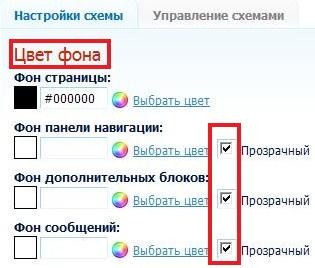
тогда вам нужна таблица с ЦВЕТОМ ФОНА.
Подбираете цвета какие хотите,смотрите
внизу предпросмотр.
Если вас всё устраивает ставите галочку напротив-
Сохранить набор цветов как схему.
И жмёте ВНЕСТИ ИЗМЕНЕНИЯ.
б) А если хотите загрузить красивый фон,то делайте как на рисунке.
Фон страницы выбираете под цвет вашего дизайна.
Его не будет видно он останется под картинкой и появляется только в начале загрузки дневника.
ЗДЕСЬ далее...
|
Как загрузить музыку к себе в дневник на Лиру. |
Продолжаем тему оформления своего дневника.
По вашей просьбе объясняю как вставить Музыку в свой дневник.
№1 способ.
Нажали НОВАЯ ЗАПИСЬ и вверху МУЗЫКА.Дальше делаем как у меня на картинке.
ЗДЕСЬ далее...SvetlanaT
|
Уроки по оформлению дневника для Лирушников |
|
|
Как вставить видео в дневник. С разных сайтов. |
Ещё один урок по просьбе моих дорогих Пчёлок.
Вставляем видео с разных сайтов к себе в дневник.
Начнём c Youtube на Ли.ру.
Набиваем название,что вам нужно.И нажали ПОИСК.
Нашли! Потом,чтобы загрузить вам нужен код этого видео.
ЗДЕСЬ далее...
|
Как вставить Картинку в пост. |
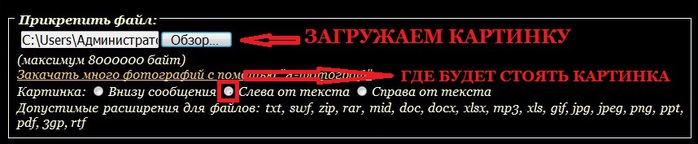
Сначало нужно решить где вы хотите чтобы стояла картинка.
Над текстом,справа или слева.У меня картинка находится слева от текста.
Самый простой способ это загружать картинки с рабочего стола.
Открываем пост.Нажимаем надпись ДОБАВИТЬ или НОВАЯ ЗАПИСЬ.
Находим надпись ОБЗОР-Жмём и загружаем картинку.
Рамкой я выделила-куда нужно ставить точку.
Где вы хотите чтобы стояла ваша картинка.
Если вы хотите загрузить картинку с другого сайта.
ЗДЕСЬ далее...
|
Как сделать пост с картинкой на Лиру. |
Этот урок перенесла со старого дневника специально по просьбе ПЧ и тех,
кто только начинает осваиваться на Лиру.
А более опытным пользователям предлагаю пропустить этот пост,
и читать,что-то более интересное для вас.
С чего начать?
1.Чтобы появился Текстовый редактор нужно.Вверху найти слово ДОБАВИТЬ.
Или такую.
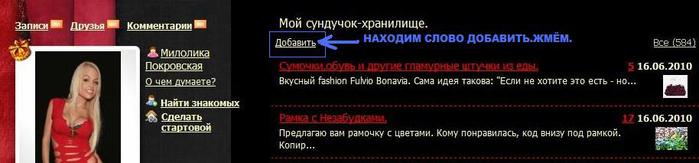
ЗДЕСЬ далее...
|