Без заголовка |


Серия сообщений "Уроки для блогов":
Часть 1 - Как скопировать текст с сайта, который защищен от копирования.
Часть 2 - Как взять картинку с альбомов Яндекс -фото
...
Часть 48 - Как разместить много музыки на музыкальную страничку ЛиРу
Часть 49 - Оригинальное и красивое появление картинки в движении.
Часть 50 - Программа «Ножницы» в Windows 7 как самый простой способ сделать скриншот
Часть 51 - Не устаем подтверждать почтовый адрес!
|
Без заголовка |
|
Без заголовка |


|
Без заголовка |
|
В этой статье я расскажу, как можно без особых затрат времени можно украсить текст анимированными блёстками средствами Фотошопа, без использования сторонних материалов и глиттеров.

Создаём новый документ (я создал 500х220 на сине-сером фоне) и пишем текст. Я использовал готический шрифт Kork, скачать его можно в статье Готические шрифты с поддержкой русских букв. Кегль данного шрифта следует задавать не менее 72 пкс, иначе эффект подложки из блёсток будет несоразмерен, и, соответственно, не в тему. Ну и для красоты я придал буквам стиль слоя тиснение с такими параметрами: стиль-внутренний скос, метод-плавное, глубина 93%, направление-вверх, размер 8 пкс, смягчение 0 пкс.
Берём инструмент "Волшебная палочка" (включается клавишей W),
тыркаем в область документа вне текста. Если в тексте есть буквы с внутренними полостями,
типа "О", "В", то можно выделить и эти области. Нужно перевести "Волшебную палочку" в режим "Добавить к выделенной области" и потыркать по этим областям.

Идём по вкладке Выделение-->Модификация-->Сжать и сжимаем выделение на 3 пкс, затем инвертируем выделенную область, нажав клавиши Ctrl+Shift+I
Cоздаём новый слой, нажав Ctrl+Shift+N, называем его Noise 1. Закрашиваем выделенную область тем же цветом, что и цвет текста, только непрозрачность делаем 30-50%. Должна получиться примерно такая картина: 
В панели слоёв перетаскиваем слой Noise 1 под слой с текстом. Клонируем слой два раза, для этого просто перетягиваем мышкой слой на находящуюся внизу кнопку "Создать новый слой". На рисунке перетаскивание показано стрелкой.

Называем слои Noise 1 и Noise 2 соответственно.
Выделение больше ненужно, убираем его, нажав клавиши Ctrl+D. Выбираем слой Noise 1, идём во вкладку Фильтры-->Шум-->Добавить шум и добавляем шум со следующими параметрами: Эффект 400%, галка проставлена у "Равномерная" 
То же со слоем Noise 2, только параметры будут: Эффект400%, галка проставлена у "По Гауссу"
Слою Noise 3 задаём параметры: Эффект 200%, галка проставлена у "Равномерная" Теперь открываем панель анимации (Окно-->Анимация),
в первом фрейме анимации оставляем видимыми слои Фоновый, Noise 1 и текстовый.

Задаём время отображения кадра 0,1 сек.
Создаем новый фрейм, нажав на кнопку, указанную на рисунке сверху, и в нём включаем видимость Noise 2, а видимость Noise 1 отключаем. Создаём третий фрейм, где видимым будет слой Noise 3. Вот и всё, осталось только сохранить анимацию, для этого идём по вкладке
Файл-->Сохранить для Web и устройств, выбираем формат GIF и сохраняем.
|
|
Без заголовка |

|
|
Без заголовка |

1. Запустите файл ArtStudio_1.3.3.exe и следуя указаниям Мастера выполните установку программы.
2. Если вы легальный пользователь, то после запуска программы введите Ваш ключ, купленный у разработчика. Если ключа у вас нет, то воспользуйтесь генератором ключа в папке "Apteka".
3. Установите русификатор, запустив файл RUS_ArtStudio_v1.3.3.exe из папки "RUS". На системах Windows Vista/7/8 инсталлятор следует запускать с правами администратора (клик правой кнопкой мышки по файлу инсталлятора, в контекстном меню выбрать пункт “Запуск от имени Администратора”). Следуйте указаниям Мастера. Для правильной работы инсталлятора необходим файл Readme.rtf, который должен быть в одной папке с инсталлятором. Также не вздумайте его редактировать. Иначе установка русификатора будет невозможна.
ПРИМЕЧАНИЕ: Установка русификатора возможна только на версию идущую в этом комплекте. В январе 2010 года была выпущена бесплатная версия (под лицензией Giveaway of the Day) с урезанным функционалом. Если у вас установлена именно эта версия программы, то вам необходимо будет её удалить и установить программу из этого комплекта.
Год выхода: декабрь 2009
ОС: Windows All
Язык интерфейса: русский (русификация by Leserg)
Размер: 16.2 Мб
RGhost.ru
Sendfile.su
|
|
Без заголовка |
|
Без заголовка |
Пост сделан 3 года назад, на ХР все в то время работало отлично, сейчас без понятия))))
Пишу как установить, так как многие не могут установить или найти его потом в фотошопе!
Несколько примеров плагина,сделала примерно минут за 5-7

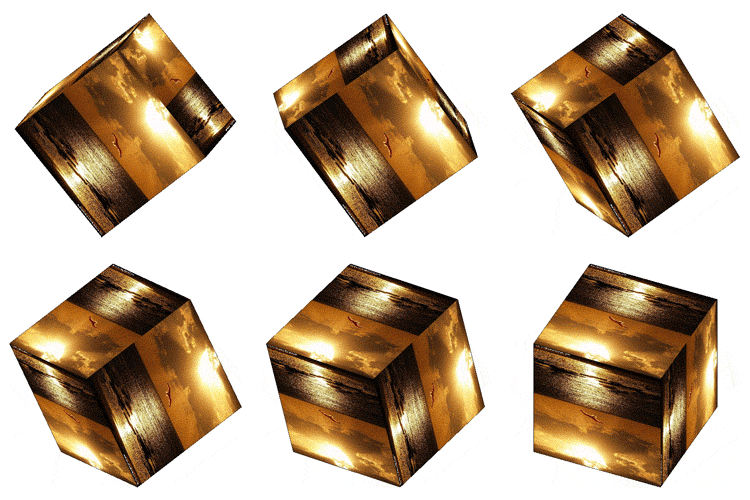
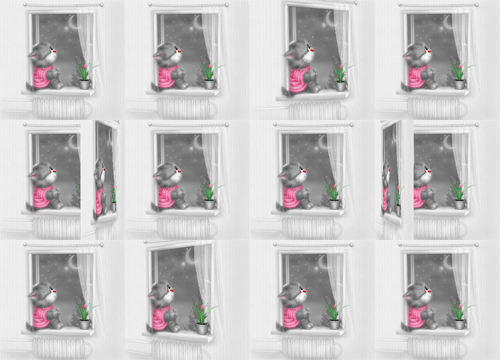
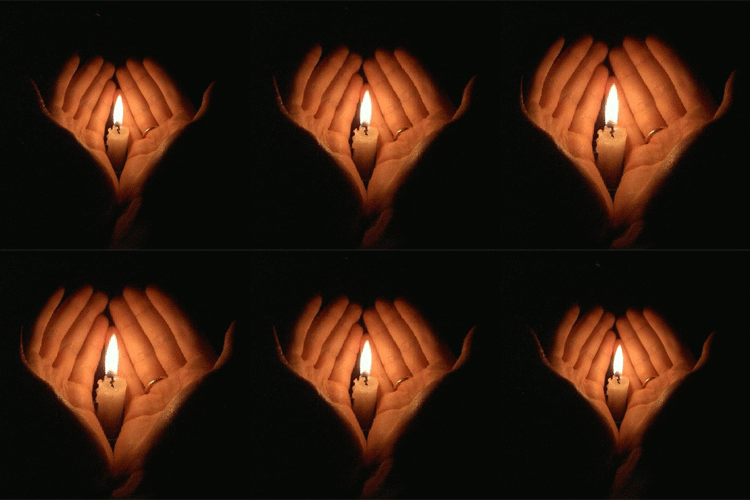
Не знаю какие скачивали, мой работает! Берем ТУТ
Извлекаем плагин,открываем папку Ulead_Gif-X_2.0 и запускаем файл Setup(значок с компьютером) у меня выглядит так

Запустили, жмем когда нужно указать путь , куда установить плагин выбираем диск С - program files - Adobe - Adobe Photoshop CS5 (или какой там у вас,у меня работал и в 3 и в 4) , потом опять Next-Next-Next...Теперь внимание, опять указываем путь и действительно там неправильно написано plugins, ставим черточку Plug-ins и все...все у нас устанавливается куда надо,открываем фотошоп и вот он у нас,родной,никуда не потерялся, стоит, ждет нас!


а вот собственно и сама картинка

Ах, да, чуть не забыла, если у вас всего один слой, плагинчик работать не захочет,так что ctrl+j и поехали!
Будут вопросы, в комменты, устанавливала прямо сейчас, так что работает, проверено!
|
Без заголовка |
Для анимации.Ulead GIF-X. Plugin 2.0 Берем ТУТ
http://www.liveinternet.ru/users/valentina-g/post356969286/

Серия сообщений "УСТАНОВКА ФИЛЬТРОВ В ФОТОШОП ПОШАГОВО.МОИ УРОКИ.":
Часть 1 - ПУТЬ УСТАНОВКИ ФИЛЬТРОВ ДЛЯ виндоуз 7
Часть 2 - как пропатчить фильтр(пошаговая инструкция)
...
Часть 20 - Подборка фильтров для фотошоп и Corel PSP ,комплект фильтров импортируемых Unlimited2,+ все что нужно для установки.
Часть 21 - Пошаговая установка фильтра Vizros.
Часть 22 - Урок для тех кто не знает как работать с фильтром Ulead GIF-X. Plugin 2.0
Часть 23 - Как легко и бесплатно скачивать файлы с turbobit.net
Часть 24 - Как придать фигуре объем или вид 3D
Часть 25 - Новые ключи для фильтров и плагинов.
Часть 26 - пошаговая установка фильтра VanDerLee Unplugged X
|
Без заголовка |
Информация с сайта http://yanevrufoto.ru/photoshop-lesson/fotoshop-puzyirki Автор Татьяна
|
Без заголовка |
|
Без заголовка |
|
Без заголовка |
|
|
Без заголовка |
|
Без заголовка |
|
Без заголовка |
|
Без заголовка |
|
Без заголовка |
ПЛАГИН Eye Candy 4000 - набор из 23 фильтров

ПАМЯТКА НАЧИНАЮЩИМ ФОТОШОПЕРАМ.

ссылка на скачивание http://freesoft.ru/eye_candy_4000/download
Серия сообщений "* Плагины и фильтры":
Часть 1 - ПЛАГИН Eye Candy 4000 - набор из 23 фильтров
Часть 2 - Работа с фильтром Vanishing Point
Часть 3 - Плагин ULEAD- GIF-X.Plugin 2.0
...
Часть 35 - Virtual Painter Deluxe 5.0
Часть 36 - СУПЕРПЛАГИН ДЛЯ ФШ Unlimited 2.0
Часть 37 - Как распаковать архивную папку с фильтрами
|