-Цитатник

ПРОГРАММА SYSTEM NINJA - МОЩНЫЙ ЧИСТИЛЬЩИК КОМПЬЮТЕРА - (2)

Программа System Ninja - мощный чистильщик компьютера ПАМЯТКА НАЧИНАЮЩИМ БЛОГГЕРАМ ...

Step by Step Wire Jewelry Fall - (2)

Step by Step Wire Jewelry Fall 2. 3. 4. 5. 6. 7. 8. 9. 10. 11. 12. 13. 14. 15. 16. 17. 18...

Браслет из журнала "WIRE ARTIST" - (0)

Браслет из журнала "WIRE ARTIST" Wire wrap. МК. Идеи. Примеры.&n...

Проволока. Техника wіrе wrарріng - (0)

Проволока. Техника wіrе wrарріng Это цитата сообщения Кикайон Оригинальное сообщениеПроволока. Те...

Проволока. Техника wire wrapping. - (0)

Проволока. Техника wire wrapping. 2. 3. 4. 5. 6. ...

 -Рубрики

 -Метки

corel editor gimp html paint.net proshow producer Маски анимации анимация анимированные бижутерия бисер браслеты браузер бродилка буквы выделение генератор глиттер декор делаем делаем плеер для дневника для фотошопа дневник дневника жгут жж журналы из бисера инструменты картинки кисти клипарт клипарты кнопки кнопки-переходы коды коллаж коллажи комментарии компьютер красиво пишем кулинарная лиру маска мозила музыка музыкальная открытка наборы для коллажа надписи онлайн открытки оформление плагин плеер посты программа программы разделители разные рамка рамки рамочка рамочки рисуем сайт сайты серьги скрап-наборы скриншот слайд-шоу слои ссылки схемы текст текста урок уроки уроки от mademoiselle_viv уроки ludmela ru уроки от natali-ng уроки от жагуара уроки от инноэль уроки от лариса гурьянова уроки от помогай-ка уроки фотошопа установка фильтры фоны фото фотошоп цветы часики шансон шрифты эдитор экран эффекты яндекс

 -Подписка по e-mail


 -Поиск по дневнику

Поиск сообщений в Elmiraczka

 -Статистика

Статистика LiveInternet.ru: показано количество хитов и посетителей
Создан: 06.04.2017
Записей: 3085
Комментариев: 37
Написано: 3137


ОТКРЫВАЕМ TUBES В ФОТОШОПЕ

Воскресенье, 28 Июля 2019 г. 14:09 + в цитатник
Это цитата сообщения Mademoiselle_Viv [Прочитать целиком + В свой цитатник или сообщество!]

Открываем Tubes в Фотошопе

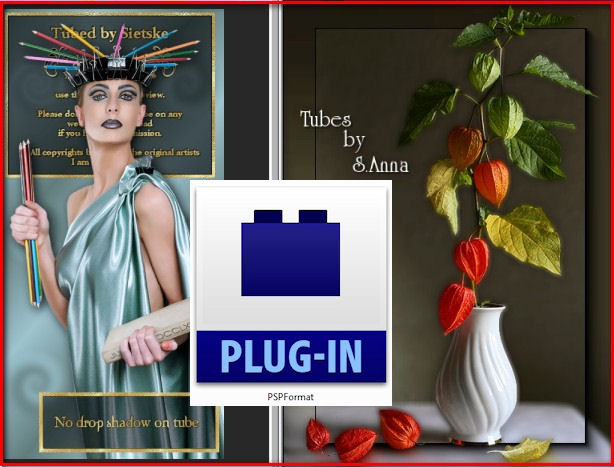
2013-06-03_013939 (614x467, 66Kb)


В предыдущем посте я выложила коллекцию тюбесов от Sietske.

Фотошоперы "облизнулись" и... пошли дальше. А зря!!

Существует маленький плагинчик, который открывает файлы форматов psp, pspimage, tubе в Фотошопе.

Вот он
999 (80x91, 11Kb)

MV1_11_08_2012 (100x98, 17Kb)
Рубрики:  *ПЛАГИНЫ,ФИЛЬТРЫ*

ПЛАГИН NIK SOFTWARE COLOR EFEX PRO 4.00

Воскресенье, 28 Июля 2019 г. 12:31 + в цитатник
Это цитата сообщения vichugina [Прочитать целиком + В свой цитатник или сообщество!]

Плагин Nik Software Color Efex Pro 4.00

Плагин для фотошоп
Nik Software Color Efex Pro 4.00


Color Efex Pro 4 - это плагин для Фотошоп от известного производителя плагинов,
компании Nik Software - ссылка на офсайт.

Это большой набор фильтров, которые предназначены для улучшения фотографий.
В состав плагина входит 55 фильтров и 265 эффектов предназначенных
для улучшения фотографий с помощью цветокоррекции,
ретуширования и многих других операций.
Комплект предназначен как для профессиональных дизайнеров, так и для любителей.

**********************************************************************

Всё выше написанное, как говорится, лирика - стандартное описание программы.
Я не стала писать дальше это описание, оно есть в архиве к этому посту.
Уверена, что многие знают и пользуются этим плагином.
От себя могу сказать, что я пользуюсь им постоянно в творчестве,
через него проходят все мои работы.
Это один из немногих плагинов, который я использую в работе.

Подходит для всех версий Фотошопа,
операционная система 32 и 64 бит.

Установка простая - следуйте инструкциям.
Установочный файл в папке Setup
Лекарство в папке Crack
Скачать архив - ссылка
Приятного творчества.


УРОК
1
Скачиваем плагин,по указанной ссылке..
Далее..( я перед распаковкой отключила временно свой интивирус..что-бы не ругался на безобидные файлы которые ему кажутся подозрительными..Сссылка и архив с одержимым-ЧИСТЫЕ)
Разархивируем.
Получим вот такое содержимое

2
Открываете папку и получаете такое содержимое

3
открываете папку SETUP

и в ней запускаете установщик, двойным нажатием мышки
3-а

4
Тут выбираете АНГЛИЙСКИЙ (русифицировать будем позже) и жмите ОК

5
Далее..

6

7
Далее...

8
Далее..внимательно
Нажимаете знак ПЛЮС

8-а
В выпавшем окошечке начинаете указывать путь где находится Ваш фотошоп..Тот в который будете ставить плагин и с которым именно будете работать ( у некоторых не один фотошоп)..до самой его начинки и до его папки PLUG-INS ( путь по которому всегда устанавливаете и другие плагины)
Жмите ОК после того как указали весь путь

8-б
Увидите что в окне отобразился фотошоп..рядом указан весь путь к фотошопу и папке его плагинов
Жмите на INSTALL

8-в
Идёт процесс установки

9

10
Возвращаемся к нашей папке,в которой распакованный архив плагина и в папке содержимого открываем
папку Crack

11
Тем у кого система 32 разрядная то просто скопируйте файл-лекарство из папки, Crack32 и вставьте в папку с файлами Фотошоп ( путь как обычно устанавливаете плагин но не открывая папку PLUG-INS..а вставляете скопированный файл dll не открывая её)
и в системную папку Window/System32....и если выпадет окно с выбором способа замены то выбираете
КОПИРОВАТЬ С ЗАМЕНОЙ
..........................................
Тем у кого система 64 бит
Открываем папку Crack а в ней Crack32 и в этой папке копируем файл dll

12
и добираемся в систему по пути МОЙ КОМПЬЮТЕР ( или просто КОМПЬЮТЕР в меню ПУСК )
Диск "С"-папка WINDOWS-в ней папка SYSTEM32 и в ней клацаем правой кнопкой мышки по любому свободному пространству и выбираем ВСТАВИТЬ
Если выпадет вот это, то выбираете КОПИРОВАТЬ С ЗАМЕНОЙ

12-а
далее,если выпадет это,то выбираете ПРОДОЛЖИТЬ

..................................................................................
Далее..Вновь добираемся в систему по пути МОЙ КОМПЬЮТЕР ( или просто КОМПЬЮТЕР в меню ПУСК)
Диск "С"-папка WINDOWS-в ней папка SysWOW64 (она сразу под папкой SYSTEM32 )..открываете папку и так-же вставляете скопированное ( как и описывала выше)
13
Далее..
Вновь возвращаемся в папку с распакованным плагином и в папку Crack а в ней выбираем Crack64 и открываем её. Так-же копируем там файл dll

и вставляем его в обе папки SYSTEM32 и SysWOW64.
Путь и все действия те-же как описано выше
Вот и всё)))..При работе с плагином не будет требований ввести серийный ключик
.....................................................
Русифицируем плагин
14
Вновь обращаемся к папке с распакованным плагином и там уже выбираем папку RUS
Открываем её..
Двойным нажатием на приложение русификатора

устанавливаем русификатор, он един для (х32 х64 бит), как для Photoshop так и для Lightroom
Русификатор не изменяет оригинальных файлов и при желании вы можете в любой момент
вернуться на один из 10 языков, не выходя их программы.
Подробности установки русификатора не описываю т.к всё очень просто. Следуете подсказкам
УСТАНОВИТЬ-ПРИНИМАЕТЕ УСЛОВИЯ-ДАЛЕЕ-ДАЛЕЕ и всё))
Помним,что все действия при закрытом фотошопе.
15
Далее..
Можем открыть фотошоп и загрузить любое изображение на проверку
если выпадет вот это,то просто закройте и всё

16
Отправляемся в меню ФИЛЬТРЫ и там находим наш фильтр

Ждём чуть-чуть..когда загрузится
17
Вот и всё...Ключик активации не просит..Всё хорошо
НО...ЕСЛИ НЕ РУСИФИЦИРОВАЛСЯ автоматически после установки русификатора то
в левом нижнем углу программы плагина нажимаем на SETTINGS и в выпавшем окне жмёте на стрелку выбора языка..Выбираете РУССКИЙ и жмите "ОК"

18
Далее...Закрываете окно плагина..а через пару секунд открываете вновь и УРА..всё на русском
или просто закрываете фотошоп и вновь открываете и так-же входите в фильтр и видите как всё на русском языке

Вот и всё))
Ну теперь можете осваивать плагин,пробовать и т.д..
С добром и уважением к Вам,мы
 Ольга Бор и  Васютина Света
Рубрики:  *ПЛАГИНЫ,ФИЛЬТРЫ*

ДЕЛАЕМ ИНТЕРЕСНЫЙ ЭФФЕКТ ДЛЯ КОЛЛАЖЕЙ

Воскресенье, 28 Июля 2019 г. 00:20 + в цитатник
Это цитата сообщения Лариса_Гурьянова [Прочитать целиком + В свой цитатник или сообщество!]

Рубрики:  *ПЛАГИНЫ,ФИЛЬТРЫ*

ГОТОВЫЕ КЛЮЧИ ДЛЯ ВАШИХ ПЛАГИНОВ

Воскресенье, 28 Июля 2019 г. 00:01 + в цитатник
Это цитата сообщения Irina_Gizhdeu [Прочитать целиком + В свой цитатник или сообщество!]

ГОТОВЫЕ КЛЮЧИ ДЛЯ ВАШИХ ПЛАГИНОВ

Любезно делится Волшебный мир Corela PSP от Инноэль
А сам пост я нашла на сайте:
Превью ffc21aae892d (465x93, 32Kb)

"...ВЫСТАВЛЯЮ ВАМ МОЮ КОЛЛЕКЦИЮ КОДОВ ДЛЯ ФИЛЬТРОВ
И ПЛАГИНОВ,НАДЕЮСЬ,ЧТО ОНИ ВАМ ПРИГОДЯТСЯ.
ДОПОЛНЯЮ ДЛЯ ТЕХ, КТО НЕ ЗАНАЕТ, ЧТО ЭТО ТАКОЕ:
ЭТО ГОТОВЫЕ КЛЮЧИ ДЛЯ ВАШИХ ПЛАГИНОВ,
У КОТОРЫХ ЕСТЬ ПОЧТИ БЕСПЛАТНАЯ ВЕРСИЯ ИЛИ ДЕМО,
А ТАКЖЕ У ФИЛЬТРОВ, У КОТОРЫХ ВООБЩЕ НЕТ КЛЮЧЕЙ,
НУЖНО ПРИ ИНСТАЛЯЦИИ ТАКИХ ФИЛЬТРОВ ПОСТАВИТЬ
В ОКОШКО ЭТОТ КЛЮЧ И ВСЕ, ФИЛЬТР У ВАС БУДЕТ СТОЯТЬ
ВЕЧНО И НЕ ПРОСИТЬ НОВОГО КЛЮЧА..."

_07 (1) (145x22, 8Kb)

Filters B

Alien Skin Xenofex v1.1 Serial: HAOLLICHMIMM
Alien Skin Exposure: PHBHEJNALOMH
Andromeda 3D Series II : 5M30400120-0441
Andromeda Series 3 Screen Filter :8P31250102-0417
Andromeda Deluxe v3.0 : 8P21103658-4949
Andromeda Measurement for Photoshop:
8P81150004-0184
Andromeda 1: 3P11100443
Andromeda 2: 4P20800224-1044
Andromeda 3: 8P31250102-0417
Andromeda 3D 2:
5M30400120-0441 of 20000000-0051 of 5M20304526-3390
Andromeda v4.0: 6P41200450-1461
Andromeda Cultine: 9p90750302-1056
Andromeda Measure: 8P81150004-0184
Andromeda Perspective: 1PP0450008-0392
Andromeda Shadow Filter : 8P51050073-0351
Andromeda Varifocus v1.1 : 8P61050127-1204 of 8P61050032-0216
Andromeda Velociraptor : 7P10210439-3367
Arrivo Select: 9F74-7800-7C59-4508-FA53
Arrivo Select v1.2: 9809543255123456789987654321
AutoCAD Serial: 112-11111111 of 111-11111111
AutoCAD CD-Key: 5X8NUG of GX8NUG
AutoCAD Authorization: FFD54A5A
Automasker v1.5.1.107: AMS300-06974076 of AMS300-57777418
Axion Flare Effects: 12LJPN1GLP
Axion Glow: ADLFBSWUKK Beyondpress 4.0: CCE-400-016-648-339702
Boris Filters v1.0 : 8F002G-03B8M09-123DL
Boris FX v3.02 : 111222-3334445-55621
Boris FX v4.0 : 199908-666166-00615
Blade pro: 691932 of x652099183
Blade pro Super: V24953413 of UU29122824

Filters D

Canvas5: W131-391324085
Chroma Graphics MagicMask 2.0: CMB-200-0001-005945824822
Chromatica:
CCB-100-0001-000301256458 of
CCB-100-0001-019747060088 Deep Paint: DP100-AD-0003758

Filters F

EdgeWizard v2.0:
CWB-100-0001-001048938452 of CWB-100-0001-005745325805
Eye candy 3.1: heeft 4 opties afhankelijk van jaar
IIIGEBFHMJNB of KNDFFAFOPNGL
en IJIGEBFHMJNB of ACJBEFCDEHLC

Eye candy 4000: BFNMMHPENCI
of: DIJOMMHCPEOM
Eye candy 5 Impact: GNMKPKHNJHLH
Eye candy natuur: GBIJBDHMHCPF
Eye candy texture: NGKIFHIAIBCI
Etreme 3d program: 45110-0855-0288-44562
Extensis Intellihance 4.01: IDE-400-200-502-000004
Extensis Intellihance Pro: ACU-100-000-653-000000
Extensis Mask Pro: IWE-201-100-677-100003
Extensis PhotoAnimato: PWU-200-000-777-001245
Extensis PhotoFrame 2.1: GCG-064-567-490-345678
Extensis PhotoGlow 2.0: HGU-200-001-025-225145
Extensis Intellihance 4.01: QCE-400-172-648-446713
Extensis PhotoText 2.0: HXU-200-001-028-225148
Extensis Phototools 2.0:
CCE-400-162-285-319898 of HGU-200-001-025-225145
Extensis PhotoTools 3.01: HCI-300-429-871-728372
Extensis Portfolio v4.01: FCE-400-162-440-319898
Extensis Portfolio v4.02 : FCE-400-001-718-084184
Extensis QXTools v4.0:
QCE-400-000-653-000000 (US) GCE-100-100-621-000002
Fantastic Machines Tile Tools 1.10: INHJ8QJ
FeatherGIF : F2165935
FeatherGIF v1.98 : 514593
Fireworks 2.0: FWW200-03751-71929-31337
Flaming Pear Flexify 1:
2327645 versie 1.82
563525719 versie 1.85
4277093 versie 1.97
Flaming Pear Flexify 2
ECFYF2KHZ9XMN32C

A5LXZK8CKKQ4H9VN

A9LVZX8KKYQMHAV2

7Z6X2EKXKTXH2HQH
Flaming Pear Flood: 1041435 of 1220952
Flaming Pear Lacquer: 1032528
Flaming pear solar cell 1.1e : 2632799
Flaming Pear Solar Cell : H234576593
Flash4 : FLW400-82262-47145-29336
Flexifly: 2327645
FM Tools: INHJ8QJ
FourSeasons v1.0: 4SP-W-01-xxxxxxx-xxxx-enz.
Four Seasons v1.12: Naam: PEIDO98 s/n: 6865135

Filters H

Genuine Fractals v2.0 : DR1000200011
Genuine Fractals PrintPro v1.0: DR2000200001
Glow and sparkle: Naam:dasavant:
ADLFBSWUKK HumanSoftware PhotoSpray 1.0: SWP111150015

Filters J

India Ink: 164376
India Ink 1.5: J1634667054
Intellihance 3.0:ICE-300-019-905-580138
Intellehance 4.0:IDE-400-019-905-580138

Filters L

Kia Power tools 3.0: 07064-15906-01532
Knoll Light Factory 2.0.1 de serial = 8743 3137 2017 3548 4679
KPT 3 password 07064-15906-01532
KPT 5 ,,,,,,,, 07064-15906-01532
KPT6: TF60WRD-0022525-UHV
KPT 7 Effects TF70CUM-0190331-MHS
KPT equilizer 1.0 : KE10WCD-0006871-JGQ
KPT Gel : KG50WCD-0000642-NAY
KPT 5MetaCreations: 07064-15906-01532

Filters N

Mask Pro: MCE-200-025-816-806594

Filters P

Pagetools 2.0x: PWE-200-100-238-100005
Panopticum: 1999 # 68716
Panopticum Fire 1.0: Naam: CKLREGGED nr:98158
Panopticum Lens: 66609995
Panopticum Lens Pro: 196419
Panopticum fire2: F2P - 159058 - 6020
PhotoAnimator 1.0: ACU-100-239-448-107300
Photoframe 1.0: BCE-100-289-695-170313
Photoframe 2.0: BDE-200-289-695-580138
Photoframe 2.0 Int: BDI-200-289-695-170313
Photo Graphics: TSPW10-000C0-2NY44
PhotoGraphics 1.0: GCE-100-032-823-712972
Phototools 3.0: HCE-300-011-236-326428
Phototracer: PTP-W-01-abt07wk-pg0q051-h3a0ajw
PIC Press: naam: Mr. BlacK : nr:199399359
Portfolio 4.0server: FSE-400-162-896-851922
Portfolio 4.1: FCE-400-232-691-767344
Poser 3: FA300RAU0015692-YDAQ-001
Powertone v1.5: PWTN1278A0000A04-000
ProWeb 4.0: FPI-400-784-679-832864

Filters R

Qxtools 4.0: QCI-400-111-509-230898 Rayflect 4 elements:
FEM-W-01-1234567-1234567-1234567
Rayflect 4 seasons:
4SP-W-01-1234567-1234567-1234567
Rayflect phototracer:
PTP-W-01-1234567-1234567-1234567
Rubber: 3597:51273

Filters T

Satori PhotoXL 3.02 CD-Key:AS3992-X477895
Solarcell: 789653 of 2632799
Squizz: ZQS202100207
Squizz 2.0: 855022 Tesation: 186919
Textissimo: SED411300115
Transparency v1.0 (Illustrator): 3865-1-W-100-TLE-20150
Typecaster: 100101363575
Thumbs 4 Retail: Name:bobby sherman: 33DC4AE3

Filters V

Universe name: listuser nr: 53693410
universe plugin name: graphics ser#: 2018721526
VariFocus Filter: 8P61050127-1204
Velociraptor: 7P10210439-3367
Vertigo 3D Words: YVR-5725-NJ087-ABN
Vizros4plugin register: 88785814277450714473

Filters X

Xenofex: JKGDDBEEKLCH
Xenofex2: DDKCAGEKDFOI of LDJGKABPBDIJ

Из дневника Инноэль


Рубрики:  *ПЛАГИНЫ,ФИЛЬТРЫ*

УЗОРЫ НА КОЛЛАЖЕ ФИЛЬТРОМ PANOPTICUM - JCE PATTERN.

Суббота, 27 Июля 2019 г. 23:30 + в цитатник
Это цитата сообщения Галина_ПП [Прочитать целиком + В свой цитатник или сообщество!]

Узоры на коллаже фильтром Panopticum - Jce Pattern.

Научимся делать узоры на коллаже при помощи очень интересного фильтра Panopticum - Jce Pattern.

Ссылка на скачивание http://diza-74.ucoz.ru/blog/panopticum_ice_pattern_v1_25/2011-12-29-11160

Автор *ГП*

Фильтры

Panopticum - Jce Pattern

Toadies

UnPlugged Effects

Unlimited 2

Урок смотрим далее..

Рубрики:  *ПЛАГИНЫ,ФИЛЬТРЫ*

УСТАНОВКА ПЛАГИНОВ.ПЛАГИН NIK COLOR EFEX PRO™ 3.0,ALIENSKIN EYE CANDY V6.0,FMTILETOOLS.

Суббота, 27 Июля 2019 г. 23:17 + в цитатник
Это цитата сообщения LEDY_ANGEL [Прочитать целиком + В свой цитатник или сообщество!]

Установка плагинов.Плагин Nik Color Efex Pro™ 3.0,AlienSkin Eye Candy v6.0,fmtiletools.

ОПИСАНИЕ УСТАНОВКИ ВЗЯТО У МАСТЕРОВ ЛИ.РУ.

Без-имени-1 (10) (120x41, 11Kb)

Рубрики:  *ПЛАГИНЫ,ФИЛЬТРЫ*

КАК УСТАНОВИТЬ ФИЛЬТР UNLIMITED 2 - (FILTER_UNLIMITED_BEST__PACK.RAR ВОЛШЕБНАЯ ГРАФИКА)МИНУЯ КНОПКУ "ИМПОРТ"ОКОЛО 400 ФИЛЬТРОВ

Суббота, 27 Июля 2019 г. 23:14 + в цитатник
Это цитата сообщения LEDY_ANGEL [Прочитать целиком + В свой цитатник или сообщество!]

как установить фильтр Unlimited 2 - (Filter_Unlimited_Best__pack.rar волшебная графика)минуя кнопку "импорт"около 400 фильтров

У МНОГИХ НЕ РАБОТАЕТ КНОПКА ИМПОРТ В ЭТОМ ФИЛЬТРЕ И ПОЭТОМУ ВОЗНИКАЮТ ПРОБЛЕМЫ С УСТАНОВКОЙ.Я ПОКАЖУ КАК ПОСТАВИТЬ БОЛЕЕ 400 ФИЛЬТРОВ В ПЛАГИН Unlimited2 минуя кнопку "импорт"

у меня фильтр уже установлен так что читайте внимательнее потому что скринами все показать не смогу.

Без-имени-1 (10) (120x41, 11Kb)

Рубрики:  *ПЛАГИНЫ,ФИЛЬТРЫ*

ПОШАГОВАЯ УСТАНОВКА ПЛАГИНА REDFIELD_PLUG-INS

Суббота, 27 Июля 2019 г. 23:08 + в цитатник
Это цитата сообщения LEDY_ANGEL [Прочитать целиком + В свой цитатник или сообщество!]

пошаговая установка плагина Redfield_plug-ins
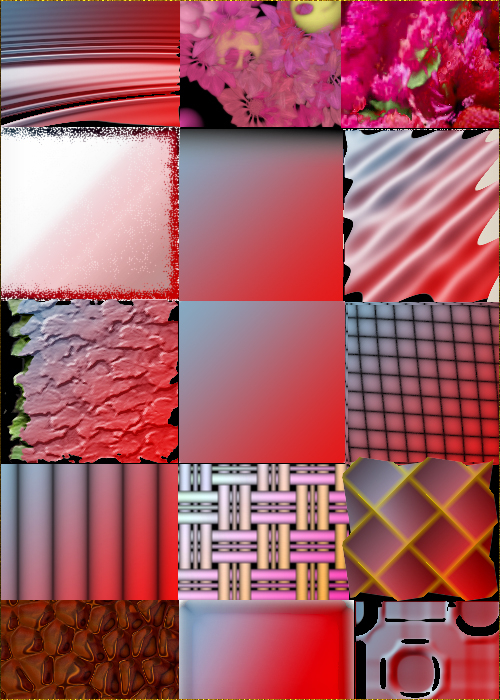
пошаговая установка плагина Redfield_plug-ins

Без-имени-1 (500x700, 445Kb)Без-имени-1 (9) (120x58, 14Kb)

Рубрики:  *ПЛАГИНЫ,ФИЛЬТРЫ*

ДЛЯ ТЕХ У КОГО ТРИАЛ ЗАКОНЧИЛСЯ КЛЮЧ К ФИЛЬТРУ FORGE

Суббота, 27 Июля 2019 г. 23:04 + в цитатник
Это цитата сообщения LEDY_ANGEL [Прочитать целиком + В свой цитатник или сообщество!]

Для тех у кого триал закончился ключ к фильтру FORGE


***Внимание!
Для тех у кого триал закончился ключ к фильтру Filter FORGE
License name: MAURICE COWLEY
License key: LELZ-5VT3-8UY5-SU8V***


Franzuzhenka

Рубрики:  *ПЛАГИНЫ,ФИЛЬТРЫ*

PRODIGITAL STARFILTER PRO 1.0.2 FOR PHOTOSHOP (РУССКАЯ ВЕРСИЯ ПЛАГИНА)

Пятница, 26 Июля 2019 г. 22:09 + в цитатник
Это цитата сообщения DiZa-74 [Прочитать целиком + В свой цитатник или сообщество!]

ProDigital StarFilter Pro 1.0.2 for Photoshop (Русская версия плагина)

Наверное многие пользуются этим плагином, наконец то дождались русскую версию, если у вас уже стоит он, то просто запустите руссификатор и укажите путь к папке с плагином!
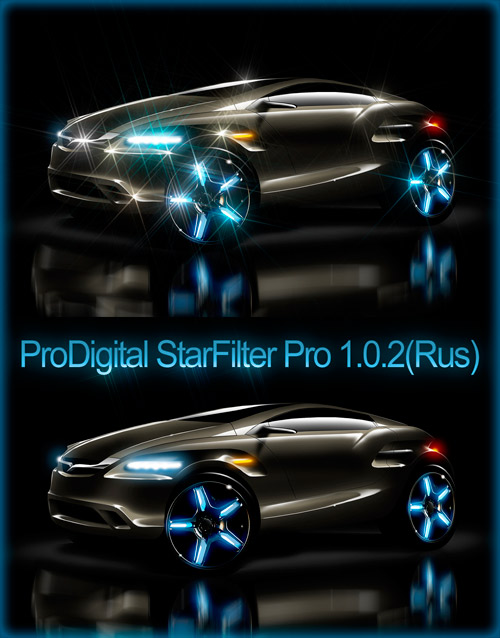


StarFilter Pro представляет собой плагин для Photoshop, PaintShop Pro, и совместимых редакторов изображений, которые можно использовать, чтобы добавить поразительно красивые эффекты фильтра звезды в ваши изображения в цифровом виде, без использования громоздких фильтров! Этот модуль предлагает Вам возможность управлять всеми аспектами оказываемых эффектов, а также предоставляет математическое моделирование дифракции, в результате чего получается красивый, естественный трехмерный вид и правдоподобность продукции.
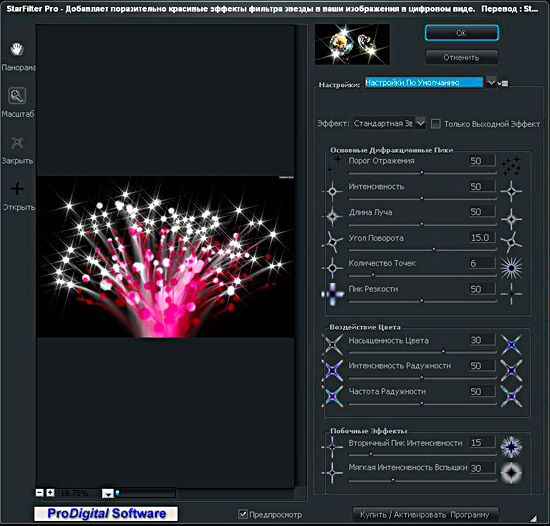


Особенности
- Искрящиеся, реалистичные эффекты.
- Пять различных фильтров Звезды и два уникальных эффекта.
- Без потери контраста.
- Работает в популярных редакторах изображений и фотографий.
- Богатый набор настроек дает вам законченное художественное управление.
- 32 Bit и 64 Bit, работает с Photoshop CS4/CS5!
- Content-Aware: автоматическое распознавание источников света.
- Изменение размера эффекта в нужном месте.
- Прокрутка, масштабирование, интерактивный просмотр.
- Наборы Любимые Параметры - может быть сохранен для дальнейшего поиска.
- Максимальный контроль над творческим процессом.
- Богатый набор стандартных горячих клавиш.
- Полный редактор интеграции работ в избранном, со слоями, масками.
- Внутренняя математика 32 Bit, высочайшее качество изображения.
- 8, 16, 32 бит на канал цвета и Поддержка изображения оттенков серого


Дата выхода: March 2011
Язык: English + Русификатор
ОС: WinALL
Размер: 2.04 Mb
Лекарство:замена dll
 
Рубрики:  *ПЛАГИНЫ,ФИЛЬТРЫ*

FILTERS UNLIMITED BEST PACK ОТ *ВОЛШЕБНОЙ ГРАФИКИ*

Пятница, 26 Июля 2019 г. 20:28 + в цитатник
Это цитата сообщения Волшебная_графика [Прочитать целиком + В свой цитатник или сообщество!]

Filters Unlimited Best Pack от "Волшебной графики"


Решила  облегчить  задачу  установки  фильтров  в Filter Unlimited.

Установила  все  фильтры,которые  можна  было  установить  в  этот  плагин,и  упаковала  в  один  установочный  файл-exe.

На  видео посмотрите  как  установить,кто  не  знает,и  какие  там  фильтры  присутствуют.

Видео  желательно  смотреть  в  качесве 720 HD.

С  наступающими  праздниками  всех!


Пакет скачайте во  вложении,плюс  добавлю  еще  ссылки.

4shared.com

www.4shared.com/file/0KURmHUm/Filter_Unlimited_Best__pack.html

depositfiles.com

depositfiles.com/files/0z7ebofa2

upload.com.ua

upload.com.ua/get/902175450/Filter Unlimited Best pack.rar


Рубрики:  *ПЛАГИНЫ,ФИЛЬТРЫ*

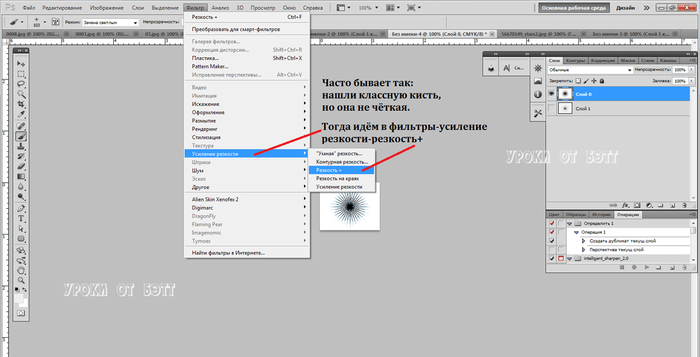
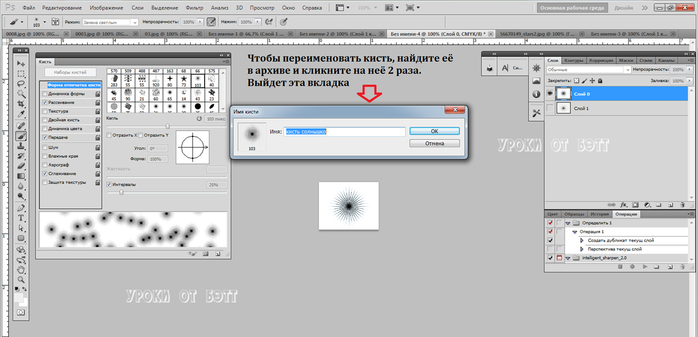
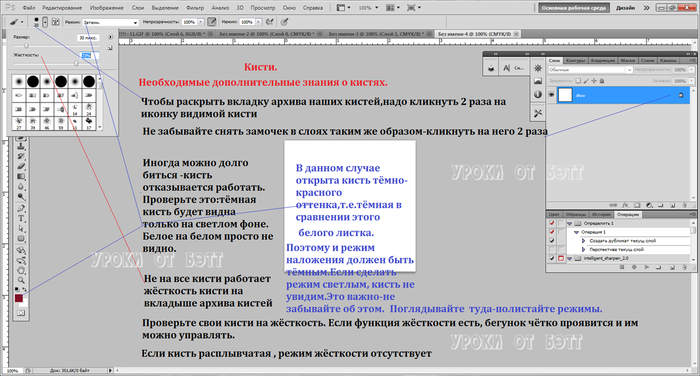
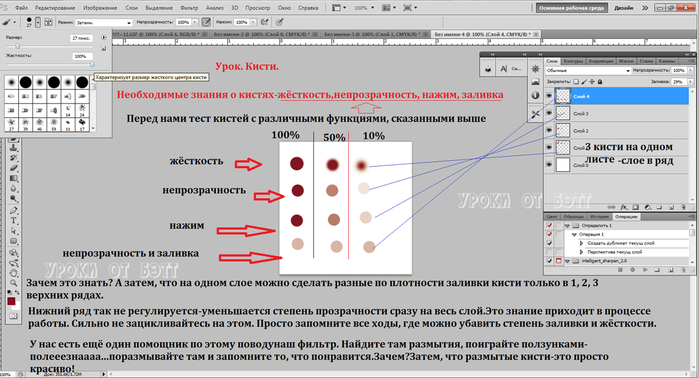
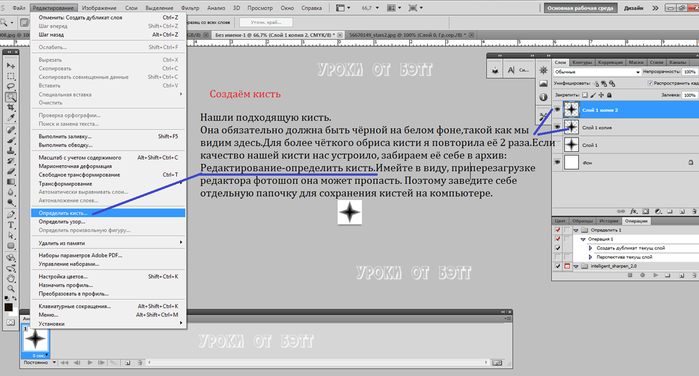
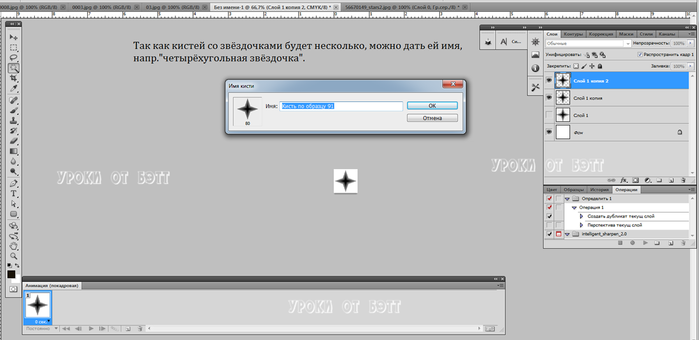
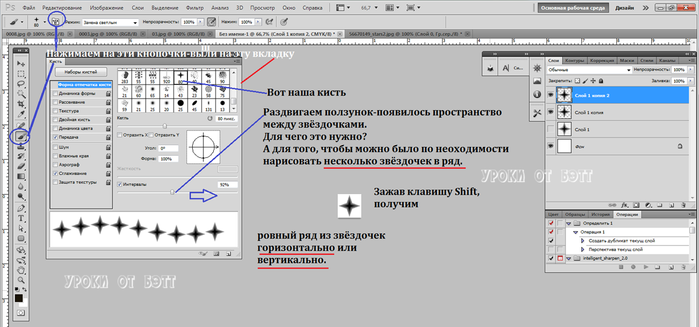
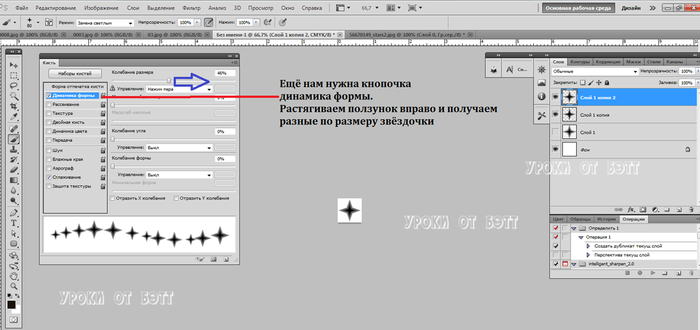
«УРОК №1.ВСЁ О КИСТЯХ»

Четверг, 25 Июля 2019 г. 20:37 + в цитатник
Это цитата сообщения Beauti_Flash [Прочитать целиком + В свой цитатник или сообщество!]

«Урок №1.Всё о кистях»


«Урок №1.Всё о кистях» от Бэтт

0_82d7a_7bc9a2d5_XXXL (700x330, 105Kb)

0_82d7b_a11d7a28_XXXL (700x357, 116Kb)

0_82d7c_bc436ad1_XXXL (700x337, 131Kb)

0_82d8c_291e5b38_XXXL (700x376, 205Kb)

0_82d8d_659fc8c9_XXXL (700x378, 216Kb)

0_82d74_38a4f346_XXXL (700x376, 177Kb)

0_82d75_ef30bdb1_XXXL (700x340, 88Kb)

0_82d76_4a36a3af_XXXL (700x327, 160Kb)

0_82d77_14c3d340_XXXL (700x330, 122Kb)

0_82d78_4dbb260a_XXXL (700x365, 145Kb)

0_82d79_6c504926_XXXL (700x331, 121Kb)

Фотографии в альбоме «Урок №1.Всё о кистях», автор vyach.culagin2010 на Яндекс.Фотках

Серия сообщений "* КИСТИ, УРОКИ *":
Кисти, уроки с ними
Часть 1 - УРОКИ, ШРИФТЫ, КИСТИ, РАМКИ
Часть 2 - КИСТЬ ДЛЯ ФОТОШОПА - МАГИЧЕСКИЕ КРУГИ
...
Часть 48 - КИСТИ ДЛЯ ФОТОШОП "21 FLORAL FRAME + 24 BUTTERFLY"
Часть 49 - МОИ ПОДСКАЗКИ ПО РАБОТЕ С КИСТЯМИ.
Часть 50 - «УРОК №1.ВСЁ О КИСТЯХ»


БЛЕСК С ПОМОЩЬЮ ФИЛЬТРОВ

Среда, 24 Июля 2019 г. 23:04 + в цитатник
Это цитата сообщения Mademoiselle_Viv [Прочитать целиком + В свой цитатник или сообщество!]

Блеск с помощью фильтров

Продолжаю изучать варианты украшений коллажей.

Сегодня мы будем делать блеск с помощью фильтров ( скачать их можно здесь).

Рубрики:  *ПЛАГИНЫ,ФИЛЬТРЫ*

ADOBE PHOTOSHOP CC 2018

Пятница, 19 Июля 2019 г. 01:48 + в цитатник
Это цитата сообщения Olga_Streltsova [Прочитать целиком + В свой цитатник или сообщество!]

Adobe Photoshop CC 2018

При цитировании, нажмите НРАВИТСЯ, пожалуйста! Вам не трудно, а мне - приятно. Спасибо!

Счетчик посещений Counter.CO.KZ - бесплатный счетчик на любой вкус!


Adobe Photoshop CC 2018 


Версия программы: (19.1.2)


Язык интерфейса: Русский, Английский и др.
Лечение: не требуется (инсталлятор уже пролечен)
Системные требования:


Microsoft Windows 7 с пакетом обновления 1, Windows 8.1 или Windows 10
Процессор Intel® Pentium® 4 или AMD Athlon® 64 (2 ГГц или более быстрый)
2 ГБ ОЗУ (рекомендуется 8 ГБ)
2 ГБ свободного пространства на жестком диске для установки 32-разрядной версии; 2,1 ГБ свободного пространства на жестком диске для установки 64-разрядной версии; во время установки требуется дополнительное свободное пространство (не устанавливается на съемные устройства хранения на базе флэш-памяти)
Монитор с разрешением 1024x768 (рекомендуется 1280x800), поддержкой 16-битного цвета, а также 512 МБ видеопамяти (рекомендуется 1 ГБ)*
Система с поддержкой OpenGL 2.0


СКАЧАТЬ ЗДЕСЬ

или

ЗДЕСЬ


Adobe Photoshop - это комплексное решение для профессиональной обработки цифровых изображений, которое содержит самые современные инструменты для работы с изображениями и новые возможности для реализации творческих идей, которые позволяют значительно повысить производительность. Редактируйте изображения с исключительной точностью, используйте новые интуитивно понятные инструменты и рабочие процессы для создания трехмерной графики, двухмерных проектов, а также фильмов...


Читать далее...

Серия сообщений "* УРОКИ ФОТОШОП СС *":
Часть 1 - ЧТО НОВОГО В ФОТОШОПЕ СС 2019? ОБЗОР PHOTOSHOP 2019 СС
Часть 2 - ЧТО НОВОГО В PHOTOSHOP СС 2017?
...
Часть 9 - НАСТРОЙКА ФОТОШОП СС
Часть 10 - PHOTOSHOP CC 2015. ГДЕ СКАЧАТЬ И КАК УСТАНОВИТЬ ФОТОШОП CC 2015. БЕСПЛАТНАЯ АКТИВАЦИЯ
Часть 11 - ADOBE PHOTOSHOP CC 2018


PHOTOSHOP CC 2015. ГДЕ СКАЧАТЬ И КАК УСТАНОВИТЬ ФОТОШОП CC 2015. БЕСПЛАТНАЯ АКТИВАЦИЯ

Пятница, 19 Июля 2019 г. 01:37 + в цитатник
Это цитата сообщения Irishka_vot_tak [Прочитать целиком + В свой цитатник или сообщество!]

Photoshop CC 2015. Где СКАЧАТЬ и как УСТАНОВИТЬ Фотошоп CC 2015. Бесплатная Активация


Серия сообщений "* УРОКИ ФОТОШОП СС *":
Часть 1 - ЧТО НОВОГО В ФОТОШОПЕ СС 2019? ОБЗОР PHOTOSHOP 2019 СС
Часть 2 - ЧТО НОВОГО В PHOTOSHOP СС 2017?
...
Часть 8 - ИЛЛЮСТРИРОВАННЫЙ САМОУЧИТЕЛЬ ПО PHOTOSHOP
Часть 9 - НАСТРОЙКА ФОТОШОП СС
Часть 10 - PHOTOSHOP CC 2015. ГДЕ СКАЧАТЬ И КАК УСТАНОВИТЬ ФОТОШОП CC 2015. БЕСПЛАТНАЯ АКТИВАЦИЯ
Часть 11 - ADOBE PHOTOSHOP CC 2018


НАСТРОЙКА ФОТОШОП СС

Пятница, 19 Июля 2019 г. 01:34 + в цитатник
Это цитата сообщения LEDY_ANGEL [Прочитать целиком + В свой цитатник или сообщество!]


ИЛЛЮСТРИРОВАННЫЙ САМОУЧИТЕЛЬ ПО PHOTOSHOP

Пятница, 19 Июля 2019 г. 01:31 + в цитатник
Это цитата сообщения Jorjorych [Прочитать целиком + В свой цитатник или сообщество!]

Иллюстрированный самоучитель по Photoshop

"Клик" на изображение ... и изучайте.

2014-05-07_101121 (700x657, 133Kb)


Желаю   2014-05-07_101121-1 (100x94, 18Kb)   удачи!

Серия сообщений "* УРОКИ ФОТОШОП СС *":
Часть 1 - ЧТО НОВОГО В ФОТОШОПЕ СС 2019? ОБЗОР PHOTOSHOP 2019 СС
Часть 2 - ЧТО НОВОГО В PHOTOSHOP СС 2017?
...
Часть 6 - СКАЧАТЬ И УСТАНОВИТЬ PHOTOSHOP CC И ПЛАГИНЫ NIK SOFTWARE COMPLETE COLLECTION
Часть 7 - КОММЕРЧЕСКАЯ ОБРАБОТКА ФОТОГРАФИЙ
Часть 8 - ИЛЛЮСТРИРОВАННЫЙ САМОУЧИТЕЛЬ ПО PHOTOSHOP
Часть 9 - НАСТРОЙКА ФОТОШОП СС
Часть 10 - PHOTOSHOP CC 2015. ГДЕ СКАЧАТЬ И КАК УСТАНОВИТЬ ФОТОШОП CC 2015. БЕСПЛАТНАЯ АКТИВАЦИЯ
Часть 11 - ADOBE PHOTOSHOP CC 2018


КОММЕРЧЕСКАЯ ОБРАБОТКА ФОТОГРАФИЙ

Пятница, 19 Июля 2019 г. 01:29 + в цитатник
Это цитата сообщения Лариса_Гурьянова [Прочитать целиком + В свой цитатник или сообщество!]


СКАЧАТЬ И УСТАНОВИТЬ PHOTOSHOP CC И ПЛАГИНЫ NIK SOFTWARE COMPLETE COLLECTION

Пятница, 19 Июля 2019 г. 01:27 + в цитатник
Это цитата сообщения Лариса_Гурьянова [Прочитать целиком + В свой цитатник или сообщество!]

Скачать и установить Photoshop CC и плагины Nik Software Complete Collection


Скачать Photoshop CC


Серия сообщений "* Photoshop CC ":

Часть 1 - Photoshop CC - Установка и активация программы
Часть 2 - Adobe Photoshop CC 2014: что нового?
Часть 3 - Коммерческая обработка фотографий
Часть 4 - Скачать и установить Photoshop CC и плагины Nik Software Complete Collection


Серия сообщений "* УРОКИ ФОТОШОП СС *":
Часть 1 - ЧТО НОВОГО В ФОТОШОПЕ СС 2019? ОБЗОР PHOTOSHOP 2019 СС
Часть 2 - ЧТО НОВОГО В PHOTOSHOP СС 2017?
...
Часть 4 - УСТАНОВКА РАСШИРЕНИЙ И ПЛАГИНОВ В PHOTOSHOP CC 2017
Часть 5 - PHOTOSHOP CC, 2014, 2015 НАСТРОЙКА И ОПТИМИЗАЦИЯ
Часть 6 - СКАЧАТЬ И УСТАНОВИТЬ PHOTOSHOP CC И ПЛАГИНЫ NIK SOFTWARE COMPLETE COLLECTION
Часть 7 - КОММЕРЧЕСКАЯ ОБРАБОТКА ФОТОГРАФИЙ
Часть 8 - ИЛЛЮСТРИРОВАННЫЙ САМОУЧИТЕЛЬ ПО PHOTOSHOP
Часть 9 - НАСТРОЙКА ФОТОШОП СС
Часть 10 - PHOTOSHOP CC 2015. ГДЕ СКАЧАТЬ И КАК УСТАНОВИТЬ ФОТОШОП CC 2015. БЕСПЛАТНАЯ АКТИВАЦИЯ
Часть 11 - ADOBE PHOTOSHOP CC 2018


PHOTOSHOP CC, 2014, 2015 НАСТРОЙКА И ОПТИМИЗАЦИЯ

Пятница, 19 Июля 2019 г. 01:25 + в цитатник
Это цитата сообщения tane4ka777 [Прочитать целиком + В свой цитатник или сообщество!]


УСТАНОВКА РАСШИРЕНИЙ И ПЛАГИНОВ В PHOTOSHOP CC 2017

Пятница, 19 Июля 2019 г. 01:24 + в цитатник
Это цитата сообщения tane4ka777 [Прочитать целиком + В свой цитатник или сообщество!]

Установка расширений и плагинов в photoshop cc 2017

Счетчик посещений Counter.CO.KZ - бесплатный счетчик на любой вкус!


Все исходники в группе в контакте:

https://vk.com/topic-72856023_31021366

____________________

_____________


Серия сообщений "* УРОКИ ФОТОШОП СС *":
Часть 1 - ЧТО НОВОГО В ФОТОШОПЕ СС 2019? ОБЗОР PHOTOSHOP 2019 СС
Часть 2 - ЧТО НОВОГО В PHOTOSHOP СС 2017?
Часть 3 - НАСТРОЙКА ПРОГРАММЫ ADOBE PHOTOSHOP CC 2017
Часть 4 - УСТАНОВКА РАСШИРЕНИЙ И ПЛАГИНОВ В PHOTOSHOP CC 2017
Часть 5 - PHOTOSHOP CC, 2014, 2015 НАСТРОЙКА И ОПТИМИЗАЦИЯ
Часть 6 - СКАЧАТЬ И УСТАНОВИТЬ PHOTOSHOP CC И ПЛАГИНЫ NIK SOFTWARE COMPLETE COLLECTION
...
Часть 9 - НАСТРОЙКА ФОТОШОП СС
Часть 10 - PHOTOSHOP CC 2015. ГДЕ СКАЧАТЬ И КАК УСТАНОВИТЬ ФОТОШОП CC 2015. БЕСПЛАТНАЯ АКТИВАЦИЯ
Часть 11 - ADOBE PHOTOSHOP CC 2018


НАСТРОЙКА ПРОГРАММЫ ADOBE PHOTOSHOP CC 2017

Пятница, 19 Июля 2019 г. 01:22 + в цитатник
Это цитата сообщения tane4ka777 [Прочитать целиком + В свой цитатник или сообщество!]


ЧТО НОВОГО В PHOTOSHOP СС 2017?

Пятница, 19 Июля 2019 г. 01:21 + в цитатник
Это цитата сообщения tane4ka777 [Прочитать целиком + В свой цитатник или сообщество!]


ЧТО НОВОГО В ФОТОШОПЕ СС 2019? ОБЗОР PHOTOSHOP 2019 СС

Пятница, 19 Июля 2019 г. 01:16 + в цитатник
Это цитата сообщения tane4ka777 [Прочитать целиком + В свой цитатник или сообщество!]

Что нового в фотошопе СС 2019? Обзор Photoshop 2019 СС

Счетчик посещений Counter.CO.KZ - бесплатный счетчик на любой вкус!


Серия сообщений "* УРОКИ ФОТОШОП СС *":
Часть 1 - ЧТО НОВОГО В ФОТОШОПЕ СС 2019? ОБЗОР PHOTOSHOP 2019 СС
Часть 2 - ЧТО НОВОГО В PHOTOSHOP СС 2017?
Часть 3 - НАСТРОЙКА ПРОГРАММЫ ADOBE PHOTOSHOP CC 2017
...
Часть 9 - НАСТРОЙКА ФОТОШОП СС
Часть 10 - PHOTOSHOP CC 2015. ГДЕ СКАЧАТЬ И КАК УСТАНОВИТЬ ФОТОШОП CC 2015. БЕСПЛАТНАЯ АКТИВАЦИЯ
Часть 11 - ADOBE PHOTOSHOP CC 2018


ADOBE PATCHER 2.0 BY PAINTER - ИНСТРУМЕНТ ДЛЯ АКТИВАЦИИ ПРОДУКТОВ ADOBE.

Пятница, 19 Июля 2019 г. 00:30 + в цитатник
Это цитата сообщения Irina_Gizhdeu [Прочитать целиком + В свой цитатник или сообщество!]

Adobe Patcher 2.0 by PainteR - инструмент для активации продуктов Adobe.

Источник: "Forever live"Ccылку даю для формальности-группа закрытая...


i-14449 (391x287, 74Kb) Adobe Patcher 2.0 by PainteR
Adobe Patcher - простой в использовании, полюбившийся всем инструмент для активации продуктов Adobe.СКАЧАТЬ ЗДЕСЬ


Список поддерживаемых продуктов:
✓ Adobe After Effects CC 2017 (64-Bit)
✓ Adobe Animate CC 2017 (64-Bit)
✓ Adobe Audition CC 2017 (64-Bit)
✓ Adobe Bridge CC 2017 (64-Bit)
✓ Adobe Character Animator CC (Beta) (64-Bit)
✓ Adobe Dreamweaver CC 2017 (64-Bit)
✓ Adobe Illustrator CC 2017 (64-Bit)
✓ Adobe InCopy CC 2017 (64-Bit)
✓ Adobe InDesign CC 2017 (64-Bit)
✓ Adobe Media Encoder CC 2017 (64-Bit)
✓ Adobe Muse CC 2017 (64-Bit)
✓ Adobe Photoshop CC 2017 (64-Bit)
✓ Adobe Prelude CC 2017 (64-Bit)
✓ Adobe Premiere Pro CC 2017 (64-Bit)
✓ Adobe Bridge CC 2017 (32-Bit)
✓ Adobe Dreamweaver CC 2017 (32-Bit)
✓ Adobe Illustrator CC 2017 (32 Bit)
✓ Adobe InCopy CC 2017 (32-bit)
✓ Adobe InDesign CC 2017 (32-bit)
✓ Adobe Photoshop CC 2017 (32-bit)
✓ Adobe After Effects CC 2015.3 (64-Bit)
✓ Adobe Animate CC 2015.2 (64-Bit)
✓ Adobe Audition CC 2015.2 (64-Bit)
✓ Adobe Illustrator CC 2015.3 (64-Bit)
✓ Adobe Media Encoder CC 2015.4 (64-Bit)
✓ Adobe Muse CC 2015.2 (64-Bit)
✓ Adobe Photoshop CC 2015.5 (64-Bit)
✓ Adobe Prelude CC 2015.4 (64-Bit)
✓ Adobe Premiere Pro CC 2015.3 (64-Bit)
✓ Adobe Illustrator CC 2015.3 (32 Bit)
✓ Adobe Photoshop CC 2015.5 (32-bit)
✓ Adobe After Effects CC 2015 (64-Bit)
✓ Adobe Audition CC 2015 (64-Bit)
✓ Adobe Bridge CC 2015 (64-Bit)
✓ Adobe Character Animator CC (Preview) (64-Bit)
✓ Adobe Dreamweaver CC 2015 (64-Bit)
✓ Adobe Edge Animate CC 2015 (64-Bit)
✓ Adobe Flash Professional CC 2015 (64-Bit)
✓ Adobe Illustrator CC 2015 (64-Bit)
✓ Adobe InCopy CC 2015 (64-Bit)
✓ Adobe InDesign CC 2015 (64-Bit)
✓ Adobe Media Encoder CC 2015 (64-Bit)
✓ Adobe Muse CC 2015 (64-Bit)
✓ Adobe Photoshop CC 2015 (64-Bit)
✓ Adobe Photoshop Lightroom CC 2015 (64-Bit)
✓ Adobe Prelude CC 2015 (64-Bit)
✓ Adobe Premiere Pro CC 2015 (64-Bit)
✓ Adobe SpeedGrade CC 2015 (64-Bit)
✓ Adobe Acrobat Pro DC 2015 (32-Bit)
✓ Adobe Bridge CC 2015 (32-Bit)
✓ Adobe Dreamweaver CC 2015 (32-Bit)
✓ Adobe Illustrator CC 2015 (32 Bit)
✓ Adobe InCopy CC 2015 (32-bit)
✓ Adobe InDesign CC 2015 (32-bit)
✓ Adobe Photoshop CC 2015 (32-bit)
✓ Adobe FrameMaker 2015 (32-bit)
✓ Adobe Presenter Video Express 11 (64-bit)
✓ Adobe Presenter 11 (32-bit)
✓ Adobe Presenter Video Express 11 (32-bit)
✓ Adobe Elements 15 Organizer (64-Bit)
✓ Adobe Photoshop Elements 15 (64-Bit)
✓ Adobe Premiere Elements 15 (64-Bit)
✓ Adobe Elements 14 Organizer (64-Bit)
✓ Adobe Photoshop Elements 14 (64-Bit)
✓ Adobe Premiere Elements 14 (64-Bit)
✓ Adobe Elements 14 Organizer (32-Bit)
✓ Adobe Photoshop Elements 14 (32-Bit)
✓ Adobe Premiere Elements 14 (32-Bit)
✓ Adobe After Effects CC 2014 (64-Bit)
✓ Adobe Audition CC 2014 (64-Bit)
✓ Adobe Dreamweaver CC 2014 (64-Bit)
✓ Adobe Flash CC 2014 (64-Bit)
✓ Adobe Illustrator CC 2014 (64-Bit)
✓ Adobe InCopy CC 2014 (64-Bit)
✓ Adobe InDesign CC 2014 (64-Bit)
✓ Adobe Media Encoder CC 2014 (64-Bit)
✓ Adobe Muse CC 2014 (64-Bit)
✓ Adobe Photoshop CC 2014 (64-Bit)
✓ Adobe Prelude CC 2014 (64-Bit)
✓ Adobe Premiere Pro CC 2014 (64-Bit)
✓ Adobe SpeedGrade CC 2014 (64-Bit)
✓ Adobe Dreamweaver CC 2014 (32-Bit)
✓ Adobe Edge Animate CC 2014 (32-Bit)
✓ Adobe Illustrator CC 2014 (32-Bit)
✓ Adobe InCopy CC 2014 (32-bit)
✓ Adobe InDesign CC 2014 (32-bit)
✓ Adobe Photoshop CC 2014 (32-bit)
✓ Adobe Elements 13 Organizer (64-Bit)
✓ Adobe Photoshop Elements 13 (64-Bit)
✓ Adobe Premiere Elements 13 (64-Bit)
✓ Adobe Elements 13 Organizer (32-Bit)
✓ Adobe Photoshop Elements 13 (32-Bit)
✓ Adobe Premiere Elements 13 (32-Bit)
✓ Adobe After Effects CC (64-Bit)
✓ Adobe Audition CC (64-Bit)
✓ Adobe Bridge CC (64-Bit)
✓ Adobe Flash Builder 4.7 (64-Bit)
✓ Adobe Flash Professional CC (64-Bit)
✓ Adobe Illustrator CC (64-Bit)
✓ Adobe InCopy CC (64-Bit)
✓ Adobe InDesign CC (64-Bit)
✓ Adobe Media Encoder CC (64-Bit)
✓ Adobe Photoshop CC Extended (64-Bit)
✓ Adobe Prelude CC (64-Bit)
✓ Adobe Premiere Pro CC (64-Bit)
✓ Adobe SpeedGrade CC (64-Bit)
✓ Adobe Acrobat XI Pro (32-Bit)
✓ Adobe Bridge CC (32-Bit)
✓ Adobe Dreamweaver CC (32-Bit)
✓ Adobe Edge Animate CC (32-Bit)
✓ Adobe Flash Builder 4.7 (32-Bit)
✓ Adobe Illustrator CC (32-Bit)
✓ Adobe InCopy CC (32-Bit)
✓ Adobe InDesign CC (32-Bit)
✓ Adobe Muse CC (32-Bit) [Many thanks to sinaz for the flash
resources rebuilder]
✓ Adobe Photoshop CC Extended (32-Bit)
✓ Adobe FrameMaker 12 (32-bit)
✓ Adobe Premiere Elements 12 (64-Bit)
✓ Adobe Elements 12 Organizer (32-Bit)
✓ Adobe Photoshop Elements 12 (32-Bit)
✓ Adobe Premiere Elements 12 (32-Bit)
✓ Adobe Photoshop Lightroom 5.x CC (64-Bit)
✓ Adobe Photoshop Lightroom 5.x (64-Bit)
✓ Adobe Photoshop Lightroom 5.x CC (32-Bit)
✓ Adobe Photoshop Lightroom 5.x (32-Bit)
✓ Adobe After Effects CS6 (64-Bit)
✓ Adobe Bridge CS6 (64-Bit)
✓ Adobe Encore CS6 (64-Bit)
✓ Adobe Illustrator CS6 (64-Bit)
✓ Adobe Media Encoder CS6 (64-Bit)
✓ Adobe Photoshop CS6 Extended (64-Bit)
✓ Adobe Premiere Pro CS6 (64-Bit)
✓ Adobe SpeedGrade CS6 (64-Bit)
✓ Adobe Acrobat X Pro (32-Bit)
✓ Adobe Audition CS6 (32-Bit)
✓ Adobe Bridge CS6 (32-Bit)
✓ Adobe Dreamweaver CS6 (32-Bit)
✓ Adobe Fireworks CS6 (32-Bit)
✓ Adobe Flash Builder 4.6 (32-Bit)
✓ Adobe Flash Professional CS6 (32-Bit)
✓ Adobe Illustrator CS6 (32-Bit)
✓ Adobe InDesign CS6 (32-Bit)
✓ Adobe Media Encoder CS6 (32-Bit)
✓ Adobe Photoshop CS6 Extended (32-Bit)
✓ Adobe Prelude CS6 (32-Bit)
✓ Adobe FrameMaker 11 (32-bit)
✓ Adobe Premiere Elements 11 (64-Bit)
✓ Adobe Elements 11 Organizer (32-Bit)
✓ Adobe Photoshop Elements 11 (32-Bit)
✓ Adobe Premiere Elements 11 (32-Bit)
✓ Adobe Photoshop Lightroom 4.x (64-Bit)
✓ Adobe Photoshop Lightroom 4.x (32-Bit)
✓ Adobe After Effects CS5.5 (64-Bit)
✓ Adobe Media Encoder CS5.5 (64-Bit)
✓ Adobe Photoshop CS5.1 Extended (64-Bit)
✓ Adobe Premiere Pro CS5.5 (64-Bit)
✓ Adobe Audition CS5.5 (32-Bit)
✓ Adobe Bridge CS5.1 (32-Bit)
✓ Adobe Contribute CS5.1 (32-Bit)
✓ Adobe Device Central CS5.5 (32-Bit)
✓ Adobe Dreamweaver CS5.5 (32-Bit)
✓ Adobe Encore CS5.1 (32-Bit)
✓ Adobe Fireworks CS5.1 (32-Bit)
✓ Adobe Flash Builder 4.5 (32-Bit)
✓ Adobe Flash Catalyst CS5.5 (32-Bit)
✓ Adobe Flash CS5.5 (32-Bit)
✓ Adobe Illustrator CS5.1 (32-Bit)
✓ Adobe InDesign CS5.5 (32-Bit)
✓ Adobe Media Encoder CS5.5 (32-Bit)
✓ Adobe Photoshop CS5.1 Extended (32-Bit)
✓ Adobe FrameMaker 10 (32-bit)
✓ Adobe Premiere Elements 10 (64-Bit)
✓ Adobe Elements 10 Organizer (32-Bit)
✓ Adobe Photoshop Elements 10 (32-Bit)
✓ Adobe Premiere Elements 10 (32-Bit)
✓ Adobe Photoshop Lightroom 3.x (64-Bit)
✓ Adobe Photoshop Lightroom 3.x (32-Bit)
✓ Adobe After Effects CS5 (64-Bit)
✓ Adobe Media Encoder CS5 (64-Bit)
✓ Adobe Photoshop CS5 Extended (64-Bit)
✓ Adobe Premiere Pro CS5 (64-Bit)
✓ Adobe Bridge CS5 (32-Bit)
✓ Adobe Contribute CS5 (32-Bit)
✓ Adobe Device Central CS5 (32-Bit)
✓ Adobe Dreamweaver CS5 (32-Bit)
✓ Adobe Encore CS5 (32-Bit)
✓ Adobe Fireworks CS5 (32-Bit)
✓ Adobe Flash Builder 4 (32-Bit)
✓ Adobe Flash Catalyst CS5 (32-Bit)
✓ Adobe Flash CS5 (32-Bit)
✓ Adobe Illustrator CS5 (32-Bit)
✓ Adobe InDesign CS5 (32-Bit)
✓ Adobe Media Encoder CS5 (32-Bit)
✓ Adobe Photoshop CS5 Extended (32-Bit)
✓ Adobe Soundbooth CS5 (32-Bit)
✓ Adobe FrameMaker 9 (32-bit)
✓ Adobe Elements 9 Organizer (32-Bit)
✓ Adobe Photoshop Elements 9 (32-Bit)
✓ Adobe Premiere Elements 9 (32-Bit)
✓ Adobe Photoshop CS4 Extended (64-Bit)
✓ Adobe Acrobat 9 (32-Bit)
✓ Adobe After Effects CS4 (32-Bit)
✓ Adobe Contribute CS4 (32-Bit)
✓ Adobe Dreamweaver CS4 (32-Bit)
✓ Adobe Encore CS4 (32-Bit)
✓ Adobe Fireworks CS4 (32-Bit)
✓ Adobe Flash CS4 (32-Bit)
✓ Adobe Illustrator CS4 (32-Bit)
✓ Adobe InDesign CS4 (32-Bit)
✓ Adobe Media Encoder CS4 (32-Bit)
✓ Adobe OnLocation CS4 (32-Bit)
✓ Adobe Photoshop CS4 Extended (32-Bit)
✓ Adobe Premiere Pro CS4 (32-Bit)
✓ Adobe Soundbooth CS4 (32-Bit)
Рубрики:  * УРОКИ ФОТОШОП CS5,CS6*
изучаем фотошоп

СМАРТ-ФИЛЬТР,ПРИМЕНЕНИЕ

Среда, 17 Июля 2019 г. 17:55 + в цитатник
Это цитата сообщения Иннушка [Прочитать целиком + В свой цитатник или сообщество!]

Смарт-фильтр,применение

Смарт-объекты в Adobe Photoshop-удивительный мощный инструмент,
который даст вам немыслимые преимущества в работе с графикой.
Что такое смарт-слой, как его использовать, что с его помощью можно сделать
и пойдет речь в этом уроке.
Смарт-объект не так сложен,как на первый взгляд кажется и даже очень интересен в использовании.
Смарт-объект - это Умный слой,который может во много больше раз обычного слоя.
У Смарт-объекта с десяток и больше применений.
Это и вектор,и растр и даже RAW объекты.Понять идею использования Смарт-объекта очень просто.
от Алёна_48
1.Откроем в Adobe Photoshop изображение.Разблокируем фоновый слой,для этого зажимаем мышкой замочек и перетаскиваем в корзину.У нас получился растровый слой.


2.С растровым слоем мы можем сделать,что угодно.Например,применить коррекцию.
Выбираем Меню-Изображение-Коррекция-Карта Градиента..

Или написать что-то на слое.

В обеих вариантах в слой внесены необратимые изменения.
Пока фотошоп открыт,мы всегда можем открутить назад Историю,
но после выключения ничего не сможем изменить.
Конечно,можно писать надпись или что-то рисовать на новом пустом слое.
Итак же можно применять коррекцию при помощи слоя коррекции,но как быть,
если мы применяем какой-то Фильтр к слою или,например,применяем Трансформацию,
чтобы изменить форму,сделать поворот или наклон или изменить размер?
Трансформирование-операция необратимая.
Применять её нужно непосредственно к слою,так же как и любой Фильтр.
Можно,конечно,продублировать слой,и сохранить его копию,отключив видимость на случай,
если вдруг понадобиться.
Тогда делать копии слоёв "на всякий случай" придётся через каждые 2-3 шага.
И в конце перегрузим нашу панель слоев запасными слоями.Не говоря уже о размере PSD файла.

Делая работу обычно я обязательно сохраняю промежуточный этап в формате PSD и потом возвращаюсь к редактированию.
Наверняка,вы делаете так же и знакомы с количеством слоёв в файле.
Обращали вы когда-нибудь внимание на вес вашего PSD файла?
Были ли у вас случаи,что ваш фотошоп во время работы просто напросто вырубался от перегрузки?
Решить эту проблему и поможет Смарт-объект.
3.Чтобы обратить наш слой в Смарт-объект выбираем Меню-Слои-Смарт-объект-Преобразовать в смарт-объект..или второй способ: кликаем ПКМ(правой кнопкой мыши) по слою на панели слоев и выбираем из выпадающего меню Преобразовать в смарт-объект..

Видим у иконки слоя появился небольшой замочек.
Так же можно открыть любое изображение как смарт-объект через Меню-Файл-Открыть как смарт-объект…
Когда нужно к уже открытому изображению добавить еще одно,можно воспользоваться командой Меню-Файл-Поместить.В этом случае над основным слоем появится выбранное вами из папки изображение в стадии Трансформирования.Если вы просто отмените Трансформацию,то и новый слой исчезнет.
.....
Если кликнуть по слою Кистью, мы обнаружим диалоговое окно,в котором нам скажут,что данный слой представляет из себя Смарт-объект.Кисть к нему применить можно только если слой растрировать.
То есть превратить в слой обычный.

4.Что происходит,когда мы создаём смарт-объект?
Фотошоп создает из него отдельный файл, который хранится в системных папках программы.
Такой файл имеет расширение PSB.Все изменения сначала записываются в этот файл.
Поскольку другие вкладки с документами содержат в себе этот файл, они автоматически обновляются и всегда показывают актуальное содержимое файла.
То есть смарт-объект-это отдельный файл.
А если точнее,смарт-объект - это хранилище,в который помещается исходный файл.
Давайте щёлкнем два раза мышкой по иконке смарт-слоя.
Либо кликните ПКМ по слою и выберите-Редактировать содержимое.

Откроется дополнительное окно-документ внутри документа слой 0.psb.
Это и есть наш нетронутый исходник.

5.Давайте в нашем хранилище поместим над слоем с девушкой какую-нибудь текстуру.
Поставим Режим наложения Текстуре Разделитель.Добавим к слою с текстурой маску слоя.
Черной мягкой круглой кистью Непрозрачность 50% сотрём с лица девушки текстуру.
Так же добавим бант на новом слое.Открываем изображение с бантом и переносим на розу.
У нас получается три слоя.

Чтобы сохранить изменения,просто закрываем это окно,
и в окошке с запросом о сохранении нажимаем Да.

После этого к новым слоям внутри смарт-объекта, можно применять и внешнее трансформирование и все внешние фильтры,просто кликните два раза по иконке смарт-слоя,чтобы открыть то,
что у нас внутри смарт-объекта и выполняйте любые действия с дополнительными слоями.

Например,в ходе работы надо изменить размер бантика.
Открываем наше хранилище и применяем к слою с бантиком свободное трансформирование.
Или надо обязательно изменить в ходе работы Режим Наложения текстуре,так же кликаем два раза по иконке смарт-слоя,чтобы открыть то,что у нас внутри смарт-объекта и выполняем наши изменения.
Все внесённые изменения надо обязательно Сохранить!!!
.....
6.Теперь давайте применим какой-нибудь Фильтр.Смарт-объект поддерживает живые фильтры,которые прикрепляются к нему как Стили слоя.
И работают они так же.Каждый фильтр можно в любой момент удалить,скрыть и видоизменить.

Например,выбираем Меню-Фильтр-Галерея фильтров-Масляная живопись..У нас под нашим смарт-объектом после применения фильтра появилась Миниатюра маски фильтр-эффекта.

Если нам в процессе работы покажется,что этот Фильтр лишний,мы можем закрыть видимость Миниатюры маски фильтр-эффекта.
Или ,например,нам показалось,что масляной краски слишком много на лице девушки.
Мы исправим это следующим образом.Кликаем по Миниатюре маски фильтр-эффекта,берём чёрную мягкую круглую кисть и стираем лишний эффект фильтра с лица.

7.Теперь добавим ещё фильтр.Активируем слой со смарт-объектом-кликаем по нему мышкой.
Выбираем Меню-Фильтр-Размытие по Гауссу..

И так же если в процессе работы нам не нравится это размытие,то мы закроем видимость(глазик) смарт-фильтра.Или так же ,как и с эффектом Масляной живописи решим снизить размытие,
то кликаем по Миниатюре маски фильтр-эффекта,берём чёрную мягкую круглую кисть и стираем лишний эффект фильтра Размытие..
.....
8.Вернёмся к исходному изображению.
Давайте теперь создадим два дополнительных слоя.Выделим все наши три слоя в палитре слоёв,кликаем правой кнопкой по ним и выбираем команду Преобразовать в смарт-объект.
В итоге мы получили только один слой,которой как бы их объединил в один,но на самом деле,
если перейти в режим Редактирования содержимого,то вы увидите все эти слои в отдельности.

Все внесённые изменения надо обязательно Сохранить!!!
.....
Если вы разберётесь и поймёте,как работает файл PSB,то вам не составит труда понять и принцип действия очередного свойства смарт-объектов-создание связанных копий.
Как и создание копий обычного слоя,используя сочетание клавиш Ctrl+J можно сделать копии смарт-объекта на палитре слоев и,когда вы будете редактировать содержимое оригинала,все изменения будут автоматически отображаться на ваших копиях.
9.Для примера вернёмся к исходному изображению.Преобразуем слой в смарт-объект.
Кликаем по иконке оригинала смарт-объекта,чтобы выполнить редактирование содержимого,для наглядности создадим новый слой,зальём его цветом.
Поменяем Режим наложения на Цветовой тон.
Добавим маску слоя и черной кистью немного сотрём цветовой тон с лица девушки.

Теперь сделаем копию нашего смарт-слоя,нажав сочетание клавиш Ctrl+J.
Опять встаём на оригинал смарт-слоя,выполняем Редактирование.
Как открыть Редактирование вы уже знаете,см.п.4-написано красным цветом.
Добавим пару слоёв.На одном слое сделаем заливку любым Градиентом.
На следующем слое применим Кисть Боке.

Закрываем наш файл PSB,в котором произвели изменения.
Главное,не забываем Сохранить.
Теперь встаньте на смарт-слой копия.Откройте его как открыли оригинал и что вы видите?
К слою копия применялись те же изменения,что и к оригиналу.То есть мы создали Связанные копии.
.....
А можно сделать несвязанные копии, то есть,чтобы на копиях не отображались все вносимые изменения в оригинале. Чтобы это сделать, нажимаем ПКМ по слою со смарт-объектом и выбираем команду Создать смарт-объект путем копирования.
В итоге,сами понимаете,что сделав изменения в оригинале,на копии смарт-слоя изменений не будет.
.....
Конечно,все эти действия могут показаться немного замысловатыми и не нужными...Но!
На мой взгляд,для тех,кто серьёзно занимается искусством коллажирования данная информация Очень познавательна.
Главное,дорогие друзья,теория-есть теория,а если теория поддерживается практикой,то вы с лёгкостью быстро разберётесь со всеми премудростями Adobe Photoshop.
11.И,конечно же,основное полезное свойство смарт-объектов фотошопа-это
Изменение размеров без потери качества.

Давайте сначала уменьшим изображение,а затем попытаемся обратно его увеличить в первом случае на обычном слое,во втором случае на смарт-слое.

Возвращаемся к исходному изображению.
Делаем копию-нажимаем Ctrl+J.На оригинале временно закрыли глазик.
На копии нажимаем сочетание клавиш Ctrl+T.Уменьшаем изображение примерно в два раза.
Нажимаем Enter-применяем трансформацию.

Теперь снова нажимаем сочетание клавиш Ctrl+T.
Возвращаем исходный размер при помощи трансформации.
И смотрим,как изменилось качество изображения.
11

Как видите качество ,увы,ухудшилось...пиксели размылись.

А теперь преобразуем слой в смарт-объект.И проделаем то же самое,что с обычным слоем.
Сначала уменьшим,потом увеличим.И сравним результат.Качество изображения не изменилось.
Пиксели не размылись.По-моему всё достаточно понятно!))
.....
Когда вы больше не нуждаетесь в особенностях смарт-объектов или хотите просто перейти в привычный режим редактирования изображения,выберите команду-Растрировать слой.
.....
Вот такой небольшой общий обзор,для чего нужен Смарт-объект.
Надеюсь рассказала понятно.

И,конечно же, использовать смарт-объект в своих работах или работать с обычными растровыми слоями и копить их в своём PSD файле-это дело лично каждого:))
Работайте в Adobe Photoshop как вам удобнее
и получайте удовольствие от проделанной работы!

Все пользователи программы Photoshop обязательно когда-либо применяли к документам фильтры, например такие часто используемые, как "Размытие", "Искажение", "Усиление резкости"  и т.п., либо фильтры и плагины, установленные извне, типа Akvis Sketch.

В общем-то, по применению самих фильтров вопросов не возникает. Но что делать, если вдруг появилась необходимость сделать изменение какого-либо параметра фильтра, а после применения этого фильтра выполнено уже приличное количество действий? Тут только один вариант, откатываться в палитре История до действия по применению фильтра, удалять это действие и применять фильтр заново, что, несомненно, очень и очень неудобно.

Почему-то, в официальной версии русскоязычного Photoshop CS5 "Smart Filters" переведены как "Умные фильтры".
Не знаю, насколько это корректно, но тем не менее это такой официальный перевод.
И вот, в Adobe Photishop SC5 появилась возможность изменять параметры фильтра в любой момент времени после его применения, не затрагивая историю действий. Для этого надо всего-лишь применит команду Фильтр --> Преобразовать для смарт-фильтров.
Photoshop CS5 задаст нам вопрос: "Чтобы включить смарт-фильтры, допускающие повторное редактирование, выбранный слой будет преобразован в смарт-объект", жмём ОК, при этом в панели слоёв на иконке слоя появится значок сматр-обьекта:
Теперь, если мы используем какой-либо фильтр, например, "Размытие в движении", то он будет показан на палитре слоёв, на иконке слоя справа появится иконка в виде колец, а сам фильтр появится под слоем. Можно отключить действие фильтра, кликнув по иконке глаза, можно изменить его параметры, сделав двойной клик по зоне в середине (показаны на картинке), а также имеется возможность изменить режим наложения с помощью двойного клика по иконке справа:
смарт-фильтры в ФотошопТакже, можно не только отключать видимость действия фильтра, но и удалять его, просто перетащив его на корзину палитры слоёв.
Рассмотрим это на примере. Открываем документ, дублируем слой, применяем фильтр, скажем, "Размытие по Гауссу" (Фильтр --> Размытие --> Размытие по Гауссу) с параметром 5 пикселей, затем проводим какое-либо действие, например, трансформацию. После нажатия комбинации клавиш Ctrl+T появится предупреждение: "Умные" фильтры, примененные к этому слою, будут временно отключены, пока идет просмотр трансформации. Они будут применены после завершения трансформирования", кликаем ОК. Я уменьшил, а затем переместил рисунок влево вверх. Вот что у меня получилось:
smart-filtr-v-photoshop-cs5_3.jpg
Теперь пробуем изменять параметры фильтра. Дважды кликаем по середине слоя "Размытие по Гауссу" и получаем окно настроек этого самого "Размытия по Гауссу":
smart filtr
Также, как описывалось выше, мы можем изменить режим наложения слоя, кликнув по иконке справа smart.А теперь попробуем изменить действие плагина Acvis Scetch, превращающего обычную фотографию в карандашный рисунок. Скачать его можно в соответствующей статье на этом сайте.
С помощью этого плагина, используя настройки по умолчанию, я преобразовал фотку вот в такую:
smart filtr
После применения фильтра в палитре слоёв образовался корректирующий под слой Scetch, дважды кликаю по зоне в середине этого слоя, и, о чудо, открылось окно настроек плагина Acvis Scetch!
smart filtr
Теперь я могу менять настройки, как захочу.
А теперь попробую Дважды кликнуть по иконке smart. Открывается окно изменения режимов наложения. И, применив режим "Мягкий свет", я получаю очень интересный эффект рисунка, сделанного мелком.
smart-filtr-v-photoshop-cs5_8.jpg
Надеюсь, что статья оказалась полезной для пользователей Adobe Photoshop CS5.


Рубрики:  * УРОКИ ФОТОШОП CS5,CS6*
изучаем фотошоп

3D МАТЕРИАЛЫ ДЛЯ PS CS6

Среда, 17 Июля 2019 г. 16:58 + в цитатник
Это цитата сообщения Иннушка [Прочитать целиком + В свой цитатник или сообщество!]

3D материалы для Ps CS6

Мне часто задают вопрос о том, как загрузить и где взять 3D материалы в Adobe Photoshop последних версий, т.е. CS5 и CS6.
Их можно скачать с официального сайта Photoshop, либо запустить программу, пройти по вкладке главного меню 3D --> Просмотр содержимого онлайн (3D --> Brouse 3D Content online), вкладка опять-таки перекинет Вас на официальный сайт, откуда надо скачать приложение с расширением .zxp, потом запустить его, установить в приложение Adobe Extension Manager CS5 (CS6), а потом оно само установит куда надо.
Но у меня нет приложения Adobe Extension Manager, я не устанавливаю ничего лишнего, тем более приложение, которым я буду пользоваться только один раз, т.к. мой компьютер и так перегружен тяжёлыми графическими программами.
Существует гораздо более простой способ разобраться с установкой материалов. Это скачать уже готовый набор файлов .p3m по ссылкам внизу, в нём находится двенадцать различных элементов, и положить эти файлы в папку
C:\Program Files\Adobe\Adobe Photoshop CS5\Presets\Materials.
Вот и всё, после этого у Вас появится список новых материалов, на рисунке они выделены красной рамкой:
3D материалы для Photoshop CS5 и CS6
Теперь надо кликнуть по какой-либо строке из списка, и материалы заменятся. Перед заменой Фотошоп Вас спросит, не "хотите ли Вы сохранить текущий набор?". Отвечаем "нет", т.к. он и так уже сохранён по умолчанию. Всё.Скачать 3D материалы для Adobe Photoshop CS5 и CS6:
4часть Photosh3dmat.rar


Рубрики:  * УРОКИ ФОТОШОП CS5,CS6*
изучаем фотошоп

СОХРАНЯЕМ ИЗОБРАЖЕНИЯ В ФОТОШОП

Среда, 17 Июля 2019 г. 14:29 + в цитатник
Это цитата сообщения Иннушка [Прочитать целиком + В свой цитатник или сообщество!]

Сохраняем изображения в Фотошоп


как сохранить фото в фотошопеАвтор: Сергей Николаев
 

После завершения всех операций над изображением (фотографией) его необходимо сохранить к себе на жесткий диск, выбрав место, формат и дав какое-нибудь имя.

Сегодня поговорим о том, как сохранять готовые работы в Фотошопе.

Первое, с чем необходимо определиться, прежде чем начать процедуру сохранения, это формат.

Распространенных форматов всего три. Это JPEG, PNG и GIF.

Начнем с JPEG. Данный формат универсален и подходит для сохранения любых фотографий и изображений, не имеющих прозрачного фона.

Особенностью формата является то, что при последующем открытии и редактировании могут возникнуть так называемые «JPEG артефакты», причиной которых является потеря некоторого количества пикселов промежуточных оттенков.

Из этого следует, что данный формат подходит для тех изображений, которые будут использоваться «как есть», то есть не будут больше Вами редактироваться.

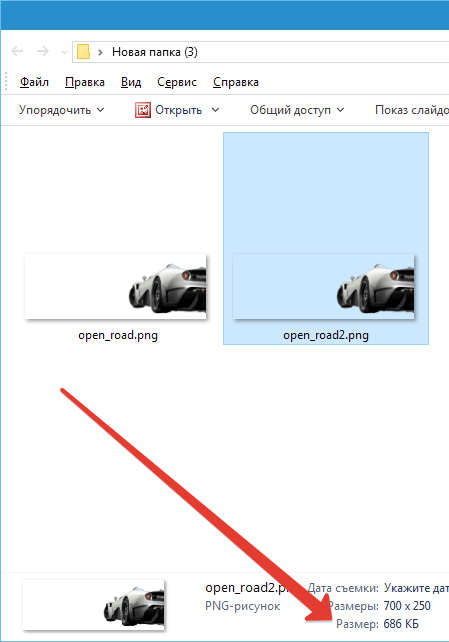
Дальше идет формат PNG. Этот формат позволяет сохранить картинку без фона в Фотошопе. Изображение может также содержать полупрозрачный фон или объекты. Другие форматы прозрачность не поддерживают.

В отличие от предыдущего формата, PNG при повторном редактировании (использовании в других работах) не теряет в качестве (почти).

Последний на сегодня представитель форматов – GIF. В плане качества это самый худший формат, так как имеет ограничение по количеству цветов.

Вместе с тем, GIF позволяет сохранить анимацию в Фотошопе CS6 в один файл, то есть один файл будет содержать все записанные кадры анимации. Например, при сохранении анимации в PNG, каждый кадр пишется в отдельный файл.

Давайте немного попрактикуемся.

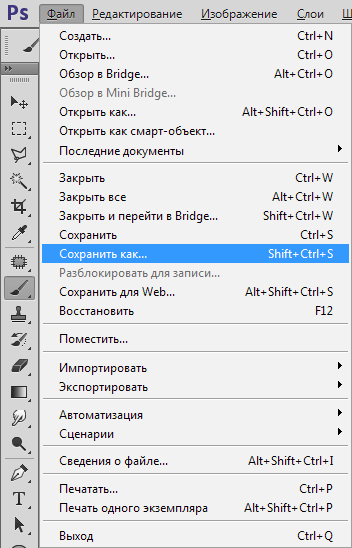
Для вызова функции сохранения необходимо перейти в меню «Файл» и найти пункт «Сохранить как», либо воспользоваться горячими клавишами CTRL+SHIFT+S.

Сохраняем фото в Фотошопе

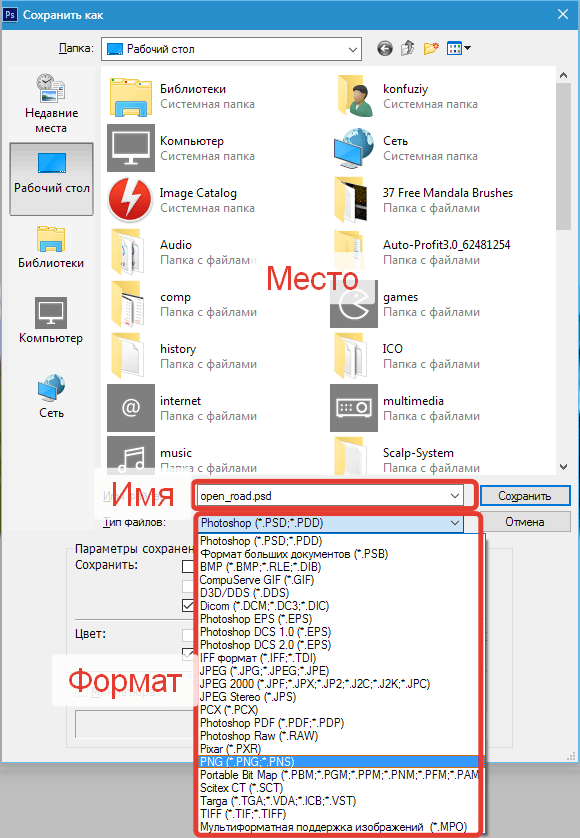
Далее, в открывшемся окне, выбираем место для сохранения, имя и формат файла.

Сохраняем фото в Фотошопе

Это универсальная процедура для всех форматов, кроме GIF.

Сохранение в JPEG

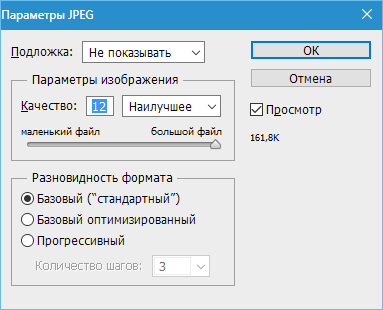
После нажатия кнопки «Сохранить» появляется окно настроек формата.

Сохраняем фото в Фотошопе

Подложка

Ка мы уже знаем, формат JPEG не поддерживает прозрачность, поэтому при сохранении объектов на прозрачном фоне, Фотошоп предлагает заменить прозрачность на какой-нибудь цвет. По умолчанию это белый.

Параметры изображения

Здесь выставляется качество картинки.

Разновидность формата

Базовый (стандартный) выводит изображение на экран построчно, то есть обычным способом.

Базовый оптимизированный использует для сжатия алгоритм Хаффмана (Huffman). Что это такое, объяснять не буду, поищите сами в сети, это к уроку не относится. Скажу только, что в нашем случае это позволит немного уменьшить размер файла, что на сегодняшний день не сосем актуально.

Прогрессивный позволяет улучшать качество изображения пошагово по мере его загрузки на веб странице.

На практике чаще всего применяются первая и третья разновидность. Если не совсем ясно, для чего вся эта кухня нужна, выбирайте Базовый («стандартный»).


Сохранение в PNG

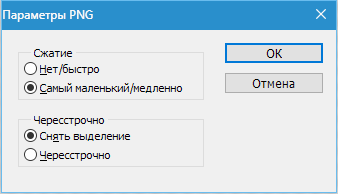
При сохранении в этот формат также выводится окно с настройками.

Сохраняем фото в Фотошопе

Сжатие

Эта настройка позволяет значительно сжать итоговый PNG файл без потери качества.
На скриншоте настроено сжатие.

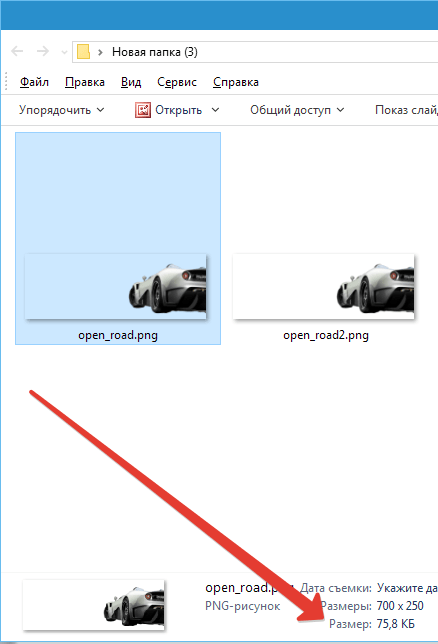
На картинках ниже Вы можете увидеть степень компрессии. Первый скрин со сжатым изображением, второй – с несжатым.

Сохраняем фото в ФотошопеСохраняем фото в Фотошопе

Как видим, разница значительная, поэтому имеет смысл поставить галку напротив «Самый маленький/медленно».

Чересстрочно

Настройка «Снять выделение» позволяет показывать файл на веб странице только после того, как он полностью загрузится, а «Чересстрочно» выводит изображение с постепенным улучшением качества.

Я пользуюсь настройками, как на первом скриншоте.


Сохранение в GIF

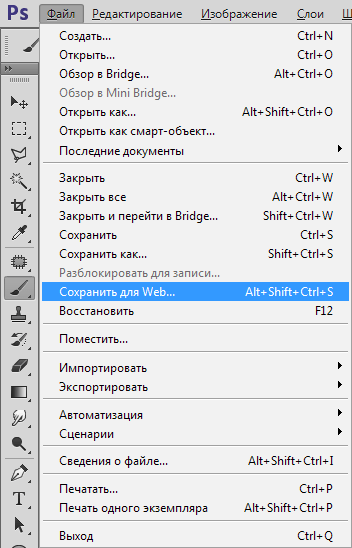
Для сохранения файла (анимации) в формате GIF необходимо в меню «Файл» выбрать пункт «Сохранить для Web».

Сохраняем фото в Фотошопе

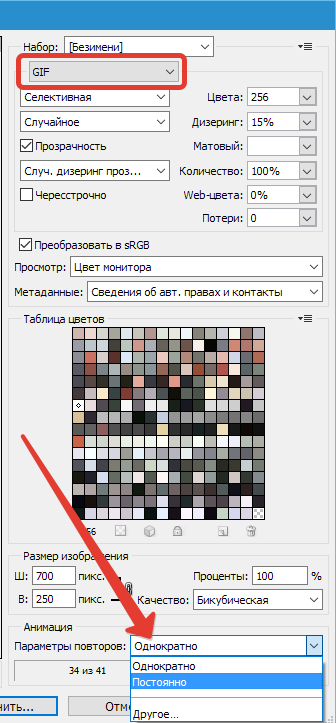
В открывшемся окне настроек ничего менять не придется, так как они оптимальны. Единственный момент – при сохранении анимации необходимо выставить количество повторений воспроизведения.

Сохраняем фото в Фотошопе

Надеюсь, что изучив этот урок, Вы составили максимально полное представление о сохранении изображений в Фотошоп.
 

Серия сообщений "анимация,анимашки":
Часть 1 - ПРОГРАММА ДЛЯ АНИМАЦИИ BLUFFTITLER
Часть 2 - АНИМАЦИЯ ОН-ЛАЙН
...
Часть 44 - УРОК ДЛЯ ФОТОШОПА "БЛИКИ"
Часть 45 - АНИМАЦИЯ РОЖДЕСТВЕНСКОГО ВЕНКА
Часть 46 - СОХРАНЯЕМ ИЗОБРАЖЕНИЯ В ФОТОШОП
Часть 47 - УРОК ФШ ДЛЯ НАЧИНАЮЩИХ - АНИМАЦИЯ ОСВЕТЛИТЕЛЕМ
Часть 48 - АНИМАЦИЯ ДВИЖЕНИЯ
Часть 49 - АНИМАЦИЯ ПЛАГИНОМ ALIEN SKIN XENOFEX - ЦВЕТНЫЕ БЛЕСТКИ

Рубрики:  *УРОКИ,В ФОТОШОПЕ*

Метки:  

АНИМАЦИЯ РОЖДЕСТВЕНСКОГО ВЕНКА

Среда, 17 Июля 2019 г. 14:25 + в цитатник
Это цитата сообщения Larisa-Lora [Прочитать целиком + В свой цитатник или сообщество!]

Анимация рождественского венка

Всем привет!
Сегодня мы будем добавлять сияние рождественскому венку.
Вы научитесь настраивать инструмент Кисть, загружать наборы кистей, создавать и сохранять анимацию и не только. Прием, изученный в уроке, вы сможете использовать для придания эффекта сияния любым предметам.

Читать далее...

Серия сообщений "анимация,анимашки":
Часть 1 - ПРОГРАММА ДЛЯ АНИМАЦИИ BLUFFTITLER
Часть 2 - АНИМАЦИЯ ОН-ЛАЙН
...
Часть 43 - УРОК ОТ NATALI:НЕБОЛЬШИЕ ПОДСКАЗКИ ВЫДЕЛЕНИЯ ОБЪЕКТА ДЛЯ ПЛАВНОЙ АНИМАЦИИ
Часть 44 - УРОК ДЛЯ ФОТОШОПА "БЛИКИ"
Часть 45 - АНИМАЦИЯ РОЖДЕСТВЕНСКОГО ВЕНКА
Часть 46 - СОХРАНЯЕМ ИЗОБРАЖЕНИЯ В ФОТОШОП
Часть 47 - УРОК ФШ ДЛЯ НАЧИНАЮЩИХ - АНИМАЦИЯ ОСВЕТЛИТЕЛЕМ
Часть 48 - АНИМАЦИЯ ДВИЖЕНИЯ
Часть 49 - АНИМАЦИЯ ПЛАГИНОМ ALIEN SKIN XENOFEX - ЦВЕТНЫЕ БЛЕСТКИ

Рубрики:  *УРОКИ,В ФОТОШОПЕ*

УРОК ДЛЯ ФОТОШОПА "БЛИКИ"

Среда, 17 Июля 2019 г. 13:44 + в цитатник
Это цитата сообщения SVETLANA_KRUPA [Прочитать целиком + В свой цитатник или сообщество!]

Урок для фотошопа "Блики"

как  в фотшопе
при помощи стандартного фильтра "Рендеринг - Блик..."
можно сделать анимацию и эффектно украсить свою работу
или просто понравившееся фото.


1.0.Для тех кто ещё никогда не делал анимации советую
взять вот такие размеры документа
Ширина : 600 Пикселы
Высота : 450 Пикселы
Разрешение : 72 Пикселы/дюйм
Это нужно для того что бы вес готовой работы
был не сильно "тяжёлый"


1.1.Я за ранее сделала не сложный коллаж и объединила все слои.
Вы можете просто залить любым цветом,добавить пару клипартов
и объединить все слои.Затем меняем название слоя на "1".
1.2.Копируем этот слой 8 раз и меняем название на "2","3",...
как показано на рисунке.Это нужно что бы вы не запутались.
Закрыть глазик у всех слоёв кроме Слоя "1"


1.3.Слой "1" активный идём:
Панель Меню – Фильтр – Рендеринг - Блик..


Нажимаем "Начало ролика". Затем в этом же окне,
наводим мышку на крестик в миниатюре 
вашей работы,захватываем его и перемещаем 
в нужное место.Нажимаем "ОК"


1.3.Продолжаем стоять на Слои "1" идём ещё раз :
Панель Меню – Фильтр – Рендеринг - Блик...
Не меняя настройки перемещаем блик(крестик),как показано
в пункте 1.2., в другое место.Нажимаем "ОК"


1.4.Активируем Слой "2" открываем глазик,а у Слоя "1" закрываем глазик.
Идём : Панель Меню – Фильтр – Рендеринг - Блик..
и уменьшаем яркость,я поставила 60% вы можете поставить
другую всё зависит от вашей работы.Больше ни чего не меняем.
Это нужно для плавного перехода блика.Нажимаем "ОК"


1.5.Продолжаем стоять на Слои "2" идём ещё раз :
Панель Меню – Фильтр – Рендеринг - Блик...
Перемещаем блик(крестик) на новое место.Яркость ставим 100%


1.6.Активируем Слой "3" открываем глазик,а у Слоя "2" 
закрываем глазик.Идём : 
Панель Меню – Фильтр – Рендеринг - Блик..
и уменьшаем яркость до 60%, 
больше ни чего не меняем.Нажимаем "ОК"


1.7.Продолжаем стоять на Слои "3" идём ещё раз :
Панель Меню – Фильтр – Рендеринг - Блик...
Перемещаем блик(крестик) на новое место.
Яркость ставим 100%. Нажимаем "ОК"


1.8.Повторяем действия с пункта 1.4.,но только
активируем Слой "4" открываем глазик,а у Слоя "3" 
закрываем глазик.Идём : 
Панель Меню – Фильтр – Рендеринг - Блик... и так далее...
пока не расставим нужное количество бликов.
Я сделала до "6" слоя включительно.
Слои "7","8","9" оставила без изменений.
Это нужно что бы у анимации была задержка.

2.0.Начинаем собирать анимацию.
Для этого нужно открыть панель "Анимации" идём:
Панель Меню – Окно – Шкала времени (Для Adobe Photoshop CS5 "Анимация")
В открывшемся окне нажать "Создать анимацию кадра".
Или переключить, нажав на треугольник и за тем нажать.


2.1.У всех слоёв закрываем глазик кроме Слоя "1"
Выставляем вот такие настройки :
Выбор времени отображения кадров 0,2 сек.
Выбор параметров цикла Постоянно


2.2.Создаём новый кадр нажав в панели анимации на значок 


В панели слоёв становимся на Слой "2" открываем глазик,
а у Слой "1" закрываем глазик.


2.3.Создаём новый кадр нажав в панели анимации на значок 


В панели слоёв становимся на Слой "3" открываем глазик,
а у Слой "2" закрываем глазик.


2.4.Таким образом добавляем все слои в кадры.
У нас 9 слоёв и должно получится 9 кадров.


2.5.Анимация готова нажимаем "Play"и любуемся.
Если анимация слишком быстрая увеличиваем 
скорость задержки кадров вместо 0,2 сек. ставим 0,3 сек.
2.6.Теперь нужно сохранить нашу анимацию идём:
Панель Меню – Файл – Сохранить для Web... 
Выставляем вот такие настройки как у меня на скрине.
Проигрываем анимацию,если всё устраивает жмём "Сохранить"


Серия сообщений "УРОКИ ФОТОШОП":
Часть 1 - Скачиваем и устанавливаем кисти в фотошоп.
Часть 2 - Как уменьшение размер и вес картинки в фотошопе
Часть 3 - Урок для фотошопа "Блики"
Часть 4 - Фотошоп.
Часть 5 - "Анимация при помощи футажей"

Серия сообщений "анимация,анимашки":
Часть 1 - ПРОГРАММА ДЛЯ АНИМАЦИИ BLUFFTITLER
Часть 2 - АНИМАЦИЯ ОН-ЛАЙН
...
Часть 42 - УРОК ОТ NATALI:СОЕДИНЯЕМ ДВЕ АНИМАЦИИ В ОДНУ
Часть 43 - УРОК ОТ NATALI:НЕБОЛЬШИЕ ПОДСКАЗКИ ВЫДЕЛЕНИЯ ОБЪЕКТА ДЛЯ ПЛАВНОЙ АНИМАЦИИ
Часть 44 - УРОК ДЛЯ ФОТОШОПА "БЛИКИ"
Часть 45 - АНИМАЦИЯ РОЖДЕСТВЕНСКОГО ВЕНКА
Часть 46 - СОХРАНЯЕМ ИЗОБРАЖЕНИЯ В ФОТОШОП
Часть 47 - УРОК ФШ ДЛЯ НАЧИНАЮЩИХ - АНИМАЦИЯ ОСВЕТЛИТЕЛЕМ
Часть 48 - АНИМАЦИЯ ДВИЖЕНИЯ
Часть 49 - АНИМАЦИЯ ПЛАГИНОМ ALIEN SKIN XENOFEX - ЦВЕТНЫЕ БЛЕСТКИ

Рубрики:  *УРОКИ,В ФОТОШОПЕ*

ДЕЛАЕМ ФИГУРЫ ДЛЯ КОЛЛАЖЕЙ

Вторник, 16 Июля 2019 г. 10:05 + в цитатник
Это цитата сообщения Inna_Guseva [Прочитать целиком + В свой цитатник или сообщество!]


КЛИПАРТЫ НА РАЗНУЮ ТЕМУ

Понедельник, 15 Июля 2019 г. 21:54 + в цитатник
Это цитата сообщения _Lyubasha_K_ [Прочитать целиком + В свой цитатник или сообщество!]

Клипарты на разную тему


Серия сообщений "Клипарты 2":

Часть 1 - Лица в пнг - клипарты
Часть 2 - Полоски-Разделители для светлых и тёмных фонов рамочек
...
Часть 4 - Музыкальные клипарты
Часть 5 - Календарь на весь год для печати
Часть 6 - Клипарты на разную тему


Серия сообщений "*КЛИПАРТ*":
Часть 1 - Пейзажи в png
Часть 2 - ПРИРОДА В PNG
...
Часть 18 - КАПЛИ, КЛИП-АРТ
Часть 19 - ДЕКОРАТИВНЫЕ ЭЛЕМЕНТЫ
Часть 20 - КЛИПАРТЫ НА РАЗНУЮ ТЕМУ
Часть 21 - Клипарт "Вазы"
Часть 22 - Клипарт напитки, бокалы, фужеры...
Часть 23 - Осенняя листва. Клипарт в PNG.
Часть 24 - Сердечки, завитушки (png, Ai)


УРОК ПО СОЗДАНИЮ БЛЕСТОК ФИЛЬТРОМ ALIEN SKIN.

Четверг, 11 Июля 2019 г. 22:15 + в цитатник
Это цитата сообщения Vera_Larionova [Прочитать целиком + В свой цитатник или сообщество!]

Урок по созданию блесток фильтром Alien Skin.

Извиняюсь за качество урока.Писать уроки я не великий мастер, но попыталась показать, как я работала с этим фильтром.
1.

ДАЛЕЕ...
Рубрики:  *ПЛАГИНЫ,ФИЛЬТРЫ*

МОИ ПОДСКАЗКИ ПО РАБОТЕ С КИСТЯМИ.

Четверг, 11 Июля 2019 г. 22:09 + в цитатник
Это цитата сообщения Vera_Larionova [Прочитать целиком + В свой цитатник или сообщество!]

Мои подсказки по работе с кистями.

кисть


результат


1.Для того,чтобы сохранить кисти,надо каждую кисть загрузить в фотошоп и идти в редактирование,определить кисть и нажимаем ОК.Затем,чтобы каждый раз не проделывать эту работу,надо "сохранить кисти" в папке,где у вас хранятся кисти.Если ее нет,то создайте и подпишите.

Мои подсказки,как я меняла цвет кисти,какую накладывала тень,тиснение и т.д.
ДАЛЕЕ...

Серия сообщений "* КИСТИ, УРОКИ *":
Кисти, уроки с ними
Часть 1 - УРОКИ, ШРИФТЫ, КИСТИ, РАМКИ
Часть 2 - КИСТЬ ДЛЯ ФОТОШОПА - МАГИЧЕСКИЕ КРУГИ
...
Часть 47 - НАБОР КИСТЕЙ ДЛЯ PHOTOSHOP - ОРНАМЕНТЫ ИЗ ЛИСТЬЕВ
Часть 48 - КИСТИ ДЛЯ ФОТОШОП "21 FLORAL FRAME + 24 BUTTERFLY"
Часть 49 - МОИ ПОДСКАЗКИ ПО РАБОТЕ С КИСТЯМИ.
Часть 50 - «УРОК №1.ВСЁ О КИСТЯХ»


УРОК "УЗОРНЫЙ ШТАМП"

Четверг, 11 Июля 2019 г. 21:48 + в цитатник
Это цитата сообщения Vera_Larionova [Прочитать целиком + В свой цитатник или сообщество!]

Урок "Узорный штамп"


Рубрики:  * УРОКИ ФОТОШОП CS5,CS6*
изучаем фотошоп

Кнопка "Вверх" и "Вниз" в Мозилле

Воскресенье, 07 Июля 2019 г. 23:40 + в цитатник
Это цитата сообщения _Lyubasha_K_ [Прочитать целиком + В свой цитатник или сообщество!]

Кнопка "Вверх" и "Вниз" в Мозилле

Счетчик посещений Counter.CO.KZ - бесплатный счетчик на любой вкус!


Здравствуйте...

В декабре прошлого года, Olga_S-M, выставила пост про кнопку "Вверх" в браузере Мозилла.

Вот тут.


пост составила


Серия сообщений "Уроки по Мозилле":

Часть 1 - Знакомимся с браузером Мозилла
Часть 2 - Про расширения и плагины
...
Часть 34 - Два дополнения в Мозиллу
Часть 35 - Устаревшие расширения в Мозилле - исправляем
Часть 36 - Кнопка "Вверх" и "Вниз" в Мозилле
Часть 37 - Проверка орфографии в браузерах


Серия сообщений "* МОЗИЛЛА *":
Часть 1 - БРОДИЛКА УРОКОВ ПО МОЗИЛЛЕ ОТ ЛЮБАШИ К
Часть 2 - ПРО ЗАКЛАДКИ В МОЗИЛЛЕ
...
Часть 24 - Два дополнения в Мозиллу
Часть 25 - Устаревшие расширения в Мозилле - исправляем
Часть 26 - Кнопка "Вверх" и "Вниз" в Мозилле


Устаревшие расширения в Мозилле - исправляем

Воскресенье, 07 Июля 2019 г. 23:38 + в цитатник
Это цитата сообщения _Lyubasha_K_ [Прочитать целиком + В свой цитатник или сообщество!]

Устаревшие расширения в Мозилле - исправляем

Счетчик посещений Counter.CO.KZ - бесплатный счетчик на любой вкус!


Здравствуйте...

В последнее время мне пишут об одной проблеме, которая беспокоит тех пользователей, кто работает в браузере Firefox или Мозилла. А именно -

Все расширения в браузере стали устаревшими.

ене.jpg


пост составила


Серия сообщений "Уроки по Мозилле":

Часть 1 - Знакомимся с браузером Мозилла
Часть 2 - Про расширения и плагины
...
Часть 33 - Русификация Cyberfox, начиная с 51 версии
Часть 34 - Два дополнения в Мозиллу
Часть 35 - Устаревшие расширения в Мозилле - исправляем
Часть 36 - Кнопка "Вверх" и "Вниз" в Мозилле
Часть 37 - Проверка орфографии в браузерах


Серия сообщений "* МОЗИЛЛА *":
Часть 1 - БРОДИЛКА УРОКОВ ПО МОЗИЛЛЕ ОТ ЛЮБАШИ К
Часть 2 - ПРО ЗАКЛАДКИ В МОЗИЛЛЕ
...
Часть 23 - Если файлы в Мозилле не загружаются
Часть 24 - Два дополнения в Мозиллу
Часть 25 - Устаревшие расширения в Мозилле - исправляем
Часть 26 - Кнопка "Вверх" и "Вниз" в Мозилле


Два дополнения в Мозиллу

Воскресенье, 07 Июля 2019 г. 23:37 + в цитатник
Это цитата сообщения _Lyubasha_K_ [Прочитать целиком + В свой цитатник или сообщество!]

Два дополнения в Мозиллу

Счетчик посещений Counter.CO.KZ - бесплатный счетчик на любой вкус!


Здравствуйте...

Сегодня я хочу рассказать вам про два дополнения к Мозилле, которые возможно вам пригодятся в работе. Эти два дополнения принадлежат одному автору - Bernard.

Итак, первое называется - Dark Mode - Глобальная темная тема для Интернета. Т.е., если вы зайдёте на какой-то сайт, то интерфейс его изменится со светлого на тёмный. Это дополнение понравится тем пользователям, кому удобнее работать в Мозилле, если фон странички тёмный.


пост составила


Серия сообщений "Уроки по Мозилле":

Часть 1 - Знакомимся с браузером Мозилла
Часть 2 - Про расширения и плагины
...
Часть 32 - Если файлы в Мозилле не загружаются
Часть 33 - Русификация Cyberfox, начиная с 51 версии
Часть 34 - Два дополнения в Мозиллу
Часть 35 - Устаревшие расширения в Мозилле - исправляем
Часть 36 - Кнопка "Вверх" и "Вниз" в Мозилле
Часть 37 - Проверка орфографии в браузерах


Серия сообщений "* МОЗИЛЛА *":
Часть 1 - БРОДИЛКА УРОКОВ ПО МОЗИЛЛЕ ОТ ЛЮБАШИ К
Часть 2 - ПРО ЗАКЛАДКИ В МОЗИЛЛЕ
...
Часть 22 - Как в Мозилле взять логины и пароли и перенести в другой браузер
Часть 23 - Если файлы в Мозилле не загружаются
Часть 24 - Два дополнения в Мозиллу
Часть 25 - Устаревшие расширения в Мозилле - исправляем
Часть 26 - Кнопка "Вверх" и "Вниз" в Мозилле


Если файлы в Мозилле не загружаются

Воскресенье, 07 Июля 2019 г. 23:36 + в цитатник
Это цитата сообщения _Lyubasha_K_ [Прочитать целиком + В свой цитатник или сообщество!]

Если файлы в Мозилле не загружаются

Счетчик посещений Counter.CO.KZ - бесплатный счетчик на любой вкус!


Здравствуйте...
Сегодня мне прислали комментарий, в котором написали, что не могут скачать одну программу к себе на компьютер из моего урока. Я сейчас даю ссылки для скачивания на Яндекс диск и раньше проблем со скачиванием не было. Пошла разбираться и вот вам Здрась-те, я тоже не смогла скачать программу.


пост составила


Серия сообщений "Уроки по Мозилле":

Часть 1 - Знакомимся с браузером Мозилла
Часть 2 - Про расширения и плагины
...
Часть 30 - Как восстановить Умные закладки
Часть 31 - Как в Мозилле взять логины и пароли и перенести в другой браузер
Часть 32 - Если файлы в Мозилле не загружаются
Часть 33 - Русификация Cyberfox, начиная с 51 версии
Часть 34 - Два дополнения в Мозиллу
Часть 35 - Устаревшие расширения в Мозилле - исправляем
Часть 36 - Кнопка "Вверх" и "Вниз" в Мозилле
Часть 37 - Проверка орфографии в браузерах


Серия сообщений "* МОЗИЛЛА *":
Часть 1 - БРОДИЛКА УРОКОВ ПО МОЗИЛЛЕ ОТ ЛЮБАШИ К
Часть 2 - ПРО ЗАКЛАДКИ В МОЗИЛЛЕ
...
Часть 21 - Настройки в отдельном окне
Часть 22 - Как в Мозилле взять логины и пароли и перенести в другой браузер
Часть 23 - Если файлы в Мозилле не загружаются
Часть 24 - Два дополнения в Мозиллу
Часть 25 - Устаревшие расширения в Мозилле - исправляем
Часть 26 - Кнопка "Вверх" и "Вниз" в Мозилле


Как в Мозилле взять логины и пароли и перенести в другой браузер

Воскресенье, 07 Июля 2019 г. 23:34 + в цитатник
Это цитата сообщения _Lyubasha_K_ [Прочитать целиком + В свой цитатник или сообщество!]

Как в Мозилле взять логины и пароли и перенести в другой браузер

Счетчик посещений Counter.CO.KZ - бесплатный счетчик на любой вкус!


Здравствуйте...

Сегодня устанавливала на компе детей браузер Киберфокс, которым пользуюсь сама и уже давно. Я писала про него урок. Он на движке Мозиллы, но более быстрый и эффективный. Установила, настроила, но теперь нужно было на всех сайтах, где была регистрация, внести по новой свои данные - логин и пароль. Можно, конечно, заходить в Мозиллу и по одному переносить, копируя данные, или переписывать их с бумажки, которая думаю есть у всех, но можно сделать так, чтобы перенести сразу все логины и пароли с одного браузера в другой. Быстро, без шума и пыли...))


пост составила


Серия сообщений "Уроки по Мозилле":

Часть 1 - Знакомимся с браузером Мозилла
Часть 2 - Про расширения и плагины
...
Часть 29 - Расширение для You Tube
Часть 30 - Как восстановить Умные закладки
Часть 31 - Как в Мозилле взять логины и пароли и перенести в другой браузер
Часть 32 - Если файлы в Мозилле не загружаются
Часть 33 - Русификация Cyberfox, начиная с 51 версии
...
Часть 35 - Устаревшие расширения в Мозилле - исправляем
Часть 36 - Кнопка "Вверх" и "Вниз" в Мозилле
Часть 37 - Проверка орфографии в браузерах


Серия сообщений "* МОЗИЛЛА *":
Часть 1 - БРОДИЛКА УРОКОВ ПО МОЗИЛЛЕ ОТ ЛЮБАШИ К
Часть 2 - ПРО ЗАКЛАДКИ В МОЗИЛЛЕ
...
Часть 20 - Расширение для помощи по регистрации
Часть 21 - Настройки в отдельном окне
Часть 22 - Как в Мозилле взять логины и пароли и перенести в другой браузер
Часть 23 - Если файлы в Мозилле не загружаются
Часть 24 - Два дополнения в Мозиллу
Часть 25 - Устаревшие расширения в Мозилле - исправляем
Часть 26 - Кнопка "Вверх" и "Вниз" в Мозилле


Настройки в отдельном окне

Воскресенье, 07 Июля 2019 г. 23:29 + в цитатник
Это цитата сообщения _Lyubasha_K_ [Прочитать целиком + В свой цитатник или сообщество!]

Настройки в отдельном окне

Счетчик посещений Counter.CO.KZ - бесплатный счетчик на любой вкус!


Здравствуйте...

Сегодня урок по вашей просьбе.
Не помню с какой версии Мозиллы Настройки стали открываться не в отдельном окне, а в новой вкладке. Вот так.


пост составила


Серия сообщений "Уроки по Мозилле":

Часть 1 - Знакомимся с браузером Мозилла
Часть 2 - Про расширения и плагины
...
Часть 25 - Расширение, изменяющее интерфейс сайтов
Часть 26 - Ещё расширения для браузера
Часть 27 - Настройки в отдельном окне
Часть 28 - Расширения для скачивания музыки
Часть 29 - Расширение для You Tube
...
Часть 35 - Устаревшие расширения в Мозилле - исправляем
Часть 36 - Кнопка "Вверх" и "Вниз" в Мозилле
Часть 37 - Проверка орфографии в браузерах


Серия сообщений "* МОЗИЛЛА *":
Часть 1 - БРОДИЛКА УРОКОВ ПО МОЗИЛЛЕ ОТ ЛЮБАШИ К
Часть 2 - ПРО ЗАКЛАДКИ В МОЗИЛЛЕ
...
Часть 19 - Про кодировку в браузере
Часть 20 - Расширение для помощи по регистрации
Часть 21 - Настройки в отдельном окне
Часть 22 - Как в Мозилле взять логины и пароли и перенести в другой браузер
Часть 23 - Если файлы в Мозилле не загружаются
Часть 24 - Два дополнения в Мозиллу
Часть 25 - Устаревшие расширения в Мозилле - исправляем
Часть 26 - Кнопка "Вверх" и "Вниз" в Мозилле


Расширение для помощи по регистрации

Воскресенье, 07 Июля 2019 г. 23:17 + в цитатник
Это цитата сообщения _Lyubasha_K_ [Прочитать целиком + В свой цитатник или сообщество!]

Расширение для помощи по регистрации


Здравствуйте...

Сегодня урок по Мозилле будет интересен тем, кто гуляя
по сайтам любит регистрироваться на них...)))

Я предлагаю одно расширение, с помощью которого вы можете
быстро пройти регистрацию на сайтах.

Читать далее


пост составила


Серия сообщений "Уроки по Мозилле":

Часть 1 - Знакомимся с браузером Мозилла
Часть 2 - Про расширения и плагины
...
Часть 6 - Про Историю в Мозилле
Часть 7 - Как смотреть ролики без подвисания
Часть 8 - Расширение для помощи по регистрации
Часть 9 - Как ускорить браузер через ярлык
Часть 10 - Как оптимизировать браузер Мозилла - 2
...
Часть 35 - Устаревшие расширения в Мозилле - исправляем
Часть 36 - Кнопка "Вверх" и "Вниз" в Мозилле
Часть 37 - Проверка орфографии в браузерах


Серия сообщений "* МОЗИЛЛА *":
Часть 1 - БРОДИЛКА УРОКОВ ПО МОЗИЛЛЕ ОТ ЛЮБАШИ К
Часть 2 - ПРО ЗАКЛАДКИ В МОЗИЛЛЕ
...
Часть 18 - КАК ВОССТАНОВИТЬ УМНЫЕ ЗАКЛАДКИ
Часть 19 - Про кодировку в браузере
Часть 20 - Расширение для помощи по регистрации
Часть 21 - Настройки в отдельном окне
Часть 22 - Как в Мозилле взять логины и пароли и перенести в другой браузер
...
Часть 24 - Два дополнения в Мозиллу
Часть 25 - Устаревшие расширения в Мозилле - исправляем
Часть 26 - Кнопка "Вверх" и "Вниз" в Мозилле


Про кодировку в браузере

Воскресенье, 07 Июля 2019 г. 23:14 + в цитатник
Это цитата сообщения _Lyubasha_K_ [Прочитать целиком + В свой цитатник или сообщество!]

Про кодировку в браузере


Здравствуйте...

Сегодня я расскажу как в Мозилле поменять кодировку.
Бывала у вас такая ситуация: Заходишь на какой-нибудь сайт,
а там видишь вот такое...)))


Да, я столкнулась недавно, когда делала пост про Муслима Магомаева.
Вот такое я увидела и стала искать решение. Я не буду забивать ваши светлые головы всякой технической информацией...)))Просто расскажу, как это исправить. Всё оказалось просто. Причина тому неправильно настроенный сервер, сам движок сайта или в настройках браузера по умолчанию выставлена определенная кодировка, по причине того, что некоторый сайт на странице отображался некорректно и его просто поменяли, забыв выставить первоначальные значения, то есть настройки.

Чтобы это исправить делаем так...

В Мозилле на панели Меню заходим на
Вид - Кодировка - Кириллица или Западноевропейская или Юникод
Меняем кодировку и смотрим, какая подходит.


пост составила


Серия сообщений "Уроки по Мозилле":

Часть 1 - Знакомимся с браузером Мозилла
Часть 2 - Про расширения и плагины
Часть 3 - Про Закладки в Мозилле
Часть 4 - Как ускорить ваш браузер
Часть 5 - Про кодировку в браузере
Часть 6 - Про Историю в Мозилле
Часть 7 - Как смотреть ролики без подвисания
...
Часть 35 - Устаревшие расширения в Мозилле - исправляем
Часть 36 - Кнопка "Вверх" и "Вниз" в Мозилле
Часть 37 - Проверка орфографии в браузерах


Серия сообщений "* МОЗИЛЛА *":
Часть 1 - БРОДИЛКА УРОКОВ ПО МОЗИЛЛЕ ОТ ЛЮБАШИ К
Часть 2 - ПРО ЗАКЛАДКИ В МОЗИЛЛЕ
...
Часть 17 - РАСКРАСЬ СВОЙ YOUTUBE! - НА МОЗИЛЛЕ
Часть 18 - КАК ВОССТАНОВИТЬ УМНЫЕ ЗАКЛАДКИ
Часть 19 - Про кодировку в браузере
Часть 20 - Расширение для помощи по регистрации
Часть 21 - Настройки в отдельном окне
...
Часть 24 - Два дополнения в Мозиллу
Часть 25 - Устаревшие расширения в Мозилле - исправляем
Часть 26 - Кнопка "Вверх" и "Вниз" в Мозилле


ПЛАГИН LUCISART 3 ED SE FOR ADOBE PHOTOSHOP

Четверг, 04 Июля 2019 г. 14:23 + в цитатник
Это цитата сообщения Лариса_Гурьянова [Прочитать целиком + В свой цитатник или сообщество!]

Плагин LucisArt 3 ED SE for Adobe Photoshop


ПАМЯТКА НАЧИНАЮЩИМ ФОТОШОППЕРАМ


Плагин LucisArt 3 ED SE for Adobe Photoshop

Уникальный плагин LucisArt 3 для Фотошопа преобразовывает обыкновенные фото снимки в настоящие произведения искусства. Возможностей плагина хватает на то, чтобы с помощью полезных инструментов и встроенного ряда интересных художественных эффектов, приукрасить или даже полностью обновить фотографию, придать ей особый шарм.
Было

Применив к этому фото плагин,

получаем совсем другой результат.

Стало


СКАЧАТЬ Плагин LucisArt 3 ED SE

Работает на платформе Windows
Русскоязычный интерфейс
В архиве присутствует "Serial Number"
RAR | 5.15 Мегабайт

Давайте установим этот плагин в ФШ и посмотрим, как он работает.
Скачаем архив с плагином. Я всегда все, что скачиваю, проверяю на вирусы


Теперь надо выбрать путь, по которому будем устанавливать плагин в ФШ. Это Диск С - Программные файлы - Адобе - Адобе фотошоп - Plug-ins - Filter
У вас может быть другой путь (все зависит от того, где стоит ФШ)


Теперь каждый раз стучим мышкой 2 раза по нужной папке


У меня почему-то не захотел русифицироваться этот плагин, да мне особо этого и не надо - и так все понятно.


Но все-таки меня напрягало, почему плагин не захотел русифицироваться....))
Тогда я сделала вот что.

Дальше все сделала так, как описала выше.


Было


Стало


Или так

для вас Лариса Гурьянова


Серия сообщений "* Плагины и фильтры":

Часть 1 - ПЛАГИН Eye Candy 4000 - набор из 23 фильтров
Часть 2 - Работа с фильтром Vanishing Point
...
Часть 33 - Установка и работа плагина VanDerLee
Часть 34 - Делаем в ФШ коллаж FAUVE
Часть 35 - Плагин LucisArt 3 ED SE for Adobe Photoshop
Часть 36 - Почти все фильтры ФШ в одной папке
Часть 37 - Подробная установка в ФШ фильтра BKg Designer sf10II
Часть 38 - Virtual Painter Deluxe 5.0
Часть 39 - СУПЕРПЛАГИН ДЛЯ ФШ Unlimited 2.0
Часть 40 - Как распаковать архивную папку с фильтрами


Рубрики:  *ПЛАГИНЫ,ФИЛЬТРЫ*

Метки:  

БРОДИЛКА ПО УРОКАМ ОТ ДРУЗЕЙ - ФОТОШОП И COREL

Вторник, 02 Июля 2019 г. 00:27 + в цитатник
Это цитата сообщения Mirosslava [Прочитать целиком + В свой цитатник или сообщество!]

Бродилка по урокам от друзей - Фотошоп и Corel

https://www.liveinternet.ru/16s3pk935/6ff84cAmIZ/uXdZiA1NWdzC4RezSBW51LfPFtyeixMOdMfk_E64OiNCjj_juwk_DSbepJtcFZOEHQDLAeVB8ol2EnD58BplB4xrCdJwdHjgiOwZi3w1pfi79TfqjeoYLg-VjYE4yEV8H-EE95ECAS0gw7q2fQuUxFJCkVKZA67XUhlQn8MbRB-MQQXDdFxC3JbeEaReEpzElsoX3rLyFB4CspG9F8BteR7-ENKMCR8iJu-AhnkyuuNEfLpkmDy09VMzc6PpHWQoh3UO80t5W96b_BOOQAW1z5TJAuG-8RI0I4OxvivOZVAW9QPGoR4QAxPjh555L7jqSlWMYqg_ss9DMWaq9iR5PpphBOByS2jxqsEvt08Oss-67RDfvPYPNRWUsqY900hFN8EX150iBAc_242Dbx2I1k5FsUiRAbbhfzB_qsojYB2RbBrKaHlL-5nVOopbJJTEu88czZLLKhEVuaOzHM1aQg7uIdWGDgMmP8G-gHEAqNxOV7JJnwaW3VcTb5T9EGc3rWELxkVgZ-m7wzesazCl6avfIdip_xAPGJyyvib8S3o79QPRji0FNh3YrotJGJ3BU3KGRpg_td1AE3mI8wZZOKRyGt1lcFzAmcs2sksvuuyH6xTdrdEJGgmvnaMV_VxoGug27KwcGiUL2p2VSQi1ykRmqmm-GpTKQBt8l_EAcRyqSSXLTVVHx4vZKp1ONLzBs_UU-L_9IywOupCZLNtRVhnQNMKfBRYNDv-9gko-r8JjX7RluxC1_14VeJvUBV00mlYKzm5dfuit2TyQWxiSxr_8KvGf4TQMEoeejwbHSnMR3jjztwkiKCPqn7JWL4_cXXyyRbQyq9RWLHyT4S9UHLpHN9RzTUjYgc8bi0omp9WG3AHYkPMDFAOUlYgL23p2IO8084QvAwsl-o2GaTmd21l1h3iQNb_yVRFljfIJQBiiTzLJQVxv2574LoFBMKfVntc79brUNyEtu56FG85sSD7XCeaBLRgkPf6JtUwxstN9e4hdrgKFznMEWpT0JFgXj0YFxGtiZN-e5AiHahefzL3KOdSLyREoF7O5jQbdZ0k46QvMvSkFOA7VjLVqPLTZT3iec4kWjMJFF26RyhBADK9hL_dQc1jKu_ovql8sju-82hXbvOggOTCxs7wm4UtTGf8r-b0jES4i9LuBcyKaxEN-lmCNMq7VcRdHk_AGdwyEVgTMUG186a3CFKFHErzDi_Aq7Z3dBBEWl76RNNh4aw7YL-OdCCoGI_eRqnUUmeZ5aY99rTmH8UktTYnjH1Elo3An8klQadqGzi2sfSuS7JzyLMiZzRcDL5yHkTTlcWkB6ArvpjwFFwz3nq9mC7D3T2eYfb4ClNRrPXKh2iNsGqVzAMRmS0bdhPsTvGYfrtG9xz37ucA3ETSTvL42ykhUEfYKyaMfPiUk-KK1dB2d21pFjmSYNqnIUSpAnNgQQga5dBPAb21bxafaFbRrBpD6gt4X44XTJAE3nJmtHv1Baxv4CeKVDjQGB8y8vGo5h_9TQpVRpBqh13AUbpPIK1kHpUoa1UVKeeOd9TCsWD261J31Edqr6gAiEIKckR7teUYgwhPRpBAQMzD0p6ZLHazlZGuSdZEknsV2EkGoyAl6BoZUCu5GU37-gPUKgnQLp_C8-jryn-wkHy2wupk-2VNzO98iyI0uIxUb0YWDWAq91Hlis0iNFoDiZC5mjM8vbBmkfCjvV09_07__G5Z7Ep7Oges99L_uKDE-oL6BKcNZdz3xNdOHERgsL--hqmc4neFeab5frDS11m4FZqr0PWELg1Mx3U9Za_2_2weSVzOv2abxNf-Z1AgYKKS9vBX9a1Ax2Q3uniQAADHyjI5pDKvkQGSRV70QiOhyLHyv_iZaKaVFGddGVX7IuMo1l1Q-jvqD0Dr2mOIICRW-pKAqy0pGBeEX744XGDMfzIi9VT6q2UxYuH6bOKDebR5FidkuXQWFSyjhSGhi-4TEKYFuPZDhmusX06XpBC4ekbWwDtBIUDPqENCxFRYyA-mOpXk3ptN6XLF-mRyA6VAtZ4roPHo-p1QJ9VZzQPme_Ay3VzCF8ZP-MdWgyg8aGJmaqDfPX3sVzRDTnyo-BiXDhJJXFpf0eX24fK4Hj85xH2W37QRBJ51KIeNkaUjBn8AGrF4lhcuT-Ajxp-0RMR2fsZE6631TPfMyzp8qNBIY3YyBbC-G1XF6ulW1OaHRSzR0tcoETimuayvhSXhM0Yn5DrNjHrPmu80-_5vLIxACvYeZJfx5dTX8C-W3KgsFLd-YiXEIi_JcYrpTljOjwEAIdYzIJWIBgGUB_m5-Qu2q2TOhRzii4rT6Oeq7xjkqDpuniz3wXFQX_BPhugAdEQP7nIhSPYjWbniwZYsgkuxTLnqf6gdGLJxhE89gUVrnmswTs0kZjuSWyiLPg8EGGD2GjaAu-ktQBd4IzqcyKRsf1oO8cCqV4V16vWOVJoTWTS9UjdoLRwa8SSHLZ3Z005TBNLNgEb30h98y8JnnBTMLubyQF_94VRzfMOWfLjwTPveEh3MSjvpcRq9SkDqD4mgXZr3CHE8JkGYG4U1NWuKA3jOGRzmj9IfHMO-e6wYUNJW9vA_FXnslzzXxgycROznQvYpGEYT-T1ePd7U_heZ2DE2X4wxgILtnJcV1Y1_-q-4_rkoMu-a90izVpdIpECi4nIQR03xaNsIWxKMXPxc_36CNex-tw3FwikWNMbTkVTZujfUfUySOfDflSVlKxofaFrxFNp_NofsO-oHzEwINg4S5FshIYiLYIcm-ETI3D-2nsnYes_9fVLxKrgaR7FM_UqP-AVwvnG8r83VsXcG97xiyVSqj5ZvaMtat1C4xFLG7kBL-aHI43Rn2kjUDKy7uqI9tEZX0WEaPVoQxqvZkGWaX9AFMCaRNM8ZqeWHEqcgqv2YKuOWm6AjxnNQpMCG0oo03_VpyE9wv1rkjCjEdyIqIZzuT-F5xqHaKPa7-VSxYmtMfWiKufTLoTmNL_6H4FZVKPpzuhMQJwYvPMxQYtKCiBuJNfg


Бродилка по урокам

Фотошоп и Corel


https://www.liveinternet.ru/3p0L0E422/ce1f58Or30/YebkHHveOaYQuw-M4MRjxyELo_ToBrnBphA7LXo2NzokOPZtxHMTOllU0EDx1WGIteD5XEbDAZYh4YM0ahqI0HX5rlwX4QKVWboUrcbCSfA-MaH3xUuc4tFlR1IhQ09yYUfqBK9XCR4IaPx97-52roju-X9O0Be2Ctu5C2ITp-N50I5DPNEZsniELLPc4XfYACuF-tZ4uODee35MJXVTUFVe2wSaZSQ6CF30W-_sSIC27_RRQesqnh7-oRdoAY3UW_y0eRvzBYJIjw-2z9Rp_AIYqfXmX4Ti8Ux_TClwaGNBf84Ig3YvHxtpz3bb4UOvrO7_XmHTEbwf7bwnTweF4Wf2jXYf8Aq1SKYMgsfVafIhPrj1012E2t9Od1MlY01be3TLM597LDsRVvpFxtRikLDbx1VN_gGsPeWHEU0HodpA7IZaA8c6mFSuCp3AznvmNTCD885JofPwcEBXAH9LeHdj0TqCVDswEmnZedfJYJOg1O5oX-s2vwP6th57I4XneNiwaRHNGqVcuieUyMZV4iE8j-b5YJnR-kxcRSVyS3V1T-EFq0UqLzNp33nPyUWRp9TNUV7FOJYV24MKdwuF71r-hEAA7S2Sapgqs_X5R8kDEr7-012y-exnVX09fXRQdEniNZ9lKBQ8V9Ri4_NioqTY01Fi2xeyI-CNLW8Iq_R1xolVMMwbl2iiK4PQ4GT8IwOV6Ox8jdDMRWJ8IXFdVnJg-D-dTCkWPULaRurHTauV_ch8QcILuTz5gS1bIJnhR-OdRRX7FIdSuw-p8Pdh3yUVv9DMZp7W5mVffB1KbERSVeY2mUgwMD584VXg2E67lO7veUffB54Mw78WSTWe0nbvin4W3jyFbq4RsfDie8MCMarXzXqu-P9XZEMfdGVzTEbNPqVyOhUIYuVT-ttHm7Hry2VexDufPf-mM1ACqMhT2ah6FcE-q2qcELHj1X3gNBGL9f9QgtLoYnh3DUZuRF1N7hWIaBgYO3blcsbVfq6m8MlvUc4Zviv6mSxqIaLHQeecSx7gKKhmuByI9-h_5hEIndXyYKn5_FdjeiZRXkZcXMUQkHMHLQ9x4VrPwUCzivPtbHX-Pac075s-aSKQ6lDyh30O3Bugb6UMrcTseNQwK5Tp73-fzO1rXW0NfVZQb0DYPbpMMQ8tf_tT08Rjp5PUx3d05yKGAM-cKkU2ptd_8JJaOswkq1eBH5fi_V_fEBSZ-9Vlks3MTGF_LklITl1P-SabQjw7G074XPbqXKCcyfFvecISgBTusipvPaDDXOKUYiLfJptUmQidxtpU_xAcqvXlTI_dxkh2bRppdU1wQPwuh1cJLS9r21nVyUWliN3uXnzuFpop350-ciKky13YkVkazxekSL8AtOrGY8oqO5v223qy48ZtRXUFZERXeWXNMolICDIdaeB3zvJTiLHbyXZS7TuXMcS0PHICpupg87d1DuYkqXuDLqjK_2XXID-4wvdYhdLMR1p3DFB1cF9l2yiSSxMIMVL3ePHxYLyC9tFaTsQxtjHZhB5EK7z3R9SVRRnZI59NgReV69d6yyYbhcDufqD3xGRbfAJ2SGtORsAZj0g8DghxxV7FxlSAk9b6S03hKoM8-IAObgGd2V7GiVECzyOVU7QVnu3dX9kmCofE9ka68eBYXUEPdn9sXFjIH7JCNyUufvFaw9pWsKfR6lFTwCeSCPKHMXEIoM1a8a1QHsYmgWqODqLw43nQMx6j99ZFhcLnUmFNHUBhRFBD7TCbSDQMFl7_XcHoQY2I6NF8QvA_th7OjRxABrn4R-WkeTfMHLBpmyux7d980Q4ar8f2YKL8zVJBeABsfnpnW8c7nkoKGThx1FzOw16ti9HJTHHjH74hw5MMRx2K50jfu0Y22weVc4ApqMjXYPw8N4ri9Eme2-9OeGYKS1dGQEvPMohNNjM_etJI6sRjvJPR7mR6_QCsKv-nA0AEk9R79pJBLMUMgGyjKIPmxVzCAzuuxPVPutXjYmV3E0FGR2N-xQiDeSsePVXCduXsS6GL7tdXVug6oDrIgSFJI4_1VtC3dh7DIYJPogeA79VUyyM9v9DkUbL161RdeB1QfkF9VscNq0o1GD9h13rN506oiNTEanHhK7It_6YoUjyty33-h1E7xjybUYYpvurmbvcoDJnU3USK4ftWQmYiZ356dEDbFb1GMDkrXs1nwNVHiL_u62RNxCmdGuyBN2oAi-Nw9Ih7NeMculu0KpT24mDkEQmO4fRyv-HcbURhMUZqbkZL4SmCcDIPL133e9DGVKKw4PFfVM4-phHSnSFwE6_FXNeYVS3ZIpBHkDSDxupA3SUjteTlY4312m99RzpDUmBSW-sGvFQTExFC23HP43W8sfbKd0fiJoAP7bYSdTqZzVXgu0sjziOhaLohrf_PZfoNDoLl1n6J0fx1WHcyU2xNRE_9EoJzPz4oVdlYzsNPnrTf5W5m_CKZG8i1JXIlqPJE8JB3AOIji1enKLjS4WvlFxG89_9RrOHkS1d1InFxUENOwTKmSRMWMVvMWubLR4Wq3fpobsQKozvfrR5OMIfHRsOodQ7GPLxLsiuKyPVX0CcbjODYcZzy2UJuXy5gb1ZSZ_o0v24pMg9x4mn000aan-_1V0HvJ4MP0oUBVhyi5l7QuVcW3BmcZpAikejiZOAmConl3Wq75_9kR3oiZ39SbkXTK7xNLgUYdsZH6MhLoInA3nNx0ziHHcqEMFY7qthW57R3MNoUoXaxHIPf4EviMAGp2PpAjNX_VUB_PnxOTFxi-x2TZSgLGGjzfPvhSoec6PpSWccljBLDsDR7C4znc9eoQQ3CLZ1JoTO7wexa_QkQmfTtRZjd_XV6YgZMd2lkX-UPj1EONzZq8GLvzUW9icj-U0bJHJ4M_7gAQj2M83bksWkt2Ru-U6QxssP7RuQCNajQ2EeJ-sxDZXoCcWFQWGPPDINwDRcPdcB0-OtHnon_8mxd4CW7CeWFJUkwrPJU0aZcBuU9uEuFF4Lk-2nXKh206NdCif7qSnVMAGpQSQ
 
0_12d41a_9bf19e4c_orig.gif

0_9ca2a_fccbaa41_S.gif

0_3f811_d7b8a3af_S (11x11, 1Kb)


Рубрики:  * УРОКИ ФОТОШОП CS5,CS6*
изучаем фотошоп

ФРАКТАЛЫ НАТАНА СМИТА

Воскресенье, 30 Июня 2019 г. 21:58 + в цитатник
Это цитата сообщения Natathe3 [Прочитать целиком + В свой цитатник или сообщество!]

Фракталы Натана Смита

"Увелирные " фракталы Натана Смита

+25 фракталов

Серия сообщений "*ФРАКТАЛЫ,ДЛЯ ФРАКТАЛОВ*":
Часть 1 - МОЙ ФРАКТАЛ ДЛЯ ВАШЕГО ТВОРЧЕСТВА
Часть 2 - ЗАГОТОВКИ ИЗ ФРАКТАЛОВ ДЛЯ ТВОРЧЕСТВА (ULTRA FRACTAL )
...
Часть 16 - ФОНЫ ФРАКТАЛЫ
Часть 17 - ФОНЫ РАЗНЫЕ
Часть 18 - ФРАКТАЛЫ НАТАНА СМИТА


КОЛЛАЖ+УРОК ПО СКРИНШОТАМ

Пятница, 28 Июня 2019 г. 17:41 + в цитатник
Это цитата сообщения Inna_Guseva [Прочитать целиком + В свой цитатник или сообщество!]

КОЛЛАЖ+УРОК по СКРИНШОТАМ

Изображение1.jpg

ЖМИ
Рубрики:  *УРОКИ,В ФОТОШОПЕ*/коллажи

УРОК "ДЕЛАЕМ ФИГУРУ" В КОРЕЛ+КОЛЛАЖ С ЭТОЙ ФИГУРОЙ

Пятница, 28 Июня 2019 г. 17:07 + в цитатник
Это цитата сообщения Inna_Guseva [Прочитать целиком + В свой цитатник или сообщество!]

УРОК "Делаем фигуру" в корел+коллаж с этой фигурой


СТИРАТЬ ЛАСТИКОМ СЛЕВА НАПРАВО


ПОЛУЧАЕТСЯ ВОТ ТАКАЯ ФИГУРА, А ТЕПЕРЬ ФАНТАЗИРУЙТЕ. УДАЧИ!


Серия сообщений " МОИ УРОКИ":

Часть 1 - Урок в программе Sothink SWF Quicker
Часть 2 - Урок Делаем рамочки в ФШ
...
Часть 15 - Урок по созданию поздравительной открытки в КОРЕЛ
Часть 16 - Урок в программе Jasc Animator Shop
Часть 17 - УРОК "Делаем фигуру" в корел+коллаж с этой фигурой
Часть 18 - КОЛЛАЖ+УРОК по СКРИНШОТАМ
Часть 19 - КОЛЛАЖ+УРОК по СКРИНШОТАМ
...
Часть 40 - Моя работа + урок в photofiltre studio x 10.7.1
Часть 41 - Урок + коллажи,работа в Корел
Часть 42 - УРОК+ коллаж в photofiltre studio x


Рубрики:  * УРОКИ COREL PSP *

УРОК "КАК ВСТАВИТЬ МУЗЫКУ НА ПЛЕЕР"

Пятница, 28 Июня 2019 г. 15:46 + в цитатник
Это цитата сообщения Inna_Guseva [Прочитать целиком + В свой цитатник или сообщество!]

Рубрики:  *УРОКИ,В ФОТОШОПЕ*

Метки:  

Поиск сообщений в Elmiraczka
Страницы: 62 ... 59 58 [57] 56 55 ..
.. 1 Календарь