Антивирусы для Андроид: выбираем надежные бесплатные продукты. |
Cообщение скрыто для удобства комментирования.
Прочитать сообщение
| Комментировать | « Пред. запись — К дневнику — След. запись » | Страницы: [1] [Новые] |
 Вересковый_ветер обратиться по имени
Суббота, 07 Ноября 2020 г. 19:46 (ссылка)
Вересковый_ветер обратиться по имени
Суббота, 07 Ноября 2020 г. 19:46 (ссылка)
https://pomogaemkompu.temaretik.com/20544487008237...sajtov-dazhe-esli-ona-udalena/Вся история просмотренных страничек (причем по дате и времени) сохраняется в журнале браузера. Такой журнал, кстати, есть в любом нормальном браузере.
В этой статье рассмотрим, как открыть этот журнал и посмотреть, когда и какие странички в нем просматривали. Также затроним несколько вариантов просмотра истории посещения, если журнал уже очистили.
И так...
Просмотр истории посещения в браузере:
Chrome
Вариант №1
Нажать простое сочетание кнопок Ctrl+H — должно автоматически открыться окно с историей (прим.: H - History).
Вариант №2
Достаточно скопировать адрес: chrome://history/ и вставить его в адресную строку браузера. Просто и легко!
Вариант №3
В правом верхнем углу окна браузера нужно нажать значок с "тремя точками" — в открывшемся списке выбрать вкладку "История" (см. скриншот ниже).
Далее перед вами появятся несколько самых последних посещенных страничек. Если нужно больше информации по посещениям — нажмите по ссылке "История".
Совет! Кстати, чтобы открыть последнюю вкладку (которую закрыли) - нажмите сочетание кнопок Ctrl+Shift+T.
Далее пред вами откроется полный список всех посещений: по датам, времени (см. пример ниже). Также можно искать нужно страничку по ее названию (верхнее меню).
В общем-то, довольно быстро можно найти те сайты, на которые вы заходили...
Opera
Вариант №1
Зажать одновременно кнопки Ctrl+H (также, как и в Chrome).
Вариант №2
Нажать в левом верхнем углу "Меню" и выбрать вкладку "История". Далее у вас будет возможность:
- открыть журнал (историю посещений);
- очистить историю посещений (кстати, для этого также можно зажать кнопки Ctrl+Shift+Del);
- либо просмотреть несколько последних просмотренных страничек (пример ниже).
Кстати, сам журнал, на взгляд, даже поудобнее чем в Chrome. Здесь также можно искать в истории по определенному названию странички, сбоку есть удобный рубрикатор по датам: сегодня/вчера/старые.
Firefox
Вариант №1
Для вызова окна журнала посещений необходимо нажать сочетание кнопок Ctrl+Shift+H.
Вариант №2
Также вызвать журнал можно обратившись к меню: в правом верхнем углу нужно на значок с "тремя линиями" — в открывшемся под-окне выбрать "Журнал" (см. скрин ниже).
Кстати, в Firefox журнал посещений (см. скрин ниже), на взгляд, выполнен почти идеально: можно смотреть сегодняшнюю историю, вчерашнюю, за последние 7 дней, за этот месяц и пр.
Можно сделать резервную копию, или экспортировать/импортировать записи. В общем-то, все что нужно — под рукой!
Edge
Вариант №1
Нажать сочетание кнопок на клавиатуре Ctrl+H — в правом верхнем окне программы откроется небольшое боковое меню с журналом (пример на скрине ниже).
Вариант №2
Нажать по меню "Центр" (находится в правом верхнем углу программы), затем переключить вкладку с избранного на журнал (см. цифру-2 на скрине ниже).
Собственно, здесь можно и узнать всю необходимую информацию (кстати, здесь же можно очистить историю посещений).
Если история удалена, можно ли ее узнать?
Не всегда и не полностью... Большое значение также имеет, как эту историю очищали, и когда.
Если, например, использовались спец. утилиты для полного уничтожения истории — то шансов практически нет. А если простая очистка с помощью обычной функции самого браузера (да еще и недавно) — то шансов куда больше. Несколько рабочих способов приведены ниже...Способ 1: с помощью кэша DNS
Если после очистки истории в браузере — вы не перезагружали компьютер/ноутбук, то найти домены, на которые были совершены переходы, можно в кэше DNS. Это, конечно, не конкретные адреса страниц, но все-таки о чем-то узнать можно...
Еще один минус этого способа: что, кроме соединений пользователя, в нем будут отображаться служебные адреса, используемые вашей системой, антивирусными приложениями и пр.
И так, как посмотреть историю с помощью DNS:
- Сначала открываете командную строку: нажмите сочетание кнопок Win+R, и в открывшееся окно введите команду CMD, нажмите Enter;
Как запустить командную строку - универсальный способ для Windows 7, 8, 10
- Далее в командной строке введите ipconfig /displaydns и нажмите Enter.
- Должен появиться список доменов, которые были посещены. Смотрите, анализируйте, делайте выводы...
Кэш DNS
- Кстати, если хотите очистить кэш DNS — введите в командной строке ipconfig /flushdns и нажмите Enter (или просто перезагрузите компьютер).
Способ 2: с помощью программ для восстановления данных
История посещений в браузере хранится в обычных файлах на жестком диске (как и любые другие файлы). И при их удалении — их можно также попытаться восстановить с помощью программ для восстановления данных (коих сейчас сотни).
Где искать файлы, которые нужно восстановить:
Google Chrome:
C:\Пользователи\(Имя Пользователя)\AppData\Local\Google\Chrome\User Data\Default\local storage
Mozilla Firefox:
C:\Users\(Имя Пользователя)\AppData\Roaming\Mozilla\Firefox\Profiles\<profile folder>
Microsoft Edge:
C:\Users\(Имя Пользователя)\AppData\Local\Microsoft\Windows\HistoryСпособ 3: установить программу контроля за действиями пользователя
Если вы хотите узнать, какие адреса и сайты будет посещать пользователь в будущем — то в этом случае можно установить спец. программу для контроля за действиями и работой за ПК.
Она покажет не только адреса, но и все запущенные программы, время работы, время включения/выключения ПК (может также сделать скриншоты рабочего стола) и пр. В общем, узнать можно всё, что делают за компьютером!
О том, как это всё настроить, и что выбрать — рассказывал в одной из своих статей, ссылка ниже.Способ 4: восстановить систему с помощью контрольной точки
Если у вас есть контрольная точка для восстановления системы - то она также может помочь восстановить историю (они создаются по умолчанию автоматически в Windows XP, 7, 8 — в Windows 10 их автоматическое создание отключено).
Минусы: не всегда есть контрольные точки с нужной датой. Не вся история восстанавливается (шансы есть у Internet Explorer...).
Вересковый_ветер обратиться по имени
Четверг, 19 Ноября 2020 г. 18:10 (ссылка)
Со временем рекомендуем освобождать место на диске С:\ в Windows 10. Это делать желательно ранее, чем будет не хватать свободного пространства. Заполненные диски выделяются в проводнике красным цветом. Зачастую недостаточно просто удалить ненужные приложения.
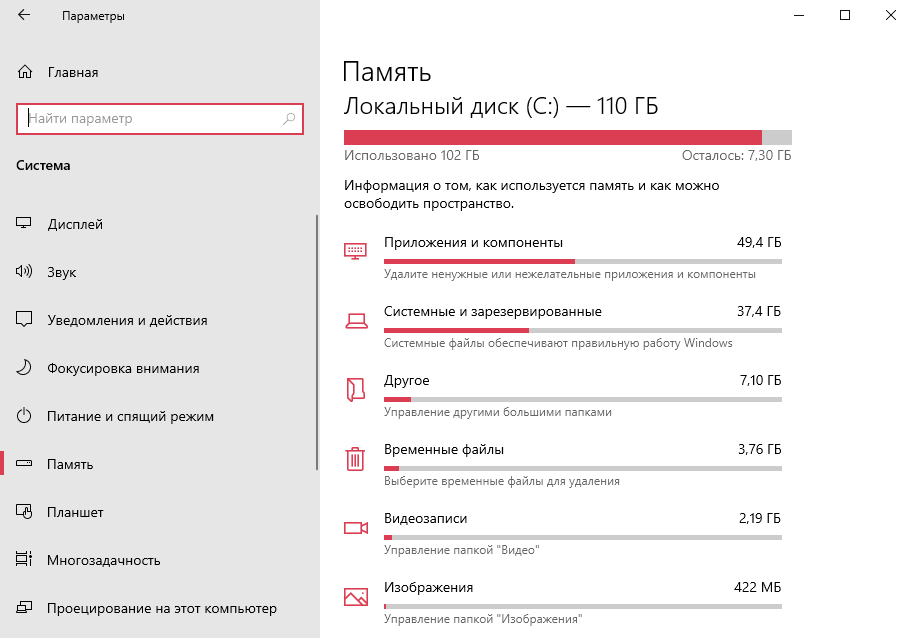
Эта статья расскажет не только, как освободить место, но и что можно удалить с диска С:\ на примере Windows 10. Имеется ещё функция контроля памяти, которая может автоматически освободить место. Пишет недостаточно места на диске? Система поможет очистить память.
Что занимает место на диске С:\
Разработчики взялись за раздел освобождения памяти. В нём указывается, как используется и как можно освободить память. Все данные разделены по категориям с подробными описаниями каждой. Теперь можно обойтись без стороннего программного обеспечения.
Приложения и компоненты
Сторонние приложения занимают большую часть дискового пространства. Их нужно самостоятельно и правильно деинсталировать. Удалите лишние программы.
Изображения и видеозаписи
Сейчас все снимки экрана сохраняются в папке изображения. Игровой режим позволяет сохранять видео игрового процесса. Нужные данные можно переместить.
Обновления Windows
Система хранит копии всех установленных обновлений из центра даже после установки новых версий. При очистке ненужные версии обновлений удаляются или сжимаются.
Загрузки
Это файлы из Вашей личной папки: C:\ Пользователи\ Имя_пользователя\ Downloads. И неважно загружали ли Вы данные с помощью браузера или просто их переместили.
Эскизы
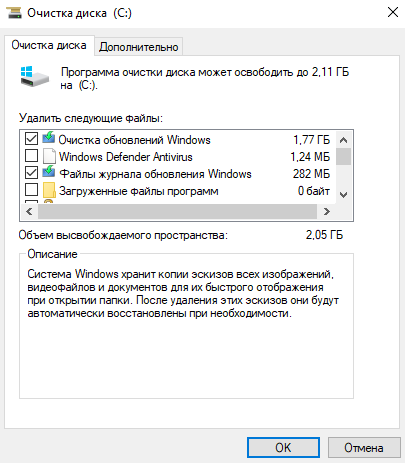
Копии эскизов всех изображений, видеофайлов и документов сохранены для их быстрого отображения. После очистки будут восстановлены только все нужные.
Корзина
Содержит файлы, которые Вы удалили. Эти файлы ещё не удалены безвозвратно. Их можно восстановить, пока корзина не очищена. А именно скрытая папка $Recycle.Bin.
Кэш построителя
текстуры DirectX
Файлы, созданные графической системой. Это может ускорить время загрузки приложения и повысить скорость реагирования. Будут повторно созданы при необходимости.
Антивирусная программа Microsoft Defender
Некритические файлы, используемые в антивирусной программе Windows Microsoft Defender. Обычно занимают не многодискового пространства (максимум до 100 мб).
Файлы оптимизации доставки
Это файлы, которые ранее были загружены на компьютер и которые могут быть удалены, если они не используются службой оптимизации доставки (Delivery Optimization).
Временные файлы
Приложения могут сохранять временные файлы в определённых папках на диске. Их можно очистить вручную, если приложение не делает это автоматически.
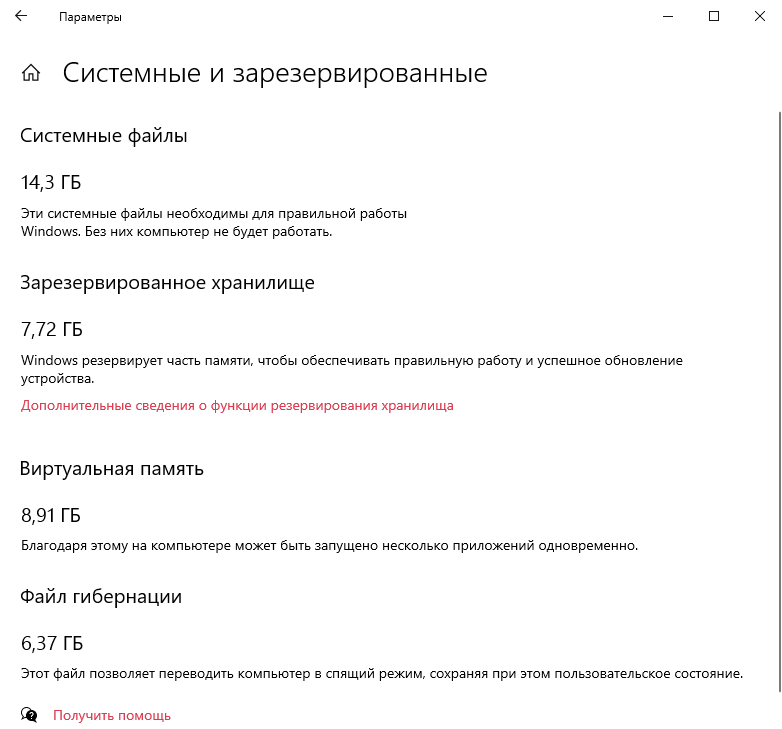
Системные и зарезервированные файлы
Системные файлы. Необходимы для правильной работы Windows. Без них компьютер не будет работать.
Зарезервированное хранилище. Для правильной работы и успешного обновления устройства.
Виртуальная память. Используется для запуска нескольких приложений одновременно.
Файл гибернации. Позволяет переводить ПК в спящий режим, сохраняя пользовательское состояние.
Как освободить место на системном диске
Перейдите в расположение Параметры > Система > Память. Найдите информацию о том, как используется память и как можно освободить пространство. Всё разделено на категории и имеет подробное описание. Открыв определённый раздел, можно очистить локальный диск (С:).
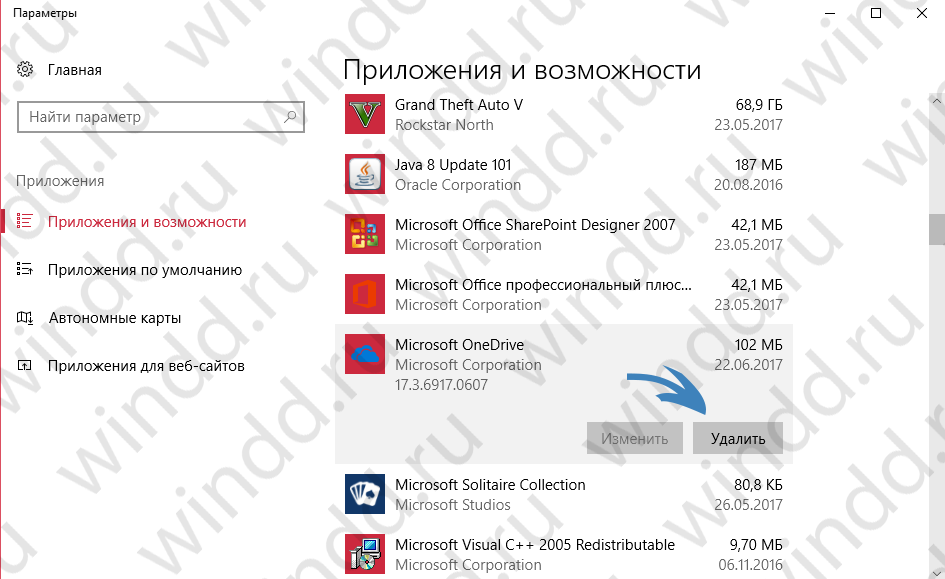
Для удаления ПО используем раздел Приложения > Приложения и возможности. У каждого пользователя установлено парочку неиспользуемых приложений. Или в классической панели Программы и компоненты. Ещё смотрите, как удалить программу с компьютера Windows 10.
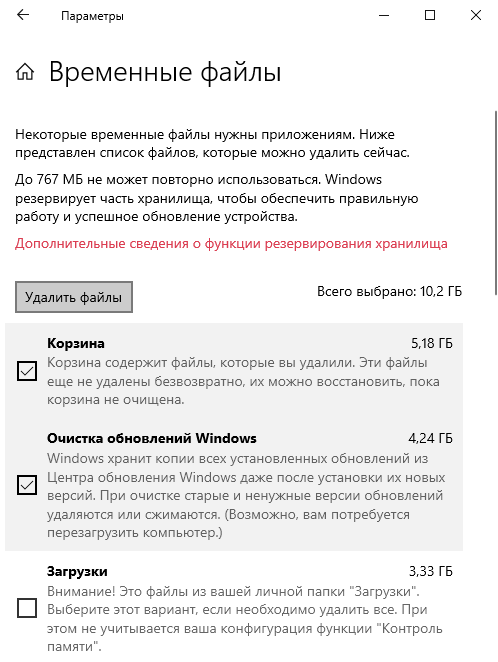
Выберите Временные файлы, чтобы посмотреть список данные, которые можно очистить. Некоторые временные файлы нужны приложениям. Просто установите отметку, например, на Корзине и Очистке обновлений Windows, и нажмите сверху кнопку Удалить файлы.
Отдельного внимания стоит раздел Системные и зарезервированные файлы (возможно, придётся нажать Показать больше категорий). В нём можно посмотреть, сколько занимают системные файлы, зарезервированная память, виртуальная память и файл гибернации.
Это уже больше относиться к ручной очистке системного диска:
Выключение файла подкачки (виртуальной памяти) может освободить много дискового пространства. В зависимости от установленных настроек. Например, автоматический выбор объёма файла подкачки отбирает до 10 Гб памяти (в зависимости от конфигурации ПК).
Файл гибернации необходим для использования спящего режима и собственно гибернации. В проводнике можно посмотреть, сколько занимает файл hiberfil.sys. Если же Вы их не используете, тогда можете его отключать. Смотрите, как удалить hiberfil.sys Windows 10.
Корзина может занимать несколько Гб, а в некоторых ситуациях и до 100 Гб памяти. В скрытой папке $Recycle.Bin содержаться ранее удалённые данные. Вот так на диске D:/ освободить удалось 25 Гб, а на томе E:/ (который чаще использовался) освободилось 80 Гб памяти.
Важно! Windows резервирует часто пространства для сохранения на Вашем диске кэша, временных и других файлов. Когда системе будет не хватать свободного места, Windows освободит зарезервированное хранилище. Его можно будет использовать в собственных целях.
Классическое средство очистки диска всё ещё остаётся в ОС Windows 10 (версии 2004). Что будет в следующих обновлениях сложно предположить. Сейчас же можете запустить его выполнив команду cleanmgr в окне Win+R. Или в Свойствах локального диска выбрав Очистка диска.
Заключение
В очистке дискового пространства все способы хороши. С помощью обновлённого средства очистка дисков становится проще в Windows 10. Ещё оно покажет, что собственно и занимает место на системном диске C:/. Как альтернатива можно воспользоваться программой CCleaner.
Вересковый_ветер обратиться по имени
Среда, 25 Ноября 2020 г. 20:14 (ссылка)
https://pomogaemkompu.temaretik.com/20603051663034...-zavisaet-i-medlenno-rabotaet/Медленная работа жесткого диска — не такая уж и редкость, и далеко не всегда просто поставить "диагноз". Причины могут быть, как аппаратными (например, при повреждении жесткого диска), так и программными (скажем, тот же uTorrent может грузить диск хешированием). В статье будет указано, как найти и устранить причину (самые популярные из них - разберем). И так...
Поиск причин тормозов и их устранение
Анализ тормозов HDD
В ряде случаев можно практически точно определить, где искать причину медленной работы диска. Поэтому, самое первое с чего надо начать — это с наблюдения и анализа. Чуть ниже приведен ряд вопросов, из которых станет все ясно:
1) жесткий диск при тормозах издает скрежет, щелки, слышны-ли стуки? Нет ли никаких подозрительных звуков, которых раньше не было (здесь нужно предупредить, что многие исправные жесткие диски издают "легкий" скрежет. Здесь же говорится о тех звуках, которых раньше при работе не возникало)?
Появившиеся подобные звуки могут указывать на проблему с механикой диска. В этом случае, самый дешевый вариант — заменить диск на новый;
2) случаются-ли у вас что файлы становятся "битыми", появляются-ли ошибки о целостности файлов при их открытии? Долго ли происходит процесс копирования, чтения файлов? Долго-ли загружается Windows? Положительные ответы на эти вопросы могут указывать на появление бэд-блоков (можно попытаться вылечить, об этом ниже), на то, что диск уронили (ударили), на ошибки файловой системы;
3) пробовали-ли Вы запустить диспетчер задач и посмотреть, нет ли там программ, которые "насилуют" ваш жесткий диск, нагружая его на 100% (например, это может быть uTorrent)? Чтобы вызвать диспетчер задач - нажмите кнопки Ctrl+Shift+Esc.
Диспетчер задач — загрузка диска 4%
Бывает такое, что диспетчер задач показывает нагрузку в 50-100%, а программы, которые это делают — не отображены. В этом случае попробуйте использовать сторонний монитор, например, от Advanced SystemCare.
Монитор производительности - что грузит диск // Advanced SystemCare 10
4) насколько сильны у вас тормоза: это просто легкая задержка на 0,5÷1 сек. в игре, как бы короткое зависание (раз в 15÷20 мин.), или они настолько сильные, что вы ту самую игру даже запустить не можете - ждете по 3÷4 мин. пока она загрузится и появится первое меню? Просто, в первом случае - дело часто в настройках электропитания, во втором — спектр проблем гораздо шире;
5) не было-ли аварийного выключения электричества? Дело в том, что после такого "резкого" выключения ПК (ноутбуки обычно спасает аккумуляторная батарея) — необходимо запустить утилиту chkdsk (об этом чуть ниже), и проверить диск на ошибки файловой системы (что, кстати, часто делает сама Windows).Проверка диска на ошибки, бэд-блоки. Показания SMART
Пожалуй, одно из основных действий, с чего следует начать борьбу с зависаниями и медленной работы диска — это проверить, нет ли на диске ошибок файловой системы (и если есть — то исправить их), и не начал ли он сыпаться — не появились ли бэд-блоки.
Темы эти достаточно обширны.
Многие пользователи часто пренебрегают проверкой мех. составляющей диска, и между тем зря. Если диск очень сильно тормозит — то рекомендуется в обязательном порядке проверить, все ли с ним в порядке. Во многих случаях проблему удается выявить почти сразу же, как только будут просмотрены показания S.M.A.R.T. (система само-диагностики жесткого диска).
Чтобы узнать S.M.A.R.T. и оценить состояние диска — вам нужно всего лишь запустить утилиту CrystalDiskInfo. Далее в течении нескольких секунд утилита самостоятельно оценит ваш диск и вынесет вердикт — пример на скрине ниже (и хороший, и плохой).
CrystalDiskInfo - анализ дисковРежим питания диска. Электропитание
В этом пункте есть два момента. Первый — хорошо и плотно-ли вставлены шлейфы в гнезда жесткого диска? Бывает такое, что шлейфы не плотно сидят, из-за чего питание жесткого диска может быть нестабильным (это не есть хорошо).
И, второй момент, в настройках электропитания вашего компьютера (чаще всего этим грешат ноутбуки) — может быть поставлен экономный режим. Из-за чего, если к диску нет обращений некоторое время — он останавливается. Но потом, когда вы к нему обращаетесь — ему нужно время, и как результат у вас случается небольшое зависание на 0,5÷1,5 сек. Особенно, это заметно в играх, редакторах и пр. приложениях.
1) Итак, для начала откройте:
Панель управления\Оборудование и звук\Электропитание
2) Далее передвиньте ползунок на
"Высокая производительность" и нажмите на ссылку "настройка схемы электропитания" (пример на скрине ниже).
Высокая производительность
Далее откройте ссылку
"Изменить дополнительные параметры питания" (расположена в нижней части окна).
Изменить дополнительные параметры питания
Затем в списке доп. параметров раскройте вкладку
"Жесткий диск/Отключать жесткий диск через" и выставите свое время. Чтобы жесткий диск не отключался вовсе, поставьте время - 0. После чего, сохраните настройки и перезагрузите ПК.
Через сколько времени отключать жесткий диск
Также обратите внимание еще на один момент. Часто производители ноутбуков ставят на свои устройства доп. софт, призванный, например, экономить заряд аккумуляторной батареи. А за счет чего? За счет яркости монитора, таймера гашения экрана, и т.д. Среди прочего, есть опции, которые в дополнении к Windows — помогают останавливать жесткий диск...
В общем-то, посыл простой - проверьте, нет ли у вас таких программ менеджеров и, хотя бы на время, попробуйте выставить производительность в них на
максимум.
Питание - ноутбук LENOVOРежим работы диска - PIO/DMA. Режим AHCI
Если у вас довольно старый компьютер — то Вы можете столкнуться с тем, что Windows (из-за каких-то ошибок) перевела жесткий диск из режима работы
DMA (позволяющим работать напрямую с ОЗУ) в старый PIO - из-за чего все действия выполняются через ЦП. В результате - скорость работы падает, и падает очень существенно!
Как можно узнать, в каком режиме работает диск:
- открыть диспетчер устройств (нажать Win+R, и ввести в строку "открыть" devmgmt.msc);
Как открыть диспетчер устройств
- выбрать пункт "Контроллеры IDE...";
Контроллеры IDE
- выбрать первичный или вторичный канал;
- перейти на вкладку "Дополнительные параметры".
- Если в окне режим работы устройства будет указан PIO - переведите его в DMA.
- В ряде случаев для устранения подобной проблемы необходимо удалить оба канала IDE и перезагрузить систему. После перезагрузки Windows подберет оптимальные параметры и переключит диск в DMA.
Также обязательно обратите внимание на другую вещь —
Advanced Host Controller Interface — AHCI. Если у вас выключен этот режим в BIOS (а выключить, например, могли вы сами, при проверке диска, скажем, т.к. часть старых утилит отказывается работать в этом режиме) - то диск будет сильно тормозить.
Чтобы проверить всё ли в порядке - зайдите в BIOS, дальше, обычно, нужно открыть вкладку
Configuration. Ссылки, приведенные ниже, вам в помощь.
ACHI режим включен || БИОС ноутбука
И еще один момент.
При установке Windows, обычно драйвера SATA AHCI она устанавливает автоматически (по крайней мере современные ОС). Во многих случаях — это, конечно, хорошо, но в некоторых - диск ведет себя нестабильно. Здесь посыл простой — узнаете производителя материнской платы и скачайте драйвера SATA AHCI с офиц. сайта, и переустановите их!
Driver Booster - установка SATA AHCI драйверов
В некоторых случаях, драйвера можно попытаться обновить через
диспетчер устройств: для этого просто раскройте вкладку "Контроллеры IDE ATA/ATAPI", затем щелкните правой кнопкой мышки по "...SATA AHCI...", в контекстном меню выберите "Обновить драйверы...", и следуйте указаниям мастера.
Диспетчер устройств - обновление драйвера SATA ACHI
Важно!
Для мат. плат на чипах Intel — обязательно установите драйвер
"The Intel(R) Rapid Storage Technology". Обычно он идет в комплекте на диске к вашему ноутбуку/ПК (также есть на сайте производителя). И также его найдет Driver Booster (скрин выше).Анализ температуры жесткого диска
Рекомендуется также обратить внимание на температуру жесткого диска (особенно, если у вас их несколько, или в помещении, в котором стоит ПК, жарко).
Вообще, оптимальной температурой работы жесткого диска, считается примерно 30÷40°C. Когда температура выходит за эти пределы - обратите пристальное внимание на систему охлаждения (вообще, многие жесткие диски могут относительно спокойно работать и при 50°C (градусов Цельсия), но срок службы их значительно сокращается!).
Чтобы узнать температуру HDD, воспользуйтесь какой-нибудь утилитой для определения характеристик компьютера. Например, многие обычно используют CrystalDiskInfo, Aida64, Speccy.
Speccy - температура HDD
Как снизить температуру:
- первое, что рекомендуется сделать, это почистить компьютер от пыли. Дело в том, что со временем пыль забивает вентиляционные отверстия, ухудшается вентиляция (горячий воздух хуже начинает выходить из корпуса устройства) — в результате температура растет...
- если у вас обычный системный блок — то можно поставить доп. кулер, либо просто открыть крышку системного блока и направить в сторону диска обычный настольный вентилятор. Чаще всего, подобное приходится делать в летние жаркие дни.
Кстати, так же обратите внимание: не слишком ли близко находятся ваши диски друг к другу — если есть возможность, установите их подальше (это совет для тех, у кого 2, 3 и более дисков).
- если у вас ноутбук — то можно купить спец. подставку, которая может снизить температуру на 5-10°C. Правда, некоторые из них имеют один недостаток — шумят...
Чистка жесткого диска от мусора. Дефрагментация
Каким бы аккуратным не был пользователь — со временем на жестком диске скапливается большое количество "мусора": различных временных файлов, ошибочных ярлыков, кэша браузеров, "хвосты" от старых удаленных программ и игр, и т.д. Всё это сказывается и на производительности Windows. Время от времени это "добро" необходимо чистить.
Пару слов о дефрагментации
Если при открытии файлов с диска Ваша Windows ведет себя как-то медленно (
прим.: медленнее, чем обычно), то виной тому может быть фрагментация (разброс "кусочков" вашего файла на диске, которые нужно все собрать и прочитать, прежде чем файл будет показан вам. Чем сильнее фрагментация — тем выше разброс, и тем больше времени нужно на поиск всех "кусочков")
Дефрагментация — это процесс оптимизации хранения информации на диске, необходимый, чтобы обеспечить непрерывную последовательность кластеров (чтобы все "кусочки" файла были в одном месте). В общем-то, если отступить от непонятных терминов, то после дефрагментации ваш диск начинает работать быстрее: ускоряется чтение, запись файлов. Благодаря этому, ваши программы становятся отзывчивее, становится приятнее работать за таким ПК!Отключение индексирования диска
Довольно сильно нагружать диск может
индексирование (спец. штука в новых Windows, облегчающая поиск файлов). На деле же, используют постоянно поиск файлов очень небольшая часть пользователей, а потому и индексирование, в принципе, им не нужно!
Чтобы ее отключить: достаточно зайти в
"Этот компьютер" ("Мой компьютер") и перейти в свойства нужного диска.
Этот компьютер - свойства диска "D"
Далее во вкладке
"Общие" снимите галочку с "Разрешить индексировать содержимое файлов на этом диске в дополнение к свойствам файла" внизу окна. Сохраните настройки.
Отключение индексирования диска
Примечание: в Windows есть несколько системных сервисов, которые также могут запустить индексирование. Речь идет о Windows Search и Superfetch. Цель их работы — ускорить ОС, но часто получается наоборот... Если есть проблема с HDD — совет: попробовать их отключить.
PS
Напоследок: если вышеперечисленное не помогло, попробуйте установить другую версию Windows (только не различные сборники — установите лицензию), поменять/обновить драйвера, проверить свою ОС на вирусы. Возможно, это слишком банальные советы (которые и так многие выполняют, прежде чем искать совета на блогах и форумах), и тем не менее, в некоторых случаях — причина кроется именно в них...
Вересковый_ветер обратиться по имени
Среда, 25 Ноября 2020 г. 20:15 (ссылка)
https://pomogaemkompu.temaretik.com/20521561623329...-parol-pri-vhode-v-windows-10/Ну вообще, пароль при входе в Windows - штука в некоторых ситуациях крайне нужная. Например, в офисах, где посторонние люди (пока вас нет на месте) могут увидеть конфиденциальную информацию, да и дома, где есть любопытные дети, которые норовят посмотреть что-нибудь не нужное...
Если "посторонних" глаз рядом с вашим ПК нет, то да - ввод пароля каждый раз - это пустая трата времени. И в этой статье, рассмотрим, как его отключить...
Отключаем требование ввода пароля
- Нажимаем сочетание кнопок Win+R ("плюс" нажимать не нужно, только Win и R);
- Должно появиться в углу экрана небольшое окно "Выполнить";
- Вводим команду control userpasswords2 или netplwiz;
- Нажимаем OK или Enter;

control userpasswords2
- Далее выберите свою учетную запись (в моем случае "alex"), и смените пароль на "пустоту" (т.е. введете один раз старый пароль, а в поле введение нового пароля - ничего не вводите и нажмите "Далее");

Учетные записи пользователей
- Теперь просто снимите галочку с пункта "Требовать вводи имени пользователя и пароля" и сохраните настройки.

Windows 10 не будет больше требовать пароль при загрузке
- Теперь при загрузке системы вы ничего больше вводить не будете. Но остался еще один штрих - дело в том, что после спящего режима система может потребовать пароль (чуть ниже отключим его тоже).
Отключаем пароль после выхода из спящего режима
Современная Windows 10 может автоматически определять ваше отсутствие, и, естественно, переводит компьютер в спящий (ждущий) режим и защищает вход паролем. С одной стороны - это хорошо, с другой - если уж мы отключаем защиту, так сделаем это полностью...
- Сначала открываем меню ПУСК и переходим в параметры;

Пуск - параметры
Далее открываем раздел "Учетные записи/параметры входа".
В зависимости от версии вашей Windows 10, может быть несколько вариаций этой настройки. Например, она может называться "Требуется вход" (поставьте настройку в режим "Никогда"), или "Динамическая блокировка" (снимите галочку с данного пункта).
Оба варианта привел ниже на скринах.
Параметры входа
Разрешать Windows автоматически определять ваше отсутствие
Нажмите сочетание кнопок Win+L - ваш рабочий стол будет защищен заставкой (такой же, которая бывает при выходе из ждущего режима). Таким образом вы сможете проверить, требует ли система ввода пароля и правильно ли были выполнены предыдущие настройки.
Если забыл пароль админа...
Если вы забыли пароль администратора и не можете даже войти в систему - вам понадобиться другой компьютер/ноутбук на котором необходимо будет записать аварийную флешку (с помощью которой и будет сброшен пароль).
Например, многим импонирует приложение Lazesoft Recover My Password - этот инструмент сам автоматически может записать аварийную загрузочную флешку для разных Windows (7, 8, 10 и др.). А загрузившись с нее, достаточно нажать одну кнопку Reset/Unlock - и пароль будет убран (пример на фото ниже) ...

Reset/Unlock - жмем кнопку (приложение Lazesoft Recover My Password)
О том, как это все последовательно и правильно выполнить, расскажет моя предыдущая статья, ссылка на которую приведена чуть ниже.
Вересковый_ветер обратиться по имени
Среда, 25 Ноября 2020 г. 20:24 (ссылка)
https://elcomienzo.ru/kiberbezopasnost/Кибербезопасность — это защита подключенных к Интернету систем, таких как оборудование, программное обеспечение и данные, от киберугроз. Эта практика используется отдельными лицами и предприятиями для защиты от несанкционированного доступа к центрам обработки данных и другим компьютеризированным системам.
Целью внедрения кибербезопасности является обеспечение надежной защиты компьютеров, серверов, сетей, мобильных устройств и информации, хранящихся на этих устройствах, от злоумышленников. Кибератаки могут быть предназначены для доступа, удаления или вымогательства конфиденциальных данных организации или пользователя, делая кибербезопасность очень важной. Медицинские, государственные, корпоративные и финансовые организации могут хранить жизненно важную личную информацию, например, о человеке.
Что такое кибербезопасность
Кибербезопасность — это постоянно меняющаяся область, с развитием технологий, которые открывают новые возможности для кибератак. Кроме того, даже несмотря на то, что о серьезных нарушениях безопасности часто сообщается, небольшим организациям все равно приходится беспокоиться о нарушениях безопасности, поскольку они часто могут быть целью вирусов и фишинга.
Для защиты организаций, сотрудников и отдельных лиц организации и службы должны внедрять инструменты кибербезопасности, обучение, подходы к управлению рисками и постоянно обновлять системы по мере изменения и развития технологий.
Типы угроз кибербезопасности
Процесс отслеживания новых технологий, тенденций в области безопасности и анализа угроз — сложная задача. Однако это необходимо для защиты информации и других активов от киберугроз, которые принимают различные формы. Киберугрозы могут включать:
Вредоносное ПО — это разновидность вредоносного программного обеспечения, которое может быть использовано для нанесения вреда пользователю компьютера с помощью любого файла или программы. Например: компьютерные вирусы, троянские программы и шпионское ПО.
Атаки программ-вымогателей — это тип вредоносного ПО, при котором злоумышленник блокирует системные файлы жертвы — обычно с помощью шифрования — и требует оплаты за их расшифровку и разблокировку.
Социальная инженерия — это атака, основанная на взаимодействии человека с целью заставить пользователей нарушить процедуры безопасности для получения конфиденциальной информации, которая обычно защищена.
Фишинг — это форма мошенничества, при которой рассылаются мошеннические электронные письма, похожие на электронные письма из надежных источников. Однако целью этих писем является кража конфиденциальных данных, например с кредитной карты или логин и пароль для входа в систему.
Элементы кибербезопасности
Обеспечение кибербезопасности требует координации усилий по обеспечению безопасности, предпринимаемых во всей информационной системе, включая:
- Безопасность приложений.
- Информационная безопасность.
- Сетевая безопасность.
- Планирование аварийного восстановления / обеспечения непрерывности бизнеса.
- Операционная безопасность.
- Обучение конечных пользователей.
В сфере кибербезопасности может быть проблемой не отставать от меняющихся рисков безопасности. Традиционный подход заключался в том, чтобы сосредоточить ресурсы на важнейших компонентах системы. Защитить от самых крупных известных угроз. Что означало, что компоненты оставались незащищенными и не защищали системы от менее опасных рисков.
Чтобы справиться с текущими условиями, консультативные организации продвигают более активный и адаптивный подход. Национальный институт стандартов и технологий (NIST), например, выпустил обновленные руководящие принципы в своей структуре оценки рисков, которые рекомендуют переход к непрерывному мониторингу и оценке в реальном времени.
Из-за рисков безопасности увеличиваются инвестиции в технологии и услуги кибербезопасности.
Преимущества кибербезопасности
Преимущества использования кибербезопасности включают:
- Защита бизнеса от вредоносных программ, программ-вымогателей, фишинга и социальной инженерии.
- Защита данных и сетей.
- Повышение доверия к продукту как со стороны разработчиков, так и со стороны клиентов.
- Защита от неавторизованных пользователей.
- Защита для конечных пользователей.
Проблемы кибербезопасности
Кибербезопасность постоянно ставится под сомнение хакерами, потерей данных, конфиденциальностью, управлением рисками и изменением стратегий кибербезопасности. В настоящее время ничто не указывает на уменьшение числа кибератак. Более того, чем больше точек входа для атак, тем больше требуется усилий для защиты сетей и устройств.
Один из наиболее проблемных элементов кибербезопасности — это постоянно меняющийся характер рисков безопасности. По мере появления новых технологий и их использования по-новому или по-другому, появляются и новые способы атак. Организациям может быть сложно идти в ногу с этими постоянными изменениями и прогрессом в атаках, как и обновлять их методы защиты. Это также включает в себя обеспечение того, чтобы все элементы кибербезопасности постоянно менялись и обновлялись для защиты от потенциальных уязвимостей. Что может быть особенно сложно для небольших организаций.
Кроме того, сегодня существует множество потенциальных данных, которые организация может собрать о лицах, принимающих участие в одной из их услуг. По мере сбора большего количества данных вероятность киберпреступника, который хочет украсть личную информацию, является еще одной проблемой. Например, организация, которая хранит информацию, позволяющую установить личность, в облаке, может подвергнуться атаке со стороны программы-вымогателя, и ей следует сделать все возможное, чтобы предотвратить проникновение в облако.
Кибербезопасность также должна быть связана с обучением конечных пользователей, поскольку сотрудник может случайно занести вирус на рабочее место на своем рабочем компьютере, ноутбуке или смартфоне.
Еще одна серьезная проблема кибербезопасности — нехватка рабочих мест. По мере того, как рост объемов данных от предприятий становится все более важным, возрастает потребность в большем количестве специалистов по кибербезопасности для анализа, управления и реагирования на инциденты. По оценкам, во всем мире существует два миллиона незаполненных рабочих мест в сфере кибербезопасности.
Тем не менее, новые достижения в области машинного обучения и искусственного интеллекта (ИИ) начали разрабатываться, чтобы помочь в организации и управлении данными, хотя и не до необходимого эффекта.
Автоматизация
Искусственный интеллект и машинное обучение в областях с большими потоками данных и могут помочь в таких областях, как:
Корреляция данных — основное внимание уделяется организации данных, выявлению возможных угроз в данных и прогнозированию следующего шага атак.
Обнаружение инфекций — основное внимание уделяется тому, чтобы платформа безопасности анализировала данные, распознавала угрозы, а также создавала и применяла средства защиты.
Создание защиты — без нагрузки на ресурсы.
Осуществление защиты.
Разработчики кибербезопасности
Разработчики в области кибербезопасности обычно используют защиту конечных точек, сетей и расширенных угроз, а также предотвращение потери данных. Три широко известных поставщика средств кибербезопасности включают Cisco, McAfee и Trend Micro.
Cisco стремится сосредоточиться на сетях и позволяет своим клиентам использовать брандмауэры, VPN и расширенную защиту от вредоносных программ. А также поддерживать безопасность электронной почты и конечных точек. Cisco также поддерживает блокировку вредоносных программ в реальном времени.
McAfee производит продукты для кибербезопасности для потребителей и корпоративных пользователей. McAfee поддерживает безопасность мобильных устройств, корпоративных облаков, сети, Интернета и серверов. Также предлагается защита и шифрование данных.
Trend Micro — поставщик средств защиты от вредоносных программ, который предлагает защиту от угроз для мобильных, гибридных облаков, SaaS и Интернета вещей. Trend Micro предоставляет пользователям защиту конечных точек, электронной почты и Интернета.
Вересковый_ветер обратиться по имени
Среда, 25 Ноября 2020 г. 20:25 (ссылка)
https://pomogaemkompu.temaretik.com/20283372587224...e-dannye-i-kak-etogo-izbezhat/Антивирусное ПО было создано для защиты данных пользователя от любого посягательства из вне.
Но в связи с большим спросом на антивирусы, некоторые производители, начали использовать информацию о клиентах в коммерческих целях.
В этой статье мы разберёмся, какие программы собирают данные о клиентах и какими альтернативными вариантами их заменить.
Введение
На сегодняшний день, практически в каждом доме есть как минимум один, а то и несколько персональных компьютерных устройств, которые напрямую или дистанционно подключены к глобальной сети «Интернет». Благодаря свободному сетевому доступу пользователи могут своевременно получать необходимую информацию, заводить новые знакомства для общения, не выходя из дома, а также скачивать, сохранять и взаимодействовать разными способами с любыми информационными материалами, значительно экономя свое время.
Однако в глобальной сети «Интернет», помимо безопасных сетевых ресурсов присутствует множество видов потенциально зловредного программного обеспечения, основной целью которого является кража конфиденциальной пользовательской информации с устройств хранения данных и причинение другого вреда системе персонального компьютера. Скачивая подозрительные файлы с неизвестного «Интернет-ресурса», пользователи подвергают систему управления компьютерным устройством угрозе взлома, так как конечный элемент может содержать скрытый злонамеренный код. Чтобы обезопасить свои данные на компьютерном устройстве как при подключении сторонних чужих запоминающих устройств, так и при пользовании сетью «Интернет», требуется обязательное присутствие активного антивирусного приложения, способного обнаруживать зловредные вирусные программы и успешно им противодействовать.
К сожалению, не все антивирусные решения, даже от известных, в области компьютерной защиты, компаний, ставят себе целью только лишь обеспечение безопасности данных и компьютерных устройств в целом, но и пытаются найти дополнительную выгоду от многомиллионного спроса пользователей на свои продукты посредством продажи отдельных сведений сторонним лицам. Совместное расследование «PC Mag» и «Motherboard» выявило, что антивирусная программа «AVAST» собирает истории посещений браузера своих пользователей и, как следствие, передает полученную информацию третьим сторонам. Это лишь только недавний пример сбора данных пользователей одной из бесплатных антивирусных программ.
В качестве реакции на опубликованное исследование, компания «AVAST» 30 января 2020 года сообщила о прекращении деятельности своей дочерней компании «Jumpshot», которая продала маркетологам истории браузеров пользователей продукта компании «AVAST».«AVAST» собирает и продает историю просмотров
Антивирусное программное обеспечение «AVAST» по умолчанию собирает данные о пользователях, которые содержат сведения о просмотренных веб-страницах и других произведенных действиях, после чего предлагает их маркетологам через дочернюю компанию «Jumpshot». Маркетинговые компании, приобретающие подготовленную информацию, могут просматривать все пользовательские запросы, изучать полные «данные о переходах» и знакомиться со всеми действиями пользователей в глобальной сети.
Вот как Michael Kan рассказывает об этом в издании «PC Mag»:
«Собранные данные настолько детализированы, что клиенты могут просматривать каждый переход, который был выполнен пользователем во время работы с браузером, включая время до миллисекунды. Собранные данные никогда не связываются с именем пользователя, адресом его электронной почты или «IP-адресом», но тем не менее каждому журналу пользователя присваивается персональный индивидуальный связанный маркер, именуемый идентификатором устройства, который сохраняется до тех пор, пока пользователь не удалит антивирусный продукт «AVAST».»
Несмотря на утверждение компании «AVAST», что переданные третьим лицам данные «анонимны», изданиям «PC Mag» и «Motherboard» удалось связать полученную информацию о пользователях с их личностями. Например, если известно, какой из пользователей магазина «Amazon» приобрел определенный продукт в конкретное, определенные до секунды, время и дату, то вполне можно идентифицировать «анонимного» пользователя и затем просмотреть его историю запросов браузера.«AVAST» собирает данные с помощью антивируса, стационарно установленного на компьютерном устройстве
Если антивирус «AVAST» был установлен с настройками по умолчанию, то пользовательская история посещений будет продаваться маркетологам через дочернюю компанию «Jumpshot». Данные о посещениях пользователями сетевых ресурсов не собираются только в том случае, если используется расширение антивирусной программы «AVAST» для браузеров. Информация о действиях клиентов в сети «Интернет» учитывается и запоминается с помощью основного, установленного в операционной системе стационарно, антивирусного приложения.
При установке антивируса «AVAST» система предлагает пользователям определиться и указать, желают ли они делиться данными в процессе использования защитного приложения? Многие из тех, кто выбрал кнопку с вариантом ответа «Я согласен», вероятнее всего, даже не осознавали, для каких целей они предоставляют полное разрешение.
Если антивирусное приложение «AVAST» уже установлено на персональном компьютере пользователей, то ниже представлен способ отключения параметра обмена данными в виде простой пошаговой инструкции.
Отыщите на рабочем столе экрана монитора значок приложения «AVAST» и двойным щелчком левой кнопки мыши запустите его, или воспользуйтесь другим удобным способом для получения доступа к функционалу приложения.
В открывшемся окне антивирусного решения нажмите на кнопку «Меню», расположенную в правом верхнем углу панели активного рабочего окна.
В появившейся всплывающей боковой панели меню отыщите, среди представленных вариантов разрешенных действий, и выберите раздел «Настройки», щелкнув по нему один раз левой кнопкой мыши.
В обновленном окне антивирусной программы «AVAST» из представленных пользователю восьми пунктов базового раздела «Общее», выберите и осуществите переход в рубрику «Настройки данных», которая содержит соответствующие параметры, позволяющие отключить передачу данных путем снятия в связанных ячейках строк индикатора выбора («галочки») и установить запрет на любую передачу данных.
Мы рекомендуем просто удалить антивирусную программу «AVAST», чтобы исключить любую возможность утечки информации. Но если пользователи предпочитают оставить приложение активным и задействовать его для защиты персонального компьютера, то представленное руководство безусловно будет полезно и поможет отключить сбор данных.Расширения браузера способствуют утечке информации
Антивирусное программное обеспечение часто объединяет расширения браузера, которые собирают подробные сведения, включая информацию о запросах пользователей в поисковой строке, для маркетинговых целей. В октябре 2019 года создатель расширения «Adblock Plus» Владимир Палант объединил и структурировал способ сбора и передачи несколькими расширениями браузера «AVAST» информации об истории посещений пользователей. Расширение браузера «AVG» также производило сбор и последующую передачу подобных сведений, что неудивительно, так как компания «AVAST» приобрела «AVG» несколько лет назад.
Крупнейшие корпорации «Google» и «Mozilla» кардинально решили проблему, связанную с конфиденциальностью данных пользователей, удалив данные расширения из интернет-магазина «Chrome» и сайта дополнений «Mozilla». Но со временем компания «AVAST» внесла некоторые изменения в политику конфиденциальности данных пользователей, что позволило удаленным расширениям снова быть представленными в общем доступе для скачивания. Не совсем ясно, насколько стал ограничен сбор данных, но в силу того, что политика конфиденциальности компании «AVAST» стала более прозрачна, доверие к данному браузеру восстанавливается.
Несмотря на потенциальную возможность корпораций в любой момент снова заблокировать распространение расширений браузера через свои программные платформы, ничто не препятствует такой компании, как «AVAST», собирать данные с помощью своего классического стационарного приложения. И отсутствие инструмента внешней блокировки может быть одной из причин, почему «AVAST» участвует в комплексном глобальном сборе пользовательской информации данным способом.
Мы не рекомендуем устанавливать расширения антивирусного программного обеспечения для веб-браузера. Но избежав установки расширения, не стоит забывать об утечке конфиденциальных данных непосредственно из программной стационарной версии защитного приложения «AVAST».За использование бесплатного антивирусного программного обеспечения необходимо платить
Бесплатное антивирусное программное обеспечение должно как-то приносить прибыль, поэтому неудивительно, что такие компании, как «AVAST», стали собирать и монетизировать данные своих клиентов.
Ранее антивирусное приложение «AVAST» даже включало в себя функцию «покупки», которая добавляла всплывающую рекламу при просмотре веб-страниц. На сегодняшний день программное обеспечение «AVAST» вычеркнула из списка подобную функцию, полностью отказавшись от данной операции, но сбор данных тем не менее не стал выглядеть неординарным.
Все чаще, начиная с 2015 года, становиться очевидным, что бесплатное антивирусное программное обеспечение больше не является таковым по умолчанию. Многие антивирусные компании стали задавать предпочитаемую поисковую систему в соответствии со своими приоритетами, менять домашнюю страницу браузера и интегрировать дополнительные «предложения» не связанного программного обеспечения в свои установочные файлы. Сегодня многие другие антивирусные приложения, вероятно, также отслеживают пользовательские истории посещений и, не исключено, продают собранные сведения.Какие антивирусные программы не отслеживают пользователей?
Не все бесплатные антивирусные приложения, находящиеся в свободном доступе сети «Интернет», отслеживают историю просмотров браузера. Мы не исследовали каждый антивирус на наличие шпионских вложений, но нам известно, что существуют некоторые антивирусные программные решения, предоставляющие бесплатную пробную версию, которая не собирает и не передает данные третьим лицам, а вместо этого пытается навязать пользователю платный антивирусный продукт компании.
В продолжение, ранее упомянутый создатель расширения «Adblock Plus» Владимир Палант, разоблачивший сбор данных в расширениях браузера «AVAST» и «AVG», сообщил, что не обнаружил никаких признаков того, что бесплатный антивирус «Kaspersky» шпионит за собственной аудиторией пользователей. Однако в августе 2019 года исследователь Рональд Эйкенберг, сотрудник немецкого издания «C’t Magazine», обратил внимание на особенность, которая позволяет следить за пользователем в «Интернете». Антивирусы «Лаборатории Касперского» осуществляют инъекцию кода «Java Script» в браузер, чтобы проверить безопасность сайтов, при этом код присваивает устройству уникальный идентификатор, с помощью которого его можно отследить в глобальной сети. В настоящее время, использование уникальных идентификаторов прекращено и возможность случайного раскрытия личной информации пользователей в продуктах «Лаборатории Касперского» устранена.
Для пользователей, опасающихся утечки конфиденциальной информации, мы рекомендуем использовать программный продукт компании «Microsoft» «Защитник Windows», который интегрирован в операционную систему «Windows 10». У антивируса «Microsoft» нет побочных действий и все его усилия сосредоточены на защите персонального компьютера от вредоносных программ. Он не отслеживает историю просмотров веб-страниц и не вынуждает пользователей приобретать дополнительное программное обеспечение, хотя корпорация «Microsoft» и предлагает более продвинутый договор на программный продукт с целью обеспечения безопасности при ведении коммерческой деятельности.
Также многим пользователям может быть интересно использовать антивирусную программу «Malwarebytes», которая, как мы выяснили, хорошо помогает обнаруживать и удалять нежелательное программное обеспечение. Бесплатная версия антивирусного приложения «Malwarebytes» не может работать в фоновом режиме и предлагает только ручное сканирование. Ключевой особенностью программного решения «Malwarebytes» является конфиденциальность данных пользователя, что выражено в отсутствии слежки за пользователями и сборе различных данных об их деятельности, потому как основной доход компания получает за счет платных подписок «Premium».Заключение
Основополагающим фактором при выборе антивирусной программы для многих пользователей является качественное и быстрое обнаружение вредоносного программного обеспечения и его последующее устранение. Но основываясь на различных исследованиях, упомянутых в данной статье, становиться очевидно, что иногда непосредственно антивирусные приложения могут выступать вредным источником, за счет сбора личной информации о собственных клиентах с дальнейшей продажей полученных данных маркетинговым компаниям.
Именно поэтому, выбирая надежную цифровую защиту для персонального компьютера, пользователям необходимо внимательно изучить политику конфиденциальности будущей антивирусной программы. Подобный алгоритм выбора позволит уберечь важную пользовательскую информацию, как хранящуюся на запоминающем устройстве в системе персонального компьютера, так и появляющуюся в результате деятельности в сети «Интернет», от просмотра посторонних третьих лиц.
Возможно, что подавляющая часть пользователей, изучивших данную статью, примут к сведению представленные сведения и откажутся от установки приложения «AVAST» и расширения «AVG». И перейдут на использование других программных решений, которые не были замечены в сборе и продаже данных о пользовательских операциях.
Вересковый_ветер обратиться по имени
Среда, 25 Ноября 2020 г. 20:43 (ссылка)
https://info-kibersant.ru/kak-perenesti-zagruzki-s-diska-c.htmlКак перенести папку загрузки с диска C на диск Д? Когда человек из всемирной сети скачивает различные элементы, то все они поступают именно в папочку «Загрузки». Конечно, за исключением тех случаев, когда пользователь настроил в браузере скачивание в иную папочку.
Папочку «Загрузки» создали специально, чтобы хранить на ней скаченные из всемирной сети элементы на определённый участок ЖД. Большая часть браузеров имеют параметр скачивать именно в эту папочку всех элементов из интернета.
Люди привыкли, когда скаченные элементы содержатся на определённой папочке. При этом, их не нужно искать. Но, довольно часто бывает, что загружать скаченные элементы нужно в иную папочку, или же данную папочку переместить на иной диск. В основном это нужно, если диск С имеет небольшую ёмкость и довольно быстро может переполниться.
Когда диск C будет забит до отказа, ваша система начнёт работать со сбоями, или просто перестанет функционировать. Отсюда, при небольшом объёме диска C, папочку загрузки необходимо переместить на иной том. Или же во всех браузерах сделать настройку загрузок на другой том.
Из вашей учетной записи данную папочку нужно переместить на иной том. Далее, мы рассмотрим, как переместить папочку «Загрузки» более подробно.
Метод 1 как переместить папку загрузки на диск д или любой другой
Нужно зайти в «проводник» нашей системы. Для этого, необходимо кликнуть по ярлыку «Компьютер».
- Зайдя в «Проводник», в левой колонке выбираем «Быстрый доступ», после этого, нам нужно кликнуть ПКМ по вкладке «Загрузки»;
- У нас откроется ниспадающее меню, где нам нужно выбрать вкладку «Свойства»;
- До того, как вы перенесли папку на нужный том, на этом же томе нужно создать папочку с названием «Downloads» (Загрузки). Она теперь будет системной папочкой «Загрузки» на другом диске.
После этого, нужно поменять свойства данной папочки.
- Зайдя во вкладку «Свойства» загрузок, нужно перейти в меню «Расположение». В строке под надписью, вы заметите реальный адрес на вашем компьютере;
- После этого, нажимаем на кнопочку «Переместить»;
- Далее, в окошке «Выберите конечную папку» нам необходимо выделить папочку, в которую мы теперь будем загружать скаченные элементы, после этого кликнем по кнопочке «Выбор папки». У меня диск D является твердотельным, а такие диски не предназначены для хранения папок. Поэтому, я выбираю диск G, который является HDD;
- У нас открывается прежнее окошко, где мы видим новый адрес «Загрузки». Кликнем по кнопочкам «Применить» и ОК;
- У нас появляется новое окошко «Переместить папку», где нам нужно согласиться на новый адрес «Загрузок», нажав «Да».
После этого, желательно войти в проводник, выбрать том, куда мы переместили папку, и удостовериться, что она на новом месте. Перемещение папочки происходит, включая все элементы, находящиеся в ней.
Перемещаем папочку методом 2
Итак, начинаем разбирать самый элементарный метод, позволяющий изменить адрес папочки «Загрузки» на ПК. Для этого, нужно выполнить следующие шаги:
- Открываем новое окошко «Проводника» с папочкой загрузки;
- После этого, откроем новый том на диске, где должна быть расположена наша папочка «Загрузки»;
- Сейчас нам осталось нажать и держать нажатой кнопочку «Shift»;
- Выделяем нужную папочку «Загрузки», зажав её ЛКМ и просто перетаскиваем её в тот раздел диска, где она должна появиться.
- Затем, давайте проверим, переместилась ли папочка?
Итак, её перетащили из тома G в том Е. Как видите, проще некуда!
Метод 3 изменяем адрес папочки «Загрузки», применив реестр
Кроме этих двух способов, поменять расположение папочки возможно, применив реестр. Итак, начинаем:
- Открываем реестр на ПК. Для этого нажимаем Win+R;
- В появившееся окошко «Выполнить» нужно ввести следующее сочетание: regedit
- У нас появляется окошко «Реестра». Мы должны пройти по следующему адресу: HKEY_CURRENT_USER\Software\Microsoft\Windows\CurrentVersion\Explorer\Shell Folders
- Теперь нам осталось выбрать команду: {374DE290-123F-4565-9164-39C4925E467B}, после этого, необходимо кликнуть по ней ПКМ;
- В ниспадающем меню мы выберем команду «Изменить»;
- У нас появилось новое окошко. Тут нам нужно поменять адрес над строчкой «Значение» на тот, который мы решили выбрать для этой папочки;
- Перезагружаем ПК.
Видео как перенести папку загрузки на другой диск
Вывод: как перенести папку загрузки с диска C на диск Д или любой другой нам стало ясно. Все три способа довольно простые. Если вы плохо разбираетесь в реестре, то рекомендуется выбрать один из двух первых методов. Успехов!
Вересковый_ветер обратиться по имени
Среда, 25 Ноября 2020 г. 20:45 (ссылка)
https://pomogaemkompu.temaretik.com/20639693621402...razhenie-a-kompyuter-rabotaet/Сегодняшняя заметка будет об одной достаточно популярной проблеме, столкнуться с которой можно как в случае каких-то серьезных поломок, так и из-за какой-нибудь ерунды...
Например, в одном соседнем офисе две девушки решили передвинуть мебель (вместе с ПК, находившимися на них). После сего действия, они столкнулись с тем, что монитор на одном из компьютеров не показывает изображение! Как оказалось потом, при перестановке у них немного отошел HDMI-кабель из разъема (хорошо хоть догадались выключить устройства, а не переносить их во включенном состоянии, иначе HDMI мог и сгореть...).
Собственно, ниже будет приведен ряд простых действий, которые помогут вам диагностировать и найти причину отсутствующего изображения (по крайней мере, прежде чем обращаться в сервис, лучше самостоятельно исключить различную "мелочь"?!...).
Что делать, если монитор ничего не показывает (черный экран)
ШАГ 1: проверка кабелей, разъемов, переключателей
И так, первое, на что рекомендуется обратить внимание: а работает ли сам системный блок, слышен ли гул от кулеров, моргают ли светодиоды на корпусе?
Также осмотрите заднюю стенку системного блока — на ней есть доп. переключатель (обычно, он расположен рядом с разъемом под питание, см. скриншот ниже). Разумеется, он должен быть в режиме "Включен".
Выключатель на блоке питания ПК
Если речь идет о ноутбуке: обязательно подключите к устройству блок питания. Если батарея старая — разряжаться она может в считанные мгновения (даже, если вы не работали за устройством).
После, если системный блок всё же подал признаки жизни, проверьте кабель, которым подключен ваш монитор к нему (обычно это HDMI, Display Port, VGA или DVI): нет ли на нем видимых повреждений? Например, часто кабели могут скручиваться, ломаться, перегрызаться домашними питомцами и т.д.
Кабель перегнут (скручен)
Испорченный USB-кабель
Вообще, совет:
- пере-подключить видео-кабель к ПК и монитору (нередко со временем разъемы и порты могут "расшатываться" и начать люфтить — а такое простое действие поможет исключить отсутствие соединения...);
- проверить работу устройства, использовав новый (заведомо исправный) видео-кабель (HDMI, VGA...). В редких случаях видимых повреждений у кабеля может не быть, однако, внутри медные жилки могут быть повреждены!
Кстати!
Согласно стандарту POST, если видеокарта сгорела (например) и не отвечает на запросы материнской платы — то после включения ПК вместо изображения вы услышите один длинный и два коротких сигнала "бииип"... (прим.: в системном блоке установлен спец. спикер (динамик), который и будет "гудеть").ШАГ 2: диагностика монитора
Далее, совет: проверить — это сам монитор (особенно, в тех случаях, когда после включения устройства на нем абсолютно ничего не показывается, даже на долю секунды...).
Как это можно сделать:
- отсоединить его от системного блока и выключить. Далее снова включить его (не подсоединяя к системному блоку!) — если монитор в порядке, как правило, на нем должно появиться сообщение о том, что "кабель не подключен" ("Signal cable not connected!");
Signal cable not connected!
- разумеется, еще лучше подключить монитор к другому устройству, например, к ноутбуку. Делается это достаточно просто, в большинстве случаев достаточно одного HDMI-кабеля:
Монитор подключен к ноутбуку - картинка и там и там одинакова/ Вывод: монитор исправен!
Кстати, системный блок (ноутбук) в целях диагностики также не лишним будет подключить к другому "экрану", например, к телевизору.
И еще один момент!
У многих мониторов есть одна достаточно популярная "болячка": выход из строя подсветки экрана. Попробуйте посветить фонариком или настольной лампой на экран (см. фото ниже). Если сквозь "мглу" вы увидели привычный рабочий стол — то проблема с подсветкой. Ее ремонт, как правило, не слишком дорогой и достаточно быстро устранимый...
Сгорела подсветка экрана - изображение видно только при свечении настольной лампы на поверхность монитораШАГ 3: есть ли другие порты на мониторе/видеокарте?
Как правило, на большинстве мониторов и видеокарт есть как минимум 2-3 разных порта для получения/передачи видеосигнала. На сегодняшний день это HDMI, VGA, DVI и Display Port.
Так вот, в ряде случаев проблема возникает с одним из портов, но само устройство может быть вполне рабочим (например, на той же видеокарте мог сгореть HDMI порт, но быть исправным DVI).
Тем более, что в большинстве случаев подобная проверка ничего не стоит — т.к. в комплектации ко многим моделям мониторов идут сразу несколько кабелей (и даже переходников) ...
Монитор с VGA и DVI интерфейсами
HDMI, VGA, DVIШАГ 4: отключение «лишнего» оборудования, диагностика системного блока
В некоторых случаях "виновником" проблемы может стать неисправность какого-нибудь периферийного оборудования: еще один монитор, принтер, сканер и т.д. Даже "сбойная" плашка ОЗУ может стать причиной в неисправности...
В целях диагностики, совет: проделать следующее:
- открыть крышку системного блока и почистить его от пыли (в том числе слоты под ОЗУ и видеокарту);
Чистка радиатора и кулера от пыли
- далее снять все плашки ОЗУ и почистить их контакты резинкой. После, установить только одну планку памяти (на время диагностики);
Чистка контактов памяти резинкой и кисточкой
- отключить от материнской платы дисковод, переднюю панель с USB-разъемами, платы расширения (сетевые и звуковые карты, тюнеры, модемы и пр.), жесткие диски;
- далее подключить к системному блоку только монитор и питание (ни клавиатуру, ни мышку, ни принтеры и т.д. - подключать не нужно!);
- включить устройство и проверить работоспособность;
- если компьютер заработал: выключите его, и начните постепенно подключать всё, что мы ранее отключили (проверяя работоспособность ПК после каждого своего действия). Например, подключили еще одну планку ОЗУ - включили ПК, если все работает, снова выключили и подключили следующую "железку"...
Таким относительно простым образом, шаг за шагом, можно найти неисправность. Нередко, кстати, причина проблемы кроется в какой-нибудь передней панельке с USB-портами, в которых произошло короткое замыкание...ШАГ 5: сброс настроек BIOS/UEFI
Ну и последнее...
Если вы замечаете, что при включении ПК на нем на мгновение появляется изображение с логотипом производителя, проходит инициализация, а потом, когда должна начать загружаться Windows - всё пропадает — попробуйте зайти в BIOS и сбросить настройки в дефолтные (по умолчанию).
Кстати, подобное поведение ПК может указывать и на проблему с HDD (но в предыдущем шаге, если вы отключали от мат. платы диск — она должна была бы быть выявлена...).
reboot and select proper boot...
| Комментировать | « Пред. запись — К дневнику — След. запись » | Страницы: [1] [Новые] |