 Всегда под рукойаналогов нет ^_^
Позволяет вставить в профиль панель с произвольным Html-кодом. Можно разместить там банеры, счетчики и прочее
Всегда под рукойаналогов нет ^_^
Позволяет вставить в профиль панель с произвольным Html-кодом. Можно разместить там банеры, счетчики и прочее2 быстрых ужина из мяса на плите: просто готовить и очень вкусно Когда нет времени на гот...
Без заголовка - (0)Рамочки простые для текста ...
Без заголовка - (0)Рамочка для текста Здесь пишите свой текст. Здесь пишите свой текст. Здесь пишите св...
Без заголовка - (0)РАМОЧКА «ПРОСТО ХВОЙНАЯ» * * * * *ВАШ ТЕКСТ* * * * * ► КОД РАМОЧКИ ◄ * *...
Без заголовка - (0)Рамочка "Закат на озере" Текст...Текст... Текст...Текст...


Программа создания красивой анимации картинок и фотографий. |


Серия сообщений "Программы":
Часть 1 - Программа-20Х 20, легко делающая бесшовные фоны из любой картинки.
Часть 2 - Программой Clip2net – которая предназначенная для снятия скриншотов и захвата видео с экрана .
Часть 3 - Загрузка картинок на РАДИКАЛ прямо из ваших папок, не заходя на сайт.
Часть 4 - Создаем красивые надписи в программе Aurora 3D Text & Logo Maker
Часть 5 - Программа создания красивой анимации картинок и фотографий.
Часть 6 - Программка для удаления ТУЛБАРОВ.
Часть 7 - Качаем бесплатно лучшие ГРАФИЧЕСКИЕ РЕДАКТОРЫ
Часть 8 - Качаем бесплатно программы для создание скриншотов
Часть 9 - Библиотека бесплатных программ.
Метки: фотоэффекты |
Фоторамки онлайн |
|
Серия сообщений "Рамки":
Часть 1 - РАМОЧКИ КО ДНЮ СВ.ВАЛЕНТИНА
Часть 2 - РАМОЧКИ АНИМИРОВАННЫЕ
...
Часть 15 - Создать фоторамку онлайн бесплатно
Часть 16 - Фоторамки онлайн
Часть 17 - Фоторамки онлайн
Метки: фотоэффекты |
ГЕНЕРАТОР РЕДАКТИРОВАНИЯ ФОТО 3 в 1. |
|
Метки: фотоэффекты |
УЧИМСЯ КРАСИВОМУ ОФОРМЛЕНИЮ ИЗОБРАЖЕНИЙ БЕЗ ФШ. "FREE ONLINE PHOTO EDITOR" |
|
Метки: фотоэффекты |
Сайт для быстрого создания коллажей без фотошопа. |
  |
Серия сообщений "Сайты для работы с фото":
Часть 1 - Для тех, кто не умеет работать в фотошопе
Часть 2 - Делаем деньги со своим фото
...
Часть 37 - Бродилка по сайтам для вашего творчества
Часть 38 - Простые и оригинальные рамки для вашего фото
Часть 39 - Сайт для быстрого создания коллажей без фотошопа.
Часть 40 - Генератор определения возраста по фотографии
Часть 41 - Кропер - это фотошоп онлайн.
...
Часть 47 - Анимируем фото и картинки без фотошопа
Часть 48 - Зеркальное отражение фотографии в любую сторону
Часть 49 - Красивые онлайн рамки для фото
Метки: фотоэффекты |
фотошоп онлайн |

ДОРОГИЕ МОИ НОВИЧКИ, ПРЕДЛАГАЮ ВАМ САЙТЫ,
ГДЕ ВЫ МОЖЕТЕ СДЕЛАТЬ КРАСИВЫЙ КОЛЛАЖ, ВСТАВЛЯЯ ФОТО И КАРТИНКИ
И НЕ СОЗДАВАТЬ КАСТЫ ДЛИНОЙ КМ
ФОТОФАНИЯ — http://ru.photofunia.com/
фотоколлаж — http://ru.viptalisman.com/frames/different-photo-effects/different/
ФОТОРЕДАКТОР — http://www.loonapix.com/ru
ФОТОЭФФЕКТЫ — http://effectfree.ru/
ФОТОЭФФЕКТЫ — http://ru.picjoke.net/
ФОТОЭФФЕКТЫ — http://photomica.com/ru/effects.php
ФОТОЭФФЕКТЫ — http://www.digimedia.ru/articles/igry-i-programmy/...y/fotoeffekty-onlayn-besplatno
ЭФФЕКТЫ, ФОТОШОП ОНЛАЙН и др. — http://foto-farm.ru/instagram.html
ФОТО — СЕРВИСЫ — http://profotki.net/sites_fotografij
ФОТОЭФФЕКТЫ — http://photoshop.camtasia.com.ua/fotorama.htm
ФОТОЭФФЕКТЫ — http://effect-farm.ru/photoeffects_online.html

вот такой коллаж можно сделать на сайте

Метки: фотоэффекты |
Простые и оригинальные рамки для вашего фото |
  |
Серия сообщений "Сайты для работы с фото":
Часть 1 - Для тех, кто не умеет работать в фотошопе
Часть 2 - Делаем деньги со своим фото
...
Часть 36 - Простой и удобный сайт для создания эффекта воды
Часть 37 - Бродилка по сайтам для вашего творчества
Часть 38 - Простые и оригинальные рамки для вашего фото
Часть 39 - Сайт для быстрого создания коллажей без фотошопа.
Часть 40 - Генератор определения возраста по фотографии
...
Часть 47 - Анимируем фото и картинки без фотошопа
Часть 48 - Зеркальное отражение фотографии в любую сторону
Часть 49 - Красивые онлайн рамки для фото
Метки: фотоэффекты |
Простой и удобный сайт для создания эффекта воды |
  |
Серия сообщений "Сайты для работы с фото":
Часть 1 - Для тех, кто не умеет работать в фотошопе
Часть 2 - Делаем деньги со своим фото
...
Часть 34 - Оригинальный сайт для фото - СТАНЬ КЕМ ЗАХОЧЕШЬ.
Часть 35 - Загрузите Свою Фоторамку На Сайт За Несколько Минут
Часть 36 - Простой и удобный сайт для создания эффекта воды
Часть 37 - Бродилка по сайтам для вашего творчества
Часть 38 - Простые и оригинальные рамки для вашего фото
...
Часть 47 - Анимируем фото и картинки без фотошопа
Часть 48 - Зеркальное отражение фотографии в любую сторону
Часть 49 - Красивые онлайн рамки для фото
Метки: фотоэффекты |
Загрузите Свою Фоторамку На Сайт За Несколько Минут |
  |
Серия сообщений "Сайты для работы с фото":
Часть 1 - Для тех, кто не умеет работать в фотошопе
Часть 2 - Делаем деньги со своим фото
...
Часть 33 - Старые сайты с оригинальными рамками
Часть 34 - Оригинальный сайт для фото - СТАНЬ КЕМ ЗАХОЧЕШЬ.
Часть 35 - Загрузите Свою Фоторамку На Сайт За Несколько Минут
Часть 36 - Простой и удобный сайт для создания эффекта воды
Часть 37 - Бродилка по сайтам для вашего творчества
...
Часть 47 - Анимируем фото и картинки без фотошопа
Часть 48 - Зеркальное отражение фотографии в любую сторону
Часть 49 - Красивые онлайн рамки для фото
Метки: фотоэффекты |
Начинающим на ЛиРу |
Серия сообщений "Для ЛиРу":
Часть 1 - Как сделать кликабельную ссылку
Часть 2 - Архивируем файлы и выставляем на Ли.ру
Метки: уроки |
Как увидеть пароль вместо звездочек? |
|
Серия сообщений "Уроки для блогов":
Часть 1 - Как скопировать текст с сайта, который защищен от копирования.
Часть 2 - Как взять картинку с альбомов Яндекс -фото
...
Часть 19 - Сервисы, которые в считанные секунды сожмут любые картинки или фото без потери качества
Часть 20 - Как просматривать и брать картинки с Яндекс фото в связи с новыми изменениями
Часть 21 - Как увидеть пароль вместо звездочек?
Часть 22 - Сделать текст с окошечком прокрутки (флеймом)
Часть 23 - Как быстро вставить в пост на ЛиРу картинку из Интернета
...
Часть 39 - Как новичку не заблудится на ЛиРу
Часть 40 - Как сделать музыкальную открытку без фотошопа
Часть 41 - Как извлечь понравившуюся музыку из видео?
Метки: уроки |
Забыли пароль? Посмотрите,как увидеть его вместо звездочек? |
Как посмотреть сохраненные пароли в браузере? 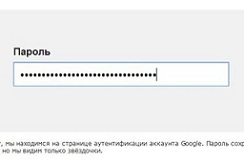 Большинство из нас привыкли запоминать свои пароли прямо в браузере, которым мы в основном пользуемся. Уверен, что практически у каждого пользователя, есть свой, наиболее близкий и "родной" браузер, к которому мы уже привыкли. Конечно, запоминать пароль в браузере очень удобно, ведь при этом не нужно его вводить по-новому каждый раз при посещении того или иного сайта. Но, если Вам случится, например, заходить в почту с другого какого-то компьютера или же возникла необходимость просто поменять пароль на другой, то совсем не факт, что Вам удастся вспомнить старый пароль. Отчаиваться здесь не следует. Вы сможете увидеть на экране монитора не только звёздочки, а и нужные Вам буквы и цифры.  В Google Chrome В этом браузере нажмите на полосочку (вернее на несколько горизонтальных полосочек) "Настройка и управление" в правом верхнем углу. Затем там уже выберите "Настройки", опускаетесь на самое дно страницы и жмёте на строчку "Показать дополнительные настройки". После того, как страница раскроется далее нужно будет нажать на пункт "Управление сохранёнными паролями". В этом случае появится окошко, где Вам просто следует отыскать нужный Вам сайт. Нажимаем на это сайт и видим окно с надписью "Показать". Нажимаем на него и наконец-то Вы добрались до заветного пароля. |
Метки: уроки |
Почему сильно греется ноутбук и как это исправить! |
Здравствуйте, друзья! Сегодня обратил внимание на то, что мой ноутбук во время работы становится ну очень уж горячим. Процесс этот был постепенный, ноутбук со временем грелся все сильнее и сильнее. Пришлось провести техническое обслуживание и написать статью о причинах, из-за которых сильно греется ноутбук .
Оглавление:

Метки: ноутбук |
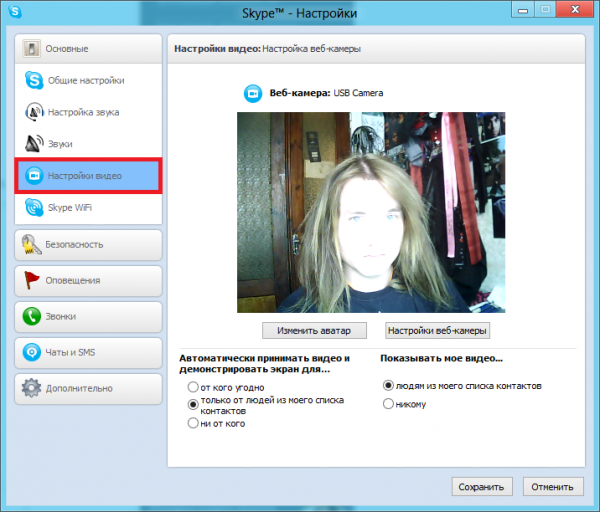
Как сделать фотоснимок в Skype |
Метки: скайп |
Как процитировать пост и сохранить в рубрике. |


Серия сообщений "Уроки для блогов":
Часть 1 - Как скопировать текст с сайта, который защищен от копирования.
Часть 2 - Как взять картинку с альбомов Яндекс -фото
...
Часть 32 - Как правильно скачать нужный файл с сайта depositfiles
Часть 33 - Качаем и устанавливаем шрифты
Часть 34 - Как процитировать пост и сохранить в рубрике.
Часть 35 - Вставляем музыку в дневник из компьютера
Часть 36 - Как расположить текст справа и слева от картинки и т.д
...
Часть 39 - Как новичку не заблудится на ЛиРу
Часть 40 - Как сделать музыкальную открытку без фотошопа
Часть 41 - Как извлечь понравившуюся музыку из видео?
Метки: уроки |
Если сайт вызывает подозрение, проверьте его |

Метки: уроки |
КОМПЬЮТЕРНАЯ ГРАМОТА ДЛЯ НАЧИНАЮЩИХ |
 Раздел 1. Основы основ Урок #2. Работа на ноутбуке без мыши Урок #3. Что такое Windows Урок #4. Что такое файлы и папки Урок #5. Что такое программы Урок #6. Работа с мышью |
Серия сообщений " Полезное о компьютере":
Часть 1 - Устанавливаем автоматический веб переводчик в МАЗИЛЕ
Часть 2 - Хотите проверить свой компьютер на наличие уязвимости в интернете
...
Часть 5 - КАК СОЗДАТЬ ВРЕМЕННЫЙ ПОЧТОВЫЙ АДРЕС И ДЛЯ ЧЕГО ЭТО НУЖНО!
Часть 6 - Создаем на рабочем столе свою секретную папку.
Часть 7 - КОМПЬЮТЕРНАЯ ГРАМОТА ДЛЯ НАЧИНАЮЩИХ
Часть 8 - 20 самых известных и наиболее удобных браузеров.
Часть 9 - Чистим КЭШ ПАМЯТЬ компьютера в разных браузерах
...
Часть 13 - Все о компьютере и интернете для новичков и не только
Часть 14 - ОКомпах.ру — сайт о решении проблем с компьютером и ноутбуком.
Часть 15 - Антивирусы для бесплатной скачки
Метки: ноутбук |
Пост о том, как я создаю кулинарную открытку с рецептом в черновике дневника |
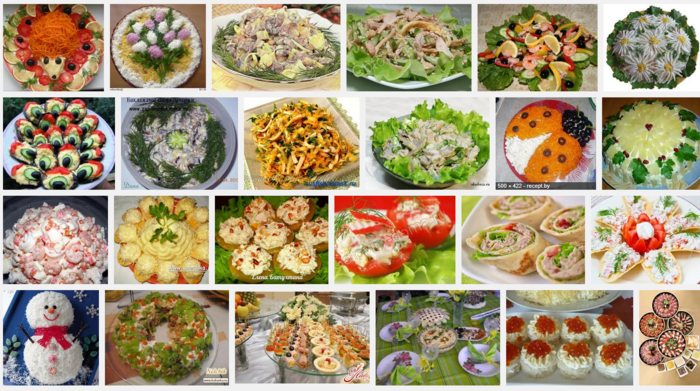
В сети интернет огромное количество красиво оформленных блюд, пирогов, салатов, но как сохранить понравившиеся рецепты себе на компьютер? Кто- то записывает рецепты в блокнот, кто-то копирует в word, а кто то по старинке в тетрадочке. В этом уроке я покажу как можно сохранить рецепт с описанием и с картинкой в привычном нам формате jpg
Метки: уроки |
Создать суперсложный пароль-Легко!!! |
|
Метки: ноутбук |
Компьютерные подсказки. Владельцам ноутбуков. В копилку |
|
Серия сообщений "полезности":полезностиЧасть 1 - Ссылки для украшения дневника
Часть 2 - Полезная информация
Часть 3 - Компьютерные подсказки. Владельцам ноутбуков. В копилку
Часть 4 - Компьютерные подсказки. Компьютер для женщин. В копилку
Часть 5 - Поиск информации в интернете с помощью 30 поисковиков
...
Часть 13 - возможность скрыть картинки в комментариях
Часть 14 - Если компьютер работает медленно или зависает. Что делать. Компьютерные подсказки
Часть 15 - Ссылки на страницы отписки от уведомлений
Серия сообщений "Компьютерные подсказки":Компьютерные подсказкиЧасть 1 - Библиотека бесплатных программ
Часть 2 - Immunet Protect. 2-я антивирусная программа
...
Часть 4 - Файлообменник WeTransfer
Часть 5 - Компьютерные подсказки. Много полезностей. Компьютер, блог и не только
Часть 6 - Компьютерные подсказки. Владельцам ноутбуков. В копилку
Часть 7 - Компьютерные подсказки. Компьютер для женщин. В копилку
Часть 8 - Компьютерные подсказки. Бесшовный фон Программа 20/20 v2.2
...
Часть 29 - Компьютерные подсказки. Видео недоступно для просмотра в вашей стране
Часть 30 - Выбираем ноутбук
Часть 31 - Как подключить компьютер или ноутбук к телевизору.
Метки: ноутбук |


 - вызов справки по сочетанию клавиш.
 - вызов настроек энергопотребления.
 - включении / выключение BlueTooth.
 - включение / выключение спящего режима.
 - если к ноутбуку подключен внешний дисплей (монитор или телевизор), то с помощью этой комбинации клавиш можно переключать режимы отображения: на дисплей ноутбука, на внешний дисплей или одновременно на дисплей ноутбука и внешний дисплей.
 - выключение монитора ноутбука с целью энергосбережения.
 - включение / выключение TouchPada (устройство, по которому Вы водите пальцем для перемещения курсора. Заменяет мышь).
 - включение / выключение звука.
 - включить / выключить режим цифровой клавиатуры. Т.е. если этот режим включен, то при нажатии клавиш, на которых есть значки цифр синего цвета или цифры, обведённые белой рамкой, будут отображаться соответствующие цифры (как на калькуляторе).
 - включение / выключение режима перемещения экрана. На сейчас работает только в Excel.
 - цифра 7 при включенном режиме NumLk.
 - цифра 8 при включенном режиме NumLk.
 - цифра 9 при включенном режиме NumLk.
 - символ «/» при включенном режиме NumLk.
 - цифра 4 при включенном режиме NumLk.
 - цифра 5 при включенном режиме NumLk.
 - цифра 6 при включенном режиме NumLk.
 - символ «*» при включенном режиме NumLk.
 - цифра 1 при включенном режиме NumLk.
 - цифра 2 при включенном режиме NumLk.
 - цифра 3 при включенном режиме NumLk.
 - символ «-» при включенном режиме NumLk.
 - цифра 0 при включенном режиме NumLk.
 - символ «+» при включенном режиме NumLk.
 - увеличить яркость монитора.
 - уменьшить яркость монитора.
 - увеличить звук.
 - уменьшить звук.
 - режим работы клавиши Home.
 - режим работы клавиши End.
 - включение / выключение сети Wi-Fi.
 - получение почты. Этот режим назначается с помощью спец. программного обеспечения, которое должно поставляться вместе с ноутбуком.
 - подключение к интернету. Этот режим также назначается с помощью спец. программного обеспечения, которое должно поставляться вместе с ноутбуком.
 - включение / выключение вэбкамеры.
 - один трек назад в Windows Media PlayerE.
 - начать проигрывание/пауза в Windows Media PlayerE.
 - один трек вперёд в Windows Media PlayerE.
 - остановить проигрывание в Windows Media PlayerE.