Выращиваем чайный гриб самостоятельно! |

Метки: кулинария |
АНЮТИНЫ ГЛАЗКИ.ВЫШИВКА. |
Метки: разное |
техника вязания укороченных рядов (в картинках) |
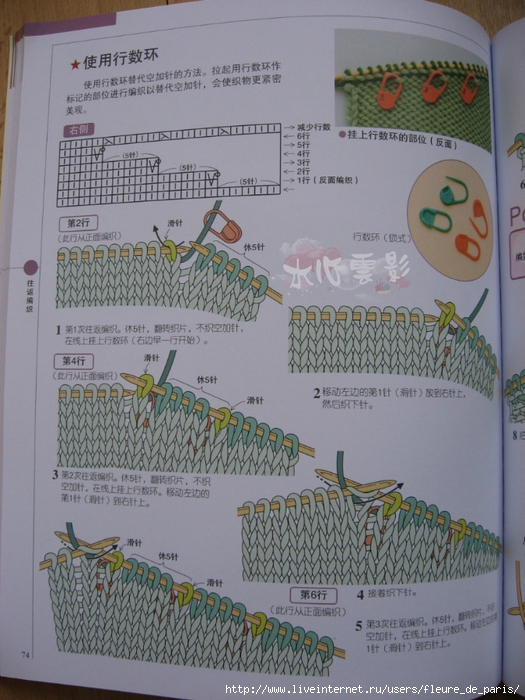
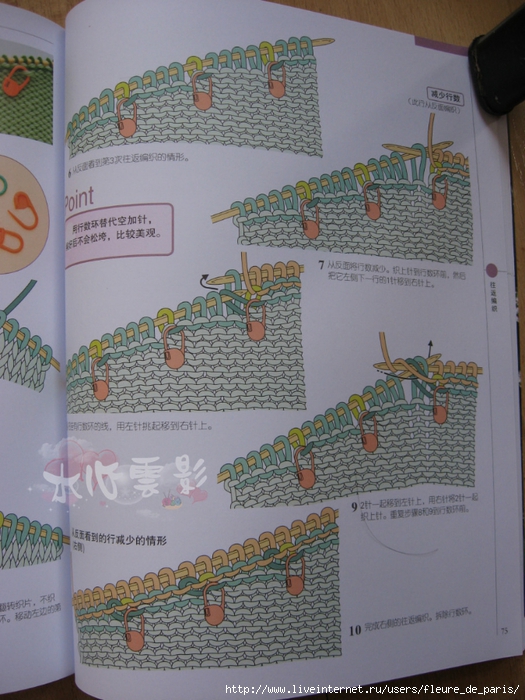
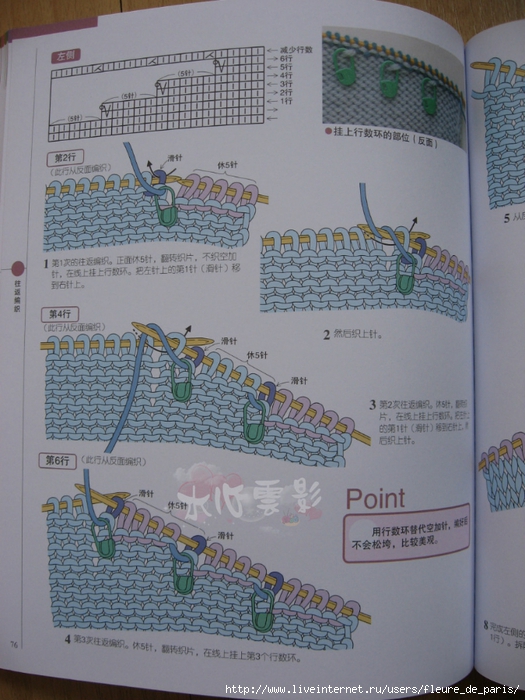
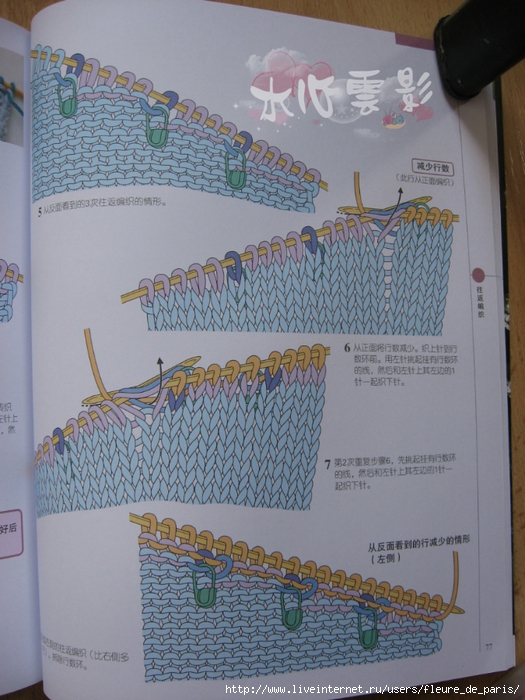
Метки: МК.уроки вязания спицами |
Как добавить папку на панель задач |
Как добавить папку на панель задач

в данном уроке мы будем размещать на панели задач наши любимые папки.
Казалось бы, что в этом сложного? Однако если вы не знаете маленькую хитрость, то у вас не получится это сделать!
Простым перетаскиванием папок на панель задач Windows 7 мы никогда не получим отдельный значок для каждой папки, которую бы хотели там видеть.
Поэтому смотрите этот видеоурок и уже через несколько минут вы это с легкостью сделаете, и всегда будете иметь любимые папки под рукой!
Метки: компьютер |
Урок: "Чем открыть файл? (видео)" |

 В данном уроке я хочу поделиться с вами информацией об одном очень полезном сайте, который помогает начинающему (и не только) пользователю определить, какая программа необходима для открытия того или иного файла.
Если у вас есть файл, который вы не можете открыть (щелчок по нему не дает результатов), то этот сервис именно для вас.
С помощью этого сервиса вы буквально через минуту будете знать названия программ, способных открыть нужный файл и сразу скачать нужную программу в свой компьютер.
Кроме того, на данном сайте можно почитать полезную информацию о расширении (формате) файла, а также о выбранной для его запуска программе.
Уверен, что этот сервис вам пригодится!
Приятного просмотра:
Сервис, о котором рассказано в уроке находится здесь: http://chem-otkrit.ru/
Метки: разное |
Урок: "Трей Windows - удаляем лишнее |
Урок: "Трей Windows - удаляем лишнее"
 Не секрет, что в процессе эксплуатации Windows в системном трее (область уведомлений в правом нижнем углу экрана монитора) со временем накапливается много иконок.
Чуть ли не каждая вторая программа или утилита, которую мы устанавливаем, норовит попасть туда, чтобы потом находиться там постоянно. У новичков трей очень часто «забит под завязку» уже спустя 2-3 дня после переустановки системы.
Более опытные пользователи обычно следят за этим и стараются отключать лишние иконки, а начинающие пользователи зачастую боясь что-либо сделать неправильно или из-за отсутствия знаний, вообще не трогают значки в трее.
Однако для большинства пользователей не является секретом, что если не наводить в трее порядок, то это постепенно приводит к замедлению работы системы в целом, т.к. каждый значок в правом нижнем углу экрана говорит о том, что какая-то программа в этот момент работает в фоновом режиме, а следовательно «тянет» на себя какую-то часть ресурсов системы.
Одно дело, когда программа нужна для функционирования системы или для удобства пользователя, а другое дело, когда программа без согласия пользователя сама себя прописала в трей и потом просто запускается вместе с Windows и тормозит работу.
И более того – многие значки могут оставаться в трее даже после удаления самих программ, которые их туда поместили. Такая ситуация происходит из-за того, что информация об этих значках прописывается глубоко в реестре операционной системы и сама Windows при удалении программы не всегда удаляет из реестра информацию об этих значках.
Поэтому каждый пользователь должен обязательно следить за треем, постоянно удаляя оттуда всё лишнее и оставляя работать только те фоновые программы, которые действительно приносят пользу и важны на данном этапе работы.
Наша с вами задача в этом уроке научиться просто и быстро убирать всё лишнее из трея, а также понять, как безопасно почистить раздел реестра, отвечающий за значки в трее.
Давайте приступать!
далее читаем здесь: http://www.chaynikam.net/view_lesson.php?id=114
Метки: компьютер |
Урок: "Кэш браузера и его очистка" |
Урок: "Кэш браузера и его очистка"
Если вы не первый день пользуетесь компьютером, то наверняка уже слышали о таком понятии как кэш (cache), а если ещё не слышали, то это совсем не значит, что вы им не пользуетесь.
Поверьте, выполняя на компьютере какие-либо действия, мы сами того не замечая постоянно используем кэш память!
Что же такое кэш память и зачем она нужна?
Говоря о понятии кэш в целом, можно сказать, что кэш - это определенный участок высокоскоростной памяти, который выделяется для временного хранения информации и используется в качестве промежуточного звена между источником информации и основным хранилищем.
Смысл кэш памяти заключается в следующем – туда помещается информация, которая может быть востребована пользователем неоднократно и поэтому, чтобы не загружать информацию из источника несколько раз, второй раз она берется уже из кэш памяти (это гораздо быстрее), куда была помещена в самый первый раз.
Если ничего не поняли, попробуйте перечитать два предыдущих абзаца ещё раз!
А чтобы окончательно разобраться с понятием кэш, давайте рассмотрим его на конкретном примере и поговорим об одной из разновидностей кэш памяти - о кэш памяти нашего браузера.
Итак, в тот самый момент, когда мы выходим в Интернет и с помощью нашего любимого браузера начинаем просмотр web-страниц, он (браузер) скачивает всё содержимое посещаемых страниц, чтобы показать их нам. Однако при этом незаметно для нас браузер сохраняет все просмотренные нами страницы в специально выделенной папке на жестком диске компьютера.
При повторном посещении какой-либо из сохраненных страниц браузер уже не загружает их из Интернета, а просто достаёт из этой папки. Доступ к обычной папке на жестком диске происходит гораздо быстрее, чем доступ к серверам в Интернете, поэтому web-страницы (при повторном их просмотре) загружаются и открываются в браузере быстрее (почти мгновенно).
Как видите всё просто – обычная папка на жестком диске выступает в качестве временного промежуточного хранилища (буфера). Такая папка и называется «кэш» и весь её смысл заключается в увеличении скорости доступа к нужной информации!
Расположение такой папки знать необязательно, тем более что оно разное для каждого браузера, а также зависит от версии Windows (к примеру, браузер Google Chrome в Windows 7 хранит кэш в папке c:\Users\имя пользователя\AppData\Local\Google\Chrome\User Data\Default\Cache).
Наглядно работу кэш памяти браузера можно наблюдать при просмотре видео в сети (например, в Youtube).
Когда начинается просмотр видеоролика, мы можем наблюдать в полосе прокрутки проигрывателя три разных участка – красный, серый и черный.
Красный участок обозначает отрезок видео, который мы уже посмотрели, черный участок обозначает весь объём видеоролика, а серый участок показывает объем видео, который загрузился в кэш память («подгрузился»):

далее читаем здесь: http://www.chaynikam.net/view_lesson.php?id=101
Метки: компьютер |
Крем для торта из манки с лимоном |
Простой рецепт вкусного крема из манки для медовых коржей.
Серия сообщений "торт, крем":
Часть 1 - ЛЕГКИЙ ЛЕТНИЙ ТОРТ С КЛУБНИКОЙ И КИВИ
Часть 2 - Тортик на десерт. Легкий и вкусный!
...
Часть 30 - БИСКВИТ НА СМЕТАНЕ
Часть 31 - Торт "Медовый"
Часть 32 - Крем для торта из манки с лимоном (пошаговый фото рецепт) - ВашВкус
Метки: кулинария |
Камни в почках. |
Камни в почках.
|
Метки: здоровье |
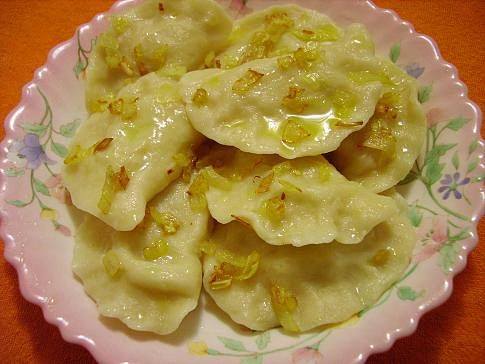
Вареники, которые никогда не развариваются |

Метки: кулинария |