Без заголовка |
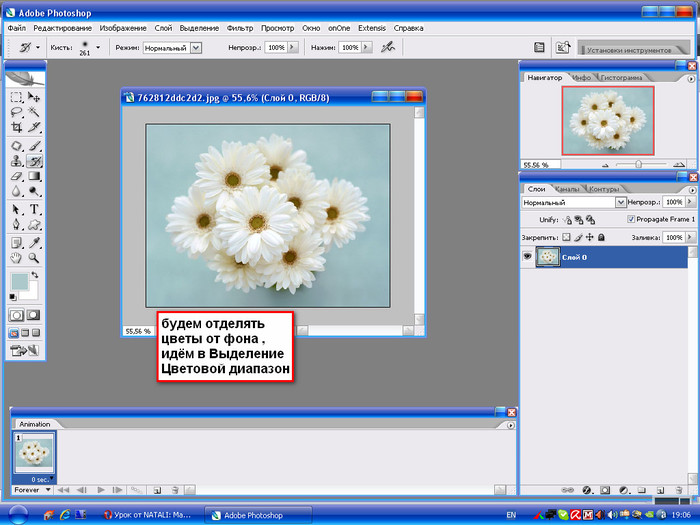
Для запуска программы нажмите кнопку Пуск (Start) - Программы - Adobe Photoshop CS (Programs - Adobe - Adobe Photoshop CS).
Окно программы состоит из Меню, Панели параметров, Панели инструментов, Палитры, Строки состояния и Рабочей области.

Меню предоставляет возможность работать с файлами (картинками), открывать создавать, сохранять и т.д.
Панель параметров - показывает свойства инструмента и дает возможность изменять некоторый параметры инструмента.
В рабочая область программы размещены панели инструментов, палитры и само окно изображения.
Панель инструментов - вмещает в себе инструменты для обработки изображения (каждая кнопка панели - это отдельный инструмент иногда несколько инструментов).

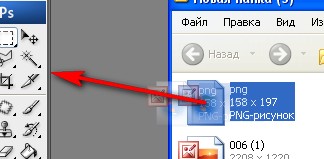
Некоторые инструменты панели не одиночны, у них есть несколько инструментов. У таких инструментов есть маленький черный треугольник внизу изображения. Если установить указатель мыши на кнопке с черным треугольником внизу, а затем нажать и удерживать левую кнопку мыши, то появится дополнительная панель со списком других инструментов. Чтобы выбрать для работы любой инструмент из списка, достаточно щелкнуть мышью на его имени. Читать далее
Затеяли ремонт? Появилось много вопросов "Как это сделать?". Ответы на многие Ваши вопросы найдутся, если Вы посетите форум о строительстве "Новосел.Ру". На Ваши вопросы ответят профи строительного дела. Плюс никакой пустой болтавни (строгая модерация) - все только по делу!
Делай ремонт вместе с Новосел.Ру!
|
Без заголовка |
|
Без заголовка |
Здравствуйте, сколько ли не было связано с Photoshop банальных разговоров о восстановлении старых фотографий, лично я в Интернете почти не видел нормального русскоязычного урока, касающегося этой темы. Тем более, здесь я покажу немного модернизированный способ, важно влияющий на результат таких инструментов как clone и healing brush.(куда уж без них)
Побуждением для написания послужило желание одной русской женщины ,скучающей по родине и недавно севшей за фотошоп, вспомнить молодость, так сказать освежить впечатления давно выцветших фотографий с трещинами.
Но увы, как и начинающий пользователь , она сразу не может сделать так, как я. Своей работой она остается недовольна. Поэтому я постарался расписать урок. Фотография мне попалась довольно легкая. Времени она у меня отняла около часа. А так время зависит о кропотливости , степени повреждения, и конечно навыков.
Скажу сразу, что при экспериментах с инструментами clone и healing brush очень быстро заканчивается палитра History. Так что рискуете испортить свое фото, когда узнаете, что ctrl+alt+z исчерпал себя. Так что в настройках программы выставите значение History States равное 60 в место 20.
Порядок выполнения действий практически одинаков в такого рода занятиях.
1.Цветокоррекция
2.Ретуширование.
3.Пункт мелких индивидуальных исправлений.
4.Noise reduction. Ноис редакшн. (в русском языке аналог шумопонижения)
1.Цветокоррекция.
Её умопонимание зависит от опытности пользователя. На ней можно просто " насабачиться", если часто приходиться этим заниматься.
Раньше я не понимал, как вообще можно корректировать цвета в цветовом пространстве RGB ,логика и структура которого человеку вообще не понятна?
Но потом привыкаешь. Как в фильме "матрица" - перестаешь видеть ее в закодированном виде, и вместо кода уже видишь блондинку или брюнетку.
И так, начнемс…
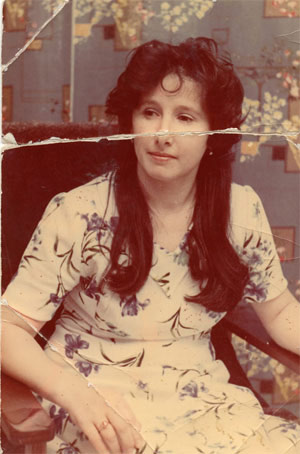
В фотографии первое , что бросается в глаза - сильная насыщенность красными тонами. Исправляется это двумя способами : автоматически и "ручками" .Я рассмотрю два этих способа. Читать далее
|
Без заголовка |
|
Без заголовка |
Часть 1 - ProShow Producer - лучшая программа для создания видео и слайд-шоу
Часть 2 - Сохранить видео ролик хорошего качества в ProShow Producer
Часть 3 - Без заголовка
Часть 4 - Producer (базовые понятия)
Часть 5 - ProShow Producer
Часть 6 - слайд-шоу ProShow Producer
Часть 7 - Уроки для новичков
Часть 8 - Ссылки на уроки в Pro Show Producer
Часть 9 - ProShow Producer » Информационый раздел. Библиотека » "Каталог по урокам Proshow Producer"
Часть 10 - Серия сообщений "ProShow Producer" от Ларисы Гурьяновой
Часть 11 - Proshow Producer 5.0 начинающим краткий урок 6
Часть 12 - Photodex ProShow Producer 5.0.3310 Portable Rus
Часть 13 - Урок в Прошоу Продьюсер -"Вращение снежинки
Часть 14 - Переходы для ProShow Producer
Часть 15 - ProShow Producer. Музыкальное сопровождение
Часть 16 - продюсер
Часть 17 - продюсер
Часть 18 - продюсер
Часть 19 - продюсер
Часть 20 - слайд шоу в програме продюсер
Часть 21 - продюсер
Часть 22 - (Прошоупродьюсер)
Часть 23 - Прошоупродьюсер
|
Без заголовка |
|
Без заголовка |
|
Без заголовка |

Дорогие мои друзья!
Каждый из Вас имеет множество фотографий, среди них есть и такие, которые хочется выделить, сохранить как-то по-особому, но не все знают, как оформить фотографию. Как это можно сделать? Выход есть, и очень простой, и сегодня мы с Вами научимся оформлять фотографии в Фотошопе, причём самым простым способом. Уже много написано о том, как оформить фотографию в Фотошопе, но многие авторы избегают описания некоторых подробностей, например, как снять замочек в слоях, или как создать фон, опуская такие моменты как само собой разумеющиеся. Да и не всегда даются самые лучшие решения. Мы же постараемся описать в одной статье все этапы оформления фотографии в Фотошопе, чтобы у Вас не осталось никаких вопросов. Прочитав эту статью, Вы узнаете, как перемещать фотографии, как разворачивать фотографии, как уменьшать или увеличивать фотографии, как сделать контур у фотографии, как сделать это быстро и просто, хотя, конечно же, на оформление первой фотографии Вам придётся потратить намного больше времени, но зато потом Вы сможете самостоятельно и уверенно создавать прекрасно оформленные фотографии, которые похожи на открытки и будут радовать и Вас и Ваших друзей и близких.
|
Без заголовка |
Ретушь лица является очень кропотливой работой при обработке фотографии. Интернет напичкан массой различных профессиональных уроков по портретной ретуши в фотошопе, в которых рассматриваются многие технические аспекты, такие как сохранениефактуры кожи, придание естественности, сохранение мелких деталей лица и т.п.

|
Без заголовка |
Один из ключевых моментов работы с Adobe Photoshop - это работа со слоями. Если вы не знаете как работать со слоями фотошопа можете считать, что вы превратили мощный и точный инструмент компьютерной обработки фотографий в примитивный фоторедактор, вроде бесплатного Microsoft® Photo Editor. Слои (Layers) в фотошопе открывают неограниченное пространство для творчества.
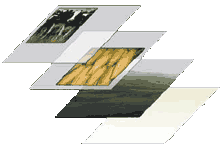
Представьте себе стопку листов из прозрачной целлулоидной плёнки. Через незакрашенные участки верхнего слоя вы легко можете видеть все последующие слои. В Adobe Photoshop вы можете копировать и переименовывать слои, менять их местами, смещать и перетаскивать, раскрашивать и стирать, подкладывать новые, склеивать вместе, разделять один слой на несколько новых и объединять несколько слоёв в один. Кроме того, вы можете накладывать на слои различные эффекты и фильтры, копировать эти эффекты на другие слои, изменять прозрачность слоёв, создавать текстовые слои и многое другое. Полагаю, что именно послойная структура образования картинки в фотошоп и стала причиной его столь широкой популярности.
Панель слоев в фотошопе открывается нажатием клавиши F7 или же в верхнем меню Windows ставим галочку перед строкой Layers (Окна > Слои) - кому как удобно.
Итак, вы открыли панель Слоев, у вас она пока пустая.
Открытая в фотошопе фотография всегда имеет единственный слой - Background layer (Фоновый слой). Количество дополнительных слоёв созданных вами, эффектов, фильтров и прочих настроек ограничивается лишь объёмом памяти вашего компьютера. Вы не можете изменить порядок расположение слоя фона (Background), цветовую модель или прозрачность. Однако, вы можете конвертировать этот слой в обычный, а затем изменить любой из его атрибутов. Для этого выберите в верхнем меню командLayer > New > Layer From Background (Слой > Новый > Слой из фона) или просто два раза кликните мышкой по фоновому слою на панели слоёв и каналов. Если вы создаёте новый файл с прозрачным фоном, изображение не будет содержать фонового слоя. С ним можно работать как с обычным слоем фотошопа.
Чтобы объяснить вам содержание панели слоев фотошопа я подготовил картинку, где уже создано несколько разных слоев с эффектами. На этом рисунке вы можете нажать на любую интересующую вас зону и перейти к её объяснению:
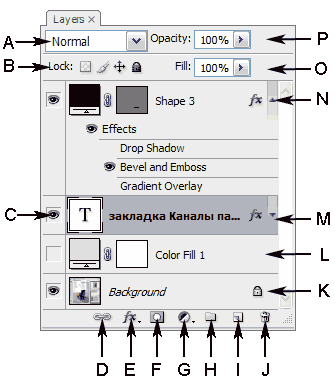
| А | Выбор метода смешивания цветов слоя |
|
Эта настройка слоя определяет как смешивается цвет слоя с нижними слоями. Для работы с фотографиями практически в 99% случаев достаточно режима Normal, установленного по умолчанию.
|
|
| B | Lock (Замóк) - частичная блокировка слоя |
|
Когда вы проделали определённую работу со слоем и не хотите её случайно испортить рекомендуется частично заблокировать слой, например, если вы настроили прозрачность слоя или его стиль, но вам нужно будет его перемещать. Кнопочки (справа налево) позволяют ограничить редактирование только прозрачных пикселей или только окрашенных пикселей, блокировать перемещение слоя или любые действия над слоем. Если слой заблокирован частично, то справа от названия слоя появляется изображение навесного замочка. Когда слой заблокирован полностью, замочек становится тёмным. Стрелка K как раз, указывает на значок частичной блокировки слоя.
|
|
| C | Переключатель отображения слоя |
|
Здесь всё просто: если глаз есть, то слой видимый. Визуально вы его можете и не увидеть, если его слой сверху не имеет прозрачных или полупрозрачных участков. Для отключения видимости слоя кликаем на глаз, для включения - кликаем на квадратик, где должен быть глаз.
|
|
| D | Link (Связка цепью) - объединение слоев в группу |
|
Связку слоев в одну группу удобно применять, когда вы уже правильно совместили несколько слоёв и вам нужно их перенести или сдвинуть, не нарушая их взаимного положения. Для включения кнопки в виде цепочки нужно сначала выделить несколько слоёв. Выделяем как обычно в Windows: кликаем по нужным слоям удерживая при этом клавишу Ctr. Если слои расположены один на другом, то выделить их можно удерживая клавишу Shift, указав первый и последний слои из этой стопочки. Если слои связаны, то справа от имени слоя появится изображение цепи.
|
|
| E | Добавить стили слоя |
|
Очень полезная кнопочка для web-дизайнеров и художников оформителей. Позволяет добавлять различные эффекты (стили) к слоям и их элементам. Можно добавить тени, блеск, фактуру, контур и т.п. С помощью таких эффектов делают объёмные блестящие буквы и фигуры, логотипы и прочую рекламную продукцию. Для фотографа полезна когда хочется сделать стильную рамочку вокруг фотографии.
|
|
| F | Добавить векторную маску |
|
Если у вас есть навыки художник-декоратора, то вы можете сделать из фотографии цветную картинку, похожую на аппликацию используя эту кнопочку. Перед добавлением маски необходимо выделить на фотографии зону, которую следует залить цветом, а потом нажать на эту кнопочку и выбрать цвет заливки. Вобщем, эта кнопочка опять полезна в основном web-дизайнерам и художникам-декораторам.
|
|
| G | Создать новую заливку или регулируемый слой |
|
Если нажать на неё, предварительно выбрав часть фотографии, то можно изменить параметры выделения. Ели предварительно ничего не выделять, то регулировке подвергается вся фотография. Для фотографа полезны следующие варианты использования этой кнопки: Levels (Уровни) - для корректировки баланса белого, цветопередачи, полутонов и теней; Curves (Кривые) - то же сто и регулировка уровней, только в виде графика. Этот способ для начинающего пользователя достаточно сложен. Color balance - просто корректировка баланса белого; Brightness ⁄ Contrast - настройка яркости и контраста фотографии; Black & White - превращает цветную фотографию или её часть в монохромную, в простейшем случае - в чёрно-белую; Hue ⁄ Saturation- регулировка насыщенности и тональности фотографии или её части; Selective colors - регулировка насыщенности по цветовым каналам, полезный инструмент, если вы хотите изменить тональность вашей фотографии в цветовой модели CYMK (подробнее о цветах и цветовых моделях фотошопа в следующем уроке); Channel Mixer - регулировка насыщенности по цветовым каналам, в цветовой модели RGВ и монохромномном цвете (подробнее о RGB модели в следующем уроке); Photo Filter - фотофильтры, позволяют изменить соотношение яркости различных цветов, в основном на чёрно-белой или монохромной фотографии. Exposure - коррекция экспозиции. Сильно не радуйтесь, потому что вам не удастся с помощью этой функции корректно исправить передержанные или недодержанные снимки. Диапазон приемлемых регулировок этого инструмента очень невелик, поэтому, всегда старайтесь фотографировать с правильной экспозицией или применяйте эксповилку. |
|
| H | Создать новую группу |
|
В отличие от кнопки объединения слоёв (стрелка D) просто создаёт папку, куда можно сбросить любое количество слоёв. Объединив их таким образом, вы можете их перетаскивать все вместе и редактировать по отдельности. Очень полезная кнопка, когда вы работаете с десятками слоёв, можно просто закрыть папочку и ненужные в данный момент слои скроются в этой папке.
|
|
| I | Создать новый слой |
|
просто создаёт новый пустой слой.
|
|
| J | Удалить слой (корзина) |
|
просто удаляет выделенный или выделенные слои.
|
|
| K | Слой фона (Background Layer) |
|
это слой фона, с частично заблокированными функциями редактирования, о том как разблокировать фоновый слой написано выше.
|
|
| L | Слой заливки |
|
так выглядит слой созданный кнопкой G - создать новую заливку или регулируемый слой. Справа от цепочки маска слоя, которая создается автоматически. Её можно отключить или удалить оставив заливку. Используйте для этого контекстное меню, нажав правую кнопку мышки указывающей на маску: Disable Layer Mask - отключить маску слоя; Delete Layer Mask - удалить маску слоя . |
|
| M | Текстовый слой |
|
так выглядит выделенный или активный слой (тёмный фон). Это текстовый слой, который создается автоматически, когда вы выбираете соответствующий инструмент. Его можно перетаскивать, а так же добавлять разные эффекты (кнопка E). На рисунке значок в виде букв fх указывает на то, что к этому слою применены какие-то эффекты. Если нажать на этот значок, то можно увидеть эти эффекты.
|
|
| N | Слой векторной фигуры |
|
так выглядит слой фигуры, получаемый автоматически при использовании соответствующего инструмента. Кроме того, здесь показаны добавленные эффекты в развёрнутом виде. В фотошопе эти эффекты называются стилем слоя. Стили слоя можно копировать и применять к другим слоям, используя контекстное меню: выделите исходный слой со стилями, нажмите правую кнопку и выберите Copy Layer Style, затем выделите слой к которому надо применить скопированные стили и в контекстном меню выберите Paste Layer Style. Если нужно удалить стили слоя, выбирайтеDelete Layer Style. Значок глаза указывает, что в данный момент соответствующий эффект отображается в основном рабочем поле фотошопа. Двойной щелчок по названию эффекта открывает окно настройки и добавления эффектов. Чтобы добавить эффект в этом окне, достаточно просто поставить галочку в списке эффектов в левой части окна. Если в этом же списке нажать на название эффекта, то в правой части отобразяться возможные настройки. Во время настройки эффекта поставьте галочку Preview (Предварительный просмотр), тогда все изменения в этой панели будут сразу же отображаться в основном рабочем поле фотошопа, т.е. прямо на фотоснимке. |
|
| O | Прозрачность заливки |
|
Эта настройка слоя позволяет изменять прозрачность выбранного слоя не затрагивая добавленных эффектов.
|
|
| P | Прозрачность слоя |
|
Эта настройка изменяет прозрачность выбранного слоя вместе с добавленными эффектами. |
|
Без заголовка |

|
Без заголовка |

Теперь редко найдешь семью, которая бы не имела фотоаппарат. И при любом удобном случае мы щелкаем и останавливаем в фотографиях мгновения нашей жизни.
Собирается их великое множество. Особенно много фотографий наших любимых детей. И каждое фото нам дорого. Мы бесконечно долго можем их просматривать.
Для того, что бы смотреть было еще интересней и с удовольствием показать фото своим знакомым и друзьям вы можете сделать видеоклип из любимых фотографий. Сами создадите фильм, сами подставите музыку и гордо сможете сказать:" Я — сам себе режиссер"
Я предлагаю вам научиться делать клипы в самой простой программе Windows Movie Maker.
Не бойтесь заняться этой работой и не считайте, что вы не сможете. Я стала делать клипы с фотографиями внуков, когда еще не была сильна в компьютерных программах. Это очень увлекательное занятие. Вы разнообразите свою жизнь новым увлечением.
Как в этой программе создать музыкальный видеоклип рассказывается в этом видео.
Вы можете просмотреть видео в полноэкранном режиме, нажав значок внизу проигрывателя справа
А если вам интересно, какой видеоклип из любимых фотографий создала я, то просмотрите это видео.
Приятного просмотра!
|
Без заголовка |
|
Без заголовка |
|
Без заголовка |
|
Без заголовка |

1 – Оригинал
 Выберите Freeform Pen tool

2 – Выделение
Используя Freeform Pen обведите обьект.
Используйте Ctrl+Click для управления точками, изменяйте длину и наклон направляющих для изменения кривой, если это понадобится. Во время управления узлами все время держите нажатым Ctrl ..
Закончили? Правый щелчок на линии обводки, Make Selection.

3 – Удаление фона
Вырежьте обьект и вставьте в новое изображение. (Ctrl+C, затемCtrl+V). Добавьте новый слой и вставьте туда любой новый фон.
Источник: http://photoshopia.ru/forum/forum72/thread479.html
|
Без заголовка |
В этом уроке мы научимся добавлять реалистичное отражение в воде к любой фотографии. Это очень простой эффект.
Вот фотография, с которой я буду работать.

Итак, начнём.
|
Без заголовка |

|
Без заголовка |
|
Без заголовка |

|