-Рубрики

 -Поиск по дневнику

Поиск сообщений в мариника7

 -Подписка по e-mail


 -Сообщества

Читатель сообществ (Всего в списке: 3) Food_and_Style Photoshopinka Мир_клипарта

 -Статистика

Статистика LiveInternet.ru: показано количество хитов и посетителей
Создан: 13.01.2014
Записей: 1937
Комментариев: 202
Написано: 2142


Без заголовка

Четверг, 16 Января 2014 г. 22:59 + в цитатник
Это цитата сообщения roza3344 [Прочитать целиком + В свой цитатник или сообщество!]

Скачиваем и устанавливаем шрифты


Рамочки от Александры

В этом уроки будем устанавливать шрифты в графическом редакторе Gimp. Для оформления свого блога мне нужен был шрифт в винтажном стиле, я его нашла и решила поделиться с вами дорогие мои, заодно решила сделать урок по установке шрифтов в гимп (эти шрифт отлично подойдут и для ф/ш)
Скачать шрифты можно здесь

Скачали архив-Открываем

Выбираем папку с шрифтами и выбираем-Извлечь в указанную папку

указываем путь где у нас храниться гимповская папка со шрифтами, у меня такой путь
C:\Documents and Settings\User\.gimp-2.6\fonts

Открываем гимп выбираем инструмент шрифт и там находим наши шрифты...


Рубрики:  гимп

Без заголовка

Четверг, 16 Января 2014 г. 22:51 + в цитатник
Это цитата сообщения fatima62 [Прочитать целиком + В свой цитатник или сообщество!]

Винтажные фоны для коллажей.

Винтажные фоны для коллажей


Все элементы (картинки) кликабельны. Для получения изображения в истинном размере кликаете на превью, выбранный элемент открывается на хостинге (который рекомендую всем, кто хочет заработать на картинках), кликайте по картинке и она откроется в большем размере. После полной загрузки, можете сохранить себе.


Еще фоны

Из блога:

Рубрики:  фоны

Без заголовка

Четверг, 16 Января 2014 г. 22:51 + в цитатник
Это цитата сообщения Дайтека [Прочитать целиком + В свой цитатник или сообщество!]

Создать бесшовный фон.

Всем привет! Людям всегда хочется большего чем они имеют, и я думаю это не плохо). Так вот вчера опубликовала пост с бесшовными фонами и тут же в личку пришли сообщения с просьбой научить как самим сделать такие фоны.

Всё очень и очень просто, бесшовный фон можно сделается три раза нажав на кнопку мыши. Сейчас расскажу самый простой способ на примере бесплатной программы GIMP (у кого её нет в конце поста есть ссылка где её можно скачать.)

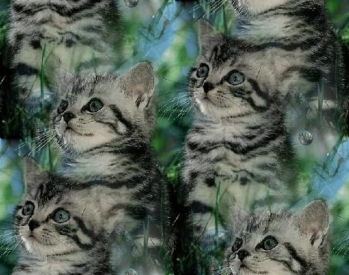
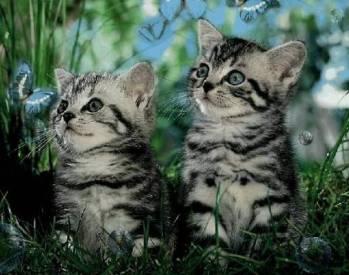
Вот у нас две картинки первая с двумя котятами ДО, вторая с бесконечным количеством котят ПОСЛЕ.

Зачем нужны бесшовные фоны писала вчера в сообщении - Бесшовные фоны для дизайна.
создать бесшовный фонсоздать бесшовный фон

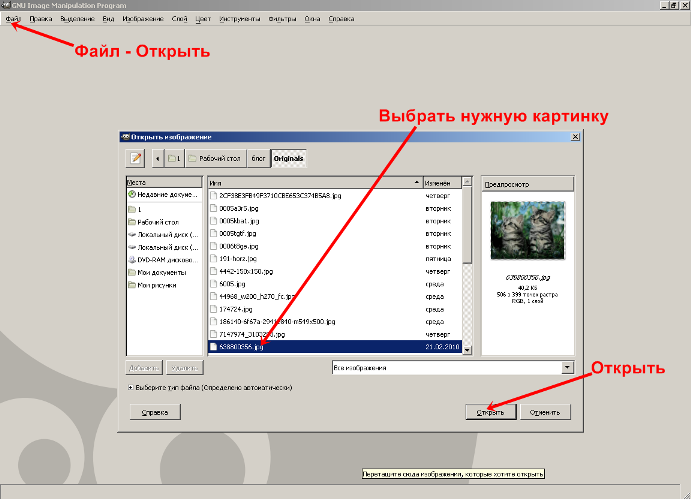
И так приступим. Открывайте программу, далее нажимайте в верхнем меню ФАЙЛ -> ОТКРЫТЬ - выбирайте картинку или фото из которой будете делать фон.
создать бесшовный фон

ДАЛЕЕ ...
Рубрики:  гимп

Без заголовка

Четверг, 16 Января 2014 г. 22:50 + в цитатник
Это цитата сообщения Лида_Юринец [Прочитать целиком + В свой цитатник или сообщество!]

Программа20\20

Программа 20\20
Эта программа нужна тем,кто делает фоны ,очень простая и легкая в обращении.Делайте свои фоны неповторимыми!
Открываем программу,находим картинку для фона


Открываем ее в программе


Затем нажимаем на кнопки попорядку, как нарисовано у меня.


1- преходим на редактирование
2- фон делается бесшовным
3 - это прозрачность фона, то есть если фон яркий, можно его сделать более прозрачным. Нажав на эте кнопку у вас откроется табличка, где стрелочкой вы и установите прозрачность!


Сохраняем его.


И получаем наш готовый фон


Все очень просто. Фон получаем из любой картинки в три клика. и сохраняем на компе, затем вставляем куда надо. Программа скачивается (она небольшая) распаковывается и сразу устанавливается. Я проверила, все работает, вирусов нет.

Скачать 20\20


Из блога

СКАЧАТЬ http://feodora3368.livejournal.com/271644.html
источник блог Юлия Саляхова http://blogs.mail.ru/mail/post-melkaya/346299AE6118A862.html


Серия сообщений " сделать бесшовный фон и рамку в Ф,Ш,":

Часть 1 - Как сделать бесшовный фон
Часть 2 - Еще один способ сделать бесшовный фон
Часть 3 - Делаем бесшовный фон
Часть 4 - ДЕЛАЕМ ФОН...
Часть 5 - Программа20\20
Часть 6 - Делаем бесшовные фоны вGIMP
Часть 7 - Делаем бесшовные фоны с помощью Mediachance Pattern Studio v5.2.3
...
Часть 33 - Как делать рамочки для видео
Часть 34 - Урок "Рамочка сделанная в Фотошопе"
Часть 35 - Делаем в ФШ рамку для видео


Рубрики:  уроки по фонам

Без заголовка

Четверг, 16 Января 2014 г. 22:49 + в цитатник
Это цитата сообщения Jolochka [Прочитать целиком + В свой цитатник или сообщество!]

Создание слайд шоу онлайн

Создание слайд шоу онлайн

Слайд-шоу - это красочный фильм с использованием ваших фотографий. Для его создания существует множество программ от самых простых до более сложных, платные и бесплатные. Однако создать бесплать слайд-шоу можно онлайн, используя специальные сервисы. Многие из них предоставляют возможность дальнейшей публикации на сайте или в блоге.

  1.    Самое простое слайд шоу из фотографий вы можете сделать на сервисе Яндекс.Фотки. В результате вы получите довольно симпатичный альбом, который можно вставлять в свой блог или сайт для удобного просмотра ваших фото. Для этого нужна регистрация на Яндексе. Создаем альбом, загружаем в него свои фотографии, открываем альбом в который загружены ваши фотографии и нажимаете на Ссылку Слайд-шоу:

    2011-08-09_0224

    Перед вами появится уже готовое слайд шоу с кодом для вставки в блог. Копируйте верхний код, если хотите вставить на Я.ru, ЖЖ или  blogspot. Для блогов на Li.ru – специальный код. В блоги на привет.ру и mail.ru вставить слайд-шоу нельзя. Так выглядит полученное слайд-шоу:


  2. Slide – сервис, позволяющий создавать слайд-шоу с различными эффектами, переходами, подписывать фотографии и менять фон. Также возможна вставка в блог полученных слайд-шоу. Для длительного хранения ваших работ на сервисе необходима регистрация. Как создавать слайд шоу? Нажмите Создать –> Создать SlidShow

    1

    Далее загружаете фотографии размером не более 100kB с компьютера, некоторых популярных сервисов (например, Facebook) или из любого места в интернете по прямой ссылке на изображение.

    с компьютера из интернета
    2011-08-09_0245 2011-08-09_0248

    После загрузки изображений, их можно подписывать, изменять размеры, добавить фон, тему, эффекты и др. После того, как слайд-шоу будет готово нажмите кнопку 2011-08-09_0253, затем в открывшемся окне предварительного просмотра -  кнопку 2011-08-09_0907

    Вы можете опубликовать результаты во многих сервисах (Facebook, Twitter, Blogger и др.), чтобы видеть весь список нажмите More:

    2011-08-09_0300

    Для публикации в блогах на Я.ru, Li.ru, подойдет код для MySpace, для Blogspot и ЖЖ – свои коды, в блоги на привет.ru и mail.ru вставить не удастся.

  3. www2.pixtar.lv Этот сервис позволит очень быстро создать слайд-шоу, однако вставить в блог его не получиться. Своими шедеврами можно поделится с друзьями, опубликовав ссылку на свое слайд-шоу.
  4.  

    www.scrapblog.com – создаем презентации и слайд-шоу. Нажмите на кнопку Создать новый проект 2011-08-09_0931, выберите создание слайд-шоу:


    2011-08-09_0930

    Помимо слайд-шоу здесь можно создавать календари, обложки книг, открытки. Выберите категорию, тему. Темы есть платные и бесплатные (они помечены Free). Следующим шагом будет загрузка фото с компьютера или с других сервисов:


    2011-08-09_0935

    2011-08-09_0936 - добавить еще фотографии. Когда фотографии будут загружены, нажмите 2011-08-09_0937 (продолжить). Новые страницы добавляем кнопкой 2011-08-09_0939. Здесь вы можете оформлять фон для презентации, подписывать изображения, накладывать музыку, добавить ролик с Youtube и многое другое. Сохраняйте результаты, после сохранения нажмите View (вид) и пройдете по ссылке на страницу вашего слайд-шоу.

    2011-08-09_0946

    Здесь будет код для вставки в блог.

  5. www.picnik.com – известный фоторедактор. Здесь также можно создавать слайд-шоу.  Нужна регистрация. Лучше сразу перевести язык сервиса на русский, тогда все станет понятно:

    2

    Нажмите на Создать показ (Make Show):

    2011-08-09_0950

    Загрузите фотографии и простым перетягиванием мышки снизу вправо и вверх создайте слайды в нужной последовательности. Определите цвет фона, скорость слайд-шоу и подписи. Сохраните проект. Нажмите кнопку Совместное использование –> Встроить этот показ. Скопируйте код и вставьте в блог.

  6. Создать слайд-шоу можно на Youtube. Нужен гугл аккаунт. Пройдите по этой ссылке, выберите тему, нажмите кнопку Make. Здесь все довольно просто:

    2011-08-09_1013 Нажатием одной кнопки вы опубликуете свое слайд-шоу на Youtube.

  7. Еще несколько сайтов, где можно делать слайд-шоу:

4276238_1 (700x92, 43Kb)

Рубрики:  слайд-шоу

Без заголовка

Четверг, 16 Января 2014 г. 22:43 + в цитатник
Это цитата сообщения Леночек700 [Прочитать целиком + В свой цитатник или сообщество!]

Как подписать свою работу

Как подписать свою работу


Не раз поднималась тема защиты авторских прав и плагиата. Чтобы ваша работа оставалась только вашей, а любой пользователь, сохранивший ее фото на свой компьютер, знал имя автора, фотографии нужно подписывать. Способов это сделать - множество. Я предлагаю свой, и надеюсь, что и вы поделитесь своими знаниями.

Итак, открываем фото работы в программе фотошоп.


Читать далее...
Рубрики:  водяной знак

Без заголовка

Четверг, 16 Января 2014 г. 22:42 + в цитатник
Это цитата сообщения Леночек700 [Прочитать целиком + В свой цитатник или сообщество!]

Работа с фоном. Убираем и заменяем.

Автор:

Работа с фоном. Убираем и заменяем.


Предлагаю Вашему вниманию еще один мастер-класс по обработке цифровых изображений. Не смотря на то, что в сети встречается большое количество подобных, есть даже на ЯРМАРКЕ, может быть внесу еще какую-то дополнительную ясность. Буду рада, если окажусь кому-нибудь полезной.


Итак: вот, что было. И вот, что стало.


до и после


Читать далее...
Рубрики:  уроки по фонам

Без заголовка

Четверг, 16 Января 2014 г. 22:41 + в цитатник
Это цитата сообщения [Прочитать целиком + В свой цитатник или сообщество!]

Как защитить свои фотографии? - урок проставления копирайта на изображения

Если вы хотите защитить свои авторские права на фотографию, этот урок поможет вам достаточно просто и профессионально поставить на изображение крпирайт.
И так приступим.
Открываем в фотошопе нужное нам изображение:


Создаем копию слоя, с исходным изображением. Для этого захватываем первый слой который у нас есть и переносим его на "создать новый слой" (Create a new lawer) указаное место стрелкой:


ДАЛЕЕ >>>
+ В ЦИТАТНИК

Искренне, Ваш не читатель RadioHeads
Рубрики:  водяной знак

Без заголовка

Четверг, 16 Января 2014 г. 22:40 + в цитатник
Это цитата сообщения ledi_Meledi [Прочитать целиком + В свой цитатник или сообщество!]

Рубрики:  фотошоп/уроки
уроки по фонам

Без заголовка

Четверг, 16 Января 2014 г. 22:39 + в цитатник
Это цитата сообщения tanya-vamp0810 [Прочитать целиком + В свой цитатник или сообщество!]

Три способа подписать фото

Источник http://craftblog.blogspot.com/2011/03/blog-post_4872.html

Как сделать надпись на фото

 
Если вы решили подписывать свои фотографии перед тем как размещать их в интернете, но не знаете как это сделать - то эта статья, возможно, поможет вам :)
Расскажу о трех легких способах:
 
  • просто надпись в Paint
  • прозрачная выпуклая надпись в Photoshop
  • надпись в Picasa


Все картинки увеличиваются при нажатии.
 
Первый способ. Не требует установки каких-либо программ, т.к. всё необходимое у вас уже есть. Это Paint - стандартная программа, которая входит в пакет программ на вашем компьютере.
 
Шаг 1: 
Откройте изображение с помощью этой программы.
В меню выберите "Палитра" и подберите подходящий цвет текста. Это можно сделать и в правом нижнем углу экрана.


Шаг 2:
В меню "Рисунок" уберите галочку с пункта "непрозрачный фон"
Шаг 3:
Выберите инструмент "текст"
 Шаг 4:
Сделайте надпись. Шрифт можно менять, делать жирным, изменять его размер.
Готово. Не забудьте сохранить своё подписанное фото:
Меню "Файл" >>>Сохранить как.


Второй способ. Программа Adobe Photoshop. Её надо установить на компьютер или можно пользоваться он-лайн версией.


Я покажу как сделать прозрачный выпуклый текст.


Шаг 1:
Откройте рисунок с помощью этой программы. Выберите инструмент "Текст". Напечатайте свой текст.
 Можно изменить шрифт и размер набранного текста. Изменения будут сразу отображаться на экране. Можно изменять и цвет, но нам это не принципиально, т.к. цвета у нас видно вообще не будет.
 Шаг 2:
Выберите меню "Слой">>>>"Тиснение". При этом вы должны находится в режиме текста (это тот слой с которым мы сейчас работаем; увидеть в каком слое мы сейчас можно на панели справа)
 Можете поиграться с настройками "Тиснения" и посмотреть, что получится. А можете всё оставить как есть и ничего не трогать, эффект тиснения уже у нас получился.
Шаг 3:
Делаем прозрачным текст. Справа в окошечке у нас есть "бегунок" со словом Заливка. Ставим значение на ноль.
Сохраняем наш измененный рисунок: Файл>>>Сохранить как


Способ третий. Программа Picasa - это гугловский продукт, распространяется бесплатно. Очень удобен при работе с фотографиями, т.к. не такой сложный как Фотошоп, всё понятно на интуитивном уровне. С помощью Пикасы можно редактировать быстро редактировать фото, отправлять их в веб-альбомы или сразу в блог и много чего еще. Но нас сейчас интересует текст :)
Раньше я думала, что непосредственно в самой программе нельзя написать текст поверх фото (по крайней мере я не нашла), но благодаря Лена Starry наконец увидела заветную кнопочку))))
На ней написано "ABC" (указана зеленой стрелкой). Нажимаете эту кнопочку и дальше следуете текстовым подсказкам. Всё очень-очень просто! Не забудьте сохранить свою подписанную фотографию.

 Можно еще воспользоваться Picnik - он-лайн редактор фотографий.


Шаг 1:
Откройте картинку с помощью Picasa. Выберите там кнопочку Picniк (на предыдущем фото она обозначена красной стрелкой) и следуйте инструкции (помните, вы должны быть подключены к интернету).
 

 Шаг 2:
Когда загрузился Picniк, выберите вкладку "создать" и в ней меню "текст"
 В поле для ввода текста введите надпись и нажмите "добавить"
Шаг 3:
Появившуюся надпись можно повернуть по всякому, изменить её цвет, размер и даже сделать полупрозрачной - смотрите справа в окошечке.
Потом, когда закончите - не забудьте нажать на кнопку "Сохранить" :)


Вот три самых легких, на мой взгляд, способа сделать надпись на фотографии. Всем удачи!
Рубрики:  водяной знак

Без заголовка

Четверг, 16 Января 2014 г. 22:35 + в цитатник
Это цитата сообщения Ledy_OlgA [Прочитать целиком + В свой цитатник или сообщество!]

Урок 67. Сделать фон для дневника в фотошопе

Сейчас я расскажу как я делаю фоны для дневника - может это и не правильно - но я как делаю - так и напишу)))
Как делать полупрозрачные с обводкой фоны для дневников смотрим урок бурный поток,
ИННА очень хорошо и подробно описывает как сделать фоны для КОММЕНТАРИЕВ,
чтобы они были полупрозрачными - СМОТРИМ ТУТ - http://www.liveinternet.ru/users/2210411/post114196307/page1.html#BlCom537819063

А мы будем делать основную фоновую заставку для дневника - это на любителя,
некоторым нравится повторяющийся фон, но иногда можно и поносить фон,
где только одна картинка - вот об этом я и расскажу.
Картинка должна быть не мелкой - иначе будет как заплатка, можно взять красивые обои большОго размера.

Мне очень нравятся в PNG формате готовые картинки - Inn_Gallery -
можно сразу применять, только подложив основной цвет!
Спасибо ей большое! и если честно - у нее можно найти картинку на любой вкус, цвет, размер, настроение и сделать неповторимый дизайн для дневника!!!
вот и свой дизайн, который у меня сейчас я сделала из ее готовой картинки


а мы будем сами делать такие картинки и применять себе на дневник!
продолжение>>>>>>>>>>>>>>>>>>>>>
Рубрики:  уроки по фонам

Без заголовка

Четверг, 16 Января 2014 г. 22:34 + в цитатник
Это цитата сообщения ledi_Meledi [Прочитать целиком + В свой цитатник или сообщество!]

Как сделать фон картинки прозрачным. Выделение с помощью инструмента Быстрое выделение


Выделение с помощью кнопки "Быстрое выделение"


Урок для фотошопа : Как сделать фон картинки прозрачным. Выделение с помощью инструмента Быстрое выделение

Читать далее

Рубрики:  уроки по фонам

Без заголовка

Четверг, 16 Января 2014 г. 22:34 + в цитатник
Это цитата сообщения ledi_Meledi [Прочитать целиком + В свой цитатник или сообщество!]

Урок для фотошопа : Как сделать фон картинки прозрачным. Выделение с помощью режима Быстрая Маска.

Теперь мы готовы к активации нашего режима быстрой маски и можем приступать к работе )

Открываем выбранное вами для работы изображение в фотошопе. Далее в нижнем левом углу на панели инструментов находим кнопочку под названием "Редактирование в режиме Быстрая маска" выглядит она вот так :
 

Урок для фотошопа : Как сделать фон картинки прозрачным. Выделение с помощью режима Быстрая Маска.

Читать далее

Рубрики:  уроки по фонам

Без заголовка

Четверг, 16 Января 2014 г. 22:33 + в цитатник
Это цитата сообщения ledi_Meledi [Прочитать целиком + В свой цитатник или сообщество!]

Как наложить на фото водяной знак

Рубрики:  водяной знак

Без заголовка

Четверг, 16 Января 2014 г. 22:32 + в цитатник
Это цитата сообщения ledi_Meledi [Прочитать целиком + В свой цитатник или сообщество!]

Простая виньетка. Урок для начинающих.


В этом уроке по работе с фотошопом будет показан простой способ создания виньетки.


Простая виньетка

 Продолжение тут

Рубрики:  фотошоп/уроки

Без заголовка

Четверг, 16 Января 2014 г. 22:29 + в цитатник
Это цитата сообщения Леночек700 [Прочитать целиком + В свой цитатник или сообщество!]

Добавляем водяной знак на фото по диагонали

Добавляем водяной знак на фото по диагонали!


Что бы защитить свое фото, нужно добавить водяной знак, проходящий через все фото по диагонали. Водяной знак не должен визуально мешать.


На примере работы в Adobe Photoshop CS3.

1.Загружаем Adobe Photoshop CS3 и открываем в нем нужную фотографию.

2. Выбираем инструмент *Текст*, выставляем нужные параметры (шрифт, размер (пт.). Печатаем нужный текст. Применяем изменения нажав кнопку *Применить текущую правк* (зеленая галочка).


Читать далее...
Рубрики:  водяной знак

Без заголовка

Четверг, 16 Января 2014 г. 22:29 + в цитатник
Это цитата сообщения Анатоль_01 [Прочитать целиком + В свой цитатник или сообщество!]

Подробная инструкция для начинающих: как делать фото слайд-шоу в Nero

Не так давно я поделился своим скромным опытом по созданию небольших видеофильмов.
Народ, по-моему, воспринял положительно - запись процитирована аж 42 раза. ( на 19.06.2009 - 231 раз) (на 1.10.2010 - 631 раз)
http://www.liveinternet.ru/users/32455/post87941188/
Позавчера сделал кроме видеороликов - слайд-шоу из фотографий поездки. Поэтому решил снова повторить небольшой урок для желающих.
Итак, делаем слайд-шоу из фотографий в программе Nero.


Фтыкаем в картинке Неро курсор на 1, потом на 2 и кликаем.
и дальше подробное описание действий
Рубрики:  слайд-шоу

Без заголовка

Четверг, 16 Января 2014 г. 22:28 + в цитатник
Это цитата сообщения almiria_kh [Прочитать целиком + В свой цитатник или сообщество!]

Как поменять фон фотографии.


Рубрики:  уроки по фонам

Без заголовка

Четверг, 16 Января 2014 г. 22:26 + в цитатник
Это цитата сообщения Леночек700 [Прочитать целиком + В свой цитатник или сообщество!]

ОФОРМЛЕНИЕ РАБОТЫ В ФОТОШОПЕ


Предлагаю вам одно из простейших решений оформления работы с промощью программы Фотошоп.


Читать далее...
Рубрики:  фотошоп/вырезание объекта
уроки по фонам

Без заголовка

Четверг, 16 Января 2014 г. 22:24 + в цитатник
Это цитата сообщения lesik66 [Прочитать целиком + В свой цитатник или сообщество!]

Без заголовка

Мастер к4ласс по шоколадке. Коротко не вышло.
1.Создаем новый документ

2. Задаем параметры (15,5 см в высоту и 17 в ширину)

3.Получаем новый документ

4.Открываем картинку, которая и станет нашей оберточкой (точнее ее фоном)

5. Изменяем ее высоту до 15,5 см

6. Выбираем Crop tool (в меню слева)

7. задаем в верхнем меню параметры (15,5 * 9 см)

8. выбираем ту часть, которую и поместим на обертку

9. Нажимаем Ctrl+A (выделить все), Ctrl+С (копировать), открываем первоначально созданный файл и нажимаем Ctrl+V (вставить)

10. Берем инструмент "капля" слева. проводим им по боковинкам вставленной картинки, смазывая их.

11. Поменяем фон. Нажимаем 2 раза на выбор цвета (верхний квадратик(в моем случае коричневый) слева).

Выбираем нужный цвет фона.
12. Выбираем слой Background в меню справа

13. нажимаем на белое пространство документа, оно заливается выбранным цветом.

14. Добавим свое фото.
Открываем файл с фото.

15. выбираем Custom Shape Tool (кляксу вместо прямоугольника), жмем на документ правой кнопкой, выбираем сердечко. Рисуем сердечко так, чтобы оно закрывало требуемую область.

16. Жмем справа на серый квадратик с беленьким сердечком. Выбираем "Rasterize Layer mask" "Set selection to vector mask". 2 раза жмем на корзинку снизу справа.
Жмем Ctrl+С (копировать), открываем первоначально созданный файл и нажимаем Ctrl+V (вставить)

17. В меню (Edit-Transform-Scale), зажимаем Shift и уменьшаем до нужного размера.

18.Обведем сердечко. Жмем Edit-Stroke, задаем настройки

19. Напишем текст. Выбираем букву Т слева, нашимаем на место, где будет текст.

20.Задаем настройки текста и пишем текст. Готово.

 
Рубрики:  уроки по фонам


Поиск сообщений в мариника7
Страницы: 97 ... 18 17 [16] 15 14 ..
.. 1 Календарь