Как в настоящее время вставить видео с YouTube в сообщение на ЛиРу |
Серия сообщений " *как скачать видео и музыку":
Часть 1 - Как скачать видео с youtube за 2 клика.mp4
Часть 2 - это может пригодиться многим. YouTube
...
Часть 36 - Для тех кто не умеет взять код видео с ЮТУБЕ
Часть 37 - Учимся скачивать видео с Youtube, Vimeo, Facebook, Flickr или Instagram, не устанавливая софт
Часть 38 - Как в настоящее время вставить видео с YouTube в сообщение на ЛиРу
|
Метки: youtub |
Уведомление до Windows 10 - выбираем |
|
Серия сообщений " *Windoys 7 / 8":Часть 1 - С Windows 7 может быть проще если знать...видео
Часть 2 - 7 полезных секретов в Windows от Lekas
...
Часть 38 - Где находятся файлы обновления Windows 7.
Часть 39 - Восстановление удалённых файлов: обзор программы Hetman Partition Recover.
Часть 40 - Уведомление до Windows 10 - выбираем
Часть 41 - Программа «Ножницы» в Windows 7 как самый простой способ сделать скриншот
Часть 42 - Все «секреты» Windows 7.
...
Часть 45 - Как изменить имя компьютера в Windows XP, 7, 8.
Часть 46 - Какие службы можно отключить в Windows 7 и 8.
Часть 47 - Загрузка Windows с флешки: инструкция + фото.
|
Метки: windows |
Тотальная бесплатная защита компьютера от вирусов |
|
Серия сообщений " *вирусы":Часть 1 - как избавиться от вируса троян требующего отправки смс
Часть 2 - 1 из 18 # Лучший Бесплатный Антивирус # для вашего компьютера.
...
Часть 45 - Какие файлы потенциально опасны для вашего компьютера?
Часть 46 - Проверка вашего антивирусника
Часть 47 - Тотальная бесплатная защита компьютера от вирусов
Часть 48 - Лучшие программы для удаления вирусов
Часть 49 - Как не допустить проникновения вредоносных программ на компьютер.
Часть 50 - Как удалить вирус с заблокированного компьютера.
|
Метки: бесплатная защита компьютера от вирусов |
Проверка вашего антивирусника |
|
Серия сообщений " *вирусы":Часть 1 - как избавиться от вируса троян требующего отправки смс
Часть 2 - 1 из 18 # Лучший Бесплатный Антивирус # для вашего компьютера.
...
Часть 44 - Проверка ссылок на вирусы онлайн.
Часть 45 - Какие файлы потенциально опасны для вашего компьютера?
Часть 46 - Проверка вашего антивирусника
Часть 47 - Тотальная бесплатная защита компьютера от вирусов
Часть 48 - Лучшие программы для удаления вирусов
Часть 49 - Как не допустить проникновения вредоносных программ на компьютер.
Часть 50 - Как удалить вирус с заблокированного компьютера.
|
Метки: вирус программы |
Учимся скачивать видео с Youtube, Vimeo, Facebook, Flickr или Instagram, не устанавливая софт |
|
Серия сообщений " *как скачать видео и музыку":
Часть 1 - Как скачать видео с youtube за 2 клика.mp4
Часть 2 - это может пригодиться многим. YouTube
...
Часть 35 - Горячие клавиши в Youtube
Часть 36 - Для тех кто не умеет взять код видео с ЮТУБЕ
Часть 37 - Учимся скачивать видео с Youtube, Vimeo, Facebook, Flickr или Instagram, не устанавливая софт
Часть 38 - Как в настоящее время вставить видео с YouTube в сообщение на ЛиРу
|
Метки: Учимся скачивать видео с Youtube Vimeo Facebook Flickr или Instagram |
Как попасть на Рейтинг цветовых схем |
|
Серия сообщений "Настройки дневника 1":
Часть 1 - Урок для новеньких как не заблудиться на Ли.ру
Часть 2 - Новичкам: вставляем и редактируем изображение через сервис загрузки изображений Liveinternet
...
Часть 37 - Новичкам и не только... Для чего есть кнопка "Нравится"?
Часть 38 - ещё о РАСШИРЕННОМ РЕДАКТОРЕ
Часть 39 - Как попасть на Рейтинг цветовых схем
Часть 40 - Как сменить mail адрес на ЛиРу?
Часть 41 - Хочешь получать Почту с Лиру - поменяй свой емайл
...
Часть 47 - Сообщество Questions_LiveInternet - Вопросы по Лиру
Часть 48 - Как определить ID блога на ЛиРу?
Часть 49 - Новичкам ЛиРу
|
Метки: как попасть на Рейтинг цветовых схем |
Как правильно скачивать рабочий материал с Яндекс диска. |
Как правильно скачивать рабочий материал с Яндекс диска.
|
Серия сообщений "Яндекс - диск":
Часть 1 - Онлайн фоторедактор на Яндексе-диске
Часть 2 - Онлайн Фоторедактор на Яндекс диске. Видеоурок.
...
Часть 6 - Как пользоваться Яндекс Диском.
Часть 7 - Как перенести фото из соцсетей на Яндекс.диск одним кликом.
Часть 8 - Как правильно скачивать рабочий материал с Яндекс диска.
|
Метки: яндекс диск |
Восстановление удалённых файлов: обзор программы Hetman Partition Recover. |
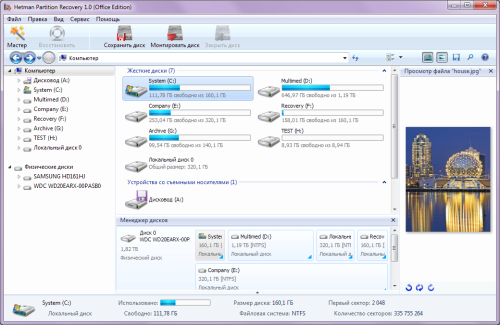
Для того чтобы понять, почему процесс восстановления данных в принципе возможен, необходимо сначала понять, каким образом файлы хранятся на жестком диске и каким именно образом Windows обрабатывает процедуру удаления файлов. Хотя мы уверены, что большинство наших читателей имеют представление об этом процессе, всё-таки кратко расскажем о нём.

Серия сообщений " *Windoys 7 / 8":Часть 1 - С Windows 7 может быть проще если знать...видео
Часть 2 - 7 полезных секретов в Windows от Lekas
...
Часть 37 - Инструкция: как НЕ обновиться до Windows 10...(жмите на картинку)
Часть 38 - Где находятся файлы обновления Windows 7.
Часть 39 - Восстановление удалённых файлов: обзор программы Hetman Partition Recover.
Часть 40 - Уведомление до Windows 10 - выбираем
Часть 41 - Программа «Ножницы» в Windows 7 как самый простой способ сделать скриншот
...
Часть 45 - Как изменить имя компьютера в Windows XP, 7, 8.
Часть 46 - Какие службы можно отключить в Windows 7 и 8.
Часть 47 - Загрузка Windows с флешки: инструкция + фото.
Серия сообщений "Уроки-Владимир Шильников":
Часть 1 - Как сделать поиск по умолчанию в браузере?
Часть 2 - Как правильно очистить системный диск.
...
Часть 17 - Как передавать большие файлы на расстоянии-видео
Часть 18 - Дефрагментация диска и зачем она нужна
Часть 19 - Восстановление удалённых файлов: обзор программы Hetman Partition Recover.
Часть 20 - Программы для оптимизации работы компьютера.
Часть 21 - Настройка программ по умолчанию.
...
Часть 25 - Что делать, если компьютер не видит флешку?
Часть 26 - Как проверить и устранить ошибки жесткого диска.
Часть 27 - Почему пропали ярлыки с рабочего стола и как их восстановить.
|
|
Где находятся файлы обновления Windows 7. |
http://comp-profi.com/view_post.php?id=233Как известно Windows 7 – это операционная система, которая любит довольно частенько обновляться. Что значит обновляться – это значит, что из Интернета будут скачиваться некоторые файлы с обновлениями вслед за чем последует и установка некоторых дополнений.
Лично мне сразу стало интересно, а куда, в какую папку все эти обновления копируются, где их можно найти.
Читать далее
Серия сообщений " *Windoys 7 / 8":Часть 1 - С Windows 7 может быть проще если знать...видео
Часть 2 - 7 полезных секретов в Windows от Lekas
...
Часть 36 - Секреты и хитрости windows 7.
Часть 37 - Инструкция: как НЕ обновиться до Windows 10...(жмите на картинку)
Часть 38 - Где находятся файлы обновления Windows 7.
Часть 39 - Восстановление удалённых файлов: обзор программы Hetman Partition Recover.
Часть 40 - Уведомление до Windows 10 - выбираем
...
Часть 45 - Как изменить имя компьютера в Windows XP, 7, 8.
Часть 46 - Какие службы можно отключить в Windows 7 и 8.
Часть 47 - Загрузка Windows с флешки: инструкция + фото.
|
Метки: где находятся файлы обновления Windows 7. |
Какие файлы потенциально опасны для вашего компьютера? |
Один из явных признаков, помогающих отличить опытного пользователя от начинающего, это их отношение к расширениям файлов. Первые с одного взгляда могут сказать, какой файл является картинкой, какой программой, а какой вообще лучше не открывать без предварительной проверки антивирусом. Вторые обычно просто не понимают о чем идет речь и как эти самые расширения файлов выглядят. Именно для них в этой статье мы хотим осветить тот необходимый минимум, который понадобится им для безопасной работы на компьютере под управлением Windows.
Серия сообщений " *вирусы":Часть 1 - как избавиться от вируса троян требующего отправки смс
Часть 2 - 1 из 18 # Лучший Бесплатный Антивирус # для вашего компьютера.
...
Часть 43 - Бесплатная проверка компьютера на вирусы онлайн.
Часть 44 - Проверка ссылок на вирусы онлайн.
Часть 45 - Какие файлы потенциально опасны для вашего компьютера?
Часть 46 - Проверка вашего антивирусника
Часть 47 - Тотальная бесплатная защита компьютера от вирусов
Часть 48 - Лучшие программы для удаления вирусов
Часть 49 - Как не допустить проникновения вредоносных программ на компьютер.
Часть 50 - Как удалить вирус с заблокированного компьютера.
|
Метки: безопасность вирус |
Бесплатный конвертер PDF в JPG онлайн |

Серия сообщений "Настройки дневника 2":
Часть 1 - Урок: как вставить Flash-эпиграфы
Часть 2 - Все для дизайна
...
Часть 25 - Как уменьшить вес картинки для фона в дневник?
Часть 26 - У кого не работает кнопка "Нравится"
Часть 27 - Бесплатный конвертер PDF в JPG онлайн
Часть 28 - Настройка дневника – получение новостного листка
Часть 29 - Если в дневнике пропали записи или картинки
...
Часть 32 - Оформление дневника для начинающих и не только.
Часть 33 - Фотошоп прямо в Лирушном посте!
Часть 34 - Как писать текст в 2 столбика
|
Метки: дневник лиру бесплатный конвертер PDF в JPG онлайн |
Инструкция: как НЕ обновиться до Windows 10...(жмите на картинку) |
 Анонс: Windows 10 в чём-то перевернул мир: впервые получить новую версию операционной системы от Microsoft можно было бесплатно. Но радость длилась недолго. Как оказалось, новая система нередко конфликтовала с драйверами оборудования и собирала данные о пользователях и компьютерах.
Наша инструкция и описанные в ней шаги...
Серия сообщений " *Windoys 7 / 8":Часть 1 - С Windows 7 может быть проще если знать...видео
Часть 2 - 7 полезных секретов в Windows от Lekas
...
Часть 35 - Как запустить восстановление системы на Microsoft Windows.
Часть 36 - Секреты и хитрости windows 7.
Часть 37 - Инструкция: как НЕ обновиться до Windows 10...(жмите на картинку)
Часть 38 - Где находятся файлы обновления Windows 7.
Часть 39 - Восстановление удалённых файлов: обзор программы Hetman Partition Recover.
...
Часть 45 - Как изменить имя компьютера в Windows XP, 7, 8.
Часть 46 - Какие службы можно отключить в Windows 7 и 8.
Часть 47 - Загрузка Windows с флешки: инструкция + фото.
Метки: компьютер windows инструкция: как НЕ обновиться до Windows 10. |
Проверка ссылок на вирусы онлайн. |
Многие пользователи сети интернет уделяют очень мало своей безопасности в глобальной сети. И, несмотря на то, что популярные поисковые системы Яндекс и Google в 99.99% случаев не выводят в результаты поиска сайты, зараженные вирусами, шанс подхватить вредоносный код, способный инфицировать вашу операционную систему и ее программное обеспечение, весьма велик.
Кроме того, большинство переходов происходят не из поисковиков, а с других сайтов: с социальных сетей, форумов, блогов, временами – адалт ресурсов. И гарантировать безопасность в таком случае весьма сложно.
Что же делать? Как обезопасить себя в интернете? Как защитить персональный компьютер от различных онлайн-угроз во время интернет-серфинга?
Начните со стандартных мер: установки хорошего антивируса (например, бесплатный Аваст), использования онлайн антивируса, а так же программы для блокировки рекламы.
Серия сообщений " *вирусы":Часть 1 - как избавиться от вируса троян требующего отправки смс
Часть 2 - 1 из 18 # Лучший Бесплатный Антивирус # для вашего компьютера.
...
Часть 42 - 5 лучших бесплатных антивирусных программ
Часть 43 - Бесплатная проверка компьютера на вирусы онлайн.
Часть 44 - Проверка ссылок на вирусы онлайн.
Часть 45 - Какие файлы потенциально опасны для вашего компьютера?
Часть 46 - Проверка вашего антивирусника
...
Часть 48 - Лучшие программы для удаления вирусов
Часть 49 - Как не допустить проникновения вредоносных программ на компьютер.
Часть 50 - Как удалить вирус с заблокированного компьютера.
|
Метки: безопасность вирус |
Бесплатная проверка компьютера на вирусы онлайн. |
Далеко не у каждого пользователя сети интернет есть стационарный антивирус. И это очень плохо, так как пренебрежение безопасностью компьютера может привести к потере личных данных содержащихся на нем.
Как правило, целью вирусов, червей, троянов и прочих вредоносных программ, становится взлом профилей социальных сетей, персональных данных, которые позволили бы получить доступ к кредитным картам и электронным кошелькам и другой ценной информации, содержащейся на ПК пользователя.
Есть вирусы-вымогатели, которые выводят рекламу и требуют перечислить деньги на счет для ее отключения.
Некоторые же разработчики вредоносного программного обеспечения вовсе не ставят целью получение каких-либо материальных или нематериальных благ. Они просто «валят» систему лишь по той простой причине, что они могут это сделать. Из вредности.
Если после прочитанного, вы до сих пор не решились на установку хорошего стационарного антивируса, например, Avast (бесплатная версия), Dr. Web или Касперский, то настоятельно рекомендую использовать хотя бы онлайн антивирусы, которые позволят бесплатно сделать проверку компьютера на вирусы в режиме онлайн. А главное – без необходимости устанавливать антивирусную программу на ПК.
Серия сообщений " *вирусы":Часть 1 - как избавиться от вируса троян требующего отправки смс
Часть 2 - 1 из 18 # Лучший Бесплатный Антивирус # для вашего компьютера.
...
Часть 41 - Прощай вирусы на любом Windows
Часть 42 - 5 лучших бесплатных антивирусных программ
Часть 43 - Бесплатная проверка компьютера на вирусы онлайн.
Часть 44 - Проверка ссылок на вирусы онлайн.
Часть 45 - Какие файлы потенциально опасны для вашего компьютера?
...
Часть 48 - Лучшие программы для удаления вирусов
Часть 49 - Как не допустить проникновения вредоносных программ на компьютер.
Часть 50 - Как удалить вирус с заблокированного компьютера.
|
Метки: безопасность вирус |
Генератор перекидных flash-часов для блога |
|
Серия сообщений " *часовая мастерская":Часть 1 - Генератор часиков для сайта или блога
Часть 2 - Учимся делать часики.
...
Часть 10 - Флешчасики для коллажей в Aleo Flash Intro Banner Maker+урок
Часть 11 - Делаем простые часики!
Часть 12 - Генератор перекидных flash-часов для блога
|
Метки: часики генератор перекидных flash-часов |
Схемка Париж+ прозрачные фоны от Ejkova |
Схемка + прозрачные фоны от Ejkova



Серия сообщений " *схемы-дизайны":
Часть 1 - Дизайн " Гармония..." + эпиграфы ,аватарки и часики в подарок
Часть 2 - Схемки от SURRIR. Вальс цветов+все
...
Часть 7 - Как установить схему... Дизайн дневника
Часть 8 - Схемы Тюльпаны нежные
Часть 9 - Схемка Париж+ прозрачные фоны от Ejkova
Серия сообщений " *фоны для дополнит. блоков":
Часть 1 - Прозрачные фоны от Ejkova
Часть 2 - Схемка Натюрморт+ прозрачные фоны от Ejkova
...
Часть 31 - Полупрозрачные фоны для записей от Anushka M
Часть 32 - Фоны для дневников от sherila.
Часть 33 - Схемка Париж+ прозрачные фоны от Ejkova
Часть 34 - Схемы и прозрачные фоны от Ejkova
Часть 35 - Фоны для оформления схем
...
Часть 37 - Прозрачные фоны
Часть 38 - Мои прозрачные фоны - valniko77
Часть 39 - Фоны непрозрачные English
|
Метки: схемы фоны полупрозрачные для записей. фоны прозрачные схема париж |
Декор для творчества 3 |
Серия сообщений "Коллаж":
Часть 1 - Valentine Elements Элементы коллажей Валентина
Часть 2 - ДЕКОР ДЛЯ ВАШИХ РАБОТ + КОД
...
Часть 39 - Зимние текстуры
Часть 40 - Онлайн редактор для создания фотоколлажей
Часть 41 - Декор для творчества 3
Часть 42 - Бродилка по урокам от друзей - Фотошоп и Corel-по коллажу
|
Метки: декор яндекс |
Как не допустить установки нежелательных программ на Windows |

Серия сообщений " *реклама.баннеры":
Часть 1 - Надоела реклама? Тормозит интернет?Установи Adblock Plus!
Часть 2 - Adguard – это программа для блокировки рекламы и всплывающих окон
...
Часть 14 - Браузер Avast SafeZone. Как его удалить
Часть 15 - Блокируем любой элемент страницы в Google Chrome с помощью Adblock Plus
Часть 16 - Как не допустить установки нежелательных программ на Windows
Часть 17 - Как избавиться от рекламного вируса?
|
|
Фоны для дневников от sherila. |
Фоны для дневников от sherila.


Серия сообщений " *фоны для дополнит. блоков":
Часть 1 - Прозрачные фоны от Ejkova
Часть 2 - Схемка Натюрморт+ прозрачные фоны от Ejkova
...
Часть 30 - Фоны прозрачные.
Часть 31 - Полупрозрачные фоны для записей от Anushka M
Часть 32 - Фоны для дневников от sherila.
Часть 33 - Схемка Париж+ прозрачные фоны от Ejkova
Часть 34 - Схемы и прозрачные фоны от Ejkova
...
Часть 37 - Прозрачные фоны
Часть 38 - Мои прозрачные фоны - valniko77
Часть 39 - Фоны непрозрачные English
|
Метки: фоны прозрачные |
ещё о РАСШИРЕННОМ РЕДАКТОРЕ |
ещё о РАСШИРЕННОМ РЕДАКТОРЕ


ДОРОГИЕ МОИ,после достаточно долгого отсутствия в сети,связанного с очень приятными,но всё-же напряженными хлопотами в реальной жизни,у меня снова появилось свободное время и,когда потребовалась некая информация,я естественно вернулась за ней в интернет...
без проблем нашла то,что нужно, и на "автопилоте",как обычно,скопировала найденную информацию "засиниванием" в буфер обмена и хочу вставить в РАСШИРЕННЫЙ РЕДАКТОР,чтобы сохранить в Дневнике для наглядности,так сказать...,
ЧИТАТЬ ДАЛЬШЕ ТЕМ,у кого проблемы с РАСШИРЕННЫМ РЕДАКТОРОМ...
Серия сообщений "Настройки дневника 1":
Часть 1 - Урок для новеньких как не заблудиться на Ли.ру
Часть 2 - Новичкам: вставляем и редактируем изображение через сервис загрузки изображений Liveinternet
...
Часть 36 - ФЛЭШКА и как вставить ее в картинку (подсказка моим друзьям)
Часть 37 - Новичкам и не только... Для чего есть кнопка "Нравится"?
Часть 38 - ещё о РАСШИРЕННОМ РЕДАКТОРЕ
Часть 39 - Как попасть на Рейтинг цветовых схем
Часть 40 - Как сменить mail адрес на ЛиРу?
...
Часть 47 - Сообщество Questions_LiveInternet - Вопросы по Лиру
Часть 48 - Как определить ID блога на ЛиРу?
Часть 49 - Новичкам ЛиРу
|
Метки: дневник лиру расширенный редактор |
Секреты и хитрости windows 7. |
Серия сообщений " *Windoys 7 / 8":Часть 1 - С Windows 7 может быть проще если знать...видео
Часть 2 - 7 полезных секретов в Windows от Lekas
...
Часть 34 - Как отключить обновление Windows и всю её защиту
Часть 35 - Как запустить восстановление системы на Microsoft Windows.
Часть 36 - Секреты и хитрости windows 7.
Часть 37 - Инструкция: как НЕ обновиться до Windows 10...(жмите на картинку)
Часть 38 - Где находятся файлы обновления Windows 7.
...
Часть 45 - Как изменить имя компьютера в Windows XP, 7, 8.
Часть 46 - Какие службы можно отключить в Windows 7 и 8.
Часть 47 - Загрузка Windows с флешки: инструкция + фото.
|
Метки: windows 7 Секреты и хитрости windows 7. |
Не слышно звонок в Скайпе |
|
Серия сообщений "SKYPE":
Часть 1 - Как убрать рекламу из Скайпа
Часть 2 - Как записать разговор в Скайпе? Программа для записи разговоров в Скайпе
...
Часть 10 - Как удалить из Скайпа сообщения
Часть 11 - Что такое Скайп? Как им пользоваться
Часть 12 - Не слышно звонок в Скайпе
Часть 13 - 10 интересных фактов о Skype
Часть 14 - Демонстрация экрана и как убрать переписку в программе Skype.
Часть 15 - Что делать, если Skype не видит камеру на ноутбуке?
|
Метки: скайп |
Двухфакторная аутентификация на Почта Майл |
Двухфакторная аутентификация на Почте Мэйла
|
Серия сообщений "Уроки от меня_зовут_Любаша_К.":
Часть 1 - FormatFactory - конвертируем легко
Часть 2 - Урок по Мозилле 16
...
Часть 39 - Как разделить системный диск в Windows 7, 8.1, 10
Часть 40 - Видеоуроки от TeachVideo
Часть 41 - Двухфакторная аутентификация на Почта Майл
Часть 42 - Памятка для пользователя Лиру - Как правильно цитировать
Часть 43 - Что такое Диспетчер задач
Серия сообщений "Майл.ру":
Часть 1 - Как скачать видео с MAIL ru
Часть 2 - Куда исчезает Новостной листок
Часть 3 - Емайл-анонимайзер в Почте Мэйла
Часть 4 - Двухфакторная аутентификация на Почта Майл
|
Метки: почта mail двухфакторная аутентификация на Майл |
5 лучших бесплатных антивирусных программ |
СМИ постоянно пугают новыми и всё более опасными вирусами и троянами. Одни сливают всю информацию на удалённые сервера, другие шифруют файлы и блокируют компьютер, требуя оплаты для снятия заразы, третьи и вовсе могут заставить работать компьютер в качестве чужой числодробилки для майнинга. Как защитить компьютер и не платить за это?
Время разобраться с программами для компьютеров на Windows.
Лидерами (с переменным успехом) среди антивирусов для настольных компьютеров с Windows на борту сегодня считается тройка Kaspersky Internet Security, ESET NOD 32 и BitDefender. Годовая подписка на любой из них стоит в районе 1 000 рублей. Немного, но не всем хочется платить.
Серия сообщений " *вирусы":Часть 1 - как избавиться от вируса троян требующего отправки смс
Часть 2 - 1 из 18 # Лучший Бесплатный Антивирус # для вашего компьютера.
...
Часть 40 - Десять лучших антивирусных программ 2015 года
Часть 41 - Прощай вирусы на любом Windows
Часть 42 - 5 лучших бесплатных антивирусных программ
Часть 43 - Бесплатная проверка компьютера на вирусы онлайн.
Часть 44 - Проверка ссылок на вирусы онлайн.
...
Часть 48 - Лучшие программы для удаления вирусов
Часть 49 - Как не допустить проникновения вредоносных программ на компьютер.
Часть 50 - Как удалить вирус с заблокированного компьютера.
|
Метки: антивирус безопасность |
Во сколько реально обойдется ипотека |
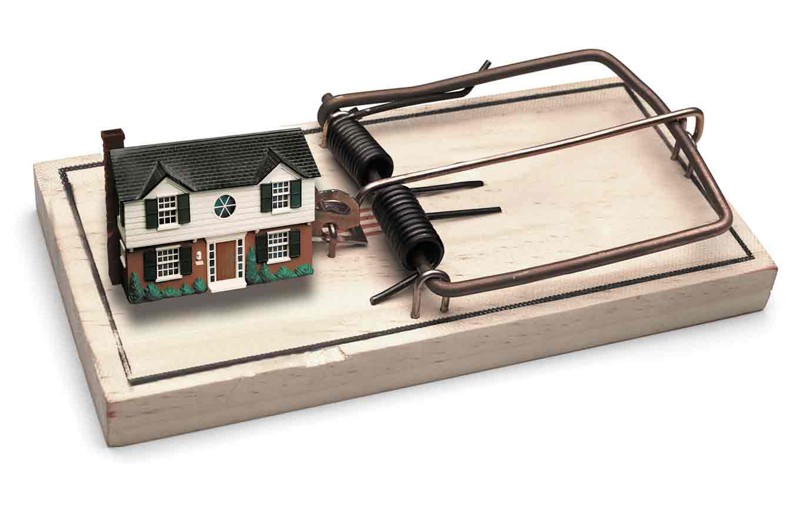
Многие смотрят в книгу - видят фигу. Увидели рекламу, например 16%, и думают, куплю за 3 ляма + банку тысяч 500 и все... А не тут-то было ))
Серия сообщений "Юридическое":
Часть 1 - Очередной список законопроектов, который вам не понравится
Часть 2 - ПЯТЬ СПОСОБОВ ЗАКОННОГО ПОЛУЧЕНИЯ КВАРТИРЫ "НА ХАЛЯВУ"
...
Часть 15 - четыре основных финансовых способа купить квартиру
Часть 16 - Как купить или продать квартиру самостоятельно
Часть 17 - Во сколько реально обойдется ипотека
Часть 18 - Как бесплатно получить квартиру от государства?
Часть 19 - домашний электросчётчик завышает свои показания ровно в два раза
Часть 20 - 6 секретов банковских карт
Часть 21 - Получение выписки из ЕГРП-подобные сведения просто незаменимы, когда идет речь о покупке жилья:
|
Метки: юрист расчет ипотеки |
Как запустить восстановление системы на Microsoft Windows. |
Средство восстановления системы – самый верный способ избавится от любых ошибок и проблем в Windows. Однако запустить его обычным способом не всегда получается. Рассмотрим, как запустить восстановление системы в разных сценариях работы с Windows.
Стандартный способ запуска отката системы
Стандартный способ запуска данного инструмента Windows – запуск из панели задач (Панель управления – Все элементы – Восстановление – Запуск восстановления системы). Щелкнув по этой ссылке у вас откроется окно самой программы. В начальном окне дается общая информация о приложении. После нажатия кнопки «Далее», Windows предложит вам выбрать точку восстановления. Точки создаются при установке любой программы, обновлении windows, а так же автоматически (по умолчанию каждый месяц). Следует обращать внимание на точки с типом «Критическое обновление». Если вас не устраивают точки восстановления этого месяца, то вы можете откатить ОС до предыдущего, поставив галочку рядом с пунктом «Показать другие точки восстановления». Выбираем необходимую вам точку и кликаем «Далее».
Серия сообщений " *Windoys 7 / 8":Часть 1 - С Windows 7 может быть проще если знать...видео
Часть 2 - 7 полезных секретов в Windows от Lekas
...
Часть 33 - Начинаем изучать Windows 8
Часть 34 - Как отключить обновление Windows и всю её защиту
Часть 35 - Как запустить восстановление системы на Microsoft Windows.
Часть 36 - Секреты и хитрости windows 7.
Часть 37 - Инструкция: как НЕ обновиться до Windows 10...(жмите на картинку)
...
Часть 45 - Как изменить имя компьютера в Windows XP, 7, 8.
Часть 46 - Какие службы можно отключить в Windows 7 и 8.
Часть 47 - Загрузка Windows с флешки: инструкция + фото.
|
|
Что такое Скайп? Как им пользоваться |

Серия сообщений "* Работа программ":
Часть 1 - ЧТО ТАКОЕ СКАЙП И КАК ИМ ПОЛЬЗОВАТЬСЯ...
Часть 2 - Как резать/редактировать видео-файл в WINDOWS MOVIE MAKER.
Часть 3 - Как сделать бесшовный фон в ФШ
...
Часть 44 - БЕСПЛАТНЫЕ ПРОГРАММЫ "Windows"
Часть 45 - Программа Punto Switcher
Часть 46 - Скачать новый WinRAR
Серия сообщений "SKYPE":
Часть 1 - Как убрать рекламу из Скайпа
Часть 2 - Как записать разговор в Скайпе? Программа для записи разговоров в Скайпе
...
Часть 9 - Как показать собеседнику по Скайпу то, что происходит у Вас на экране.
Часть 10 - Как удалить из Скайпа сообщения
Часть 11 - Что такое Скайп? Как им пользоваться
Часть 12 - Не слышно звонок в Скайпе
Часть 13 - 10 интересных фактов о Skype
Часть 14 - Демонстрация экрана и как убрать переписку в программе Skype.
Часть 15 - Что делать, если Skype не видит камеру на ноутбуке?
|
Метки: скайп начинающим |
Как удалить из Скайпа сообщения |
|
Серия сообщений "SKYPE":
Часть 1 - Как убрать рекламу из Скайпа
Часть 2 - Как записать разговор в Скайпе? Программа для записи разговоров в Скайпе
...
Часть 8 - Что такое Skype Translator и как им пользоваться?
Часть 9 - Как показать собеседнику по Скайпу то, что происходит у Вас на экране.
Часть 10 - Как удалить из Скайпа сообщения
Часть 11 - Что такое Скайп? Как им пользоваться
Часть 12 - Не слышно звонок в Скайпе
Часть 13 - 10 интересных фактов о Skype
Часть 14 - Демонстрация экрана и как убрать переписку в программе Skype.
Часть 15 - Что делать, если Skype не видит камеру на ноутбуке?
|
Метки: скайп как удалить из Скайпа сообщения |
Прощай вирусы на любом Windows |
Проверено на личном опыте, никакой антивирус вам не поможет с троянами, если они уже в вашей системе. Но выход есть, Антисмс!
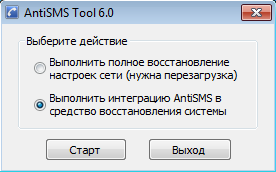
Скачайте утилиту тут https://antisms.com, запустите утилиту, выберите "Выполнить интеграцию AntiSMS в средство восстановления системы", нажмите "Старт".
Серия сообщений " *вирусы":Часть 1 - как избавиться от вируса троян требующего отправки смс
Часть 2 - 1 из 18 # Лучший Бесплатный Антивирус # для вашего компьютера.
...
Часть 39 - Карантин в антивирусной программе Microsoft Security Essentials.
Часть 40 - Десять лучших антивирусных программ 2015 года
Часть 41 - Прощай вирусы на любом Windows
Часть 42 - 5 лучших бесплатных антивирусных программ
Часть 43 - Бесплатная проверка компьютера на вирусы онлайн.
...
Часть 48 - Лучшие программы для удаления вирусов
Часть 49 - Как не допустить проникновения вредоносных программ на компьютер.
Часть 50 - Как удалить вирус с заблокированного компьютера.
|
Метки: вирус |
Вторая жизнь устаревшего компьютера |
Вторая жизнь устаревшего компьютера с помощью программы Advanced SystemCare
Программы бывают разными.
 Сегодня одной из наиболее лучших программ для очистки и оптимизации работы операционной системы Windows, является Advanced SystemCare. Скачать можно здесь. Копируйте эту ссылку: http://www.slo.ru/news/entry/1519
Обычный ремонт или модернизация здесь скорее всего мало что изменит. Понадобится более кардинальное решение.
Не спешите покупать новый компьютер если нет денег! Это всегда успеете сделать. Попробуйте обновить свое старое, но рабочее железо.

Метки: компьютер вторая жизнь устаревшего компьютера |
Проверяем актуальность своего Adobe Flash Player |
Проверяем актуальность своего Adobe Flash Player
|
Серия сообщений "Adobe Flash Player.":
Часть 1 - Как удалить и переустановить Adobe Flash Player.
Часть 2 - Браузер Opera_Устранение проблемы
...
Часть 5 - Как удалить и переустановить Adobe Flash Player.
Часть 6 - Проблемы, связанные с Adobe Flash Player.
Часть 7 - Проверяем актуальность своего Adobe Flash Player
Часть 8 - как удалить Adobe Flash Player самым простым способом
Часть 9 - Как правильно и просто обновить Adobe Flash Player
Часть 10 - Как обновить или удалить Adobe Flash Player ?
Часть 11 - Устарел (не работает) Adobe Flash Player — как обновить, удалить и установить плагин
|
Метки: компьютер adobe Flash Player. |
Что делать, если пропал звук на компе под управлением windows 7? |
Что делать, если пропал звук на компе под управлением windows 7?
Почему пропал звук на Windows 7? Возможно, у многих пользователей Windows 7 хотя бы раз возникала данная проблема. В этой статье собраны самые распространенные причины и способы их решения. Содержание:
Основные причины, приводящие к потере звука, а также способы их решения
Из-за чего пропадает звук на ноутбуке, компьютере и т.д.? В большинстве случаев причиной этому является ошибки самих пользователе в обращении с операционной системой.
Итак, что же делать, если у вас не работает звук на ноутбуке. Первым делом следует проверить наличие необходимых драйверов для звуковой карты. Возможно, они нуждаются в обновлении, либо у вас нет их вовсе. К слову сказать, ошибки драйверов – половина причин, из-за которых пропадает звуковое сопровождение на ноутбуке. Для того чтобы увидеть какие устройства на вашем ноутбуке или компьютере нуждаются в обновлении драйверов, нужно открыть диспетчер устройств, отыскать который можно в панели управления.
Серия сообщений "Компьютер проблемы 2":Часть 1 - Как восстановить случайно удаленный текст
Часть 2 - Ваш компьютер работает медленно. Выполните дефрагментацию
Часть 3 - Что делать, если пропал звук на компе под управлением windows 7?
Часть 4 - Как восстановить языковую панель на Windows.
|
Метки: компьютер звук windows 7 |
Фоны весенние, нежные для дизайна. |
Фоны весенние, нежные для дизайна.


Серия сообщений " *фоны для схем разные":
Часть 1 - Яркие весенние цветы + код для днева
Часть 2 - Бесшовные фоны. Вербочки
...
Часть 40 - Потрясающие нежные цветы для творчества.
Часть 41 - Бесшовные фоны ***533 ЧАСТЬ*** цветочные
Часть 42 - Фоны весенние, нежные для дизайна.
Часть 43 - Бесшовные фоны. Капли дождя на цветах...
Часть 44 - Супер летние фоны Memories of Summer (70 штук)
Часть 45 - Фоны зимние для дневников от sherila.
|
Метки: фоны весна цветы |
Онлайн редактор для создания фотоколлажей |
Фотошоп дело хорошее. Но ему, как наиболее известному редактору снимков, пора маленько потесниться. Сегодня для создания коллажей, для обработки изображений широко применяются небольшие, но достаточно приемлемые по своим фунциональным возможностям программы - фоторедакторы. Интересны тем, что доступны в режиме онлайн, а простой русскоязычный редактор коллажей помогает даже самым неискушенных пользователям.
Вот один из них. Называется CreateCollage.ru, а найти его можно здесь http://createcollage.ru/
Невероятно простой для пользователей сервис по созданию простейших коллажей из нескольких изображений. Сделайте закладку этой страницы и он всегда будет у вас под рукой!
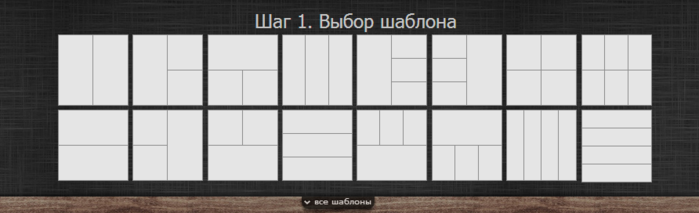
Итак, создание коллажа укладывается в 3 этапа.
Серия сообщений "Фотография":Часть 1 - AKVIS MultiBrush 7.0 - Идеальное решение для ретуши фотографий и рисования картин, удаления ненужных деталей и добавления новых.
Часть 2 - Как сделать надпись на фотографии
...
Часть 46 - Как уменьшить фото без потери качества — программа RIOT
Часть 47 - Мощное сжатие изображения онлайн без потери качества
Часть 48 - Онлайн редактор для создания фотоколлажей
Часть 49 - Функциональный фоторедактор онлайн.Сервис Avatan.ru.
Часть 50 - Ваше фото в рамке онлайн Рhotomontager-web
Серия сообщений "Коллаж":
Часть 1 - Valentine Elements Элементы коллажей Валентина
Часть 2 - ДЕКОР ДЛЯ ВАШИХ РАБОТ + КОД
...
Часть 38 - вертикальный декор «винтаж» +уголки png
Часть 39 - Зимние текстуры
Часть 40 - Онлайн редактор для создания фотоколлажей
Часть 41 - Декор для творчества 3
Часть 42 - Бродилка по урокам от друзей - Фотошоп и Corel-по коллажу
|
Метки: коллаж онлайн фоторедакторы |
Кнопочки- переходы для кулинарных постов. |
Серия сообщений " *кухня-рамки кнопки...":
Часть 1 - Кнопочки-переходы для кулинарных постов - фрукты
Часть 2 - Красивые кнопочки-переходы кулинарные.Подарок от Pannamusic.
...
Часть 25 - Кнопки для кулинарных рецептов "Мышата"
Часть 26 - Простые кулинарные рамочки разной тематики 9шт.
Часть 27 - Кнопочки- переходы для кулинарных постов.
Часть 28 - Разделители кулинарные из интернета
Часть 29 - Кнопочки-переходы кулинарные
|
Метки: кнопки далее кухня |
Видеоуроки от TeachVideo |
Видеоуроки от TeachVideo
|
|
|
Серия сообщений "Уроки от меня_зовут_Любаша_К.":
Часть 1 - FormatFactory - конвертируем легко
Часть 2 - Урок по Мозилле 16
...
Часть 38 - Разница между Другом и ПЧ на Лиру
Часть 39 - Как разделить системный диск в Windows 7, 8.1, 10
Часть 40 - Видеоуроки от TeachVideo
Часть 41 - Двухфакторная аутентификация на Почта Майл
Часть 42 - Памятка для пользователя Лиру - Как правильно цитировать
Часть 43 - Что такое Диспетчер задач
|
Метки: уроки фотошоп видеоуроки от TeachVideo |
Футажи gif - колышущиеся подвески |
Серия сообщений "FLASH-материалы":
Часть 1 - Декор АРНИШИН анимация блески
Часть 2 - Анимация от Animabelle
...
Часть 38 - наложение футажа - видео
Часть 39 - Флеш материал цветы
Часть 40 - Футажи gif - колышущиеся подвески
|
Метки: футажи подвески |
Освой Photoshop (фотошоп) за 1 день! часть2 |

Освой Photoshop (фотошоп) за 1 день!
автор Алексей Захаренко
Не важно сколько вам лет 10 или 85 - курс очень простой и эффективный - вы точно сможете освоить программу Рhotoshop!
Вам не нужно быть гением, прирождённым художником или дизайнером, чтобы научиться работать в фотошопе!
Серия сообщений " *уроки фотошоп ":
Часть 1 - Словарь
Часть 2 - Удаление фона в фотошопе с помощью волшебного ластика..)
...
Часть 39 - 20 видеоуроков по фотошопу, которые будут полезны каждому.
Часть 40 - Освой Photoshop (фотошоп) за 1 день! часть1
Часть 41 - Освой Photoshop (фотошоп) за 1 день! часть2
|
Метки: уроки фотошоп фотошоп |
Освой Photoshop (фотошоп) за 1 день! часть1 |
Освой Photoshop (фотошоп) за 1 день!
автор Алексей Захаренко
Не важно сколько вам лет 10 или 85 - курс очень простой и эффективный - вы точно сможете освоить программу Рhotoshop!
Вам не нужно быть гением, прирождённым художником или дизайнером, чтобы научиться работать в фотошопе!
Серия сообщений " *уроки фотошоп ":
Часть 1 - Словарь
Часть 2 - Удаление фона в фотошопе с помощью волшебного ластика..)
...
Часть 38 - Проблема с "Сохранить для веб" в фотошопе
Часть 39 - 20 видеоуроков по фотошопу, которые будут полезны каждому.
Часть 40 - Освой Photoshop (фотошоп) за 1 день! часть1
Часть 41 - Освой Photoshop (фотошоп) за 1 день! часть2
|
Метки: фотошоп уроки фотошоп |
Как показать собеседнику по Скайпу то, что происходит у Вас на экране. |
Как показать собеседнику по Скайпу то, что происходит у Вас на экране.

По Skype (Скайп) можно не только общаться голосом и видеть друг друга через веб-камеру, но также показывать собеседнику то, что происходит на экране Вашего монитора. Ситуации могут быть разные:
- это может быть совместный просмотр фотоколлекции с кем-то из близких, если он не рядом,
- это может быть демонстрация профессиональных наработок при общении с руководством,
- а может быть Вы просто захотите похвастаться друзьям своими успехами в какой-то игре.
Давайте разберемся, как показать экран в Скайпе.
Чтобы показать абоненту (собеседнику) по Skype то, что происходит у Вас на экране, не обязательно срывать веб-камеру с крепления на мониторе и разворачивать её на экран. Если у Вас чисто случайно не найдётся рядом штатива (шутка!), веб-камеру Вам придётся держать в руках напротив монитора всё время, пока будете показывать человеку свой экран. В случае же с ноутбуком, где веб-камера встроена в корпус, этот способ и вовсе невозможен (правда, можно попытаться использовать зеркало!).
Если Вы хотите при общении с человеком по Skype показать ему что-то на экране своего монитора, есть куда проще способ это сделать с помощью функционала самой программы Скайп.
Серия сообщений "SKYPE":
Часть 1 - Как убрать рекламу из Скайпа
Часть 2 - Как записать разговор в Скайпе? Программа для записи разговоров в Скайпе
...
Часть 7 - Как убрать рекламу в Skype и u Torrent и ещё одна хитрость
Часть 8 - Что такое Skype Translator и как им пользоваться?
Часть 9 - Как показать собеседнику по Скайпу то, что происходит у Вас на экране.
Часть 10 - Как удалить из Скайпа сообщения
Часть 11 - Что такое Скайп? Как им пользоваться
...
Часть 13 - 10 интересных фактов о Skype
Часть 14 - Демонстрация экрана и как убрать переписку в программе Skype.
Часть 15 - Что делать, если Skype не видит камеру на ноутбуке?
|
Метки: компьютер скайп |
Почему компьютер или ноутбук не видит флешку и съемный жесткий диск. |
Компания "САКСЭС" изготавливает пластиковые окна недорого и только с использованием высококачественных материалов. Найти недорогие пластиковые окна можно под любой размер оконной рамы. Компания http://okna-s-stroy.ru/ предлагает конструкции различных форм, что позволяет создать уникальный интерьер в любой комнате. Позволить себе купить пластиковые окна на свой вкус могут все желающие, с разным уровнем доходов. Цены на пластиковые окна будут зависеть от выбранной формы, цвета окна, а также заказанной тонировки.
----------------------------------------------------------------------------------------------------------------------------------
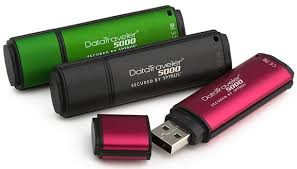
Несмотря на массовое распространение облачных технологий и увеличения скорости передачи данных по сети Интернет, съемные USB носители информации все еще активно используются в работе с компьютерами. Флешки последнего поколения передают большие объемы информации со значительной скоростью и не зависят от подключения, провайдера и сетевых ограничений. В данной статье описаны наиболее частые причины, почему персональный компьютер не видит USB флешку, и представлены инструкции по решению данных проблем.
Содержание
Серия сообщений " *disk C":Часть 1 - 10 способов освободить место на диске"С"
Часть 2 - Как очистить Локальный диск С на Windows 7? легко
...
Часть 7 - Что можно удалить на диске С? Что нельзя удалять? Руководство для пользователей ПК.
Часть 8 - Дефрагментация диска и зачем она нужна
Часть 9 - Почему компьютер или ноутбук не видит флешку и съемный жесткий диск.
Часть 10 - Очистка диска от ненужных файлов Windows 7 8 10 системным методом
Часть 11 - Советы по выбору внешнего жесткого диска.
Часть 12 - Как очистить весь КЭШ (мусор) Windows 10? Освободи память диска C!
|
Метки: компьютер ноутбук диск с |
InstallPack - это уникальная утилита, более 700 программ для Windows в одном инсталляторе |
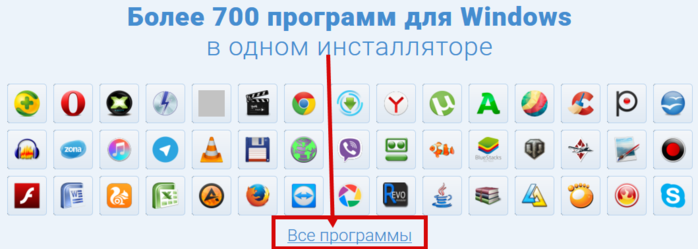
InstallPack - это уникальная утилита, более 700 программ для Windows в одном инсталляторе


Серия сообщений "Программы":
Часть 1 - Программа-20Х 20, легко делающая бесшовные фоны из любой картинки.
Часть 2 - Программой Clip2net – которая предназначенная для снятия скриншотов и захвата видео с экрана .
...
Часть 8 - Качаем бесплатно программы для создание скриншотов
Часть 9 - Библиотека бесплатных программ.
Часть 10 - InstallPack - это уникальная утилита, более 700 программ для Windows в одном инсталляторе
Серия сообщений "Уроки от Шадрина Галина":
Часть 1 - Как к каждой записи в дневнике, сделать свой простенький курсор, и вставить его в пост.
Часть 2 - Как сделать бегущую строку и бегущее изображение в дневнике
...
Часть 10 - Расширения, форматы файлов, чем открыть
Часть 11 - Microsoft Office.Word.Excel.Powerpoint.Access.Outlook
Часть 12 - InstallPack - это уникальная утилита, более 700 программ для Windows в одном инсталляторе
Часть 13 - как с помощью фотошопа- онлайн ЭДИТОР быстро оживить картинку
Часть 14 - Как узнать возможности вашего компьютера?
Часть 15 - Вставляем картинки в свои сообщения
|
Метки: шадрина InstallPack утилита более 700 программ для Windows программы |
Как форматировать usb флешки. |
Сначала разберемся с вопросом - зачем форматировать флешки
Как ни странно главной причиной для форматирования являются не вирусы на флешке, а невозможность записать файл на флешку более 4 гигабайт. Некоторые пользователи сталкивались с такой проблемой, вроде и флешка в 8 гигов а записать на флешку кино, образ ISO, папку и другие файлы - не получается. Многие производители выпускают флешки в формате FAT32, а fat32 не поддерживает передачу больших файлов. Максимальный размер файла который можно записать на флешку fat32 не должен превышать 4 гигабайта (что такое гигабайт). Для этого и форматируют флешки формата fat32 в ntfs.
Форматирование позволяет избавиться от вирусов на флешке. Если Вы проверяли флешку на вирусы с помощью антивирусов и антивирусных утилит и они ничего не обнаружили, но у Вас имеется подозрение, что на флешке вирус - лучше отформатировать её.
Еще одна причина для форматирования - медленная работа флешки. После удаления ненужных файлов остаются пустые места (кластеры). В результате флешка стала работать медленнее - формат флешки поможет ускорить ее работу.
Серия сообщений " *уроки на компьютере":
Часть 1 - Самый простой способ скопировать некопируемый текст
Часть 2 - Как скопировать текст с сайта, который защищен от копирования.
...
Часть 38 - Как узнать к каким сайтам подключается ваш компьютер?
Часть 39 - Понятный интернет для пенсионеров и не только.
Часть 40 - Как форматировать usb флешки.
Часть 41 - Как увеличить файл подкачки и виртуальную память.
Часть 42 - Как отключить автоматическую загрузку программ при включении компьютера.
...
Часть 45 - Как настроить яркость и контрастность монитора.
Часть 46 - Как восстановить случайно закрытую вкладку
Часть 47 - Как сделать компьютер тише. Бесшумный компьютер.
|
Метки: компьютер Как форматировать usb флешки. |
Как отключить тачпад у ноутбука |
Для чего иногда нужно отключать тачпад у ноутбука?
Иногда это просто необходимость. Сделать это нужно для того, чтобы при написании теста он у вас не улетел в неизвестном направлении.
 Такое бывает. Печатая текст вы волей неволей можете рукой или рукавом одежды привести в действие тачпад. Как быть?
Использование сенсорной панели Synaptics для отключения тачпад.
Практически во всех современных ноутах встроена сенсорная панель Synaptics. Ее огромный плюс заключен в том, что если она установлена, а также и настроена должным образом, то отключать и включать тачпад нет необходимости. Панель Synaptics автоматически запускает этот процесс. Стоит только подключить к ноутбуку обычную проводную мышку и тачпад отключится самостоятельно. Изымаешь USB разъем мышки и тачпад снова работает.
Порядок настройки панели Synaptics состоит из следующих шагов:
Серия сообщений " *ноутбук.принтер.телик":
Часть 1 - Чистка системы охлаждения ноутбука от пыли (если ноутбук стал шумно работать)
Часть 2 - Критерии выбора принтера или МФУ
...
Часть 11 - Как восстановить систему на ноутбуке до заводского состояния.
Часть 12 - Устанавливаем принтер.
Часть 13 - Как отключить тачпад у ноутбука
Часть 14 - Что делать если ПК или ноутбук не выключается?-видео
Часть 15 - Как включить WiFi на ноутбуке.
...
Часть 18 - Почему не печатает принтер? (3 основные причины).
Часть 19 - Почему принтер не печатает?
Часть 20 - Как просто и НЕДОРОГО почистить ваш СМАРТФОН, планшет и ноутбук в домашних условиях
|
Метки: ноутбук тачпад |
Все для Пасхи! Клипарт, анимашки, фоны, разделители, открытки и многое другое .. |
Все для Пасхи! Клипарт, анимашки, фоны, разделители, открытки и многое другое ..
|
Серия сообщений "Открытки к праздникам":
Часть 1 - МУЗЫКАЛЬНЫЕ ОТКРЫТКИ К ПРАЗДНИКАМ
Часть 2 - Кто хочет поздравить своих друзей и знакомых музыкальными открытками, зайдите на этот сайт..
...
Часть 46 - Поздравления с 8 марта на любой вкус
Часть 47 - Музыкальные поздравления с масленицей
Часть 48 - Все для Пасхи! Клипарт, анимашки, фоны, разделители, открытки и многое другое ..
Серия сообщений " *дом.весна.природа.быт":
Часть 1 - Клипарт PNG - Десерт
Часть 2 - Клипарт Пасхальный
...
Часть 42 - Клипарт "Деньги" на прозрачном фоне.
Часть 43 - Весна + клипарт + кластеры
Часть 44 - Все для Пасхи! Клипарт, анимашки, фоны, разделители, открытки и многое другое ..
|
Метки: клипарт пасха |
Десять лучших антивирусных программ 2015 года |
 Уже вошло в хорошую традицию проводить ежегодные опросы интернет пользователей для сравнения самых популярных программ на определение вирусов. 2015 год не стал исключением. Периодически популярные издания публикуют свои рейтинги самых лучших антивирусов для Windows 7, 8 и 10.
Само-собой, результаты таких опросов интересны для каждого из пользователей сети интернет.
Вопросами по определению наилучших занимаются:
Суммируя такие исследования, компании обозначили десятку наилучших программ по защите программного обеспечения ПК от губительных вирусных программ.
Итак, все по порядку.

1. Первое место - Kaspersky Internet Security
Серия сообщений " *вирусы":Часть 1 - как избавиться от вируса троян требующего отправки смс
Часть 2 - 1 из 18 # Лучший Бесплатный Антивирус # для вашего компьютера.
...
Часть 38 - Как произвести обновление Microsoft Security Essentials.
Часть 39 - Карантин в антивирусной программе Microsoft Security Essentials.
Часть 40 - Десять лучших антивирусных программ 2015 года
Часть 41 - Прощай вирусы на любом Windows
Часть 42 - 5 лучших бесплатных антивирусных программ
...
Часть 48 - Лучшие программы для удаления вирусов
Часть 49 - Как не допустить проникновения вредоносных программ на компьютер.
Часть 50 - Как удалить вирус с заблокированного компьютера.
|
Метки: вирус |
Часы и кнопки быстрого перехода по страницам для блога. |
Часы и кнопки быстрого перехода по страницам для блога.
Добрый день. Приношу свои извинения за долгое отсутствие. Дела, скоро НГ, так вот вышло(((
Честно говоря, не планировала делать часы из скарпиков, но т.к. много вопросов о том, как их использовать, а отвечать и писать уроки мне пока некогда, - возникло несколько часов и кнопок и из скарпов, для примера, что ли. Хотя и использовались они не по прямому назначению, но воть.. вполне приемлемо))) Так что, что делать со скарп-наборами - вопрос исключительно Вашей фантазии.
Под каждой кнопкой или часиками лежит код. Код под часами можно просто скопировать и вставить к себе.
Код под кнопкой копируем, заменяем слова "Ваш ник" на именно ВАШ ник))) Вот ЗдЕсЬ очень подробно рассказано, как именно это делать. :-)
Все кнопки рабочие, и если ввести номер страницы, то Вы попадете на именно эту страницу моего дневника. Ибо в самих флешках я заменила слова "Ваш ник" на свой ник :-). Тоже - для наглядности. :-)
Флешки можно перезалить к себе - ТаК.
Удачи, чудесного настроения и всего, всего, всего самого лучшего вам)))
Серия сообщений " *часы эпиграф календарь ":Часть 1 - Флеш-эпиграф с девушкой и часиками+код!
Часть 2 - Флеш-эпиграф и флеш-часики
...
Часть 35 - Эпиграфы для дневников.
Часть 36 - Календарь - тюльпаны + часы
Часть 37 - Часы и кнопки быстрого перехода по страницам для блога.
Часть 38 - Часики и календари для сайтов с кодом для вставки без картинки
Часть 39 - Календари - эпиграфы от наташа_Проценюк
Часть 40 - Таймер обратного отсчета Новогодний. Музыка внизу.
|
Метки: кнопочки- переходы часики оформление поста |
Делаем простые часики! |
Серия сообщений " *часовая мастерская":Часть 1 - Генератор часиков для сайта или блога
Часть 2 - Учимся делать часики.
...
Часть 9 - Как вставить флеш-часики на картинку
Часть 10 - Флешчасики для коллажей в Aleo Flash Intro Banner Maker+урок
Часть 11 - Делаем простые часики!
Часть 12 - Генератор перекидных flash-часов для блога
|
Метки: делаем часики |
Перевод масок jpeg в png |
 Фима-Собак, только немного переработан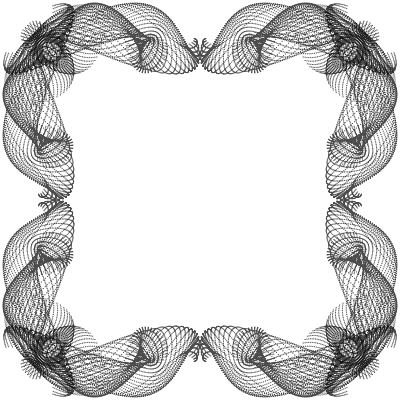
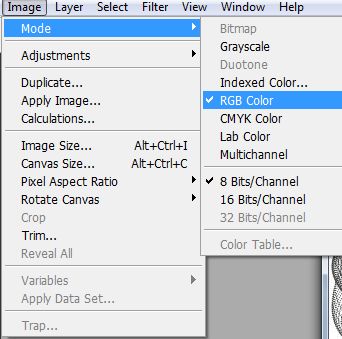
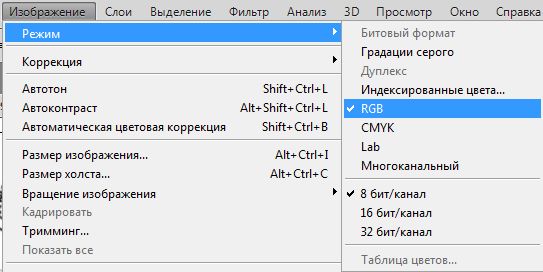
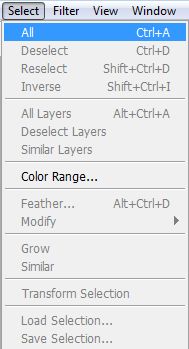

Метки: уроки фотошоп маска |
Как перенести фото из соцсетей на Яндекс.диск одним кликом. |
Как перенести фото из соцсетей на Яндекс.диск одним кликом.
 Яндекс.Диск не перестаёт нас радовать новыми фишками. Совсем недавно добавилось приложение, которое перенесёт фотографии из ваших аккаунтов соцсетей  |
Серия сообщений "Яндекс - диск":
Часть 1 - Онлайн фоторедактор на Яндексе-диске
Часть 2 - Онлайн Фоторедактор на Яндекс диске. Видеоурок.
...
Часть 5 - Яндекс.Диск – сервер для хранения файлов
Часть 6 - Как пользоваться Яндекс Диском.
Часть 7 - Как перенести фото из соцсетей на Яндекс.диск одним кликом.
Часть 8 - Как правильно скачивать рабочий материал с Яндекс диска.
|
Метки: яндекс диск как перенести фото из соцсетей на Яндекс.диск |