
Как пользоваться Яндекс Диском. |
Как пользоваться Яндекс Диском.
|
Друзья, пользоваться Яндекс Диском очень просто, для начала нужно зарегистрироваться.
Переходим по ссылке https://disk.yandex.ru/client/disk

|
Серия сообщений "Яндекс - диск":
Часть 1 - Онлайн фоторедактор на Яндексе-диске
Часть 2 - Онлайн Фоторедактор на Яндекс диске. Видеоурок.
...
Часть 4 - Как пользоваться Яндекс Диском
Часть 5 - Яндекс.Диск – сервер для хранения файлов
Часть 6 - Как пользоваться Яндекс Диском.
Часть 7 - Как перенести фото из соцсетей на Яндекс.диск одним кликом.
Часть 8 - Как правильно скачивать рабочий материал с Яндекс диска.
|
Метки: яндекс диск как пользоваться Яндекс Диском |
Тайна странных обозначений на клавишах ноутбука раскрыта! |
Тайна странных обозначений на клавишах ноутбука раскрыта!
На клавиатуре ноутбука есть клавиши, точнее обозначения на клавишах, смысл которых непонятен для новичка. В этом уроке я хочу разъяснить смысл таких обозначений.
Если Вы взгляните на клавиатуру ноутбука, то непременно увидите на ней клавишу «Fn», она обычно находится в левом нижнем углу клавиатуры. Надпись «Fn» обычно выделена синим цветом или обведена белой рамкой, это зависит от модели ноутбука. Кроме того, если присмотреться то можно увидеть на клавиатуре значки также выделенные синим цветом или обведены белой рамкой. Как Вы уже, наверное, догадались между клавишами с этими значками и клавишей «Fn» есть связь.


|
|
Карантин в антивирусной программе Microsoft Security Essentials. |
Серия сообщений " *вирусы":Часть 1 - как избавиться от вируса троян требующего отправки смс
Часть 2 - 1 из 18 # Лучший Бесплатный Антивирус # для вашего компьютера.
...
Часть 37 - Как проверить флешку на вирусы? 2 оптимальных способа/видео
Часть 38 - Как произвести обновление Microsoft Security Essentials.
Часть 39 - Карантин в антивирусной программе Microsoft Security Essentials.
Часть 40 - Десять лучших антивирусных программ 2015 года
Часть 41 - Прощай вирусы на любом Windows
...
Часть 48 - Лучшие программы для удаления вирусов
Часть 49 - Как не допустить проникновения вредоносных программ на компьютер.
Часть 50 - Как удалить вирус с заблокированного компьютера.
|
Метки: программы вирус |
Как произвести обновление Microsoft Security Essentials. |
Как произвести обновление Microsoft Security Essentials.
http://computerologia.ru/kak-proizvesti-obnovlenie-microsoft-security-essentials/?_utl_t=li
Обновление Microsoft Security Essentials: обновляем антивирус вручную и с использованием прокси-сервера
Серия сообщений " *вирусы":Часть 1 - как избавиться от вируса троян требующего отправки смс
Часть 2 - 1 из 18 # Лучший Бесплатный Антивирус # для вашего компьютера.
...
Часть 36 - Как найти вирус самостоятельно . Видео
Часть 37 - Как проверить флешку на вирусы? 2 оптимальных способа/видео
Часть 38 - Как произвести обновление Microsoft Security Essentials.
Часть 39 - Карантин в антивирусной программе Microsoft Security Essentials.
Часть 40 - Десять лучших антивирусных программ 2015 года
...
Часть 48 - Лучшие программы для удаления вирусов
Часть 49 - Как не допустить проникновения вредоносных программ на компьютер.
Часть 50 - Как удалить вирус с заблокированного компьютера.
|
Метки: программы вирус |
Как проверить флешку на вирусы? 2 оптимальных способа/видео |
Серия сообщений " *вирусы":Часть 1 - как избавиться от вируса троян требующего отправки смс
Часть 2 - 1 из 18 # Лучший Бесплатный Антивирус # для вашего компьютера.
...
Часть 35 - Как удалить все вирусы с компьютера всего за 5-10 минут!? Как вылечить от всех вирусов ваш ПК?!
Часть 36 - Как найти вирус самостоятельно . Видео
Часть 37 - Как проверить флешку на вирусы? 2 оптимальных способа/видео
Часть 38 - Как произвести обновление Microsoft Security Essentials.
Часть 39 - Карантин в антивирусной программе Microsoft Security Essentials.
...
Часть 48 - Лучшие программы для удаления вирусов
Часть 49 - Как не допустить проникновения вредоносных программ на компьютер.
Часть 50 - Как удалить вирус с заблокированного компьютера.
|
Метки: вирус флешки Как проверить флешку на вирусы |
"Осенний дождь". GIF-анимации + сайт гифок |

Серия сообщений "Из Интернета":
Часть 1 - Декоративные фоны для коллажей. КлипАрт.
Часть 2 - 100 Пасхальных GIF-анимаций.
...
Часть 33 - Девушки и цветы. Коллекция изображений.
Часть 34 - Анимации из фильмов.
Часть 35 - "Осенний дождь". GIF-анимации.
Часть 36 - "Рождественские гномы". Коллекция изображений.
Часть 37 - Новогодние анимированные картинки.
Часть 38 - Зазеркалье Yokota Miharu
Серия сообщений "Гифки+уроки":
Часть 1 - Живая природа GIF
Часть 2 - Как перенести анимацию на картинку в формате JPEG и на картинку в формате GIF .
...
Часть 5 - Программа для создания ГИФок...
Часть 6 - Опробовала програмку.Делаем Гифку.урок
Часть 7 - "Осенний дождь". GIF-анимации + сайт гифок
|
Метки: осень анимации гифки |
Дефрагментация диска и зачем она нужна |
Что такое дефрагментация диска и зачем она нужна?
Наверняка, многие пользователи слышали такое понятие или термин, как дефрагментация диска. Однако на практике ее почему-то почти никто так и не делает. А причина здесь очень проста. Все дело в том, что большая часть пользователей вообще не знают или не понимают, для чего необходим этот долгий и довольно нудный процесс под названием дефрагментация диска.
И давайте попробуем разобраться в этом вопросе.
Текстовая версия.
Что такое дефрагментация диска?

Серия сообщений "Уроки-Владимир Шильников":
Часть 1 - Как сделать поиск по умолчанию в браузере?
Часть 2 - Как правильно очистить системный диск.
...
Часть 16 - Как удалить дубликаты файлов на компьютере?
Часть 17 - Как передавать большие файлы на расстоянии-видео
Часть 18 - Дефрагментация диска и зачем она нужна
Часть 19 - Восстановление удалённых файлов: обзор программы Hetman Partition Recover.
Часть 20 - Программы для оптимизации работы компьютера.
...
Часть 25 - Что делать, если компьютер не видит флешку?
Часть 26 - Как проверить и устранить ошибки жесткого диска.
Часть 27 - Почему пропали ярлыки с рабочего стола и как их восстановить.
Серия сообщений " *disk C":Часть 1 - 10 способов освободить место на диске"С"
Часть 2 - Как очистить Локальный диск С на Windows 7? легко
...
Часть 6 - Как узнать, чем занято место на диске
Часть 7 - Что можно удалить на диске С? Что нельзя удалять? Руководство для пользователей ПК.
Часть 8 - Дефрагментация диска и зачем она нужна
Часть 9 - Почему компьютер или ноутбук не видит флешку и съемный жесткий диск.
Часть 10 - Очистка диска от ненужных файлов Windows 7 8 10 системным методом
Часть 11 - Советы по выбору внешнего жесткого диска.
Часть 12 - Как очистить весь КЭШ (мусор) Windows 10? Освободи память диска C!
|
Метки: дефрагментация урок |
10 функций Microsoft Word, которые пригодятся в работе! |
10 функций Microsoft Word, которые вам пригодятся в работе
Серия сообщений "MICROSOFT Office.Word":
Часть 1 - Как публиковать сообщения из Word-способ размещения множества картинок
Часть 2 - 8 скрытых функций Excel,которые подарят вам УСПЕХ
...
Часть 8 - 20 секретных функций Microsoft Word
Часть 9 - Список комбинаций, которые упрощают работу с программой Microsoft Word
Часть 10 - 10 функций Microsoft Word, которые пригодятся в работе!
Часть 11 - 11 полезных комбинаций клавиш Microsoft Word, которые стоит знать всем!
Часть 12 - 15 простых приемов для эффективной работы в Word
|
Метки: microsoft word |
Как найти вирус самостоятельно . Видео |
Как найти вирус самостоятельно . Видео
"Как найти вирус самостоятельно" Данное видео для ознакомительных целей, снято на операционной системе Windows XP и при попытке восстановить события, показанные в этом видео на других компьютерах, и операционных системах, все может отображаться совсем не так, как показано. Но суть процесса остается та же.
Итак, всё, что запущено на компьютере – загружается в оперативную память и там работает. Эти, загруженные вещи и есть процессы, которые может открыть и показать Диспетчер задач, ранее упомянутый.
С некоторым навыком можно отслеживать то, что принадлежит к вашей системе, а что нет. По-сути, именно так и обезвредили ту штуку, о которой пишется в этой статье.
Запускается Диспетчер задач либо так, как показано в видео – через нажатие правой кнопкой мыши на панели задач, внизу экрана, либо через сочетание клавиш Alt+Ctrl+Del, с последующим выбором Диспетчера задач. Процессы, их количество и названия зависят от вашего компьютера, его операционной системы и от того, что, и как на нем работает в данный конкретный момент времени. Поэтому не удивляйтесь, если у вас все будет совсем не так, как на видео. Все остальное полностью справедливо для всех остальных систем и компьютеров, работающих на системах семейства Windows.
Поэтому если вдруг, с вашим компьютером произошло что-то не ладное и вы не знаете где искать, то, возможно моя рекомендация и видео поможет. Поможет понять, как найти вирус самостоятельно на вашем компьютере. Смотрите видео.
Серия сообщений " *вирусы":Часть 1 - как избавиться от вируса троян требующего отправки смс
Часть 2 - 1 из 18 # Лучший Бесплатный Антивирус # для вашего компьютера.
...
Часть 34 - Вирусы и антивирусы.
Часть 35 - Как удалить все вирусы с компьютера всего за 5-10 минут!? Как вылечить от всех вирусов ваш ПК?!
Часть 36 - Как найти вирус самостоятельно . Видео
Часть 37 - Как проверить флешку на вирусы? 2 оптимальных способа/видео
Часть 38 - Как произвести обновление Microsoft Security Essentials.
...
Часть 48 - Лучшие программы для удаления вирусов
Часть 49 - Как не допустить проникновения вредоносных программ на компьютер.
Часть 50 - Как удалить вирус с заблокированного компьютера.
|
Метки: чистка вирус видео |
Как удалить все вирусы с компьютера всего за 5-10 минут!? Как вылечить от всех вирусов ваш ПК?! |
Как удалить все вирусы с компьютера всего за 5-10 минут!?
Как вылечить от всех вирусов ваш ПК?!
Скачать AVZ с официального сайта Олега - http://goo.gl/Ow1cgL
Серия сообщений " *вирусы":Часть 1 - как избавиться от вируса троян требующего отправки смс
Часть 2 - 1 из 18 # Лучший Бесплатный Антивирус # для вашего компьютера.
...
Часть 33 - Как бесплатно активировать Касперского ежемесячно без ключа
Часть 34 - Вирусы и антивирусы.
Часть 35 - Как удалить все вирусы с компьютера всего за 5-10 минут!? Как вылечить от всех вирусов ваш ПК?!
Часть 36 - Как найти вирус самостоятельно . Видео
Часть 37 - Как проверить флешку на вирусы? 2 оптимальных способа/видео
...
Часть 48 - Лучшие программы для удаления вирусов
Часть 49 - Как не допустить проникновения вредоносных программ на компьютер.
Часть 50 - Как удалить вирус с заблокированного компьютера.
|
Метки: чистка вирус |
Блокируем любой элемент страницы в Google Chrome с помощью Adblock Plus |
Серия сообщений " *реклама.баннеры":
Часть 1 - Надоела реклама? Тормозит интернет?Установи Adblock Plus!
Часть 2 - Adguard – это программа для блокировки рекламы и всплывающих окон
...
Часть 13 - Unchecky - очень полезная прога.
Часть 14 - Браузер Avast SafeZone. Как его удалить
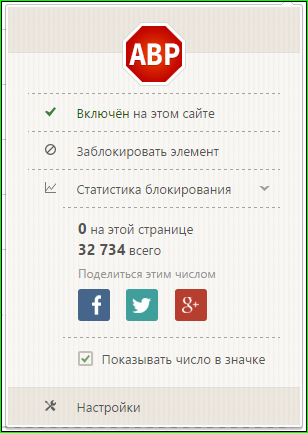
Часть 15 - Блокируем любой элемент страницы в Google Chrome с помощью Adblock Plus
Часть 16 - Как не допустить установки нежелательных программ на Windows
Часть 17 - Как избавиться от рекламного вируса?
|
Метки: реклама adblock |
Вирусы и антивирусы. |
Но вернемся к одной из актуальных тем — защите своего компьютера и своей информации.
Вот сейчас начал писать и задумался над одним интересным фактом.
Когда мы подхватываем какой-нибудь вирус, ну, например, грипп, то, что мы делаем? Правильно, лечимся.
Как мы лечимся, это уже другой вопрос. Кто таблетками, кто водкой с перцем. Для нас самым важным является сам эффект от лечения.
В компьютерном мире вирусы лечатся антивирусными программами. А вот «таблетки» и «лекарства» относятся совсем к другой области. И область эта называется взлом лицензионного программного обеспечения — «пиратство».
Другими словами, если, к примеру, мы не хотим платить за операционную систему «Windows» или пакет «Microsoft Office» или программу «Photoshop», то скачиваем их пиратские версии с торрентов бесплатно.
Серия сообщений " *вирусы":Часть 1 - как избавиться от вируса троян требующего отправки смс
Часть 2 - 1 из 18 # Лучший Бесплатный Антивирус # для вашего компьютера.
...
Часть 32 - Полезные ссылки. Проверка работы компьютера. Удаление вирусов
Часть 33 - Как бесплатно активировать Касперского ежемесячно без ключа
Часть 34 - Вирусы и антивирусы.
Часть 35 - Как удалить все вирусы с компьютера всего за 5-10 минут!? Как вылечить от всех вирусов ваш ПК?!
Часть 36 - Как найти вирус самостоятельно . Видео
...
Часть 48 - Лучшие программы для удаления вирусов
Часть 49 - Как не допустить проникновения вредоносных программ на компьютер.
Часть 50 - Как удалить вирус с заблокированного компьютера.
|
Метки: вирусы и антивирусы. |
Список комбинаций, которые упрощают работу с программой Microsoft Word |
Программа Microsoft Word используется в основном для набора текста. И большинство студентов активно пользуются ею. Уже давно известен список секретов, которые позволяют сократить время работы с программой.
Для тех, кто не знает этих комбинаций, будет полезно напоминание:
1. Быстро вставить дату можно с помощью комбинации клавиш Shift Alt D. Дата вставится в формате ДД.ММ.ГГ. Такую же операцию можно проделать и со временем при помощи комбинации Shift Alt T.
Серия сообщений "MICROSOFT Office.Word":
Часть 1 - Как публиковать сообщения из Word-способ размещения множества картинок
Часть 2 - 8 скрытых функций Excel,которые подарят вам УСПЕХ
...
Часть 7 - Microsoft Office.Word.Excel.Powerpoint.Access.Outlook
Часть 8 - 20 секретных функций Microsoft Word
Часть 9 - Список комбинаций, которые упрощают работу с программой Microsoft Word
Часть 10 - 10 функций Microsoft Word, которые пригодятся в работе!
Часть 11 - 11 полезных комбинаций клавиш Microsoft Word, которые стоит знать всем!
Часть 12 - 15 простых приемов для эффективной работы в Word
|
Метки: microsoft word |
Секреты клавиатуры: как писать символами, которых нет на клавиатуре |
Секреты клавиатуры: как писать символами, которых нет на клавиатуре
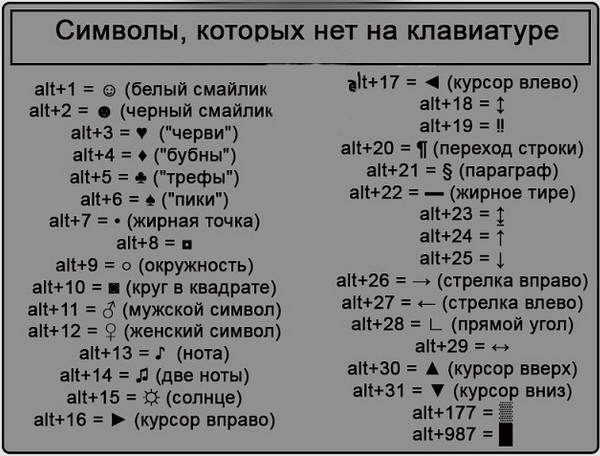

Иногда возникает ситуация, когда вам необходимо употребить в каком-нибудь тексте специальный символ, однако на клавиатуре клавиши с таким символом не существует. Как же быть? Существует несколько путей. Если вы печатаете в текстовом редакторе Microsoft Word 2007, то все просто: достаточно выбрать на закладке "Вставка" пункт "Символ". В раскрывшемся списке выбираете нужный символ либо нажимаете на "Другие символы…". В открывшемся диалоговом окне находите необходимый символ и нажимаете клавишу "Вставить". Можно также осуществить вставку, кликнув два раза по выбранному символу.
Серия сообщений " *клавиатура":
Часть 1 - 88 полезностей по Фотошопу
Часть 2 - Наводишь курсор и видишь значения клавиш
...
Часть 32 - Зачем нужна «лишняя» кнопка Win? 22 полезные функции
Часть 33 - Как быстро сделать скриншоты (снимки) с экрана компьютера
Часть 34 - Секреты клавиатуры: как писать символами, которых нет на клавиатуре
Часть 35 - Эти команды пользователям Windows нужно знать
Часть 36 - Как правильно работать на клавиатуре? Использование клавиатуры.
...
Часть 40 - Что делает кнопка "Win" - она выполняет 22 функции
Часть 41 - Как использовать специальные символы и буквы в Windows 10
Часть 42 - Секреты клавиатуры: как писать символами, которых нет на клавиатуре.
|
Метки: клавиатура |
Как бесплатно активировать Касперского ежемесячно без ключа |
Как бесплатно активировать Касперского ежемесячно без ключа
Вопрос о том как активировать Касперского бесплатно, без ключа теперь решаемый. Я предлагаю вам скачать бесплатный файлик, который позволит вашему антивируснику жить пожизненно. Всё очень просто. Это не какой ни кряк, на него не ругается даже сама антивирусная программа. Это безобидный маленький файл, который возвращает лицензию антивируса каждый месяц.

Серия сообщений " *вирусы":Часть 1 - как избавиться от вируса троян требующего отправки смс
Часть 2 - 1 из 18 # Лучший Бесплатный Антивирус # для вашего компьютера.
...
Часть 31 - Настройка программного обеспечения. Антивирусный сканер
Часть 32 - Полезные ссылки. Проверка работы компьютера. Удаление вирусов
Часть 33 - Как бесплатно активировать Касперского ежемесячно без ключа
Часть 34 - Вирусы и антивирусы.
Часть 35 - Как удалить все вирусы с компьютера всего за 5-10 минут!? Как вылечить от всех вирусов ваш ПК?!
...
Часть 48 - Лучшие программы для удаления вирусов
Часть 49 - Как не допустить проникновения вредоносных программ на компьютер.
Часть 50 - Как удалить вирус с заблокированного компьютера.
|
Метки: вирус как активировать Касперского |
Полезные ссылки. Проверка работы компьютера. Удаление вирусов |
Статьи по теме:
Компьютерные вирусы и их удаление :
--- Почему в браузере не открываются некоторые сайты
--- Как удалить вирус svchost.exe
--- Как удалить вирус с флешки
--- Как разблокировать компьютер
--- Удаление вирусов
Синий экран при загрузке Windows
Если злоумышленники требуют отправить SMS-сообщение - ни в коем случае не отправлять.
Любой антивирус несовершенен. Поэтому проверяем компьютер сразу двумя антивирусами.
Проверку делаем в безопасном режиме, отключив интернет-кабель.
Бесплатные антивирусные программы
http://www.freedrweb.com/cureit — антивирус от Доктор Веб CureIT.
http://www.kaspersky.ru/antivirus-removal-tool — антивирус от Касперского.
http://z-oleg.com/secur/avz/download.php — бесплатный антивирус, умеющий устранять некоторые типичные симптомы после вирусной атаки.
http://www.avg.com/ru-ru/homepage - антивирус AVG.
http://www.avira.com/ru/avira-free-antivirus — антивирус Avira. Неплохой бесплатный антивирус, возможно даже лучше Аваста.
http://www.avast.com/ru-ru/index — Бесплатный антивирус Avast, может работать в фоновом режиме.
http://personalfirewall.comodo.com/international/russian/ — бесплатный антивирус Comodo. Обладает неплохой защитой, работает в фоновом режиме.
http://www.freedrweb.com/liveusb/ — LiveUSB от Доктор Веб. Один из способов побороть баннер-блокировщик.
http://support.kaspersky.ru/8092 — Kaspersky Rescue Disk, скачиваем и записываем на флешку. Эффективнее, чем Antivirus Removal Tool.
http://www.esetnod32.ru/download/utilities/livecd/ — Live CD от NOD Antivirus.
http://www.360totalsecurity.com/ru/ - бесплатный антивирус. Включает локальные движки Avira и Bitdefender, проактивную и облачную защиту в реальном времени.
Брандмауэр (фаервол) - включает отдельно устанавливаемый инструмент GlassWire - монитор сетевой безопасности и фаервол для контроля вашей сети. Программа защищает компьютер, наглядно представляя сетевую активность на удобном графике и помогая выявлять необычное поведение вредоносных программ в Интернете.
Очистка системы - помогает освободить место на жестком диске, очищая ненужные файлы с компьютера и делая работу более эффективной.
Исправление уязвимостей - 360 Total Security обнаруживает уязвимости в системе Windows и позволяет скачивать и устанавливать все необходимые обновления безопасности.
ВАЖНО! Для оффлайн защиты (без Интернета) должны быть включены локальные движки Bitdefender и/или Avira в реальном времени. Для этого перейдите в меню Защита:вкл. > Настройка > Настраиваемый. Пролистайте вниз списка и включите "Использовать движок BitDefender" и/или "Использовать движок Avira". Подробнее: 360 Total Security - лучший бесплатный антивирус с русской локализацией.
Чистый файл hosts для Windows
Где находится и как выглядит нормальный файл hosts для вашей системы, можно узнать по ссылке. Заражение данного файла свидетельствует о наличии вируса в системе. Вирус нужно найти и удалить.
Серия сообщений " *вирусы":Часть 1 - как избавиться от вируса троян требующего отправки смс
Часть 2 - 1 из 18 # Лучший Бесплатный Антивирус # для вашего компьютера.
...
Часть 30 - KASPERSKY FREE - БЕСПЛАТНЫЙ АНТИВИРУС КАСПЕРСКОГО
Часть 31 - Настройка программного обеспечения. Антивирусный сканер
Часть 32 - Полезные ссылки. Проверка работы компьютера. Удаление вирусов
Часть 33 - Как бесплатно активировать Касперского ежемесячно без ключа
Часть 34 - Вирусы и антивирусы.
...
Часть 48 - Лучшие программы для удаления вирусов
Часть 49 - Как не допустить проникновения вредоносных программ на компьютер.
Часть 50 - Как удалить вирус с заблокированного компьютера.
|
Метки: чистка вирус |
Очистка компьютера от ненужных файлов. |
|
Серия сообщений "КОМПЬЮТЕР. УРОКИ, ПОДСКАЗКИ.":
Часть 1 - Как в интернете хранить закладки.
Часть 2 - >Что делать, если из дневника пропали записи
...
Часть 44 - Как обезопасить работу в Интернете.
Часть 45 - Как переместить папки Загрузки, Музыка, Изображения, Документы на другой диск?
Часть 46 - Очистка компьютера от ненужных файлов.
Серия сообщений " *уборка мусора":
Часть 1 - BleachBit — тщательная чистка операционной системы
Часть 2 - Что такое кэш, зачем он нужен и как его очистить?
...
Часть 13 - о КЭШе БРАУЗЕРА и его очистке
Часть 14 - Программа для чистки компьютера «Ускоритель компьютера 3.0»...Компьютерные программы в картинках.
Часть 15 - Очистка компьютера от ненужных файлов.
Часть 16 - Как избавиться от назойливого mail.ru и от мусора, который он ставит на наш компьютер. Как удалить продукты mail.ru полностью
Часть 17 - Лучшие программы для восстановления данных.
...
Часть 24 - CCleaner 5.35.6210. Я пользуюсь, довольна.
Часть 25 - Очистка "хвостов" программы в реестре, оставшихся после её удаления.
Часть 26 - Как очистить весь КЭШ (мусор) Windows 10? Освободи память диска C!
|
Метки: чистка ненужные файлы |
20 секретных функций Microsoft Word |
Для вас — список секретов, которые сокращают время работы с текстом (вдруг кто не знает этих комбинаций)
1. Быстро вставить дату можно с помощью комбинации клавиш Shift Alt D. Дата вставится в формате ДД.ММ.ГГ. Такую же операцию можно проделать и со временем при помощи комбинации Shift Alt T.
2. Если вы ещё не владеете слепым методом набора, то CAPS LOCK может сыграть с вами злую шутку. Случайно включив его и не посмотрев на экран, можно набрать гору текста, который придётся удалить и переписать с нуля из-за одной нажатой кнопки. Но выделив нужный текст и нажав Shift F3, вы измените регистр с заглавного на строчный.
3. Ускорение курсора
Обычно, если вы перемещаете курсор с помощью стрелок, он движется по одной букве. Чтобы ускорить его передвижение, зажмите вместе со стрелкой клавишу Сtrl.
4. Очень полезная функция, которая позволяет выделять непоследовательные фрагменты текста. Удерживайте Ctrl и выделяйте нужные вам куски текста.
5. Если вы пользуетесь копированием и вставкой (а вы наверняка ими пользуетесь), то, скорее всего, знаете о расширенном буфере обмена в Word. Если нет, то он вызывается нажатием на одноимённую кнопку и показывает всё, что вы копировали в буфер за время работы.
6. Если вы делаете мануал, обзор сервиса или вам просто нужно вставить скриншот в Word, сделать это можно очень просто с помощью соответствующего инструмента. Нажмите на кнопку «Снимок», и Word покажет все активные окна. Кликнув на любое из них, вы получите скриншот этого окна.
7. Включение переносов может улучшить читаемость текста, а также избавит вас от длинных пустых интервалов между словами. Вы можете расставить их сами или доверить это компьютеру. Кнопка находится в меню «Разметка страницы» — «Расстановка переносов».
8. Вы можете добавить водяной знак (watermark) на свой документ для дополнительной защиты. Для этого перейдите в меню «Дизайн» и выберите пункт «Подложка». В Word есть четыре стандартных шаблона, также можно создать свой.
9. Очень полезная функция, которая позволяет продублировать последнюю команду. Если вы нажмёте F4, то Word повторит последнюю команду, которую вы сделали. Это может быть ввод текста, последовательное удаление нескольких строк, применение стилей для разных отрезков текста и многое другое.
10. Ставить ударение в Word проще простого. Для этого установите курсор после буквы, на которой должно стоять ударение, и зажмите комбинацию клавиш Alt 769. Важно: цифры нужно нажимать на цифровой клавиатуре справа.
Серия сообщений "MICROSOFT Office.Word":
Часть 1 - Как публиковать сообщения из Word-способ размещения множества картинок
Часть 2 - 8 скрытых функций Excel,которые подарят вам УСПЕХ
...
Часть 6 - Простые, но эффективные приёмы для ускоренной работы в Excel
Часть 7 - Microsoft Office.Word.Excel.Powerpoint.Access.Outlook
Часть 8 - 20 секретных функций Microsoft Word
Часть 9 - Список комбинаций, которые упрощают работу с программой Microsoft Word
Часть 10 - 10 функций Microsoft Word, которые пригодятся в работе!
Часть 11 - 11 полезных комбинаций клавиш Microsoft Word, которые стоит знать всем!
Часть 12 - 15 простых приемов для эффективной работы в Word
|
Метки: word microsoft |
Microsoft Office.Word.Excel.Powerpoint.Access.Outlook |
Работа с программой Microsoft Office


Серия сообщений " Полезное о компьютере":
Часть 1 - Устанавливаем автоматический веб переводчик в МАЗИЛЕ
Часть 2 - Хотите проверить свой компьютер на наличие уязвимости в интернете
...
Часть 18 - Более 30 бесплатных антивирусные программы для Windows
Часть 19 - Программы восстановления данных с жесткого диска и флешки
Часть 20 - Работа с программой Microsoft Office
Часть 21 - Расширения, форматы файлов, чем открыть
Серия сообщений "Уроки от Шадрина Галина":
Часть 1 - Как к каждой записи в дневнике, сделать свой простенький курсор, и вставить его в пост.
Часть 2 - Как сделать бегущую строку и бегущее изображение в дневнике
...
Часть 9 - Несколько важных и нужных советов новичкам
Часть 10 - Расширения, форматы файлов, чем открыть
Часть 11 - Microsoft Office.Word.Excel.Powerpoint.Access.Outlook
Часть 12 - InstallPack - это уникальная утилита, более 700 программ для Windows в одном инсталляторе
Часть 13 - как с помощью фотошопа- онлайн ЭДИТОР быстро оживить картинку
Часть 14 - Как узнать возможности вашего компьютера?
Часть 15 - Вставляем картинки в свои сообщения
Серия сообщений "MICROSOFT Office.Word":
Часть 1 - Как публиковать сообщения из Word-способ размещения множества картинок
Часть 2 - 8 скрытых функций Excel,которые подарят вам УСПЕХ
...
Часть 5 - 20 секретов Word, которые помогут упростить работу
Часть 6 - Простые, но эффективные приёмы для ускоренной работы в Excel
Часть 7 - Microsoft Office.Word.Excel.Powerpoint.Access.Outlook
Часть 8 - 20 секретных функций Microsoft Word
Часть 9 - Список комбинаций, которые упрощают работу с программой Microsoft Word
Часть 10 - 10 функций Microsoft Word, которые пригодятся в работе!
Часть 11 - 11 полезных комбинаций клавиш Microsoft Word, которые стоит знать всем!
Часть 12 - 15 простых приемов для эффективной работы в Word
|
Метки: Microsoft Office Word Powerpoint Excel Access Outlook |
Как передавать большие файлы на расстоянии-видео |
Как передавать большие файлы на расстоянии.
Серия сообщений "Уроки-Владимир Шильников":
Часть 1 - Как сделать поиск по умолчанию в браузере?
Часть 2 - Как правильно очистить системный диск.
...
Часть 15 - Раскладка клавиатуры.
Часть 16 - Как удалить дубликаты файлов на компьютере?
Часть 17 - Как передавать большие файлы на расстоянии-видео
Часть 18 - Дефрагментация диска и зачем она нужна
Часть 19 - Восстановление удалённых файлов: обзор программы Hetman Partition Recover.
...
Часть 25 - Что делать, если компьютер не видит флешку?
Часть 26 - Как проверить и устранить ошибки жесткого диска.
Часть 27 - Почему пропали ярлыки с рабочего стола и как их восстановить.
|
Метки: компьютер Как передавать большие файлы на расстоянии. |
Расширения, форматы файлов, чем открыть |
Расширение файла - это часть имени файла, которое отделяется от основного имени точкой. Прежде всего, по расширению можно понять какое содержимое находится в файле: музыка, видео, изображение, база данных или архив. Например, в файле "filename.txt" расширение ".txt" указывает на то, что это текстовый документ, который можно открыть, например, в блокноте. |
| |
Серия сообщений " Полезное о компьютере":
Часть 1 - Устанавливаем автоматический веб переводчик в МАЗИЛЕ
Часть 2 - Хотите проверить свой компьютер на наличие уязвимости в интернете
...
Часть 19 - Программы восстановления данных с жесткого диска и флешки
Часть 20 - Работа с программой Microsoft Office
Часть 21 - Расширения, форматы файлов, чем открыть
Серия сообщений "Уроки от Шадрина Галина":
Часть 1 - Как к каждой записи в дневнике, сделать свой простенький курсор, и вставить его в пост.
Часть 2 - Как сделать бегущую строку и бегущее изображение в дневнике
...
Часть 8 - Бродилка по ОНЛАЙН - генераторам для создания Слайд-шоу.
Часть 9 - Несколько важных и нужных советов новичкам
Часть 10 - Расширения, форматы файлов, чем открыть
Часть 11 - Microsoft Office.Word.Excel.Powerpoint.Access.Outlook
Часть 12 - InstallPack - это уникальная утилита, более 700 программ для Windows в одном инсталляторе
Часть 13 - как с помощью фотошопа- онлайн ЭДИТОР быстро оживить картинку
Часть 14 - Как узнать возможности вашего компьютера?
Часть 15 - Вставляем картинки в свои сообщения
|
Метки: Расширения форматы файлов чем открыть |
Календарь - тюльпаны + часы |
Календарь
Серия сообщений " *часы эпиграф календарь ":Часть 1 - Флеш-эпиграф с девушкой и часиками+код!
Часть 2 - Флеш-эпиграф и флеш-часики
...
Часть 34 - Эпиграфы для дневников.
Часть 35 - Эпиграфы для дневников.
Часть 36 - Календарь - тюльпаны + часы
Часть 37 - Часы и кнопки быстрого перехода по страницам для блога.
Часть 38 - Часики и календари для сайтов с кодом для вставки без картинки
Часть 39 - Календари - эпиграфы от наташа_Проценюк
Часть 40 - Таймер обратного отсчета Новогодний. Музыка внизу.
|
Метки: календарь |
Программа для чистки компьютера «Ускоритель компьютера 3.0»...Компьютерные программы в картинках. |
Программа для чистки компьютера «Ускоритель компьютера 3.0»...Компьютерные программы в картинках.
Даже школьники знают, что хорошая программа для чистки компьютера заметно ускоряет работу операционной системы Windows — именно поэтому описанная ниже чистилка системы от цифрового мусора так и называется — «Ускоритель компьютера 3.0».

Серия сообщений " *уборка мусора":
Часть 1 - BleachBit — тщательная чистка операционной системы
Часть 2 - Что такое кэш, зачем он нужен и как его очистить?
...
Часть 12 - Программа для автоматической очистки компьютера
Часть 13 - о КЭШе БРАУЗЕРА и его очистке
Часть 14 - Программа для чистки компьютера «Ускоритель компьютера 3.0»...Компьютерные программы в картинках.
Часть 15 - Очистка компьютера от ненужных файлов.
Часть 16 - Как избавиться от назойливого mail.ru и от мусора, который он ставит на наш компьютер. Как удалить продукты mail.ru полностью
...
Часть 24 - CCleaner 5.35.6210. Я пользуюсь, довольна.
Часть 25 - Очистка "хвостов" программы в реестре, оставшихся после её удаления.
Часть 26 - Как очистить весь КЭШ (мусор) Windows 10? Освободи память диска C!
|
Метки: чистка программы |
Как отключить обновление Windows и всю её защиту |
|
Серия сообщений " *Windoys 7 / 8":Часть 1 - С Windows 7 может быть проще если знать...видео
Часть 2 - 7 полезных секретов в Windows от Lekas
...
Часть 32 - Как перенести папку "Мои документы" на другой диск? Видео.
Часть 33 - Начинаем изучать Windows 8
Часть 34 - Как отключить обновление Windows и всю её защиту
Часть 35 - Как запустить восстановление системы на Microsoft Windows.
Часть 36 - Секреты и хитрости windows 7.
...
Часть 45 - Как изменить имя компьютера в Windows XP, 7, 8.
Часть 46 - Какие службы можно отключить в Windows 7 и 8.
Часть 47 - Загрузка Windows с флешки: инструкция + фото.
|
Метки: windows Как отключить обновление Windows и всю её защиту |
Весенний скрап-набор «Singing in the rain» |
   |
Серия сообщений "Скраб-наборы":
Часть 1 - Collection Angel кружево
Часть 2 - Collection Pearls
...
Часть 43 - Шикарный рождественский скрап-набор «Christmas Rose
Часть 44 - Винтажный, очень красивый скрап-набор «Angels of the past»
Часть 45 - Весенний скрап-набор «Singing in the rain»
|
Метки: скрап набор дождь капли |
Винтажный, очень красивый скрап-набор «Angels of the past» |
  |
Серия сообщений "Скраб-наборы":
Часть 1 - Collection Angel кружево
Часть 2 - Collection Pearls
...
Часть 42 - «Скрап набор "Whiteness Wintry"», автор Cafe_de_Paris на Яндекс.Фотках
Часть 43 - Шикарный рождественский скрап-набор «Christmas Rose
Часть 44 - Винтажный, очень красивый скрап-набор «Angels of the past»
Часть 45 - Весенний скрап-набор «Singing in the rain»
|
Метки: скрап набор ангелы |
Браузер Avast SafeZone. Как его удалить |

Серия сообщений " *реклама.баннеры":
Часть 1 - Надоела реклама? Тормозит интернет?Установи Adblock Plus!
Часть 2 - Adguard – это программа для блокировки рекламы и всплывающих окон
...
Часть 12 - "Чистилка" поможет легко убрать рекламу и всплывающие окна из браузера
Часть 13 - Unchecky - очень полезная прога.
Часть 14 - Браузер Avast SafeZone. Как его удалить
Часть 15 - Блокируем любой элемент страницы в Google Chrome с помощью Adblock Plus
Часть 16 - Как не допустить установки нежелательных программ на Windows
Часть 17 - Как избавиться от рекламного вируса?
|
Метки: чистка Браузер Avast SafeZone. Как его удалить |
Опробовала програмку.Делаем Гифку.урок |

Серия сообщений "Гифки":
Часть 1 - Программа для создания ГИФок...
Часть 2 - Опробовала програмку.Делаем Гифку.
Серия сообщений "Гифки+уроки":
Часть 1 - Живая природа GIF
Часть 2 - Как перенести анимацию на картинку в формате JPEG и на картинку в формате GIF .
...
Часть 4 - Создание gif-анимации. Основы. Уроки Photoshop.
Часть 5 - Программа для создания ГИФок...
Часть 6 - Опробовала програмку.Делаем Гифку.урок
Часть 7 - "Осенний дождь". GIF-анимации + сайт гифок
|
Метки: урок гифки |
Программа для создания ГИФок... |
Программа для создания ГИФок...
Серия сообщений "Гифки+уроки":
Часть 1 - Живая природа GIF
Часть 2 - Как перенести анимацию на картинку в формате JPEG и на картинку в формате GIF .
Часть 3 - ФШ-6. II - 2(1). Создания GIF анимации. Видеонарезка
Часть 4 - Создание gif-анимации. Основы. Уроки Photoshop.
Часть 5 - Программа для создания ГИФок...
Часть 6 - Опробовала програмку.Делаем Гифку.урок
Часть 7 - "Осенний дождь". GIF-анимации + сайт гифок
|
Метки: программа для создания ГИФок... гифки программы |
Эпиграфы для дневников. |
Эпиграфы для дневников.


Серия сообщений " *часы эпиграф календарь ":Часть 1 - Флеш-эпиграф с девушкой и часиками+код!
Часть 2 - Флеш-эпиграф и флеш-часики
...
Часть 33 - Часики с календарем-осень-от - наташа_Проценюк
Часть 34 - Эпиграфы для дневников.
Часть 35 - Эпиграфы для дневников.
Часть 36 - Календарь - тюльпаны + часы
Часть 37 - Часы и кнопки быстрого перехода по страницам для блога.
Часть 38 - Часики и календари для сайтов с кодом для вставки без картинки
Часть 39 - Календари - эпиграфы от наташа_Проценюк
Часть 40 - Таймер обратного отсчета Новогодний. Музыка внизу.
|
Метки: эпиграф |
Эпиграфы для дневников. |
Эпиграфы для дневников.


Серия сообщений " *часы эпиграф календарь ":Часть 1 - Флеш-эпиграф с девушкой и часиками+код!
Часть 2 - Флеш-эпиграф и флеш-часики
...
Часть 32 - голубые флеш-часики от Talya6
Часть 33 - Часики с календарем-осень-от - наташа_Проценюк
Часть 34 - Эпиграфы для дневников.
Часть 35 - Эпиграфы для дневников.
Часть 36 - Календарь - тюльпаны + часы
...
Часть 38 - Часики и календари для сайтов с кодом для вставки без картинки
Часть 39 - Календари - эпиграфы от наташа_Проценюк
Часть 40 - Таймер обратного отсчета Новогодний. Музыка внизу.
|
Метки: эпиграф |
Схемы Тюльпаны нежные |

Серия сообщений " *схемы-дизайны":
Часть 1 - Дизайн " Гармония..." + эпиграфы ,аватарки и часики в подарок
Часть 2 - Схемки от SURRIR. Вальс цветов+все
...
Часть 6 - Мой авторский набор "Снежная невеста"
Часть 7 - Как установить схему... Дизайн дневника
Часть 8 - Схемы Тюльпаны нежные
Часть 9 - Схемка Париж+ прозрачные фоны от Ejkova
|
Метки: схемы тюльпаны нежные |
Мощное сжатие изображения онлайн без потери качества |

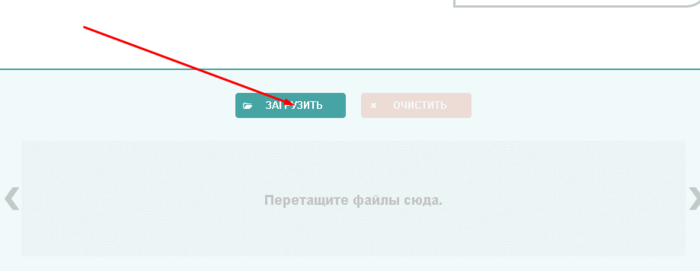
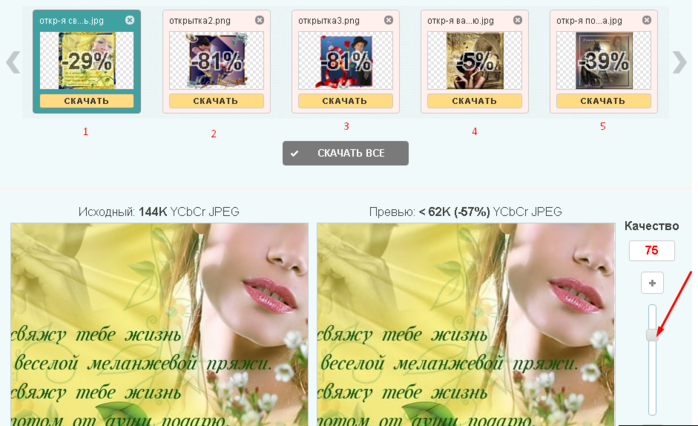
Ссылка .
Серия сообщений "Уроки":
Часть 1 - ГЕНЕРАТОР ФОТО
Часть 2 - КОЛЛЕКЦИЯ ГЕНЕРАТОРОВ (очень много)
...
Часть 26 - Код "глобуса визитов" и его установка в ваш блок
Часть 27 - Объемные рамки разной конфигурации. Без фотошопа!
Часть 28 - Мощное сжатие изображения онлайн без потери качества
Серия сообщений "Фотография":Часть 1 - AKVIS MultiBrush 7.0 - Идеальное решение для ретуши фотографий и рисования картин, удаления ненужных деталей и добавления новых.
Часть 2 - Как сделать надпись на фотографии
...
Часть 45 - Программа для фотошопа фотографий на русском языке
Часть 46 - Как уменьшить фото без потери качества — программа RIOT
Часть 47 - Мощное сжатие изображения онлайн без потери качества
Часть 48 - Онлайн редактор для создания фотоколлажей
Часть 49 - Функциональный фоторедактор онлайн.Сервис Avatan.ru.
Часть 50 - Ваше фото в рамке онлайн Рhotomontager-web
|
Метки: программы уменьшаем вес изображения фотография программа Optimizilla |
Unchecky - очень полезная прога. |
|
Серия сообщений " *реклама.баннеры":
Часть 1 - Надоела реклама? Тормозит интернет?Установи Adblock Plus!
Часть 2 - Adguard – это программа для блокировки рекламы и всплывающих окон
...
Часть 11 - 2IP StartGuard - следит за реестром Windows
Часть 12 - "Чистилка" поможет легко убрать рекламу и всплывающие окна из браузера
Часть 13 - Unchecky - очень полезная прога.
Часть 14 - Браузер Avast SafeZone. Как его удалить
Часть 15 - Блокируем любой элемент страницы в Google Chrome с помощью Adblock Plus
Часть 16 - Как не допустить установки нежелательных программ на Windows
Часть 17 - Как избавиться от рекламного вируса?
|
Метки: программы чистка Unchecky |
Как уменьшить фото без потери качества — программа RIOT |
|
Серия сообщений "Фотография":Часть 1 - AKVIS MultiBrush 7.0 - Идеальное решение для ретуши фотографий и рисования картин, удаления ненужных деталей и добавления новых.
Часть 2 - Как сделать надпись на фотографии
...
Часть 44 - Фотоальбом с подгружаемыми картинками во flash
Часть 45 - Программа для фотошопа фотографий на русском языке
Часть 46 - Как уменьшить фото без потери качества — программа RIOT
Часть 47 - Мощное сжатие изображения онлайн без потери качества
Часть 48 - Онлайн редактор для создания фотоколлажей
Часть 49 - Функциональный фоторедактор онлайн.Сервис Avatan.ru.
Часть 50 - Ваше фото в рамке онлайн Рhotomontager-web
|
Метки: фотография программы |
Как удалить дубликаты файлов на компьютере? |
В сегодняшней небольшой статье мы поговорим о том, как удалить дубликаты файлов на компьютере или ноутбуке. Но для начала, что такое дубликат файла?
Дубликат файла — это копия какого либо файла, который находится на компьютере в другой директории: папке, диске и имеет такое же название, расширение и «вес», как и его оригинал. Даже если вы специально не дублировали файлы на случай утраты, системных сбоев или с другой целью — они все равно есть практически на каждом компьютере.
На операционных системах, которые используются более года, неизбежно появляются ненужные файлы-дубликаты. Это могут быть служебные библиотеки, видео, музыка, картинки и т.д.
Вы спросите откуда берутся дубликаты?
Все очень просто, например вы скачали с интернета два альбома песен одного исполнителя, зачастую песни в сборниках повторяются, т.е. одинаковые. Тоже самое обычно бывает и с фотографиями — в разных папках одинаковые фото.
Со временем дубликатов файлов становиться больше, и они занимают место на жестком диске компьютера или флешке. Удалив бесполезные и повторяющиеся файлы, можно увеличить (и иногда значительно) свободное место на жестких дисках компьютера или ноутбука.
Серия сообщений "Уроки-Владимир Шильников":
Часть 1 - Как сделать поиск по умолчанию в браузере?
Часть 2 - Как правильно очистить системный диск.
...
Часть 14 - Флешка (жесткий диск) просит форматирования. Что делать?
Часть 15 - Раскладка клавиатуры.
Часть 16 - Как удалить дубликаты файлов на компьютере?
Часть 17 - Как передавать большие файлы на расстоянии-видео
Часть 18 - Дефрагментация диска и зачем она нужна
...
Часть 25 - Что делать, если компьютер не видит флешку?
Часть 26 - Как проверить и устранить ошибки жесткого диска.
Часть 27 - Почему пропали ярлыки с рабочего стола и как их восстановить.
|
Метки: как удалить дубликаты файлов на компьютере? |
Эффекты со звездами |
Серия сообщений " *эффекты":
Часть 1 - Урок 61. Снег или летящие снежинки
Часть 2 - Урок 24. Яркий фрагмент на ч/б картинке
...
Часть 47 - Как скопировать флешку с инета и поставить в свой дневник...
Часть 48 - Эффект мерцания и падающая звезда.
Часть 49 - Эффекты со звездами
|
Метки: эффекты звезды |
Флеш материал цветы |
✿Флеш материал цветы✿
Серия сообщений "FLASH-материалы":
Часть 1 - Декор АРНИШИН анимация блески
Часть 2 - Анимация от Animabelle
...
Часть 37 - Флеш заготовки - пар и пламя
Часть 38 - наложение футажа - видео
Часть 39 - Флеш материал цветы
Часть 40 - Футажи gif - колышущиеся подвески
|
Метки: флеш материал цветы лепестки |
Раскладка клавиатуры. |
Одно из самых распространенных украшений – браслет на руку. Обычно браслет надевают на правую руку: впрочем, большое разнообразие моделей и сочетаемость разных металлов допускают ношение драгоценных браслетов на обеих руках и сразу по несколько штук. Планируете подарить золотой браслет дешево? Подобрать размер легко, браслет можно купить с запасом в несколько сантиметров и он все равно будет смотреться удачно (в отличие от кольца). Браслет из драгоценного металла – золотой или серебряный, – является нестареющей классикой, уместным презентом к любому событию.
=================================================================
Сегодня я хочу Вам немного рассказать о таком понятии как Раскладка клавиатуры, как лучше эту раскладку использовать и с какими проблемами Вы можете столкнуться, выбирая ту или иную раскладку по умолчанию.
Давайте для начала разберемся, что же означает режущее слух слово «Раскладка» в сочетании со словом клавиатура.
Сразу честно скажу, мои мозги категорически не хотят воспринимать это сочетание слов как понятие. Но приходится мириться, так же, как и с понятием «по умолчанию».
Русское понятие «Раскладка» соответствует английскому слову «layout» (лэйаут), которое в переводе на русский язык означает размещение, расположение, компоновка.
Другими словами «Раскладка» означает где, на какой клавише клавиатуры находится та или иная буква или символ. И если у Вас выбрана «русская» раскладка клавиатуры, то в среднем буквенном ряду у Вас ВСЕГДА будут буквы «ФЫВАПРОЛДЖЭ», именно в этих местах и именно на этих клавишах. Т.е. однозначное соответствие букв определенным клавишам на клавиатуре.
«Русская» раскладка, которая обычно устанавливается по умолчанию, выглядит следующим образом:
Серия сообщений "Уроки-Владимир Шильников":
Часть 1 - Как сделать поиск по умолчанию в браузере?
Часть 2 - Как правильно очистить системный диск.
...
Часть 13 - Как перенести установленные программы на другой диск.
Часть 14 - Флешка (жесткий диск) просит форматирования. Что делать?
Часть 15 - Раскладка клавиатуры.
Часть 16 - Как удалить дубликаты файлов на компьютере?
Часть 17 - Как передавать большие файлы на расстоянии-видео
...
Часть 25 - Что делать, если компьютер не видит флешку?
Часть 26 - Как проверить и устранить ошибки жесткого диска.
Часть 27 - Почему пропали ярлыки с рабочего стола и как их восстановить.
|
Метки: клавиатура уроки от мастеров на компе |
Разные полезные сайты |
Серия сообщений "Бродилки":
Часть 1 - Флеш-бродилка "Конвертеры онлайн"
Часть 2 - Бродилка ФШ дополнений
...
Часть 41 - И снова о бродилочках...
Часть 42 - Бродилка по фотогенераторам -2ч
Часть 43 - Разные полезные сайты
Часть 44 - Бродилочка по лиру
|
Метки: сайт полезное бродилки |
Часики с календарем-осень-от - наташа_Проценюк |
 наташа_Проценюк,
Серия сообщений "* Флешки с календарем":
Часть 1 - Часики с календарем
Часть 2 - Флеш с календарем
Часть 3 - Флеш - заготовки «Календарики и часики»
...
Часть 12 - Флеш заготовки «Календари цветные». AS2.
Часть 13 - Желаю счастья и добра!
Часть 14 - Флеш-календари из инета
Серия сообщений " *часы эпиграф календарь ":Часть 1 - Флеш-эпиграф с девушкой и часиками+код!
Часть 2 - Флеш-эпиграф и флеш-часики
...
Часть 31 - Приветствие в дневник "Розы под снегом"
Часть 32 - голубые флеш-часики от Talya6
Часть 33 - Часики с календарем-осень-от - наташа_Проценюк
Часть 34 - Эпиграфы для дневников.
Часть 35 - Эпиграфы для дневников.
...
Часть 38 - Часики и календари для сайтов с кодом для вставки без картинки
Часть 39 - Календари - эпиграфы от наташа_Проценюк
Часть 40 - Таймер обратного отсчета Новогодний. Музыка внизу.
|
Метки: эпиграф часики календарь |
Понятный интернет для пенсионеров и не только. |
 Очень современный и доступный курс обучения компьютерной грамоте для бабушек и дедушек. Понятный Интернет - это девять глав и словарик для того, чтобы компьютер стал вашим хорошим другом. Учебник будет полезен людям старшего поколения, которые изучают компьютер и Интернет самостоятельно или на специальных курсах.  Он пригодится и более продвинутым пользователям для обучения родственников и друзей. Листаем книжку, нажимая на значки  Приятнеого вам просмотра и успехов в обучении. |
Серия сообщений " *уроки на компьютере":
Часть 1 - Самый простой способ скопировать некопируемый текст
Часть 2 - Как скопировать текст с сайта, который защищен от копирования.
...
Часть 37 - Как перенести папки «Мои документы» , «Загрузки» и «Рабочий стол»
Часть 38 - Как узнать к каким сайтам подключается ваш компьютер?
Часть 39 - Понятный интернет для пенсионеров и не только.
Часть 40 - Как форматировать usb флешки.
Часть 41 - Как увеличить файл подкачки и виртуальную память.
...
Часть 45 - Как настроить яркость и контрастность монитора.
Часть 46 - Как восстановить случайно закрытую вкладку
Часть 47 - Как сделать компьютер тише. Бесшумный компьютер.
|
Метки: компьютер для начинающих |
Начинаем изучать Windows 8 |
|
Серия сообщений "Windows 8":
Часть 1 - Начинаем изучать Windows 8
Часть 2 - Windows 10_Не торопитесь скачивать
Часть 3 - Рабочий стол на Винде 8, как на Винде 7
Часть 4 - Start Menu Reviver - меню пуска в Винде 8
Часть 5 - Как вернуть Гаджеты в Windows 8
Серия сообщений " *Windoys 7 / 8":Часть 1 - С Windows 7 может быть проще если знать...видео
Часть 2 - 7 полезных секретов в Windows от Lekas
...
Часть 31 - Создание резервной копии образа системы в Windows 8.1.
Часть 32 - Как перенести папку "Мои документы" на другой диск? Видео.
Часть 33 - Начинаем изучать Windows 8
Часть 34 - Как отключить обновление Windows и всю её защиту
Часть 35 - Как запустить восстановление системы на Microsoft Windows.
...
Часть 45 - Как изменить имя компьютера в Windows XP, 7, 8.
Часть 46 - Какие службы можно отключить в Windows 7 и 8.
Часть 47 - Загрузка Windows с флешки: инструкция + фото.
|
Метки: компьютер windows 8 |
Флешка (жесткий диск) просит форматирования. Что делать? |
Причин этому может быть множество (неправильное отключение, включение, износ и т.д.), но
самая частая — это ошибки на диске. Из десяти похожих проблем, в 9 случаях помогала стандартная проверка диска на ошибки. Программа проверки дисков на ошибки встроена в Windows и команда для нее Chkdsk. Рассмотрим ее подробнее. Если вдруг что-то непонятно в конце статьи выложена видео инструкция.
Вызов команды: лучше всего из командной строки, т.е. Пускв поле найти пишем CMD и нажимаем Enter. CMD нужно запускать от имени администратора.
Серия сообщений "Уроки-Владимир Шильников":
Часть 1 - Как сделать поиск по умолчанию в браузере?
Часть 2 - Как правильно очистить системный диск.
...
Часть 12 - Как убрать рекламу в браузере (Chrome, Opera,Firefox, Яндекс, Explorer).
Часть 13 - Как перенести установленные программы на другой диск.
Часть 14 - Флешка (жесткий диск) просит форматирования. Что делать?
Часть 15 - Раскладка клавиатуры.
Часть 16 - Как удалить дубликаты файлов на компьютере?
...
Часть 25 - Что делать, если компьютер не видит флешку?
Часть 26 - Как проверить и устранить ошибки жесткого диска.
Часть 27 - Почему пропали ярлыки с рабочего стола и как их восстановить.
|
Метки: компьютер проблемы |
Он-лайн генератор промотки для текста |

Серия сообщений " * часть 1":
Часть 1 - Генераторы-Как онлайн удалить фон с фотографии.
Часть 2 - Коллекция генераторов (очень много)
...
Часть 45 - Генератор подписей онлайн
Часть 46 - Бродилка "Генераторы он-лайн"
Часть 47 - Он-лайн генератор промотки для текста
Часть 48 - Генератор Онлайн
|
Метки: генератор он-лайн генератор промотки для текста |
Бродилка "Генераторы он-лайн" |
Серия сообщений "* Флеш-бродилка":
Часть 1 - Бродилка ФШ дополнений
Часть 2 - Флеш-бродилка - Делаем коллаж
...
Часть 9 - Мои работы в ФШ - флеш-бродилка с уроками
Часть 10 - Флеш-бродилка - Программы для изготовления фракталов
Часть 11 - Бродилка "Генераторы он-лайн"
Часть 12 - Флеш-бродилка "Конвертеры онлайн"
Часть 13 - Моя бродилка
Серия сообщений " * часть 1":
Часть 1 - Генераторы-Как онлайн удалить фон с фотографии.
Часть 2 - Коллекция генераторов (очень много)
...
Часть 44 - Знакомьтесь - Toolster - универсальный онлайн сервис
Часть 45 - Генератор подписей онлайн
Часть 46 - Бродилка "Генераторы он-лайн"
Часть 47 - Он-лайн генератор промотки для текста
Часть 48 - Генератор Онлайн
|
Метки: бродилки генератор бродилка "Генераторы он-лайн" |
Полупрозрачные фоны для записей от Anushka M |
Полупрозрачные фоны для записей(мои) #4 Разные.
Очень много фонoв. Cтепень прозрачности 50%;75%;85%
|
Серия сообщений " *фоны для дополнит. блоков":
Часть 1 - Прозрачные фоны от Ejkova
Часть 2 - Схемка Натюрморт+ прозрачные фоны от Ejkova
...
Часть 29 - Фоны.Украшения
Часть 30 - Фоны прозрачные.
Часть 31 - Полупрозрачные фоны для записей от Anushka M
Часть 32 - Фоны для дневников от sherila.
Часть 33 - Схемка Париж+ прозрачные фоны от Ejkova
...
Часть 37 - Прозрачные фоны
Часть 38 - Мои прозрачные фоны - valniko77
Часть 39 - Фоны непрозрачные English
|
Метки: фоны полупрозрачные |
Новичкам и не только... Для чего есть кнопка "Нравится"? |
Новичкам и не только... Для чего есть кнопка "Нравится"?
Несколько дней назад меня спросили: Для чего нужна кнопка "Нравится". Я уже писала про это три года назад, поэтому в качестве ответа просто ставлю этот репост.
“
Сегодня я решила написать про назначение кнопки "Нравится", которая располагается внизу, справа после каждого поста. При наведении на неё стрелки курсора, всплывает контекстный текст в котором мы читаем слово "Спасибо". То есть кнопка "Нравится" - аналог слова "Спасибо".
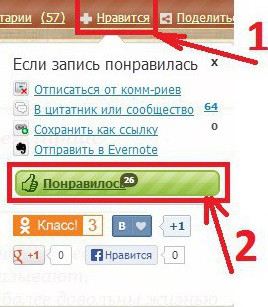
Почему есть такая кнопочка Нравится?
Прежде всего, конечно, чтобы сказать о том, что Вам нравится эта публикация, Вы считаете ее полезной или познавательной, или позитивной, или просто из вежливости Вы решили сказать Спасибо.
Нажав на кнопку, мы видим выпадающее меню, в котором находится еще несколько кнопок...
Большая, зеленая кнопка "Понравилось", при нажатии на нее загружается счетчик благодарностей, и при зачете Вашего нажатия, слово изменится на "Отменить", а в черном кружечке появится цифра, число 1 (если это первое нажатие) или цифра изменится (если там уже были благодарности).
Кнопка "Нравится" для того и предназначена, чтобы выражать свою благодарность автору дневника. Пользуйтесь этой возможностью и автор будет Вам за это очень благодарен. Это лучшая оценка его труда.
Кроме вашего oтношения к публикации тем самым вы предлагаете другим ознакомиться с темой, потому что при кaждом нажатии добавляется отметка о том, что пост (запись) "понравилось" такому-то количеству людей.
Другой момент, связанный с цитированием.
Вам понравилась запись и вы взяли её в свой дневник, но комментировать цитируемый пост у вас нет времени или просто лень написать, это Ваше право.
Но нажать кнопку "Нравится"- это элементарная вежливость.
Ведь в жизни мы всегда благодарим за то, что берём.
Наглядный пример:
Процитировано 216 человек, нажали кнопку "Нравится"(Спасибо) 68 человек.
А 148 человек пришли, молча взяли и ушли... в отсутствие хозяина.
В жизни мы разве так поступаем?! Или так трудно нажать кнопку?
Или труд тех, кто подготовил и оформил для Вас эти посты не стоит благодарности?!
К тому же Нравится в данном случае синоним Спасибо.
А почему не сказать то, что один человек заслужил, а другой подумал?
Будем взаимно вежливы, искренни и приветливы к друг-другу.
Процитировали запись, нажали кнопку "Нравится"(Спасибо)
Даже если Вы скажете Понравилось (Спасибо), как бы авансом, поверьте, это хороший ход. Мы все любим оправдывать хорошие ожидания.
Серия сообщений "Настройки дневника 1":
Часть 1 - Урок для новеньких как не заблудиться на Ли.ру
Часть 2 - Новичкам: вставляем и редактируем изображение через сервис загрузки изображений Liveinternet
...
Часть 35 - Что делать, если из дневника пропали записи
Часть 36 - ФЛЭШКА и как вставить ее в картинку (подсказка моим друзьям)
Часть 37 - Новичкам и не только... Для чего есть кнопка "Нравится"?
Часть 38 - ещё о РАСШИРЕННОМ РЕДАКТОРЕ
Часть 39 - Как попасть на Рейтинг цветовых схем
...
Часть 47 - Сообщество Questions_LiveInternet - Вопросы по Лиру
Часть 48 - Как определить ID блога на ЛиРу?
Часть 49 - Новичкам ЛиРу
|
Метки: дневник пост кнопка |
Золотые разделители для текста |
Серия сообщений " *разделители текста":
Часть 1 - Разделители осенние
Часть 2 - Разделители для текста на стрелке PNG
...
Часть 36 - Золотые разделители
Часть 37 - Разделители-линеечки-блестяшки-цветы-звездочки (много)
Часть 38 - Золотые разделители для текста
Часть 39 - Красивые осенние разделители
Часть 40 - 120 разделителей для текстов с цветами с кодами
Часть 41 - Замечательные разделители
|
Метки: разделители текста золотые |
У кого не работает кнопка "Нравится" |
У кого не работает кнопка "Нравится
Здравствуйте...
Сегодня скоре всего даже не урок, а просто совет тем пользователям, у кого что-то глючит в браузере...
Сегодня я заходила в некоторые Дневники и видела комменты, где пользователи жалуются, что у них не срабатывает кнопка Нравится под постом...Один такой пост даже попал в НЛ...
Это у меня одной ?
Думаю, что те, кто читает НЛ видели этот пост...Я не стала там писать коммент, решила сделать вот таким уроком для всех...
Серия сообщений "Настройки дневника 2":
Часть 1 - Урок: как вставить Flash-эпиграфы
Часть 2 - Все для дизайна
...
Часть 24 - Ещё один способ сохранения Дневника
Часть 25 - Как уменьшить вес картинки для фона в дневник?
Часть 26 - У кого не работает кнопка "Нравится"
Часть 27 - Бесплатный конвертер PDF в JPG онлайн
Часть 28 - Настройка дневника – получение новостного листка
...
Часть 32 - Оформление дневника для начинающих и не только.
Часть 33 - Фотошоп прямо в Лирушном посте!
Часть 34 - Как писать текст в 2 столбика
|
Метки: компьютер проблемы лиру не работает кнопка |


 Но вернемся к одной из актуальных тем — защите своего компьютера и своей информации.












 Сегодня я решила написать про назначение кнопки "Нравится", которая располагается внизу, справа после каждого поста. При наведении на неё стрелки курсора, всплывает контекстный текст в котором мы читаем слово "Спасибо". То есть кнопка "Нравится" - аналог слова "Спасибо".





