ОткрыткиПерерожденный каталог открыток на все случаи жизни
 Photoshop onlineДля того чтоб отредактировать картинку совсем не обязательно иметь фотошоп на комьпьютере. Это можно сделать с помощью приложения online photoshop =)
 Я - фотографПлагин для публикации фотографий в дневнике пользователя. Минимальные системные требования: Internet Explorer 6, Fire Fox 1.5, Opera 9.5, Safari 3.1.1 со включенным JavaScript. Возможно это будет рабо
 Дешевые авиабилетыВыгодные цены, удобный поиск, без комиссии, 24 часа. Бронируй сейчас – плати потом!
 Скачать музыку с LiveInternet.ruПростая скачивалка песен по заданным урлам
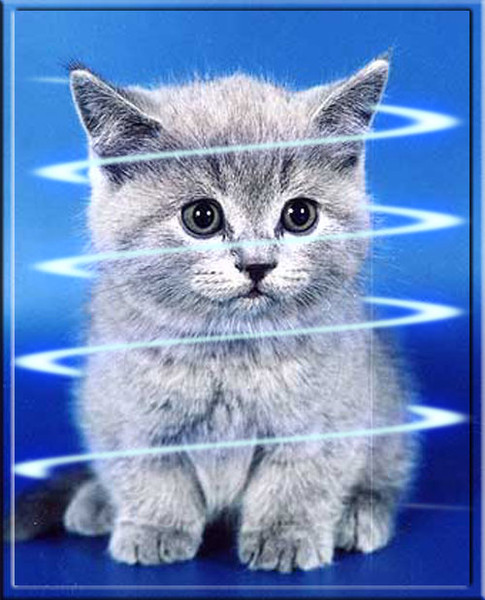
Уроки от Елены -спираль вокруг объекта |
|
| Рубрики: | ФОТОШОП/уроки от Ленусик,Алёны48 |
| « Пред. запись — К дневнику — След. запись » | Страницы: [1] [Новые] |