-Рубрики

 -Приложения

  • Перейти к приложению Всегда под рукой Всегда под рукойаналогов нет ^_^ Позволяет вставить в профиль панель с произвольным Html-кодом. Можно разместить там банеры, счетчики и прочее
  • Перейти к приложению Открытки ОткрыткиПерерожденный каталог открыток на все случаи жизни
  • Перейти к приложению Кнопки рейтинга «Яндекс.блоги» Кнопки рейтинга «Яндекс.блоги»Добавляет кнопки рейтинга яндекса в профиль. Плюс еще скоро появятся графики изменения рейтинга за месяц
  • Перейти к приложению Я - фотограф Я - фотографПлагин для публикации фотографий в дневнике пользователя. Минимальные системные требования: Internet Explorer 6, Fire Fox 1.5, Opera 9.5, Safari 3.1.1 со включенным JavaScript. Возможно это будет рабо

 -Всегда под рукой

 -Поиск по дневнику

Поиск сообщений в Шадрина_Галина

 -Подписка по e-mail


 -Статистика

Статистика LiveInternet.ru: показано количество хитов и посетителей
Создан: 22.09.2013
Записей: 1430
Комментариев: 53071
Написано: 55143


Пишем текст на прозрачном фоне в программе ЭДИТОР

Среда, 23 Декабря 2015 г. 18:22 + в цитатник
106872837_0_68110_3153aa16_L.gif
В Эдиторе можно сделать не только красивую надпись или подписать картинку, но и писать большой текст на прозрачном фоне. Этот текст можно сохранить, и вставлять куда вам надо, а можно потом наложить на красивый фон, или открытку. Все зависит от вашей фантазии.
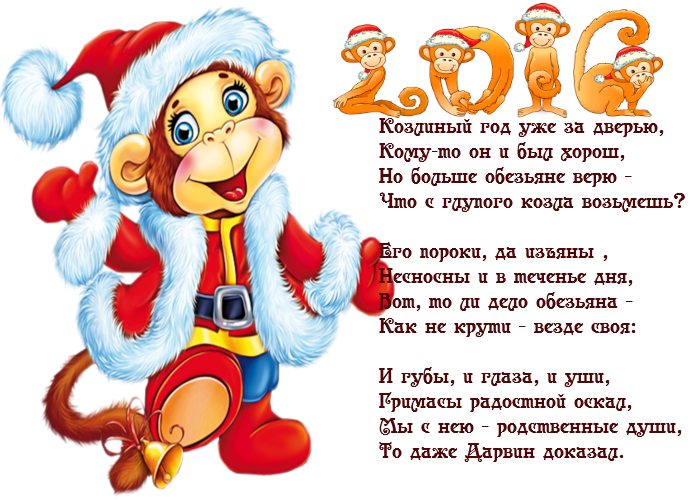
Берр (700x500, 412Kb)

Не бойтесь что урок большой, просто я расписываю КАЖДЫЙ СВОЙ ШАГ, и показав его в картинках, что бы было понятно самым НОВЕНЬКИМ НОВИЧКАМ.

Такую простую надпись сделать просто, и очень быстро. Для этого идем в фотошопа- онлайн ЭДИТОР

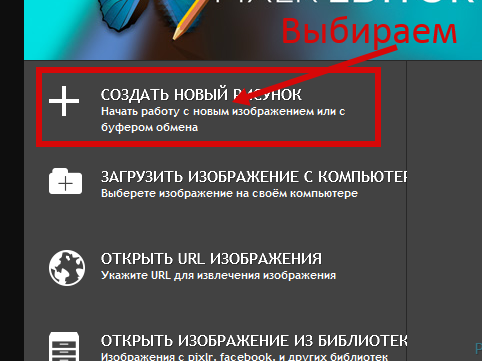
Когда сайт откроется, выбираем - СОЗДАТЬ НОВЫЙ РИСУНОК

1 (482x361, 54Kb)

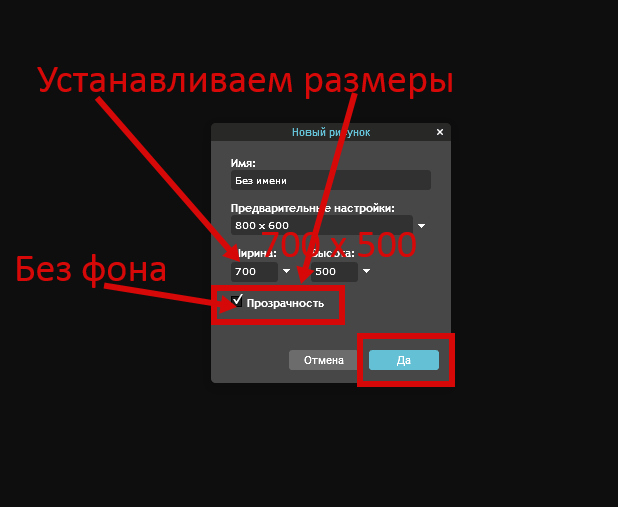
И задаём параметры своего рисунка как показано на скриншотах. Если вы задумали большой текст, то делаете и размер рисунка. Ширину ставим 700 пик. (ширина стандартная для ЛиРу), а вот высоту ставьте в зависимости от того, какой текст вы хотите поместить. Для примера я беру 500 пик, так как не задумываю большой текст.

ВНИМАНИЕ, Внизу ОБЯЗАТЕЛЬНО ставим галочку на ПРОЗРАЧНОСТЬ. Иначе текст будет на белом фоне.

2 (618x507, 23Kb)

После нажатия кнопки ДА, нам открывается наш прозрачный рисунок. Поскольку мы создаем надпись, то мы выбираем инструмент НАДПИСИ, с буквой А.
После выбора инструмента, щелкаем на пустом месте нашего рисунка, (верху рисунка), и нам открывается табличка, где можно писать текст.

3 (700x426, 111Kb)

Текст можно писать самому, а можно и вставить уже готовый, СКОПИРОВАННЫЙ где то на сайте или своих страничках В БУФЕР ОБМЕНА. Для этого встаем на место, где надо писать текст, жмем правую кнопку мыши, и выбираем ВСТАВИТЬ.
ВНИМАНИЕ. Те, кто будет печатать текст сами, он сразу высветится на созданном рисунке. Те же кто будет Вставлять (как это делаю я в примере), то он сначала появится ТОЛЬКО В ТАБЛИЧКЕ для текста.

4 (700x489, 109Kb)

Для того, что б он появился на нашем рисунке, то встаньте мышкой в место, где заканчивается текст, и нажмите любую клавишу. Например ПРОБЕЛ. То есть создайте видимость, что вы его напечатали. И текст сразу появится на вашем рисунке.
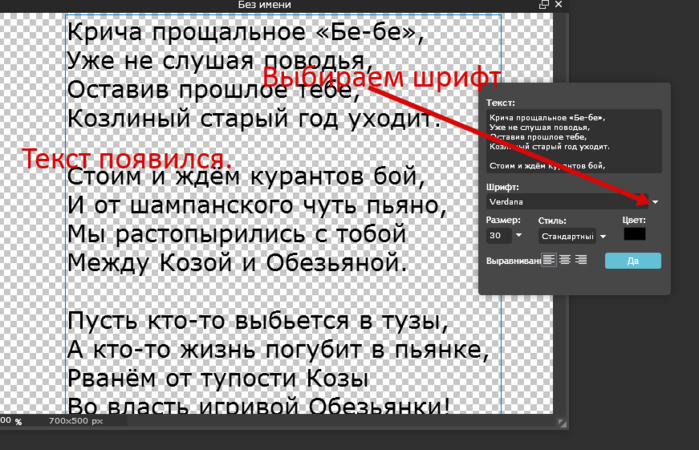
Начнем его редактировать. Сначала определимся со шрифтом.

5 (700x450, 221Kb)

Табличку с текстом вы можете мышкой перетащить на другое место, что бы вам не мешала. (взять мышкой за самый верх, и перетащить)
Выбираем шрифты со своего компа. У кого нет красивых шрифтов, или выбор их небольшой, то их можно закачать. ГДЕ И КАК ЭТО СДЕЛАТЬ можно ПОСМОТРЕТЬ ЗДЕСЬ
Как только вы подвидите мышку (в выборе шрифтов) к определенному шрифту, он сразу появляется на картинке, и вы сразу можете видеть как будет выглядеть ваша надпись.
На размер не смотрите, его можно тоже отрегулировать.

6 (700x431, 236Kb)

Определились со шрифтом, (если не понравится, всегда можно поменять.), теперь подгоняем размер по нашему созданному рисунку. Можно тут же сразу определить расположение текста, (справа, слева, по центру) Но это не обязательно, можно сделать все позднее.

7 (700x438, 204Kb)

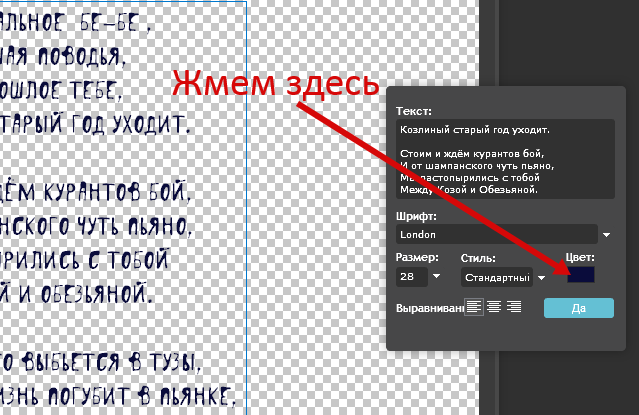
Ну и теперь определяемся с цветом текста. Жмем ВЫБОР ЦВЕТА.

8 (639x415, 49Kb)

Сначала выбираем цвет ( в большом круге), затем можно выбрать оттенки данного цвета. Когда все устроит, жмем кнопку СОХРАНИТЬ
9 (700x426, 201Kb)

И последнее выбираем стиль написания. (Курсив, жирный, и прочее)

10 (700x459, 242Kb)

Проверяем еще раз все ли нам понравилось, переделываем, что не устроило. И жмем кнопку СОХРАНИТЬ.

Текст ГОТОВ.

Если вы хотите сохранить только ТЕКСТ на ПРОЗРАЧНОМ ФОНЕ, то давайте обрежем ЛИШНЕЕ, так как осталось место и по ширине, и по высоте. Нам это совсем не надо, так как будет все выглядеть не очень красиво. Кому не надо обрезать, переходите сразу к сохранению. Поэтому выбираем инструмент ОБРЕзка изображения.

11 (700x502, 246Kb)

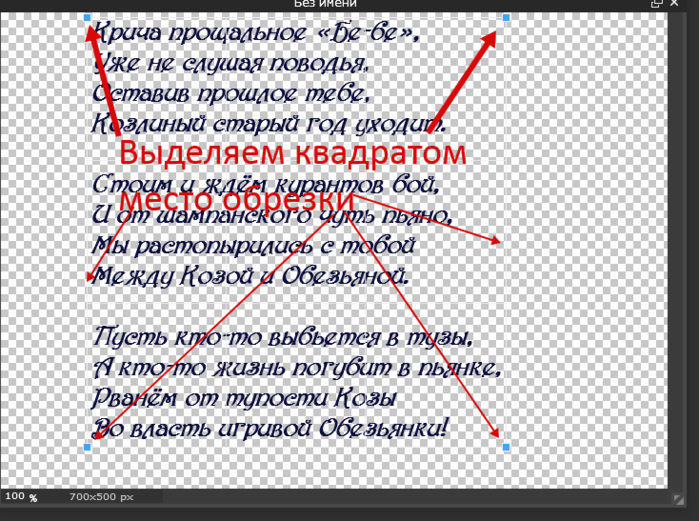
Нажав на этот инструмент, встаньте мышкой на место где хотите обрезать, и растяните квадратик нужного размера, что б выделилось все нужное, и обрезалось лишнее.

12 (700x521, 278Kb)

Если у вас сразу не получилось выделить нужнон, то возьмите за уголки квадратика, и потяните, что б добиться нужного результата.

13 (700x509, 269Kb)

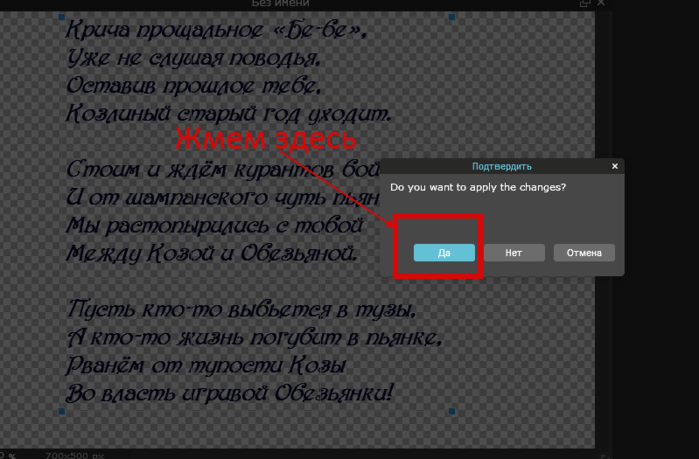
Теперь щелкаем мышкой на пустом месте, и в появившейся табличке, жмем ДА.

14 (700x459, 144Kb)

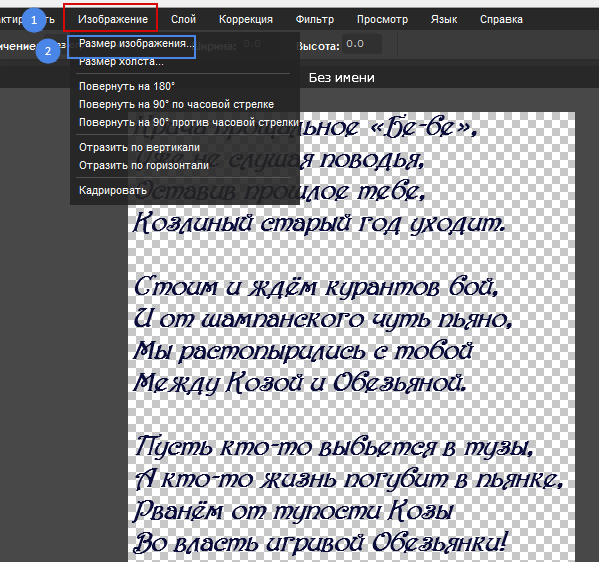
Если после обрезки, вам не понравился размер изображения, то вы его можете подрегулировать сами. Идем в ИЗОБРАЖЕНИЕ, и выбираем РАЗМЕР ИЗОБРАЖЕНИЯ.

14 (599x562, 70Kb)

Проставляем нужные нам размеры.

15 (564x344, 24Kb)

Вот и все. ТЕКСТ ГОТОВ. Можно его сохранить.

Можно сохранить при закрытии. То есть нажать на крестик вверху (рисунка, а не самого фотошопа), и при запросе СОХРАНИТЬ файл, подтвердить сохранение, выбрав папку, куда сохранять.

Если же вы хотите поработать с данным текстом еще (как буду делать я на примере), то СОХРАНИТЕ ТЕКСТ не закрывая.
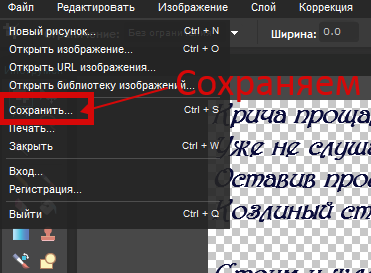
Для этого идем в ФАЙЛ и выбираем СОХРАНИТЬ

16 (371x273, 30Kb)

ВНИМАНИЕ. В выскочившей табличке ОБЯЗАТЕЛЬНО проставьте нужный формат PNG. иначе картинка - текст будет на белом фоне, и все ваши усилия пойдут прахом.
Нажимаете кнопку ДА, и выбираете папку, куда сохранить наш текст.

17 (655x360, 64Kb)

Теперь ваш текст на прозрачном фоне, стал картинкой, и вы можете вставлять его куда вам надо, накладывать на любой фон, или поработать с ним уже как с картинкой. Как все это сделать расскажу в следующих уроках.

А сейчас я вернусь к созданному тексту, и немного его украшу по теме НОВЫЙ ГОД, так как он сейчас у нас главный.
Кто хочет только создать текст, может это НЕ ДЕЛАТЬ

Поскольку мы его уже обрезали, и вставить что то проблематично, так как нет для этого места, то я просто отменю нашу обрезку. Идем во вкладку РЕДАКТИРОВАТЬ и выбираем ОТМЕНИТЬ. Эта операция отменяет последнее ваше действие. Поскольку последней мы делали ОБРЕЗКУ, то ее я и отменяю.

18 (434x292, 36Kb)

Поскольку я хочу слева поставить картинку, а вверху заголовок, то текст я сдвигаю ВПРАВО. Для этого берем инструмент ПЕРЕМЕЩЕНИЕ, и мышкой тащим изображения туда, куда вам надо.

19 (700x489, 255Kb)

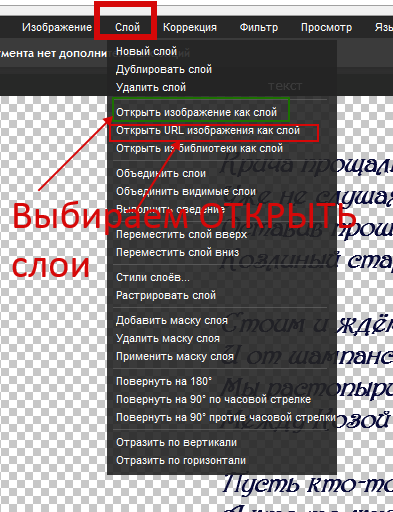
Теперь добавляем картинку. Для этого идем во вкладку СЛОИ, и выбираем ОТКРЫТЬ ИЗОБРАЖЕНИЕ КАК СЛОЙ.
ВНИМАНИЕ. Если берем картинку с компа, то выбираем ОТКРЫТЬ ИЗОБРАЖЕНИЕ КАК СЛОЙ.
Если берем картинку с интернета (например с ЯНДЕКСА), то выбираем ОТКРЫТЬ URL ИЗОБРАЖЕНИЕ КАК СЛОЙ

Я беру с ЯНДЕКСА. Кто не знаем где брать, возьмите у меня в альбомах здесь хороший КЛИПАРТ ОБЕЗЬЯНЫ

А здесь красивый клипарт НОВОГОДНИЕ ОБЕЗЬЯНЫ

Как взять картинку, или ее адрес с альбомов ЯНДЕКС ФОТО СМОТРИМ ЗДЕСЬ

Итак открываем изображение КАК СЛОЙ.

20 (393x512, 55Kb)

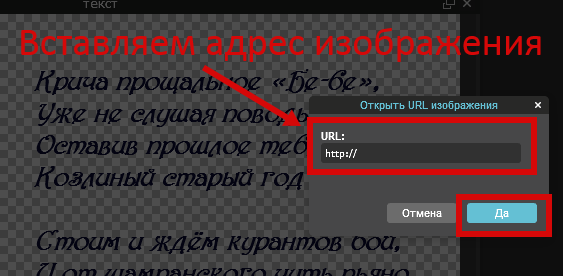
В появившейся табличке ВСТАВЛЯЕТЕ URL - адрес изображения, кто берет с интернета, или выбираете из своей папки, если вставляете с компьютера.

21 (563x276, 35Kb)

Изображение загрузилось. Теперь будем его редактировать, и ставить на место. Выбираем вкладку РЕДАКТИРОВАТЬ, и жмем на кнопку РЕДАКТИРОВАНИЯ.

22 (655x614, 346Kb)

Появится квадрат, обрамляющий изображение. Берем его за уголок мышкой, и тянем к центру, если изображение слишком большое, и наоборот растягиваем, если ваше изображение слишком маленькое.

23 (700x446, 307Kb)

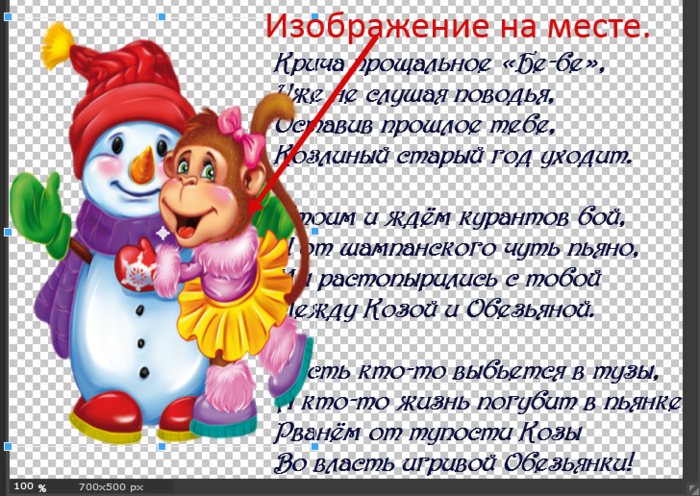
Изображение уменьшили, перетащили мышкой на нужное место. Не бойтесь что оно немного заходит на текст, мы это исправим.

24 (700x496, 392Kb)

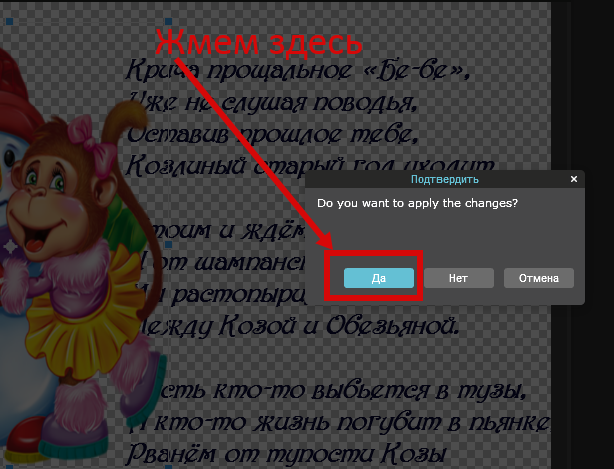
Если все нас устраивает, щелкаем теперь на пустом месте мышкой, и подтверждаем свое действие в выскочившей табличке.

25 (614x469, 144Kb)

Поскольку изображение закрыло часть текста, то давайте переместим его вниз. Идем снова на вкладку СЛОИ и выбираем ПЕРЕМЕСТИТЬ СЛОЙ ВНИЗ.

26 (340x539, 148Kb)

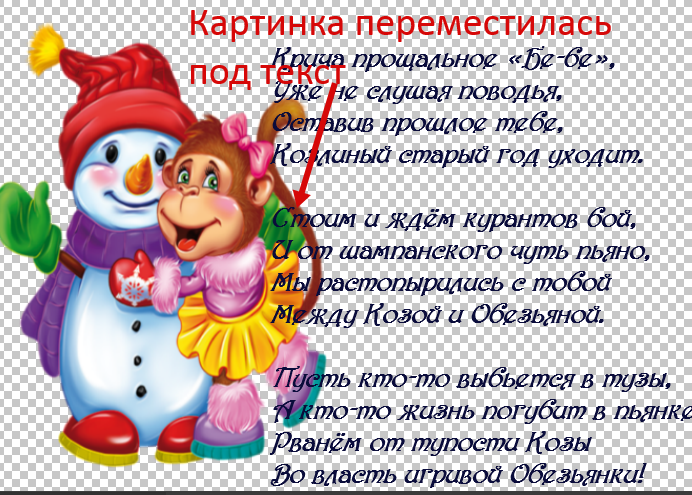
Если на первый раз перемещение не получилось, (бывает, что из за глюков, программа не срабатывает на первый раз) повторите это действие еще раз. Картинка переместится под текст.

27 (692x495, 279Kb)

Что бы добавить заголовок (кто этого хочет) Вновь идем во вкладку СЛОИ, выбираем ОТКРЫТЬ ИЗОБРАЖЕНИЕ КАК СЛОЙ, и добавляем например красивую надпись 2016.
Это можно взять ВОТ ЗДЕСЬ

20 (393x512, 55Kb)

Все делаем так же, как и с первым слоем. Редактируем надпись, ставим ее на место.

28 (683x286, 172Kb)
Можно картинку сохранить, как описано выше.

Возьмите себе за правило, сохранить картинку, затем ПРОСМОТРЕТЬ в своей папке ЧТО ПОЛУЧИЛОСЬ, а уж потом его закрывать. Так как вы можете еще вернутся и ОТРЕДАКТИРОВАТЬ, все что вам не понравилось в изображении.

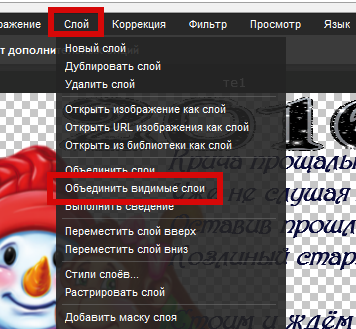
И последнее ОБЪЕДИНЯЕМ ВСЕ СЛОИ в одну картинку. после объединения слоев, отредактировать каждый слой вы уже не сможете. Но если и забудите объединить слои, ничего страшного, картинка все равно сохранится.
29 (356x329, 88Kb)

И теперь сохраняем картинку так же как и СОХРАНЯЛИ текст. (смотри выше) ФАЙЛ - СОХРАНИТЬ. Выбрать папку куда сохранять.
НЕ ЗАБУДЬТЕ ПРАВИЛЬНО ПОСТАВИТЬ ФОРМАТ, что сохранить картинку без фона.

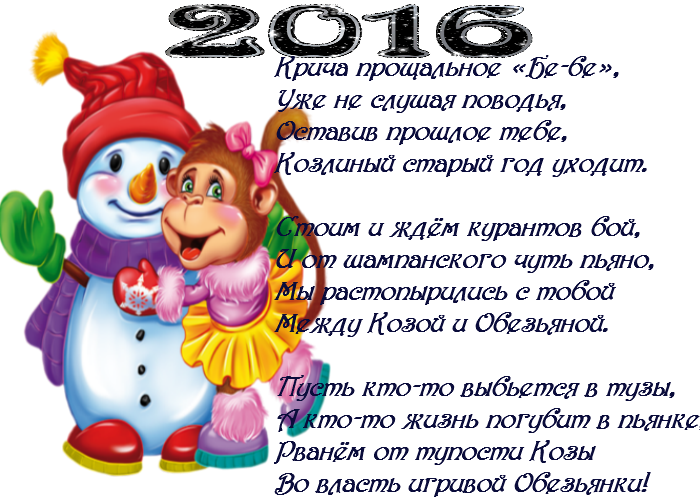
Вот что у нас получилось
те1 (700x500, 325Kb)

Теперь можете создавать свои красивые стихи, поздравления, тосты и многое другое. Все зависит от вашей фантазии. Любой слой, пока его не объединили, можно редактировать. Встав на этот слой (что б он был выделен), в маленькой табличке с правой стороны редактора. Там будут отображаться все слои, что вы на загружали.

Для тех, кто еще не знаком с Эдитором, но хочет научится, уроки СМОТРИМ ЗДЕСЬ

Фотошоп- онлайн ЭДИТОР НАХОДИТСЯ ЗДЕСЬ

Успехов в вашем творчестве.
106872837_0_68110_3153aa16_L.gif

Серия сообщений "Фотошоп онлайн/ЭДИТОР":
Часть 1 - Убираем ненужные объекты на фотографиях.
Часть 2 - Как сделать коллаж с фотографией в рамке ОКНО, в Эдиторе Pixlr.com
...
Часть 14 - Как очистить картику от заднего фона в программе ЭДИТОР
Часть 15 - Фотошоп онлайн ЭКСПРЕСС
Часть 16 - Пишем текст на прозрачном фоне в программе ЭДИТОР
Часть 17 - Как сделать коллаж с фото в своей рамке , в Эдиторе Pixlr.com
Часть 18 - Анимация картинок без фотошопа

Рубрики:  Для работы с фотографией
Метки:  

Процитировано 227 раз
Понравилось: 136 пользователям

olga53   обратиться по имени Среда, 23 Декабря 2015 г. 18:41 (ссылка)
Спасибо!
Ответить С цитатой В цитатник
Лариса_Виноградова   обратиться по имени Среда, 23 Декабря 2015 г. 18:42 (ссылка)
Спасибо,Галочка! С Наступающим!
Ответить С цитатой В цитатник
nmaklygina   обратиться по имени Среда, 23 Декабря 2015 г. 18:45 (ссылка)
Спасибо за подробный урок!
Ответить С цитатой В цитатник
Перейти к дневнику
ВАЛЕНТИНА-1945   обратиться по имени Среда, 23 Декабря 2015 г. 18:47 (ссылка)
Спасибо,Галочка!
Ответить С цитатой В цитатник
Перейти к дневнику
Ангелина2010   обратиться по имени Среда, 23 Декабря 2015 г. 18:50 (ссылка)
Благодарю
Ответить С цитатой В цитатник
Перейти к дневнику
Нинуля_Смолина   обратиться по имени Среда, 23 Декабря 2015 г. 18:54 (ссылка)
Спасибо,Галочка за эдитор !!!!!!
Ответить С цитатой В цитатник
Перейти к дневнику

Среда, 23 Декабря 2015 г. 23:48ссылка
Рада что все понятно!
Anjutozka   обратиться по имени Среда, 23 Декабря 2015 г. 18:55 (ссылка)
Шадрина_Галина, дорогая ГАЛИНА. не перестаю восхищаться тобой, сколько ты нам уже интересных способов редактирования предложила. Благодарю от всей души!!!
Ответить С цитатой В цитатник
Перейти к дневнику

Среда, 23 Декабря 2015 г. 23:48ссылка
Рада что все понятно!
Перейти к дневнику

Воскресенье, 14 Января 2018 г. 22:16ссылка
Аноним
здрасте..как у вас всё просто..облазил весь инет не нашёл надпись на прозрачном фоне позолотой Россия..обалдеть мастера
GALINA_RAKITYANSKI   обратиться по имени Среда, 23 Декабря 2015 г. 19:04 (ссылка)
Галинка,с Наступающим!!!
20151213_131127 (525x700, 132Kb)
Ответить С цитатой В цитатник
Перейти к дневнику

Среда, 23 Декабря 2015 г. 23:55ссылка
Галочка, какое фото позитивное! Прямо заражает юмором. Смотрю и улыбаюсь! Это в садике да? Сколько радости!
Перейти к дневнику

Четверг, 24 Декабря 2015 г. 08:02ссылка
Доброе утро,Галочка!Нет,в Канаде официально детки в садик принимаются с 3 лет(Мишке только 1,5),но очень много детских клубов.С Наступающим!Всего доброго,всем привет,мои дорогие!
Ирина_Лыткина   обратиться по имени Среда, 23 Декабря 2015 г. 19:07 (ссылка)
Спасибо Галочка! С наступающим вас!
Ответить С цитатой В цитатник
Перейти к дневнику
Людмила_Андреева   обратиться по имени Среда, 23 Декабря 2015 г. 19:10 (ссылка)
Спасибо!!!
Ответить С цитатой В цитатник
Перейти к дневнику
Марина_55   обратиться по имени Среда, 23 Декабря 2015 г. 19:10 (ссылка)
Спасибо за урок, Галочка!
Ответить С цитатой В цитатник
Перейти к дневнику
iro4kan   обратиться по имени Среда, 23 Декабря 2015 г. 19:32 (ссылка)
спасибо большое! чмок, забираю))
Ответить С цитатой В цитатник
Перейти к дневнику

Среда, 23 Декабря 2015 г. 23:47ссылка
Рада что все понятно!
Моя_мама   обратиться по имени Среда, 23 Декабря 2015 г. 19:53 (ссылка)
Как всегда... огромное спасибо! Всех благ в Наступающем году!
Ответить С цитатой В цитатник
Перейти к дневнику

Среда, 23 Декабря 2015 г. 23:46ссылка
Спасибо! Рада что все понятно!
Галина_Ковальская   обратиться по имени Среда, 23 Декабря 2015 г. 20:18 (ссылка)
Галина! Серия "фотошоп онлайн" - это урок для самообразования, который очень мне необходим. Спасибо.
Ответить С цитатой В цитатник
Перейти к дневнику

Среда, 23 Декабря 2015 г. 23:46ссылка
Рада что все понятно!
ГалинаБирюковаКИРИЛЮК   обратиться по имени Среда, 23 Декабря 2015 г. 21:06 (ссылка)
Спасибо !!!
Ответить С цитатой В цитатник
Перейти к дневнику
inessalatsinnik   обратиться по имени Среда, 23 Декабря 2015 г. 21:15 (ссылка)
Спасибо!
Ответить С цитатой В цитатник
Перейти к дневнику

Среда, 23 Декабря 2015 г. 23:46ссылка
Рада что все понятно!
lola-malvina   обратиться по имени Среда, 23 Декабря 2015 г. 21:31 (ссылка)
Спасибо,Галочка, за такой подробный урок! С наступающим Новым Годом!!!
Ответить С цитатой В цитатник
Перейти к дневнику

Среда, 23 Декабря 2015 г. 23:46ссылка
Спасибо. Рада что все понятно!
svetukia1941   обратиться по имени Среда, 23 Декабря 2015 г. 21:40 (ссылка)
СПАСИБО,ГАЛОЧКА,С НАСТУПАЮЩИМ!!!!!! Вот ,что у меня получилось!
Ответить С цитатой В цитатник
Перейти к дневнику

Среда, 23 Декабря 2015 г. 23:45ссылка
Прекрасно получилось! Я очень рада за тебя. Сначала простенькие поздравления, затем и к более сложным перейдешь. Ведь на самом деле там до смешного все просто. Надо только знать на какие кнопочки нажимать. Дальнейших успехов тебе дорогая!
Перейти к дневнику

Четверг, 24 Декабря 2015 г. 16:36ссылка
Галочка,дружок наш дорогой,спасибо за тёплые слова!!!!!! Пусть тебя в Новом году всё сложиться так ,как твоё доброе сердечко подскажет!!!! С НАСТУПАЮЩИМ!!!!!!
Алло_чка44   обратиться по имени Среда, 23 Декабря 2015 г. 21:45 (ссылка)
Галина, огромное спасибо за такой подробный урок! Надеюсь, что доберусь и до него, пора уж изучать начать
Ответить С цитатой В цитатник
Перейти к дневнику

Среда, 23 Декабря 2015 г. 23:43ссылка
Конечно пора. Попробуй сначала прямо по уроку, потом самой будет приятно сделать что то свое. И увидишь, что все это до смешного просто.
tanuuusa   обратиться по имени Среда, 23 Декабря 2015 г. 22:22 (ссылка)
Спасибо, Галочка, очень интересно!

(Добавил ссылку к себе в дневник)

Ответить С цитатой В цитатник
Перейти к дневнику

Среда, 23 Декабря 2015 г. 23:42ссылка
И очень просто. Попробую, тебе понравится!
Перейти к дневнику

Четверг, 24 Декабря 2015 г. 01:16ссылка
Обязательно попробую, картинки-то подписываю, а вот на фон не пробовала.Всего доброго, Галочка, и с НАСТУПАЮЩИМ НГ!!!
Васточка   обратиться по имени Среда, 23 Декабря 2015 г. 22:35 (ссылка)
спасибо Галиночка
Ответить С цитатой В цитатник
Перейти к дневнику

Среда, 23 Декабря 2015 г. 23:41ссылка
Рада что все понятно!
юзи   обратиться по имени Среда, 23 Декабря 2015 г. 22:44 (ссылка)
Спасибо, роднулечка, за полезные посты!
Ответить С цитатой В цитатник
Перейти к дневнику

Среда, 23 Декабря 2015 г. 23:41ссылка
Рада что все понятно!
Liudmila_Sceglova   обратиться по имени Среда, 23 Декабря 2015 г. 23:19 (ссылка)
Спасибо большое! Доброго тебе вечера дорогая! Всех благ!
Ответить С цитатой В цитатник
Перейти к дневнику
Наталия_Шаломеева   обратиться по имени Среда, 23 Декабря 2015 г. 23:29 (ссылка)
Ценный урок.
Чем возможности Эдитора отличаются от Paint.Net?
Ответить С цитатой В цитатник
Перейти к дневнику

Среда, 23 Декабря 2015 г. 23:40ссылка
Во первых он Онлайн, это значит не надо скачивать никаких программ на комп, не загружать его лишними прогами. Все делается в режиме интернета. Во вторых в нем гораздо больше возможностей чем в Paint.Net, это тот же фотошоп, только онлайн, и конечно намного проще. А в третьих кто к чему привык. Я мало что умею в фотошопе, плохо знаю Paint.Net, а вот ЭДИТОР мне очень нравится. Есть еще анимированный эдитор, я ставила уроки по нему, там можно и простенькую анимацию сделать. На большее у меня просто не хватает времени.
Перейти к дневнику

Среда, 23 Декабря 2015 г. 23:46ссылка
Я понимаю. У Вас очень много работ Загрузка большая. Спасибо большое за заботу о нас неразумных. С наступающими праздниками. Творческих успехов и здоровья.
Злато_власка   обратиться по имени Среда, 23 Декабря 2015 г. 23:52 (ссылка)
Галечка, спасибо преогромное за подробнейший урок!!! Все так расписано, как для первоклашек. Цитирую с превеликой благодарностью... и за учебу.
Вас поздравляю с наступающим Рождеством и Новым годом! Здоровья вам крепкого, долголетия и конечно же простого человеческого счастья!!!
Ответить С цитатой В цитатник
Talya6   обратиться по имени Четверг, 24 Декабря 2015 г. 00:53 (ссылка)
Спасибо большое.
Ответить С цитатой В цитатник
Mono-Liza   обратиться по имени Четверг, 24 Декабря 2015 г. 01:59 (ссылка)

Ответить С цитатой В цитатник
TAISA_ANDRYEYEVA   обратиться по имени Четверг, 24 Декабря 2015 г. 02:25 (ссылка)
C благодарностью к Вам,Галина, за урок!!! С наступающим!!!

(Добавил ссылку к себе в дневник)


0_1713c5_4e1d9384_XL (556x562, 597Kb)
Ответить С цитатой В цитатник
Златковская_Валентина   обратиться по имени Четверг, 24 Декабря 2015 г. 05:20 (ссылка)
Галенька, ты супер. Я, работаю только в Эдиторе и это для меня находка. Спасибо милая.
Ответить С цитатой В цитатник
Larisa-seagull   обратиться по имени Четверг, 24 Декабря 2015 г. 10:15 (ссылка)
Большое спасибо Галочка за твои прекрасные, подробные уроки! Таких уроков нет ни у кого! Дай бог тебе здоровья, счастья и благополучия! Ну и конечно творческих успехов! С наступающим!!!
Ответить С цитатой В цитатник
Комментировать К дневнику Страницы: [1] 2 3 [Новые]
 

Добавить комментарий:
Текст комментария: смайлики

Проверка орфографии: (найти ошибки)

Прикрепить картинку:

 Переводить URL в ссылку
 Подписаться на комментарии
 Подписать картинку