фото |


|
фото |
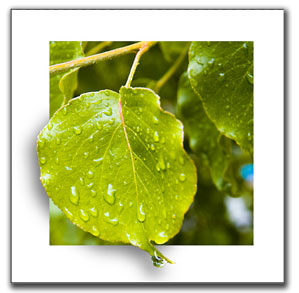
В этом уроке вы научитесь создавать в Photoshop эффект объемной картинки, который оживит Вашу фотографию.
|
фото |
100 Рамочек для фотошопа
Разрешение от 1200х1800 до 6300х4800.
Рамочки кликабельны до оригинального размера. Формат PNG
Урок "Работа с PNG и PSD шаблонами"


+ Фотошоп: Коллекция рамочек
+ Осенние скрап-наборы
+ Шаблоны календарей на 2010 год
+ 96 романтических рамочек

|
фото |
Костюмы для фотомонтажа и др.:
Разные фоторамки и др.:
Обложки на DVD/CD и др.:
Детские фоторамки:
Новогодние и свадебные фоторамки:
Шаблоны календарей:
Этикетки на бутылки:
Программа для оформления фотографий:
|
фото |
 Девять способов перевода изображений в черно-белый формат
 Обрабатываем фото: Cross-processing 1
 Обрабатываем фото: Cross-processing 2
 Создание из фото поддельной миниатюры
 Как убрать полупрозрачную надпись
 Снижение Веса без диет (filter: liquify)
 Бархатная кожа без потери текстуры
 Ретуширование старой фотографии
 Превращаем Тома Круза в инопланетянина
 Как из белого мужчины сделать черного
Спасибо дневнику [user=la_anarquia
|
фото |
|
фото |
Хотите получать всё новое первыми? Вы можете 
|
фото |
 lee_cooper
|
фото |
Да, бывает...В самый неподходящий момент, и на самом неподходящем месте...
Или, после моря...Или...
Хорошо тем, кто владеет фотошопом (хотя это дольше)
Это легко исправит програмка

скачать
Все очень просто: скачиваем, открываем папочку, жмем на "фотоаппаратик" - и все!
Там же Вы найдете подробные инструкции, хотя, по-моему, - они не нужны
|
фото |














|
фото |
Уроки Фотошопа: Работа с PSD и PNG шаблонами
Многие не знают как работать с шаблонами PSD и PNG (костюмами, рамками). В этом уроке, на примере работы с рамочкой для фотографий, я покажу что и как делать с этими "загадочными" шаблонами в формате PSD и PNG.
Итак, поехали:
Первое что нам нужно - это сам шаблон (т.е. файл в формате PSD или PNG). В данный момент их полно в интернете. Можно скачать и с нашего сообщества в соответствующем разделе «Рамки» (Раздел с костюмами появится позже).
Теперь открываем этот шаблон в Photoshop. Файл – Открыть (File– Open)
Если слои отключены мы увидим следующую картину, а вернее чистый фон.

Включаем все слои, т.е. делаем их видимыми.
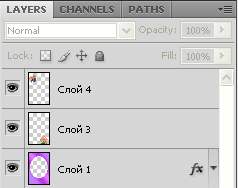
После включения всех слоев увидим рамку во всей красе.
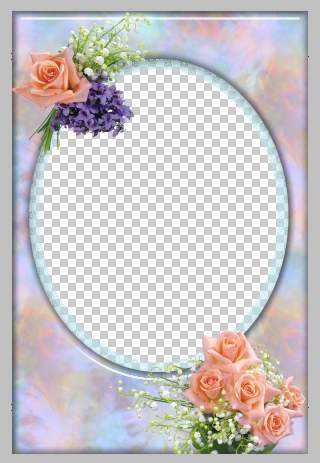
Теперь открываем необходимую фотографию. Я выбрала эту.

Находясь на слое с фотографией выбираем Выделение – Выделить все (Select– All), далее Редактирование – Копировать (Edit– Copy). Закрываем фотографию. Находясь на нашей рамочке выбираем Редактирование – Вставить (Edit– Paste) и располагаем слой с ней (т.е. фотографией) под слоем с овальной рамкой.
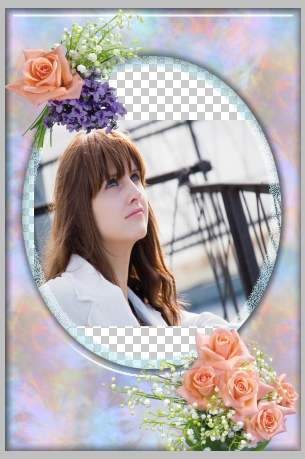
Теперь необходимо подогнать размер фотографии под размер рамочки.
Выделяем слой с фотографией (кликните по нему в панели слоев), нажмите CTRL + T. Вокруг фотографии появится тонкая окантовка с узлами. Поставив курсор внутрь окантовки, либо на любой из узлов – можно изменить размер изображения, либо передвинуть его.
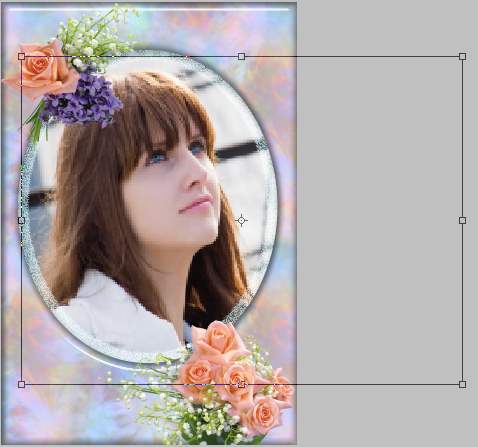
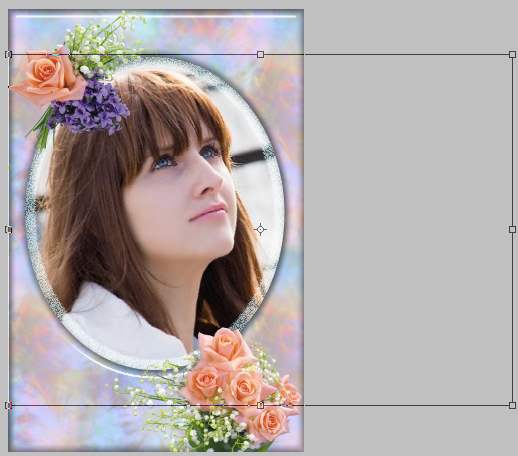
Не забываем нажимать галочку в правом верхнем углу программы. Окантовка с узлами исчезнет и появится ваше изображение в рамочке.
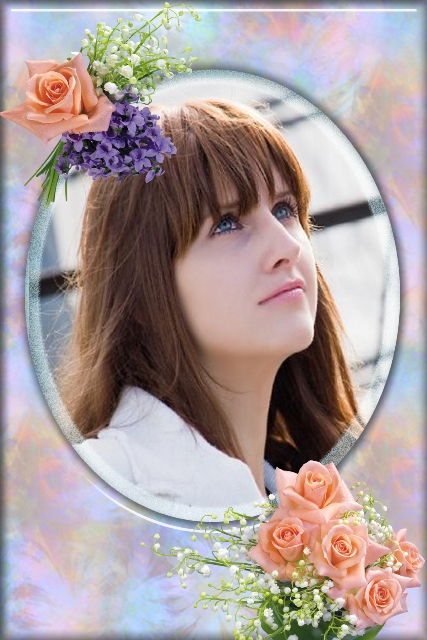
Вот и все!!!
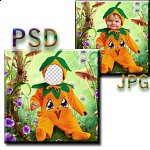
Сохраняем файл (File - Save As). Если Вы сохраните в формате PSD - то сможете поменять что-либо в вашем творении, если сохраните в формате JPG - изменения будут невозможны.
Удачи Вам!!!
|
фото |
открываем файл  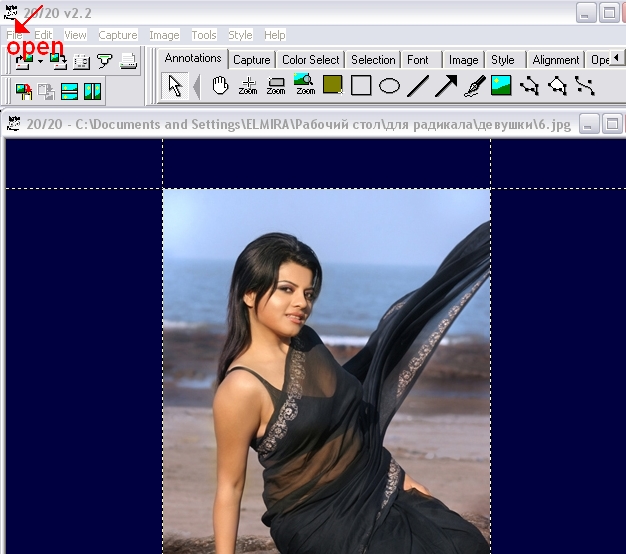 переходим к панели рисунок 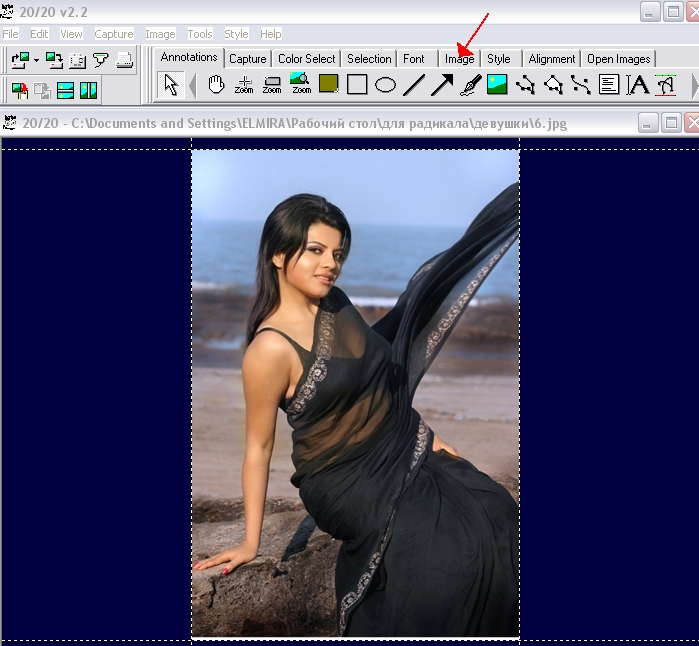 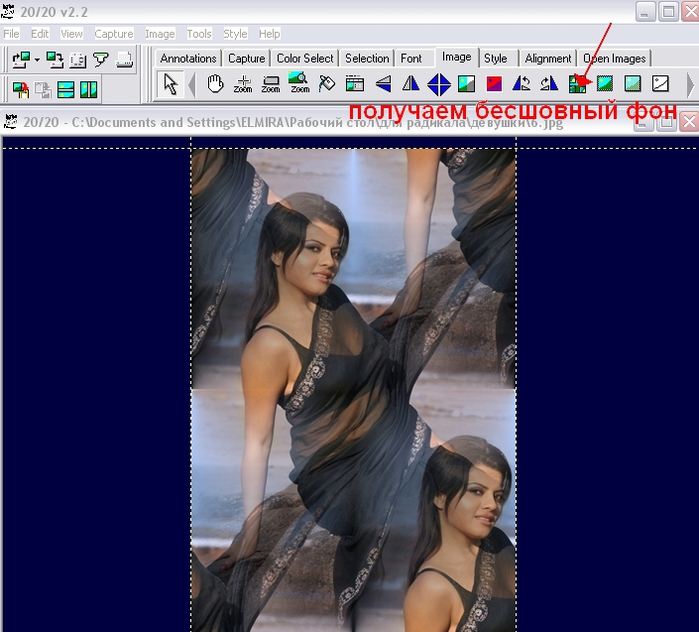 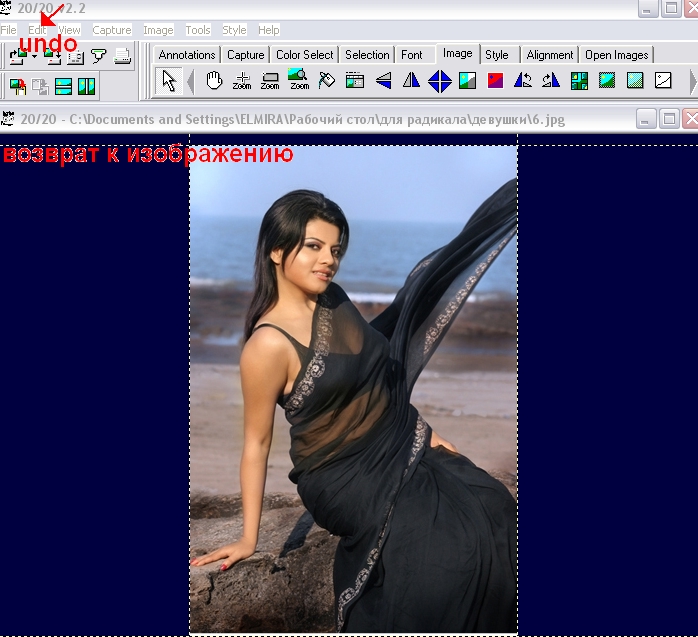 удваиваем изображение 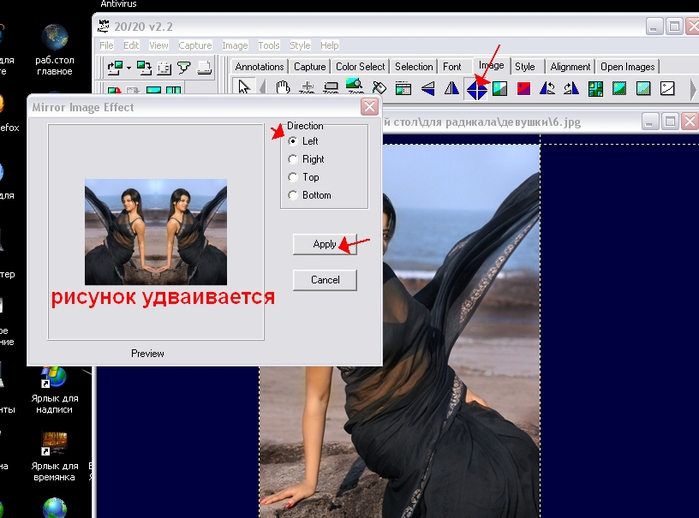 или так и далее пробуем 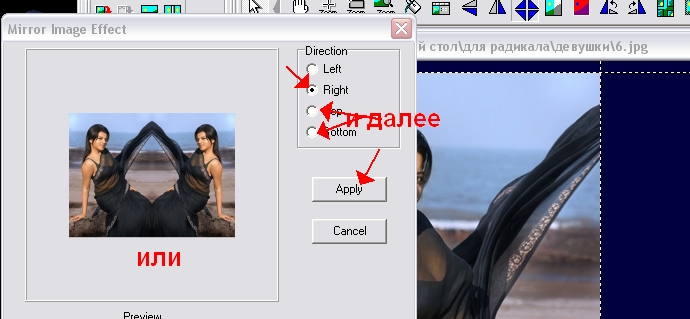 зеркальное отражение 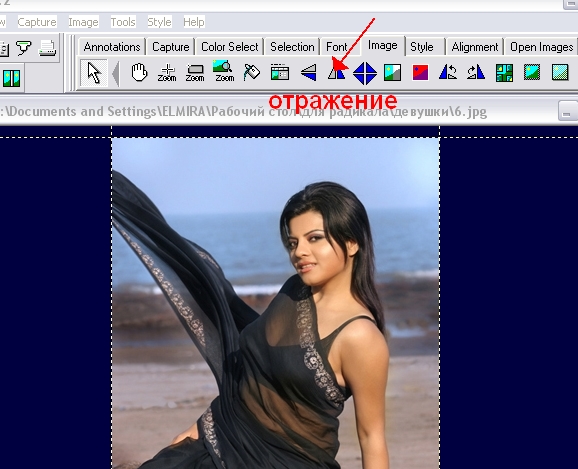 здесь можно дать волю фантазии- эксперементируйте! 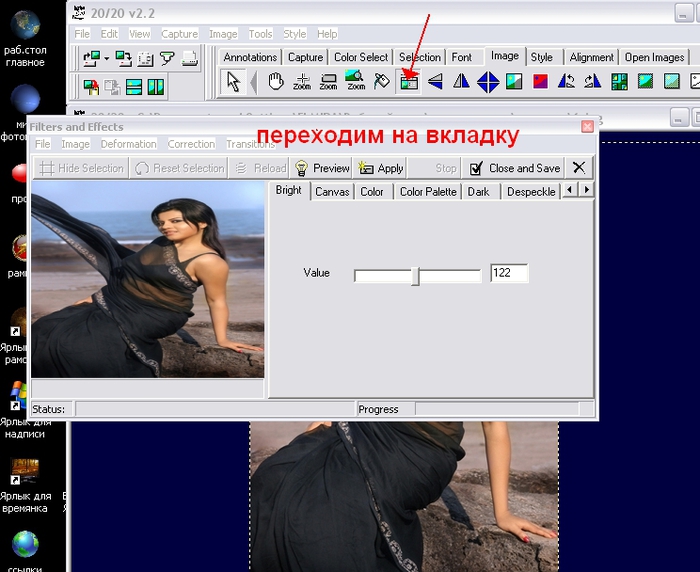 наложить фото на фото 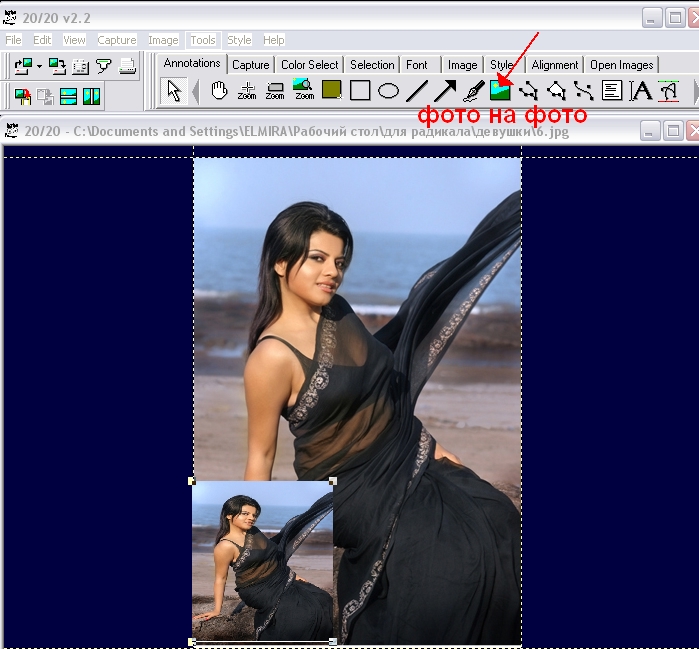 сделать рамочку любой ширины 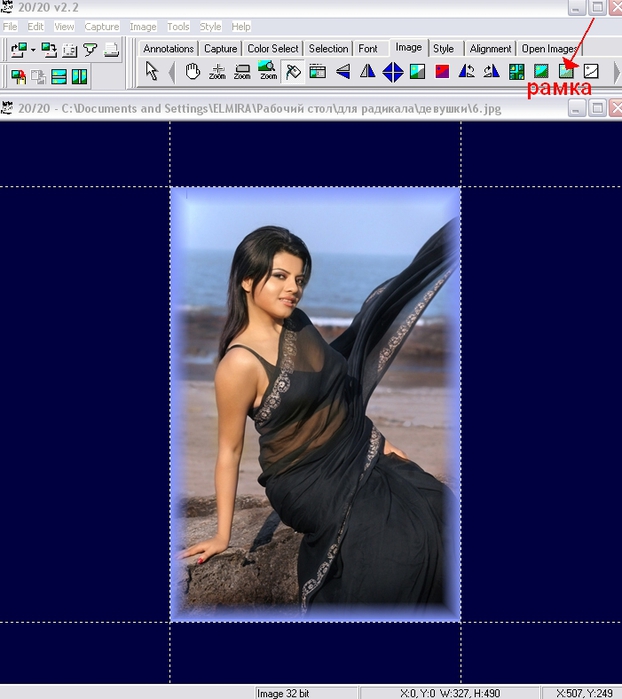 бесшовный фон-при желании осветляем 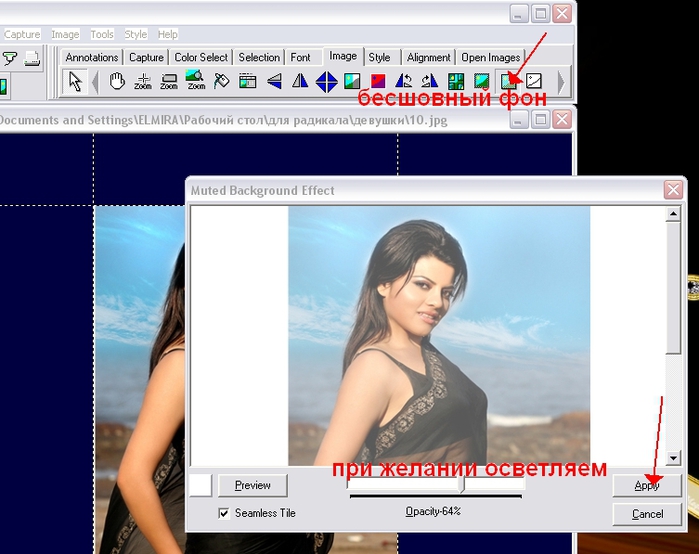 чёрно-белый вариант 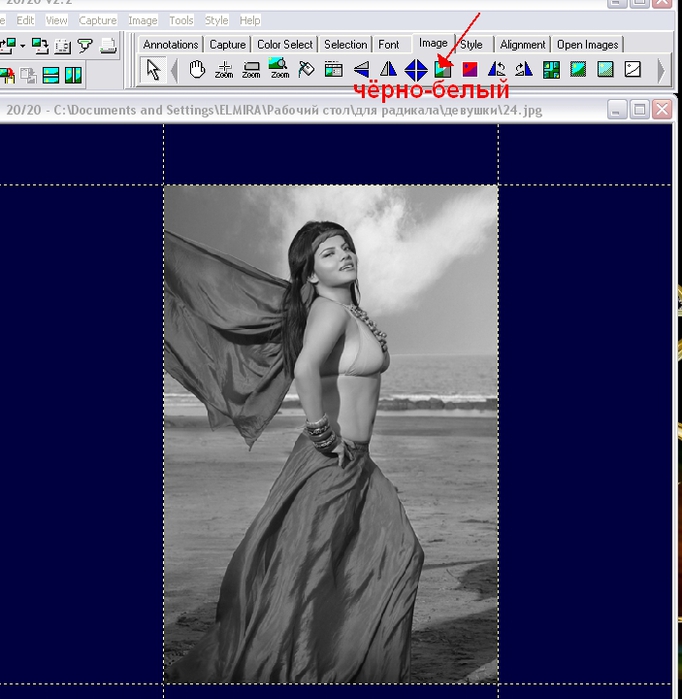 овальная и другие рамочки 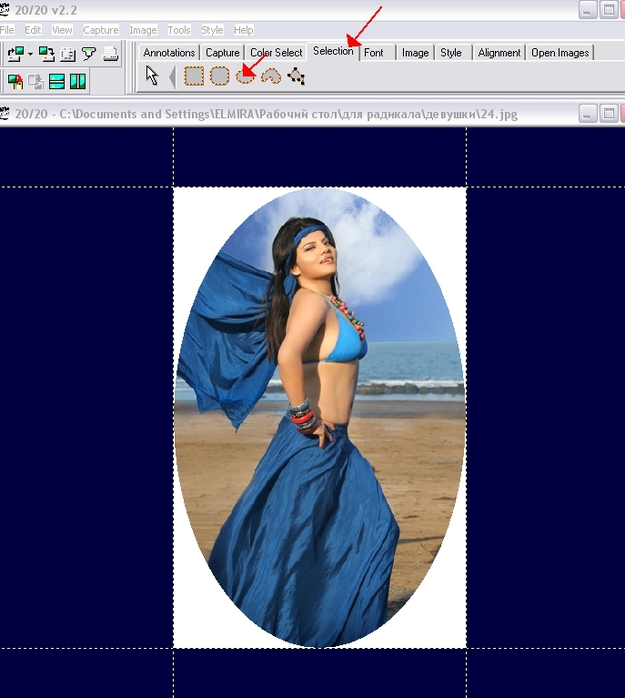 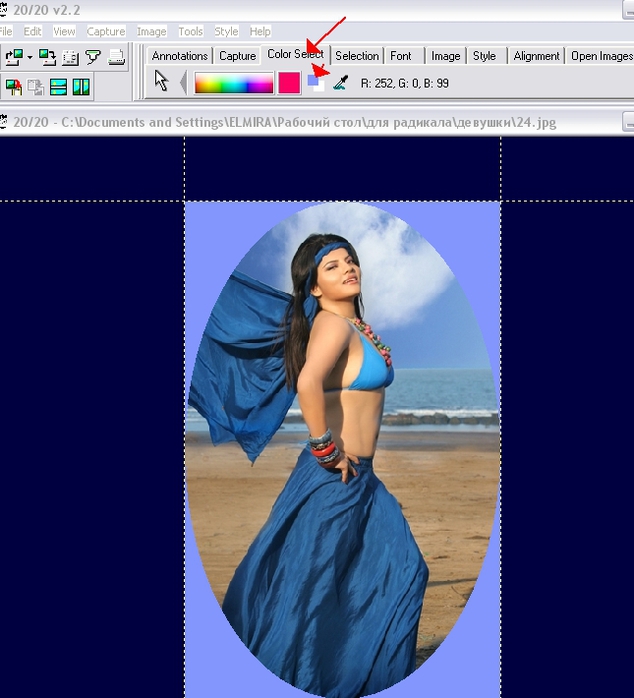 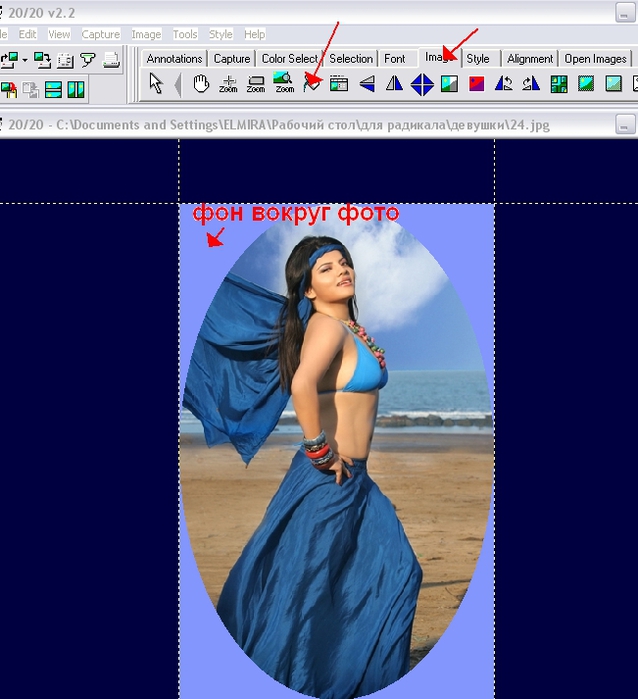 бесшовный фон-одним кликом 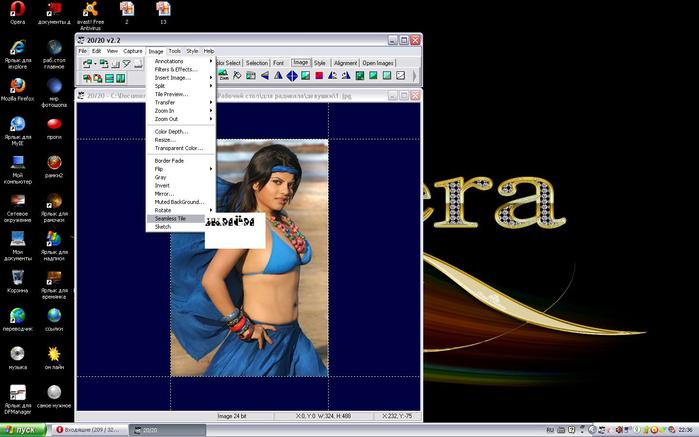 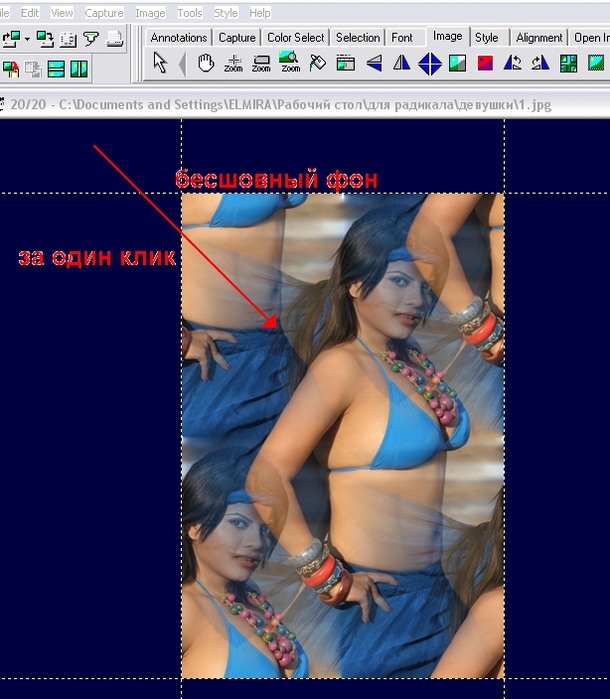 Я думаю это уже не мало! Но если Вы напишете мне о других возможностях этой программки- буду Вам очень признательна! установка программы 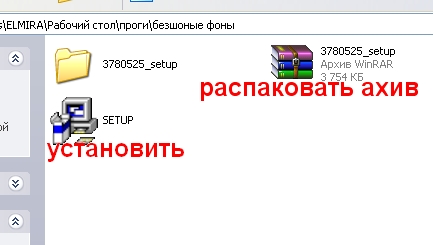 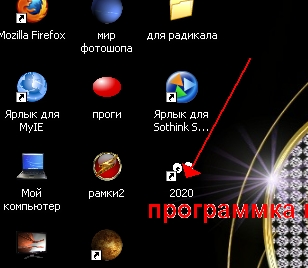 |
|
фото |
Фотошоп. Работа с фото. 40 уроков
|
|
|
|
|
|
|
|
|
|
|
|
|
|
|
|
|
|
|
|
|
|
|
|
|
|
|
|
|
|
|
|
|
|
|
|
|
|
|
|
|
|
|
|
|
|
|
|
|
|
+ Коллекция Видеоуроков по Фотошопу от Сергея и Марины Бондаренко (Sheree)
+ Фотошоп. Работа с фото. 69 уроков
+ Фотошоп. Работа с текстом. 69 уроков
От  Sheree для Посты_для_цитатника
|
фото |
Первое, что нужно сказать новичкам – постарайтесь выбрать лицо того же ракурса и освещенности.
1. Берем изображение1
Читать далее
|
фото |


 ещё много уроков ЗДЕСЬ Ещё генераторы |
|
носки |
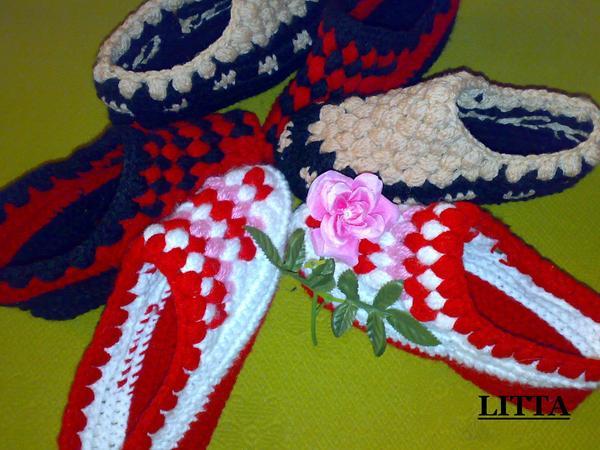
|
обувь |


|
обувь |
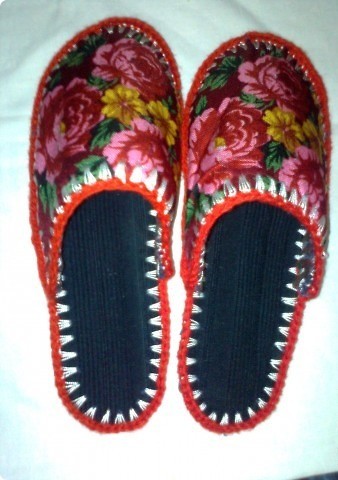
http://www.mastera-rukodeliya.ru/raznoe/iz-plastika/1804-tapochki.html?source=subscribe
Девочки, обратите внимание, КАК ПРИКРЕПЛЯЕТСЯ обвязанная пластиковая деталь! Она может быть
и без пластика, просто связана крючком. А способ крепления, на мой взгляд, рациональный.

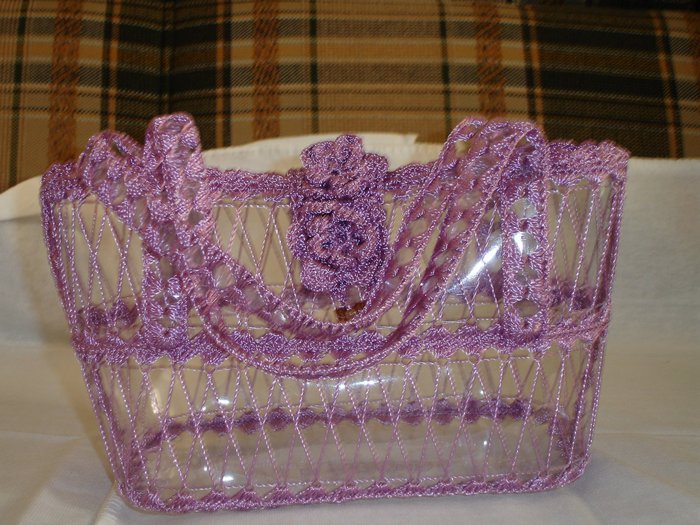
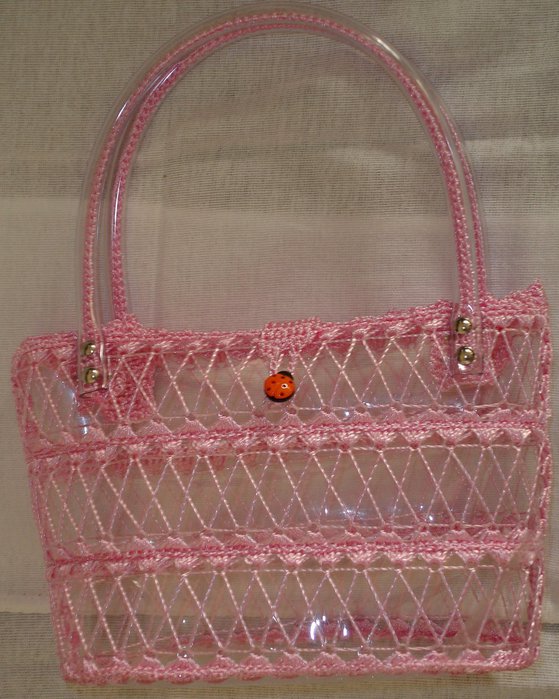
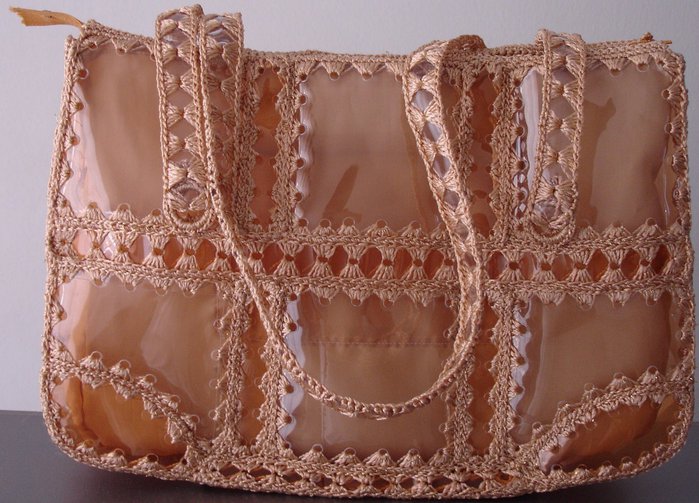
Используя пластиковые бутылки можно сделать много интересных вещей.
Например, оригинальные летние тапочки.
Для этого нам понадобятся:
Подошвы тапочек (можно вырезать из резины или линолеума) - 4 шт. (две правых и две левых)
Нитки для обвязывания
Крючок для вязания
Игла
4 полоски из пластиковой бутылки 1,5см на 15 см
Декор: 2 пуговицы или бусины.
5 см прозрачной резиновой трубки (приблизительно 0.5-0.7 см в диаметре, можно использовать трубку от капельницы)
Клей для резиновых поверхностей
Ножницы
Дырокол, шило
Делаем с помощью дырокола (или пробойника) отверстия в полосках пластика. Отверстия должны быть расположены через одинаковые промежутки и быть симметричными. Для этого лучше предварительно разметить где они должны находиться. Ножницами подровнять кончики полосок, закруглив их.
Обвязать полоски крючком, одновременно соединяя две полоски в виде буквы V

Связать цепочку длиной 8см, оставив вначале и конце хвостики ниток для привязывания к подошве. Продеть цепочку через декор (пуговица, бусина, цветок...)
Проденьте цепочку через обвязанные полоски. Оденьте на концы вязанной цепочки резиновую трубочку

Сделать отверстия в одной паре подошв (те, которые будут находиться сверху) и обвязать крючком. Сделать отверстие в подошве в районе крепления рпрозрачной трубочки - между первым и вторым пальцем

Продеть цепочку в отверстие и закрепить нитки на изнанке подошвы, привязав их к обвязанным крючком краям

Смазать вторые пары подошв резиновым клеем, также хорошо промазать нитки на изнанке. Крепко прижать части подошв друг к другу до полного высыхания клея

Вот такие тапочки у вас в итоге могут получиться
|
обувь |
|
поделки |
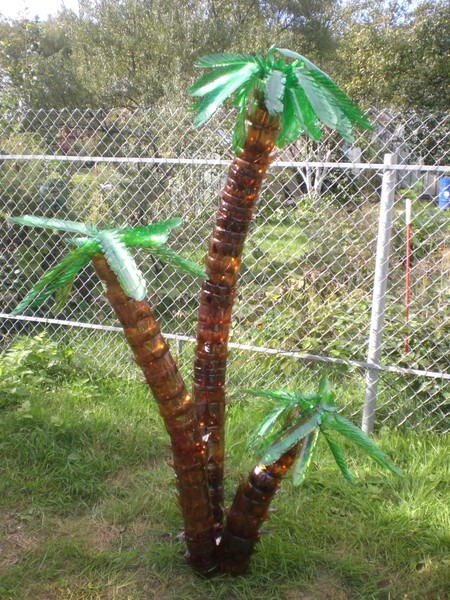
Продолжаем тему применения использованных пластиковых бутылок.
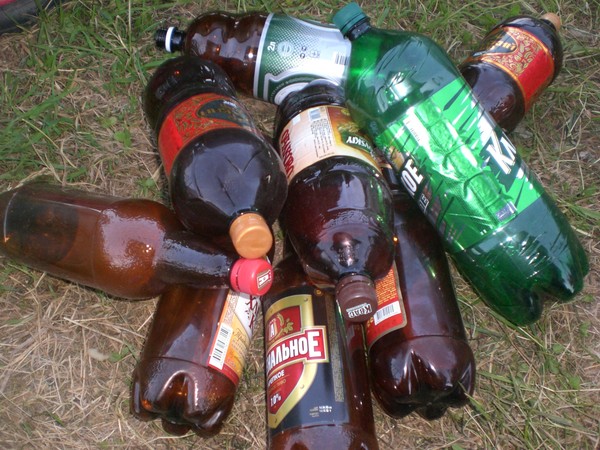
Для изготовления нам понадобилось:
Пластиковые бутылки зеленого и коричневого цветов, ножницы, дрель и металлический прут.
Приступаем к работе:
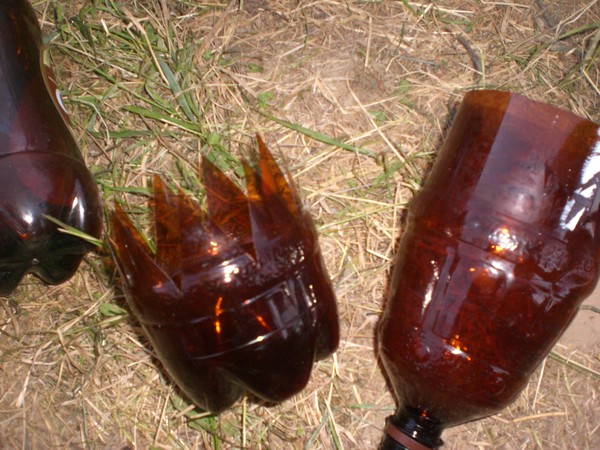
1 Пластиковые бутылки коричневого цвета режим на нужные нам элементы, т.е. отрезаем донышко бутылки на нужную нам высоту.
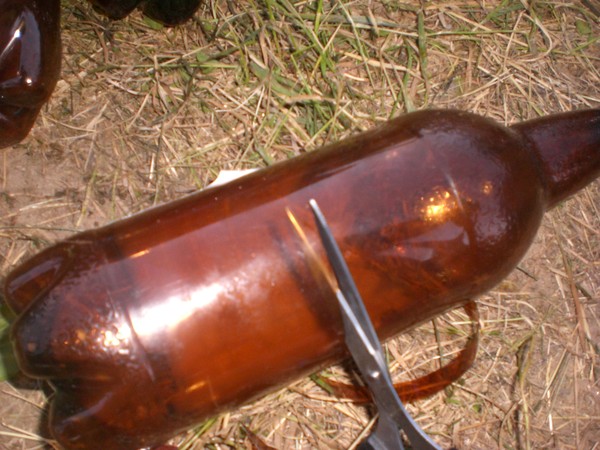
2 нарезаем края зубчиками, это позволит нам создать шероховатость ствола.
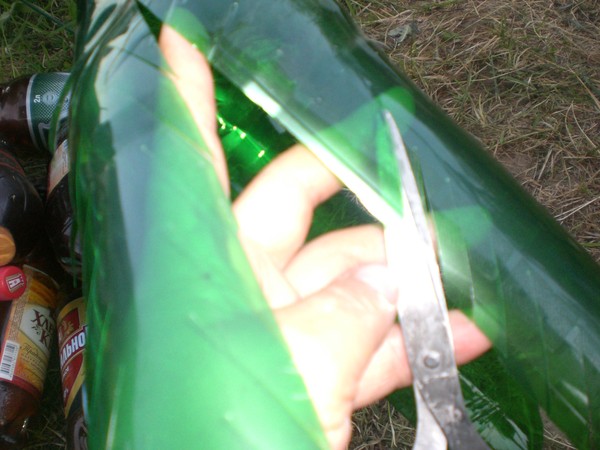
3 крону будущей пальмы делаем из зеленых бутылок, разрезаем их вдоль по длине и надрезаем по краю.
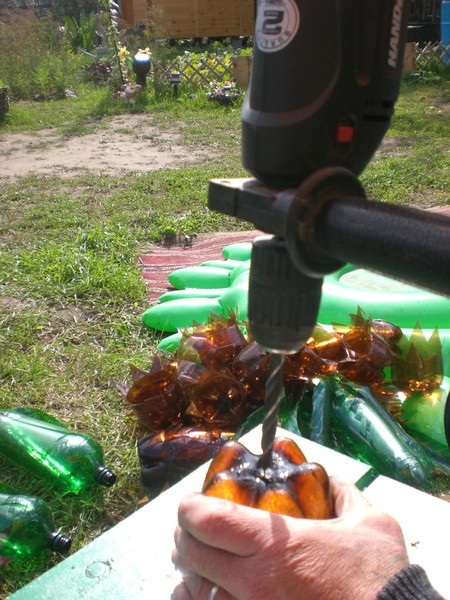
4 при помощи дрели сверлим отверстия в каждой детали ствола. Отверстие должно быть равно диаметру металлического прута.
5 собираем нашу пальму, все детали нанизываем на металлический пруток, предварительно отогнув зубцы.
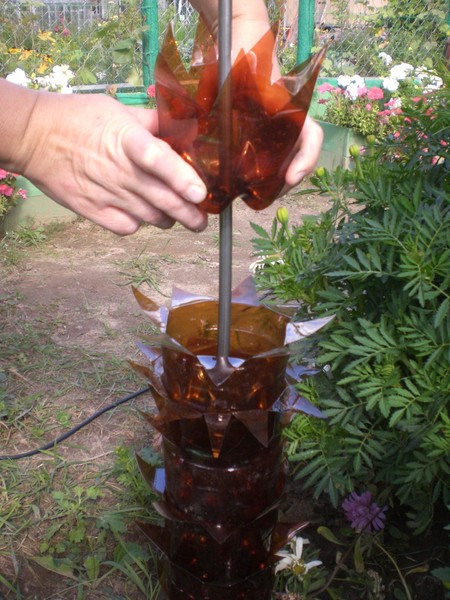
Вот и готовы наши пальмы, выглядят очень даже оригинально. А главное практичны, такая пальма не боится ни жары, ни дождя, ни мороза.
Как закрепить листья на дереве: когда режим последнюю бутылку на листья оставляем горлышко с пробкой. в пробке делаем отверстие в размер металлического прута и плотно насаживаем , прекрасно держится.
Источник: http://blogs.mail.ru/mail/olga1963-01/
|
поделки |
 Читать далее
|
поделки |
|
поделки |

|
поделки |
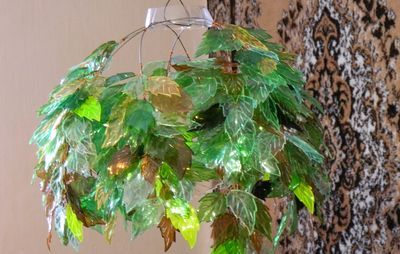
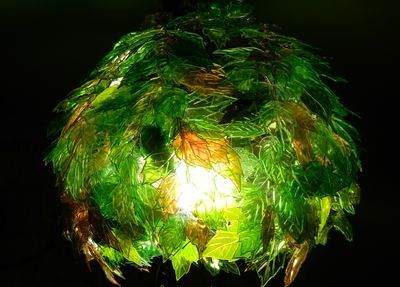
Многие из моих друзей видели фоту стены на моей кухне... Ну там берёзки нарисованы... Ремонт на кухне делала ровно год назад, потом и стену разрисовывала... А вот люстру подобрать как-то всё не получается)) Ну вот в декабре прошлого года посетила меня шиза, мы с ней дружим и она часто в гости заглядывает ))) В результате решила я сделать люстру сама...
|
паделки |
|
здоровье |
|
|
пледы крючком |
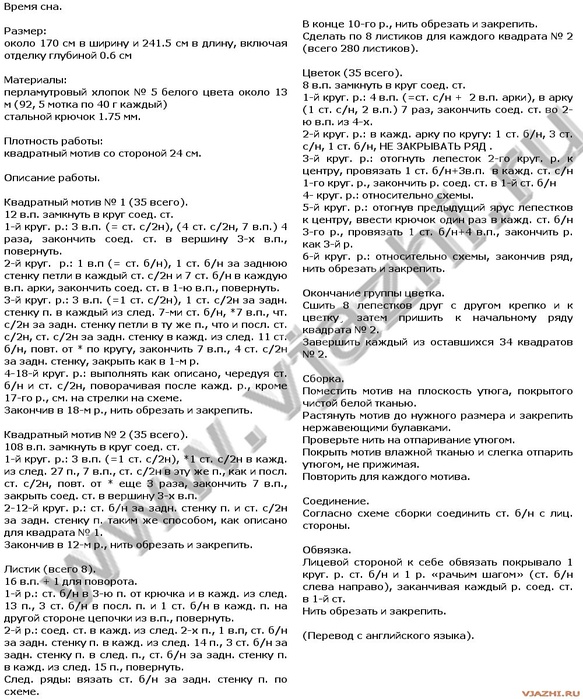
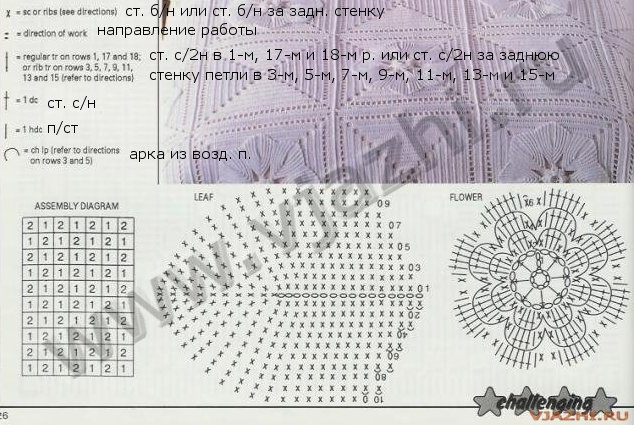
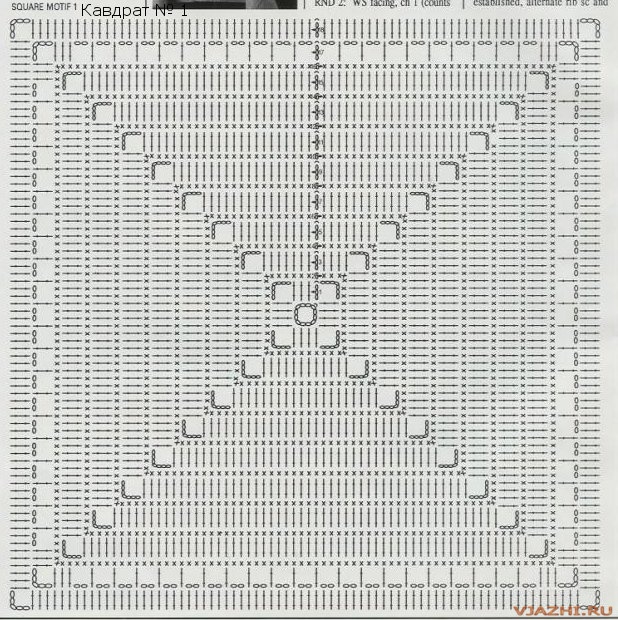

|
плед крючком |
|
полезное |
Узоры в японских схемах обычно включают также изнаночные ряды, но петли в нем изображены так, как при круговом вязании. При вязании прямыми и обратными рядами нужно в рядах с изн. стороны изделия вязать петлю так, как она была бы видна с лицевой стороны (то есть если на схеме лицевая - вязать изнаночную, на схеме изнаночная - вязать лицевую и т.д.).
JIS = Japanese Industrial Standards - японские промышленные стандарты
| JIS | Описание |
|---|---|
   |
K - Knit - Лицевая. Диагональные черточки - обычные лицевые, которые наклонены влево или вправо из-за убавленных или прибавленных петель рядом с ними. |
 |
P - Purl - Изнаночная |
 |
Twist Stitch - K1tbl - Скрещенная лицевая петля (или лицевая за заднюю стенку) |
 |
Скрещенная изн. петля  |
 |
CO - Loop Cast-on - Набор воздушными петлями |
 |
YO - Yarn Over - Накид |
 |
KLL - Knit Left Loop - добавить 1 петлю = 1 лицевая, теперь левой спицей подцепить левую дужку петли на 2 ряда ниже только что провязанной, 1 лицевая в эту дужку за заднюю стенку  |
 |
KRL - Knit Right Loop - правой спицей подцепить правую дужку петли, находящейся на 1 ряд ниже следующей петли на левой спице. 1 лицевая в эту дужку, 1 лицевая в следующую петлю |
 |
Over Increase - лиц, изн, лиц из одной и той же петли |
 |
CO - Cast Off - Закрытие петли |
 |
K2tog - Knit 2 Stitches Together - 2 вместе лицевой |
 |
SKPO - Slip, Knit, Pass Over - 2 вместе лицевой протяжкой (или с наклоном влево)  |
 |
2 вместе изнаночной с наклоном влево  |
 |
Double Vertical Decrease - 3 вместе лицевой, средняя петля сверху |
 |
Double Right-Slanting Decrease - 3 вместе лицевой |
 |
SK2P - Double Left-Slanting Decrease - 3 вместе лицевой = 1 снять, 2 вместе лицевой, протяжка |
 |
2-st Left Cross - коса из 2-х лицевых, 2-я петля сверху |
 |
2-st Right Cross - коса из 2-х лицевых, 1-я петля сверху. |
 |
Коса из 2-х лицевых, 1-я скрещенная петля сверху. |
 |
Left Stitch Pass Through Right Stitch - 2 следующие петли развернуть на левой спице, первую перекинуть через вторую, провязать эти две петли лицевыми |
 |
Right Stitch Pass Through Left Stitch - 2 следующие петли на левой спице провязать лицевыми, предварительно перекинув вторую петлю через первую |
 |
SL - Slip Stitch - Снять петлю |
 |
SL (purlwise) - Slip Purlwise Stitch - снять петлю как при вязании изнаночной |
 |
KB - Knit stitch in row below - лицевая в петлю на 1 ряд ниже |
 |
Twist Stitch in row below - скрещенная лицевая в петлю на 1 ряд ниже |
 |
 |
 |
 |
 |
Stitch Over - перекинуть петлю через одну или несколько. Ввести правую спицу в третью петлю на левой спице и перекинуть ее через 2 петли - 1 петля убавлена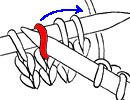 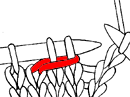 |
Пример 1. Прямоугольник 10 петель на 8 рядов. Набор петель. Закрытие петель.

Пример 2. Трапеция. Убавить 3 раза по 1 петле в каждом 4-м ряду.


Пример 3. Кривая линия. Закрыть 3 петли в начале ряда, затем закрыть 2 петли и 2 раза по 1 петле.


Использован материал: The Basics of Japanese Knitting
http://knitting-club.blogspot.com
|
ИДЕЙ |

Декоративные лапти для расчесок я связала крючком в подарок. Постараюсь подробно рассказать, как я это делала.
|
ЖУРНАЛЫ |
|
мастер класс |
Автор: Ksyusha8
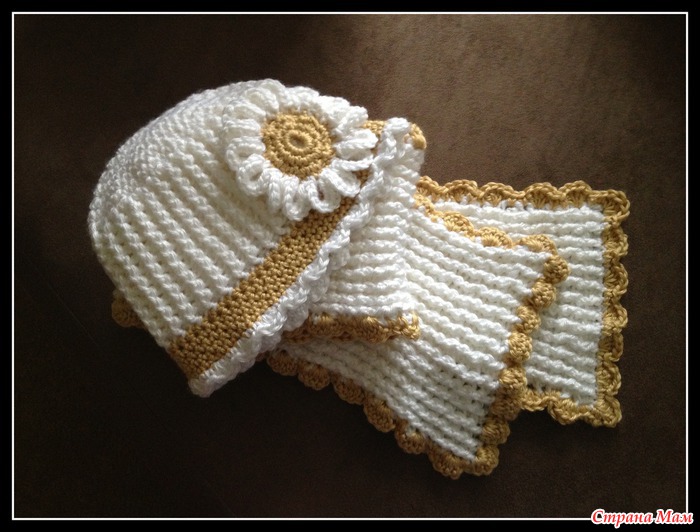
Этим узором связаны шапочка и шарфик.
|
мастер класс |
|
КАЙМА |
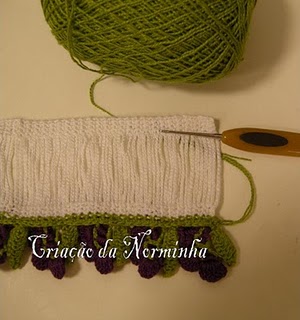
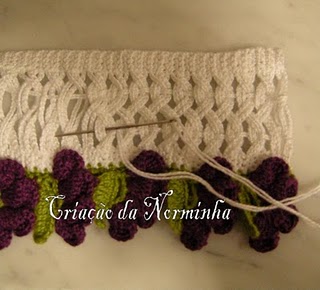
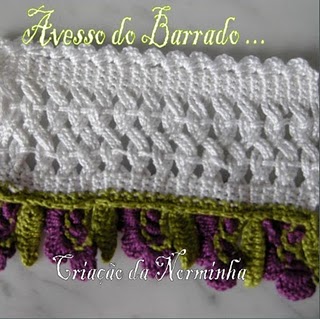
|
узор |
|
видео |
|
ИДЕЙ |
|
ТОПИК |
|
ИНТЕРЕСНОЕ |


![x_7fe396f0[1] (183x406, 11Kb)](http://www.liveinternet.ru/journal_proc.php?action=redirect&url=//img1.liveinternet.ru/images/attach/c/7/96/730/96730051_large_x_7fe396f01.jpg)


![8733745[1] (465x700, 68Kb)](http://www.liveinternet.ru/journal_proc.php?action=redirect&url=//img1.liveinternet.ru/images/attach/c/7/96/730/96730055_large_87337451.jpg)
|
шарфики |


|
шарфики |
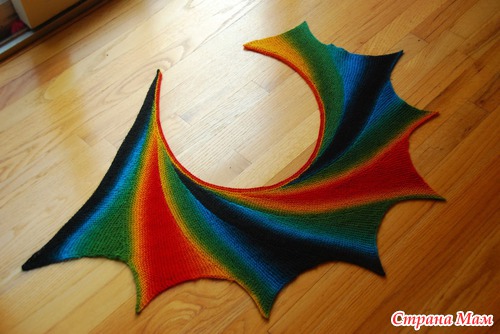
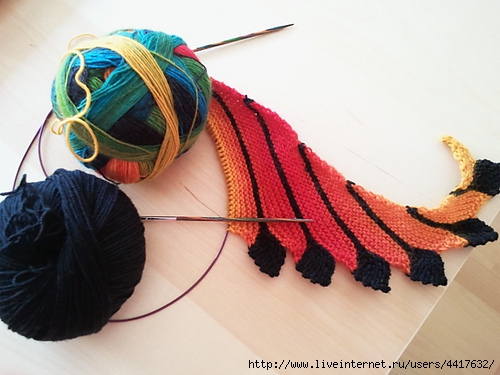
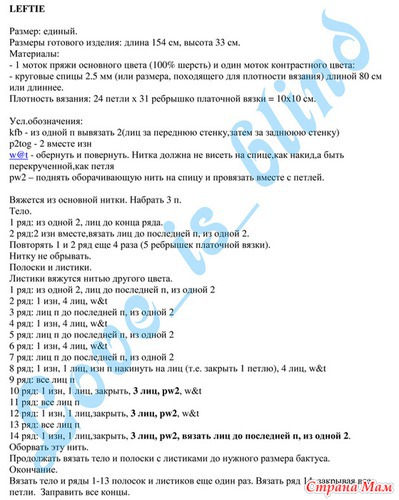
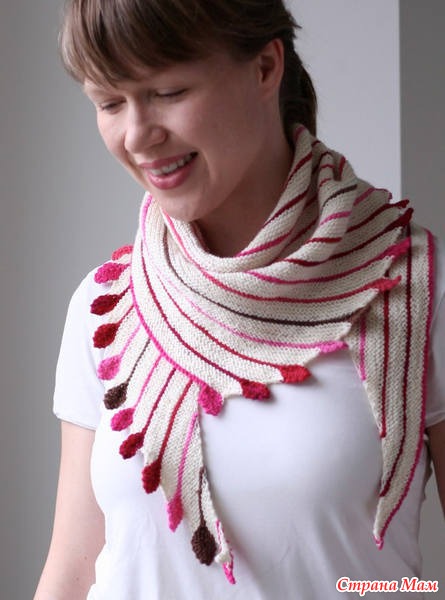
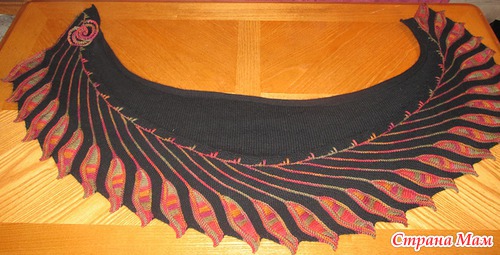
Милые мастерицы, сейчас самое время заняться утеплением, а если оно еще будет оригинальным, то Ваш облик замечательно приукрасится :) Красивая шаль или шарф могут шикарно дополнить любой наряд, поэтому эта страничка посвящена именно им. Предлагаю Вам рассмотреть выложенные здесь идеи, обратить внимание на цветовые сочетания и сочетания узоров, которые наверняка Вы умеете воплощать :) Приятного Вам просмотра и вдохновения !

2.

|
шапочка |
|
шапочка |




|
шапочка |
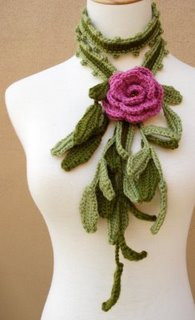
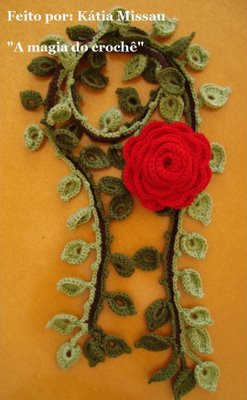
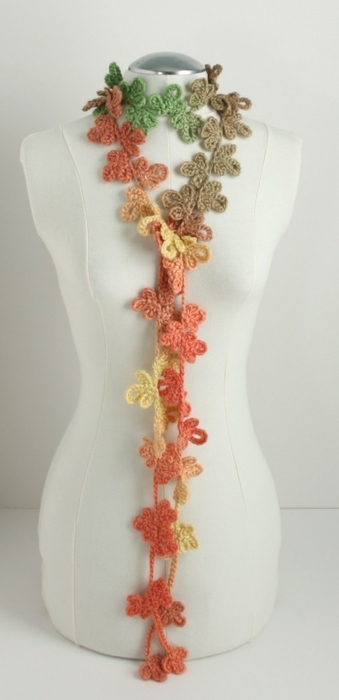
Вязаные аксессуары.

|
шапочка |
Вязание крючком: декоративные цветы,шарфы.


|
дневник |


|
дневник |
Хотите, чтобы ваш любимый сайт был всегда под рукой? Сделайте ярлык сайта и поместите его на рабочий стол. Кликнув по ярлыку мышкой, вы сразу же попадете на любимую интернет-страничку.
Например такой.

Инструкция
Чтобы сделать ярлык полюбившегося сайта или его отдельной страницы понадобится не более пяти минут. Откройте интересующий вас сайт. Вы попадете на главную страницу. Перейдите на нужную страницу, если хотите, чтобы ярлык открывался непосредственно ею. Выделите адрес в строке браузера. В Google Chrome достаточно щелкнуть мышкой в пустом поле справа от адреса, и он будет выделен. Нажав правую кнопку мыши, выберите «копировать» - скопируйте адрес из строки браузера в буфер обмена.
На рабочем столе щелкните правой копкой мыши. В выпавшем меню выберите «Создать» и далее – «Ярлык». В открывшемся окне укажите расположение объекта – вставьте из буфера обмена скопированный ранее адрес. Нажмите «Далее». В новом окне введите имя ярлыка. Не пишите слишком длинные громоздкие имена. Гораздо удобнее, когда имя ярлыка читается целиком. Нажмите «Готово».
На вашем рабочем столе появился ярлык выбранного вами сайта. Если вам не нравится внешний вид ярлыка, его легко поменять. Для этого щелкните правой кнопкой мыши по ярлыку на рабочем столе. Из меню выберите «Свойства». В появившемся окне выберите вкладку «Документ Интернета». Вы увидите активную кнопку «Сменить значок». Нажмите ее и в открывшемся окне выберите из предложенных любой понравившийся вам ярлык. Вы также можете выбрать ярлык из файлов на вашем компьютере. Для этого заранее поместите их в нужную папку. Найти ярлыки можно на специальных сайтах в интернете. Подтвердите выбор, нажмите «Ок», «Применить» и еще раз «Ок». Новый ярлык уже на вашем рабочем столе.
Сделать ярлыки для всех ваших любимых сайтов не составит труда. И вы сможете каждый раз выбирать, с какого из них начать свое путешествие в интернете.
Источник: http://www.kakprosto.ru/kak-55068-kak-sdelat-yarlyk-sayta
|
дневник |

|
дневник |
Получила письмо от quanessa с просьбой объяснить как я делаю подборки. Так как письмом поведать об этом было проблематично, решила написать пост. Заранее прошу прощения у тех, кто умеет писать посты и объяснять это лучше чем я - я не специалист и этого не скрываю, но если мои непрофесиональные способности кому-то понравились так чего ж не поделиться опытом.
 |
Сначала ,как обычно,в верхней строке нажимаете "Написать", Читать далее Может слишком уж подробно, но я просто пыталась предвидеть все сложности новичков. Не судите строго. Желаю успехов. |
|
дневник |
Нажав на интересующую вас тему, вы получите ответы на все свои вопросы...))
|