окошко для кодов |
Иногда бывает необходимо разместить в блоге код для копирования, причём так чтобы код не открылся, и был всем виден. Для этого можно поместить Ваш код в окошко для кода:
Я покажу два вида окошка для кодов.
1. Я чаще всего пользуюсь таким окошком для кода:
Тег (формула) окошка для кодов:
<input type="text" size="15" value="Ваш код" />
Где:
size='15' - длина окошка в пикселях (можно менять значение)
Вместо надписи "Ваш код" установите свой код.
Метки: урок |
Как почистить кэш? |
У меня пропал звук в браузере Google Chrom.
Звук на компьютере есть, в браузере Opera тоже есть, а в браузере Google Chrom звука нет. А так как я всегда работаю в Google Chrom и постоянно включаю музыку, то я сразу же по телефону обратилась к специалисту. Он сказал мне, что надо почистить кэш браузера, что я справлюсь самостоятельно и продиктовал мне схему чистки кэш браузера.
Что такое кэш браузера?
Кэш-память браузера (или просто кэш) – это специально отведённое место на жёстком диске, в котором браузер хранит определённую информацию – копии посещённых страниц.
Зачем вообще необходим кэш?
В нём хранятся видео- и аудио-фрагменты которые просматривает и слушает пользователь, а также элементы дизайна сайтов (изображения, стили). Именно кэш память позволяет веб-страницам загружаться быстрее, так как частично информация подгружается с жёсткого диска ПК, а не с сервера.
Во время просмотра веб-страниц с помощью любого браузера, данные ресурсов в автоматическом режиме сохраняются на жёстком диске ПК. Это позволяет уменьшить время, необходимое для загрузки веб-страниц. Данные сохраняются во временные файлы, которые получили название кэш браузера.
Стоит отметить, что периодически эти файлы нужно удалять, то есть надо знать, как почистить кеш на компьютере.
Я сделала всё по этой схеме и звук в брузере Google Chrom появился.
Может быть у кого то тоже есть такая проблема, и чтобы было более понятно я, для наглядности, сделала скриншоты и выделила красным цветом то, что я делала.
Метки: урок |
рамочка |
|
Метки: рамочка |
маринованная капуста - рецепт |
Метки: рецепт капуста |
капуста в лаваше - рецепт |
Метки: рецепт капуста |
творожные блины - рецепт |
|
Метки: рецепт блины |
песочное печенье - рецепт |
рецепт
|
Метки: печенье рецепт |
горячие клавиши |
• При нажатии клавиш Ctrl+T в браузере Google chrome будет создана новая вкладка.
• При нажатии клавиш Ctrl+N в браузере Google chrome будет создано новое окно.
• При нажатии клавиш Ctrl+D в браузере Google chrome откроется окошко для создания новой закладки.
• Если нажать клавиши Ctrl+Shift +N в браузере Google chrome откроется окно в режиме инкогнито.
• Например, если вы будите работать в режиме инкогнито, то Google chrome не будет записывать посещенные вами сайты в историю, то есть после завершения работы в Google chrome в режиме инкогнито вся история поиска, cookie и журнал посещенных web сайтов будет автоматически стерта в вашем браузере.
• При нажатии клавиши Ctrl+Shift+O в браузере Google chrome откроется диспетчер закладок.
• При нажатии клавиш Ctrl+S в браузере Google chrome откроется окошко для сохранения данной страницы.
• Если нажать клавиши Ctrl+A в браузере Google chrome будет выделана вся страница.
• Если нажать клавиши Ctrl+Z то в браузере Google chrome будет отменено последние действие.
• Если нажать клавиши Ctrl+Y то в браузере Google chrome будет восстановлено последние отмененное действие.
• При нажатии клавиш Ctrl+P в браузере Google chrome будет произведена печать данной страницы.
• При нажатии клавиш Ctrl+R или Ctrl+F5 в браузере Google chrome обновится данная страница. Также если нажать сочетание клавиш Shift+F5 в браузере будет обновлена текущая страница.
• С помощью клавиш Ctrl+F в браузере Google chrome в верхнем правом углу откроется панель поиска по данной страницы.
|
|
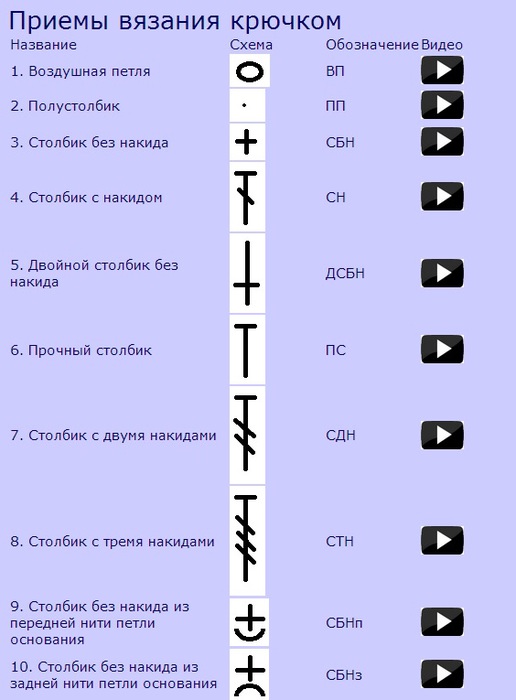
приемы вязания крючком |
Метки: вязание рукоделие |
шпаргалка |
Метки: шпаргалка |





 • При нажатии клавиш Ctrl+T в браузере Google chrome будет создана новая вкладка.