ДЕТСКОЕ ВЯЗАНИЕ |
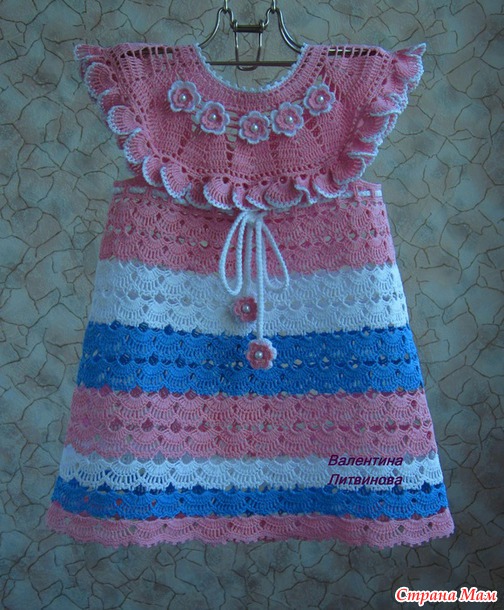
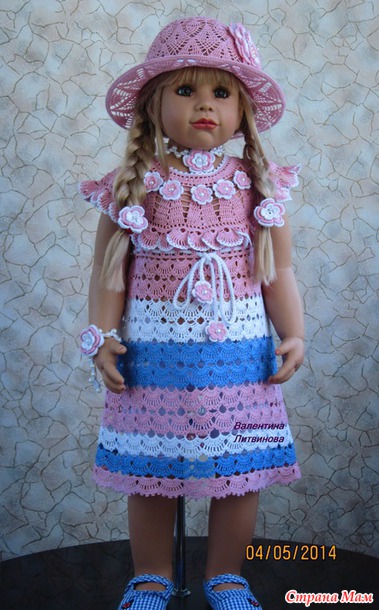
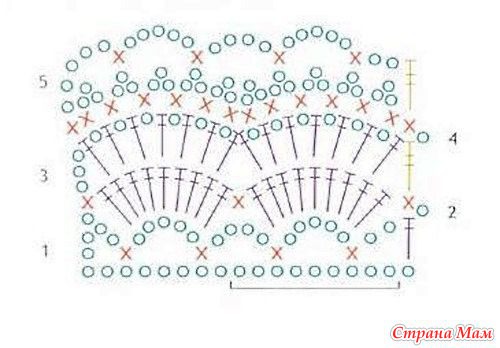
Размер: на девочку 1,5-3 года (длина платья 57 см).


|
ДЕТСКОЕ ВЯЗАНИЕ |

|
ДЕТСКОЕ ВЯЗАНИЕ |
|
ДЕТСКОЕ ВЯЗАНИЕ |


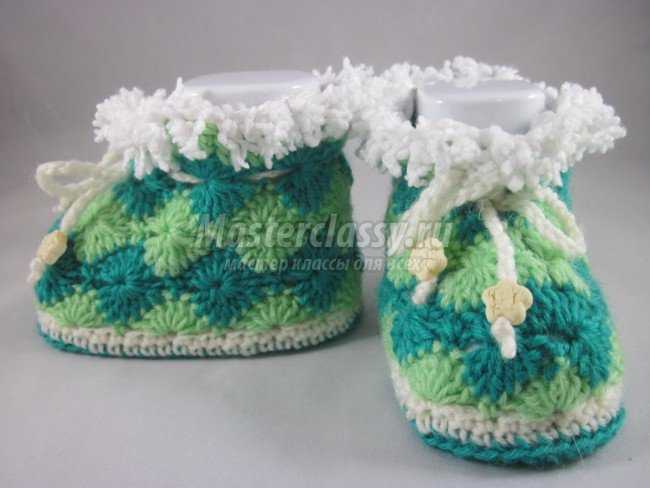
Детские пинетки- ботиночки (0-3 мес.)
при написании данного материала использовала материал c этого сайта http://www.tejiendoperu.com/crochet/botitas-para-bebe/
там же можно просмотреть видео.Необходимые материалы:
30 гр. ниток (нитки под крючок №3)
крючок 2 и 2,5 мм
4 шт. пуговиц

|
ДЕТСКОЕ ВЯЗАНИЕ |

Пинетки выполнила Надюшка
Описание от Лидии Маурер
НА СПИЦЫ НАБРАТЬ 40 ПЕТЕЛЬ.И вязать подошву как у пинеток(кому как нравится но, чтобы в конце было 60 петель) Я вязала так 1ряд: 1кр. накид.18лицевых.накид.2лицевые.накид.18лицевых.накид. 1кр. и так 10рядов(5веревочек), чтобы в середине было12 петель. После подошвы вяжем так.:::::рядов лицевыми туда и братно.Затем петли распределяем так::::!кр.2изн.4лиц(делаем переплет косички2*2).2изн.2(делаем переплет1*1).2изн;4лиц(2*2).1изн=18петель. средние 22петли вяжем лицевыми и снова 18 петель но в обратномпорядке т.е 1изн2(1*1) и так до конца. Изнаночную сторону вяжем по рисунку. Снова вяжем 2изн4лиц.2изн.2(1*1).2изн.4лиц.1изн.22лиц1изн.4лиц.2изн.2(1*1)2изн.4лиц.2изн.1кр.=всего60 петель.Изнаночную сторону по рисунку. А теперь в этом ряду провязываем так 1кр.2изн.4косы переплетаем2изн.2(1*1)2изн.4коса1изн .НАЧИНАЕМ ВЫВЯЗЫВАТЬ МЫСОК9+4+9. ВЯЖЕМ КАК У КЕД .Провязываем 9 и 4 лицевыми.переварачиваем работуипровязываем уже5лицевых. снова поворачиваем работу и провязываем уже 6 лицевых и так вяжем прибавляя в каждом ряду по 1 петле пока не будет у нас12 петель. Остальные провязываем так11 провязали12-13 вместе .Вяжете до тех пор пока у вас из22 не останется12 средних. (1кр.18 +12+18+1кр) теперь вводите 12 петель в рисунок(2(1*1)2изн.4(2*2) 2изн."(1*1) и снова1изн.4(2*2) 2 2изн.2(1*1)2изн.4(2*2)2изн 1кр. Дальше сами выбирай те когда и на какой высоте делать ремешки. Я вводила на 3переплетении косы набирала 16 дополнительных петель(можно меньше можно больше)и вязала их 8лицевых рядов и закрывала 16 петель второй ремешок вывязывала через2 ряда также16 дополнительных петель и 8 лицевых рядов. Высоту сапожка выбирайте сами.
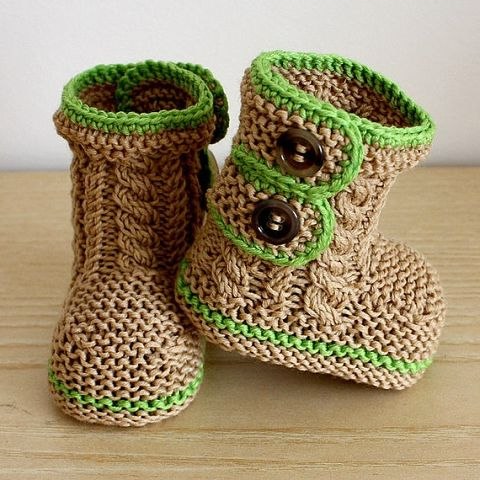
http://www.babyblog.ru/community/post/rukodelie/1876505/
|
ДЕТСКОЕ ВЯЗАНИЕ |
 |

|
ДЕТСКОЕ ВЯЗАНИЕ |

|
ДЕТСКОЕ ВЯЗАНИЕ |
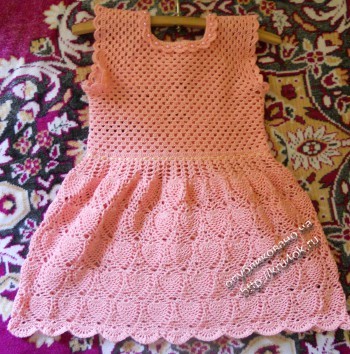
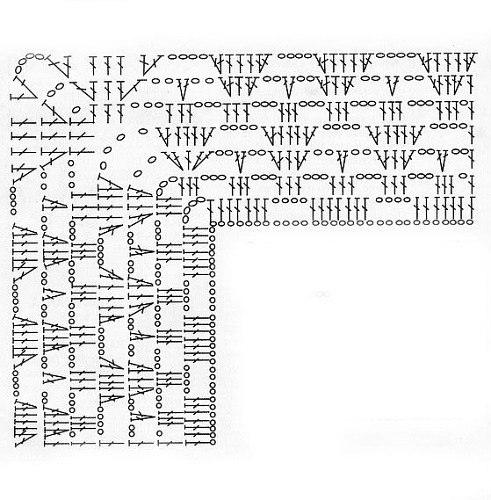
Кокетки для вязания платьев для девочек.


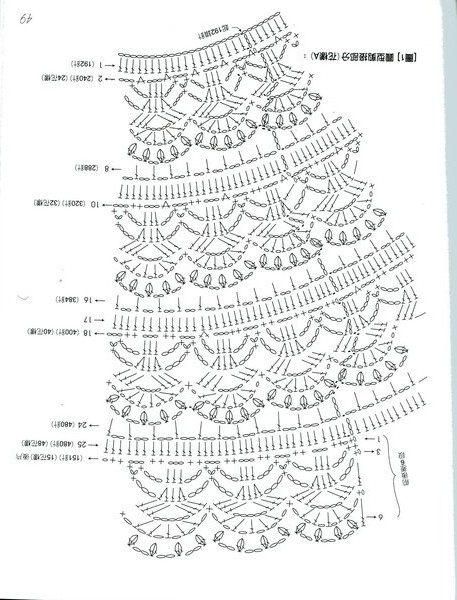

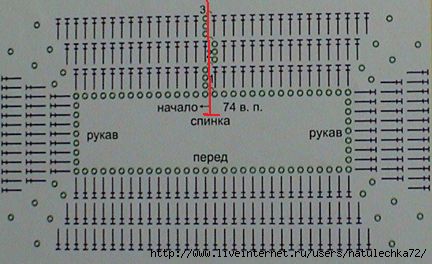
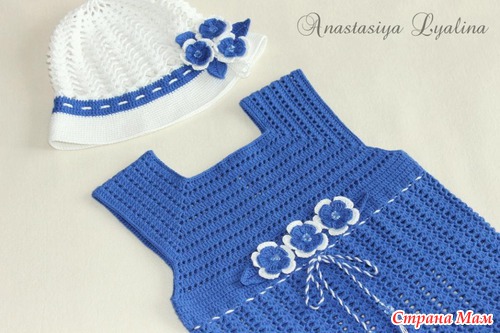
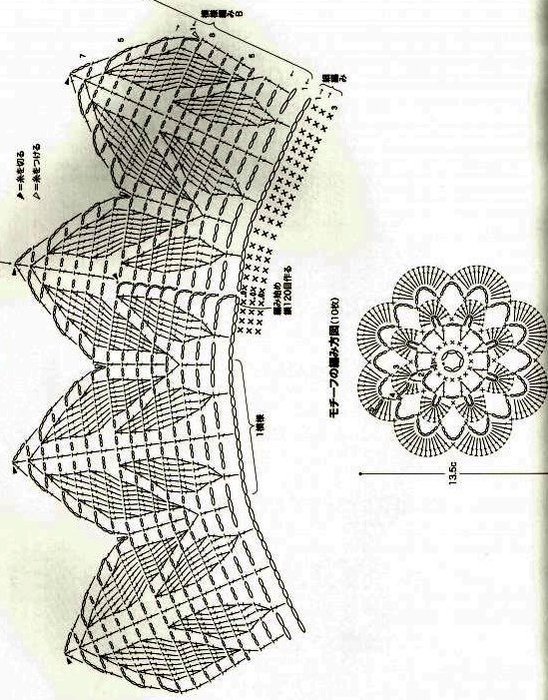
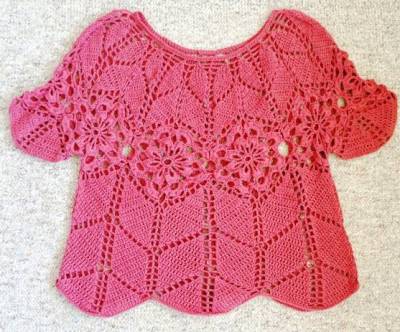
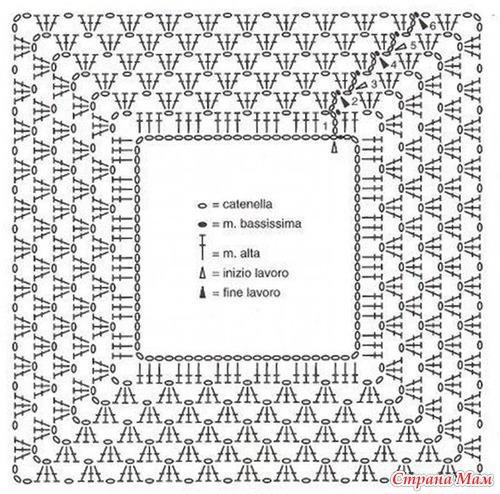

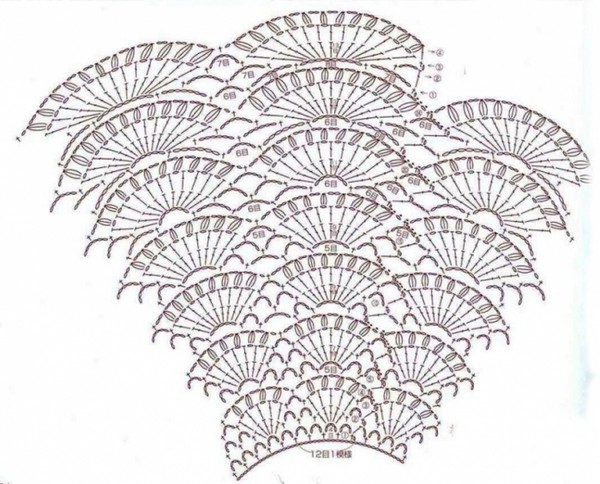
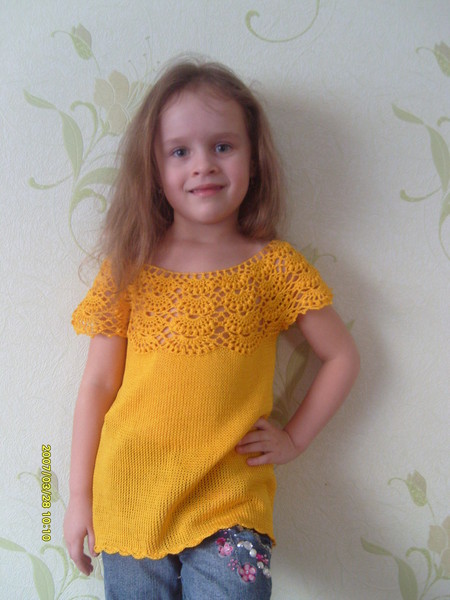
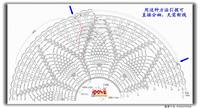 кликаем
 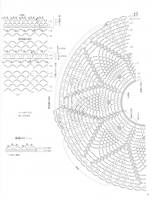 на схемку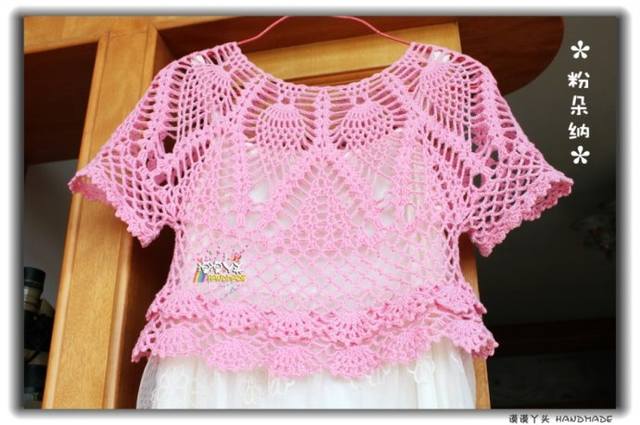
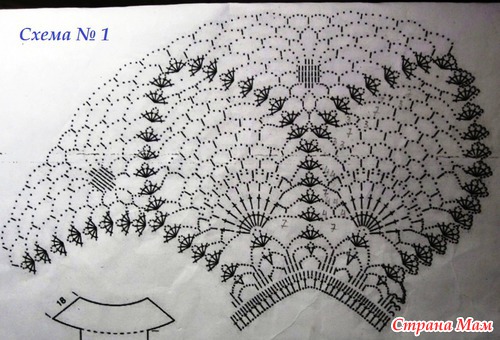
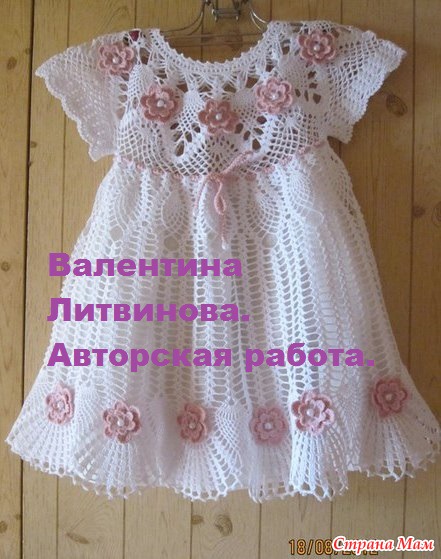
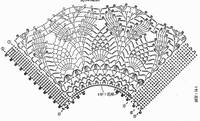 кликаем
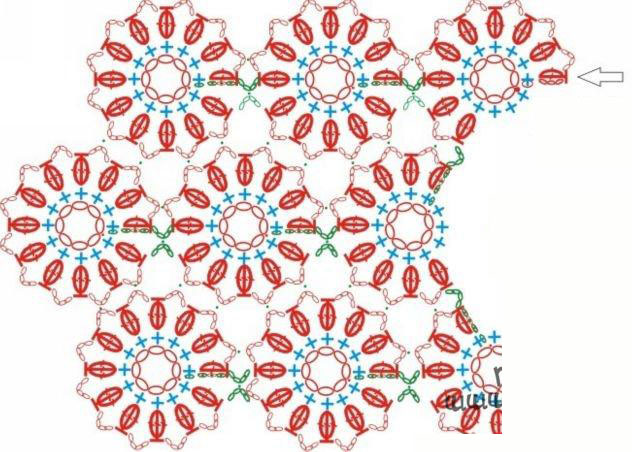
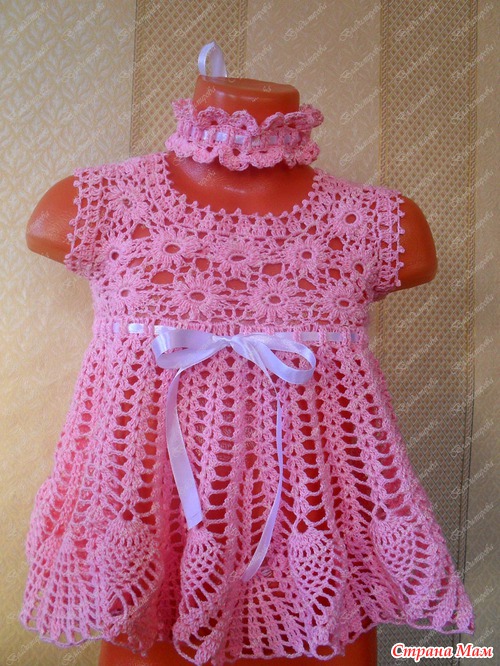





|
ДЕТСКОЕ ВЯЗАНИЕ |
1.

|
ДЕТСКОЕ ВЯЗАНИЕ |
ИСТОЧНИК:http://labhousehold.com/ru/pink-baby-shoes-with-flower.html
|
|
 |

|
ДЕТСКОЕ ВЯЗАНИЕ |

|
ДЕТСКОЕ ВЯЗАНИЕ |
|
ДЕТСКОЕ ВЯЗАНИЕ |
Невероятное, просто невероятное, количество кофточек, курточек, пальто для наших малышей!
Всевозможных фасонов и расцветок,
различного кроя - реглан, кокетки, вшивные рукава,
ажур, жаккард, араны.
НА ЛЮБОЙ ВКУС!


|
ДЕТСКОЕ ВЯЗАНИЕ |
Увидела вот такую юбку на одном турецком сайте, она мне сразу очень приглянулась. Правда не схемы не описания не было. Решила сама подобрать и вот что вышло, делюсь со всеми желающими))))))

|
ДЕТСКОЕ ВЯЗАНИЕ |
|
КРАСИВАЯ ЮБКА . |
|
ВЯЖЕМ 2 МОДЕЛИ КРАСИВЕЙШИХ БЛУЗ ЛЕНТАМИ. |

|
ВАРЕЖКИ С УЗОРОМ "ПТИЧКИ-СИНИЧКИ" |
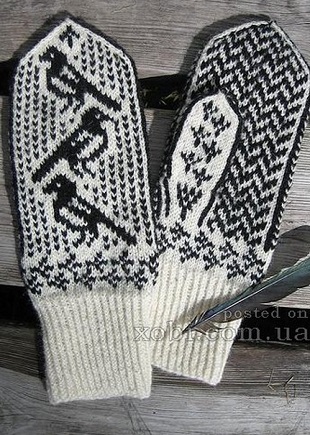
Варежки с узором "Птички-синички" связаны спицами.
|
ВЛЮБЛЕННЫЙ ШЕКСПИР - СВИТЕР СПИЦАМИ ОТ CAROL SUNDAY |


онлайн проходит вот здесь
http://club.osinka.ru/topic-174001?&start=0
|
ПРОГРАММА ДЛЯ ОЧИСТКИ КОМПЬЮТЕРА ОТ МУСОРА |

CCleaner- эта программа позволит вам, произвести на вашем ПК, очистку системы от ненужного мусора, реестра и т,д. Чаще старайтесь наводить порядок в системе ПК, для того чтобы не было нагрузок на вашем ПК. Зачастую мусор скапливается от удаленных программ. А для того чтобы нам удалить оставшийся мусор, необходимо использовать специальные программы - чистильщики и оптимизаторы.
Я так думаю, что эта самая полезная программа для вашего ПК и самое главное бесплатная. Создала эту программу британская компания Piriform. Она также известна своими программами Speccy, Defraggler, Recuva. А также эта программа сможет очистить ваши следы после деятельности в Интернете.

Эта программа удаляет те файлы, которые уже не используются в операционной системе, тем самым вы освобождается место и ускоряете работу на своем ПК.

Кроме этого, данная программа содержит чистильщик реестр, это даст вам ускорит ваше ПК.

Эта программа удаляете автоматически:

После того как Вы запустите данную программу, у вас появиться окно с таким разделом как «Очистка». В данном разделе уже по умолчанию установлены стандартные пункты для очистки. Соответственно если захотите, то можете добавить пункты на свое усмотрение.
Во вкладке «Windows», я прошу вас обратить внимание на такой пункт как «Файлы cookie». Если вы не хотите все пароли заново водить, то тогда лучше снять галочку напротив этого пункта.
Во вкладке «Приложения» делаете все тоже самое, но если у вас установленные еще и другие браузеры.

Далее нажимаем на "Анализ", затем на «Очистку», и в появившемся окне кликаете на «ОК».

В следующем разделе кликаете на кнопку «Поиск проблем». После того как завершиться данный анализ, вам нужно будит кликнуть на кнопку «Исправить…».

После этого у вас появиться такое окно как на скриншоте ниже «Сохранить резервные копии...?».
Конечно, многие рекомендуют, что не нужно сохранять. А я предлагаю сохранить «Да». Вы спросите почему? Сейчас все объясню вам, не торопитесь.
У меня, был такой случай, когда я был еще начинающим пользователем, и не очень разбирался в компьютерных программах, в общем, после очистки моей системы, начались неполадки (мышь реагировала с большим замедлением и тому подобное).
Если бы, я тогда не сохранил свою резервную копию, то мне пришлось бы делать восстановление системы, чтобы все работало правильно. Но к моему счастью, я сохранил резервную копию, и я, конечно, решил эту проблему за несколько кликов мышки.

Вы спросите, как же восстановить из резервной копий вашу систему? Сейчас по порядку расскажу. И так Вам нужно будет кликнуть правой кнопкой мыши на резервную копию, затем в контекстном меню кликнуть на пункт «Слияние».
У вас появиться окно, в этом окне кликаете на кнопку «Да». Друзья, вот и все))) ваш реестр восстановился и совсем не тяжело. Соответственно такие случаи редко бывают, но иногда бывают.

И так дорогие мои читатели продолжим изучать программу для очистки компьютера от мусора!!!
Переходите в раздел Сервис», у вас откроется сразу же такая вкладка как «Удаление программ». Здесь все просто, выбираете ту программу, которую вы решили удалить, а затем кликнуть на кнопку «Деинсталляция».

Переходите в раздел «Автозагрузки», в этом разделе вы сможете «Включать», «Отключать» или даже «Удалять» приложения, соответственно если вы захотите настроить автозагрузку, для того чтобы ваш ПК быстрей стал работал. Вот и все друзья, теперь вы знаете о такой замечательной программе как "CCleaner - программа для очистки компьютера от мусора ", и самое главное теперь вы умеете чистить свой ПК от мусора.
http://musizmp3.ru/programma-dlya-ochistki-kompyutera-ot-musora
|