Без заголовка |
|
Без заголовка |

|
Без заголовка |
|
Без заголовка |


|
Без заголовка |
|
Без заголовка |
|
Без заголовка |


|
Без заголовка |
|
|
Без заголовка |
|
Без заголовка |
|
 |
|

Если у вас возникли какие-то вопросы после прочтения статей о программе PCStitch, или вы столкнулись с какими-то трудностями при работе с этой программой, а может быть при работе с программой вы нашли какие-то интересные приёмы работы, которые будут интересны и другим, напишите нам. Это можно сделать здесь - в специальном окне для вопроса, или же письмом.

 Не распечатываются созданные мной схемы. Что нужно для этого сделать?
 Надо зарегистрироваться, иными словами, купить лицензию на пользование программой. Другой вопрос, что сделать это не так просто, если вы живёте в России. К сожалению, многие попытки российских пользователей приобрести программу на сайте производителей не увенчались успехом. Очень странно, но производители, видимо, не заинтересованы в таком количестве потенциальных покупателей, иначе чем объяснить, что в формах для оформления заказа на покупку программы в графе «страны» отсутствует Россия. Как говорит русская пословица - «палка о двух концах», поэтому русские пользователи пользуются в основном нелицензированными программами. А вот вопроc «Как сделать демо-версию рабочей?» лучше задать на любом форуме любителей вышивки (загляните в наш Путеводитель по просторам инета и вы найдёте адреса этих форумов).
Почему так сильно отличаются цвета оригинала и схемы? У программы не совсем корректный определитель цветов? А как сделать, чтобы цвета на схеме были более близкими к оригиналу?
jillmara
Цвет на экране зависит не только от величины RGB (красная, синяя и зеленая составляющая) этого цвета, но и от настроек Вашего монитора (яркость и контраст). Чтобы исключить помехи, связанные с монитором, его надо скалибровать. Существуют различные методики калибровки монитора, в частности, предлагаемые фирмой Pantone. Как калибровать монитор для соответствия цвету ниток, рассказано подробно на сайте «Шкатулка»
http://www.stitcher.ru/cgi-bin/yabb/YaBB.pl?board=help-my;action=display;num=1040114842
Подскажите, пожалуйста, где можно скачать или купить нормальную полную рабочую версию этой программы?
Валерия
Купить программу PCStitch можно через интернет - на сайте производителя (адрес сайта можно найти на странице «Форматы файлов»). Здесь же можно бесплатно скачать демо-версию программы и просмотрщик для схем (с возможностью распечатки готовых схем).
| Как перенести фрагмент схемы (сдвинуть на несколько клеток в каком-либо направлении), не перенабирая его вручную?
Если вы случайно набрали участок рисунка не там, где он должен быть (со мной так часто бывает при наборе орнаментов), нажимаете на верхней панели кнопку с прямоугольником (пунктирным) и обводите нужный участок на схеме. Потом, «схватив» его левой кнопкой мыши, переносите на нужное место. |
 |
Здравствуйте, подскажите, можно ли в PCStitch открыть рисунки формата JPEG или BMP? Если да, то как это сделать?
Маша
Можно не открыть, а импортировать (т.е сразу будет создана схема для вышивания и подобраны цвета из палитры). Меню File-Import.., далее использовать мастер импорта. Не забудьте на последнем шаге импорта выбрать палитру, в которой хотите создать схему.
Здравствуйте! хотелось бы узнать, нормально ли получится картинка, преобразованная в программе, я имею ввиду, не будет ли на вышивке видно всех этих квадратиков разного цвета... или всё-таки там это тоже в итоге сольется в единое целое и будет нормально?
Женя
Любое изображение, вышитое крестом, при ближайшем рассмотрении оказывается состоящим из квадратиков (крестиков) различных цветов. В общем-то, в этом суть этой техники. Но надо учитывать, что картинка, просто переведённая программой в схему, полноценной схемой не является. Это лишь первый и самый простой этап создания схемы. Далее следует работа по более детальному подбору цветов (желательно по «живому» каталогу ниток), сведение к минимуму одиночных крестиков на схеме и объединение различных оттенков в области, приемлемые для вышивки. Для этого вам потребуются немало терпения, знаний палитры цветов мулине и художественных приёмов. Но, как говорят, дорогу осилит идущий:-).
Куда именно надо сохранять пользовательскую палитру, чтобы программа внесла его в список при разложении графического файла в схему для вышивки?
Петриченко Лариса
Во-первых, надо создать эту палитру во Floss Editor и добавить в нее необходимые цвета вместе с корректными значениями RGB.
Во-вторых, в PCStitch меню Options - Floss Palette. В появившемся диалоге заменить выбранную по умолчанию палитру на пользовательскую (список Floss list), цвета из пользовательской подставить вместо цветов по умолчанию (Кнопка Replace Color). Далее вся процедура создания схемы и распечатки не отличается от стандартной.
А что дальше делать с распечаткой схемы?
Не совсем понятен вопрос. После распечатки, обычно, по схеме вышивают:-). Если же вас интересует сам процесс распечатки, то ещё раз внимательно прочитайте статью Бабы Яги «PCStitch - разберём по косточкам»
У меня версия программы для 2000 Windows. Задача: файл .bmp, изображение разграфлено (есть сетка) и цвета подобраны, но нет схемы со знаками, как встроить знаки?
Спасибо,
Анна
К сожалению, у вас не схема, а результат экспорта схемы в графический файл. В таком файле не хранится информации о соответствии цветов символам. Возможные варианты решения:
1) снова вручную ввести схему в PCStitch,
2) сделать импорт картинки из файла .bmp в PCStitch, но это едва ли даст желаемый результат, поскольку сетка здесь будет составляющей импортируемой картинки,
3) обратиться к человеку, давшему вам этот файл, с целью получить схему в формате .pat.
У DMS пополнилась палитра, а у меня в PCStitch 6 отсутствуют новые цвета. Как изменить палитру?
Оксана.
Надо использовать Floss Editor, который входит в пакет PCStitch.
При помощи кнопки New Floss добавляем новый цвет (Description - описание цвета, Manufacturer Id - номер, ChangeColor - вводим данные RGB для нового цвета).
Кнопка Change изменяет данные о выбранном цвете.
Remove - удаляет цвет из палитры.
При помощи кнопки New Floss Family можно добавить новую палитру (для другого производителя или для другого сорта ниток).
Delete Family - удаляет текущую палитру.
При нажатии на кнопку Close программа прекращает свою работу, при этом в случае изменений будет предложено сохранить полученные результаты.
Как импортировать изображение схемы в графический формат?
Созданные в PCStitch схемы очень легко импортируются в графический формат .bmp, который затем можно легко перевести в другой желаемый графический формат в любом графическом редакторе.
Итак:
1. Открываете схему в окне программы.
2. Ищете в меню File Export (работает только в том случае, если к компьютеру подключён принтер, можно и обойтись и без наличия, но для этого вам потребуется «обмануть» компьютер и сделать как бы установку этого несуществующего принтера).
3. В открывшемся окне Export pattern можно установить масштаб схемы (по умолчанию стоит 100%) - это окно Zoom settig. Можете поставить большее значение - тогда значки будут читаться лучше (обычно ставят 150-200). Поэкспериментируйте.
Ниже в меню Stitches Display As выбираете, как будет сохраняться схема:
Colored squares - цветные кубики,
Colored Stitches - цветные крестики,
B&W Symbols - чёрно-белые символы,
Colored Symbols - цветные символы,
Blok & Symbols - цветные кубики с символами,
Virtual Stitches - виртуальные вышитые крестики. Выбрали.
Ниже окно Display Drid - ставите галочку (это для отображения сетки на схеме). Соответственно, если сетка не нужна, галочку ставить не нужно:)))
Нажимаете кнопочку Export - и результат в рабочей области окна.
4. Теперь сохраняете результат нажатием кнопочки Save Image. Cохраняете саму схему в формате bmp.
5. Нажимаете кнопочку Save Legend. Cохраняете карту цветов и инструкцию в текстовом формате. Потом его проверьте. Можно поправить, удалив вручную другие палитры ниток, поскольку номера в них прописаны те же, что и в выбранной палитре.
Есть и ещё один способ сохранения схемы в другом формате, о нём читайте в статье в «PCStitch - разберём по косточкам», через сохранение каждой страницы, приготовленной для печати из программы.
|
Без заголовка |
|
Без заголовка |
Это не мой мастер класс. Полного имени мастера я не нашла указано было только Любитель творчества Оксана. Теперь представляю ее мастер
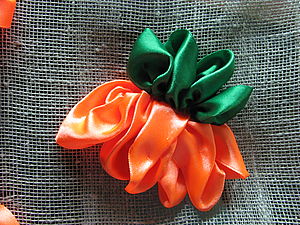
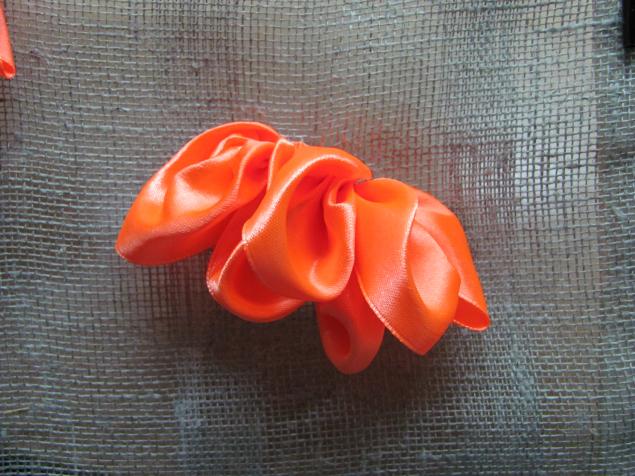
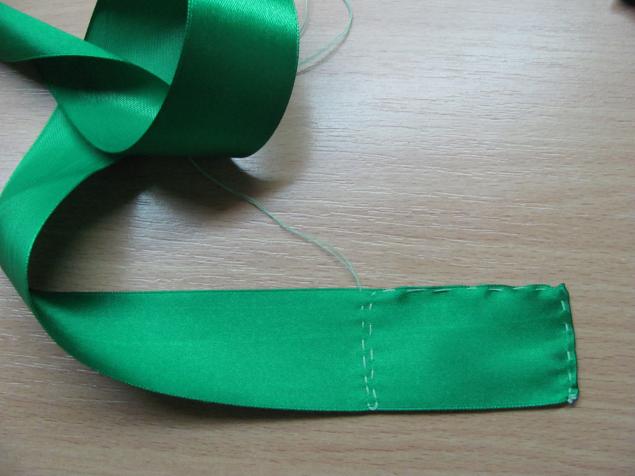
Для рябчика берём ленту 5 см. шириной. Оранжевой 80 см. Зелёной 40-50 см.
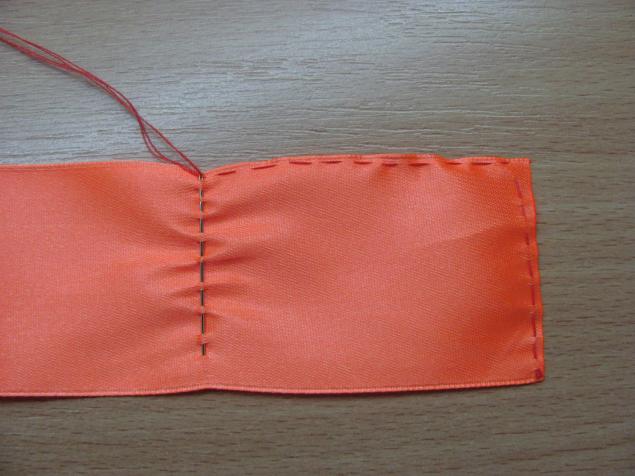
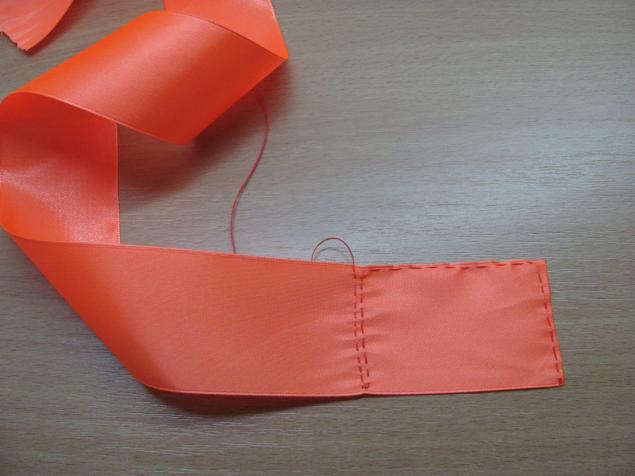
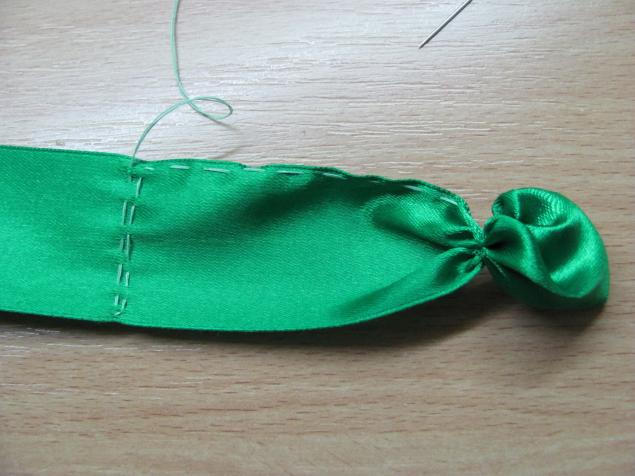
Наметать такие квадратики как на фото и стянуть нитку
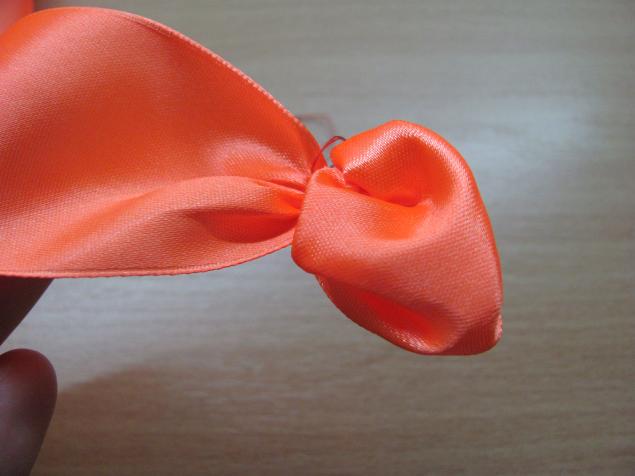
Вот такой листик должен получится. Нитку и ленту не обрезаем и начинаем второй листик намётывать.
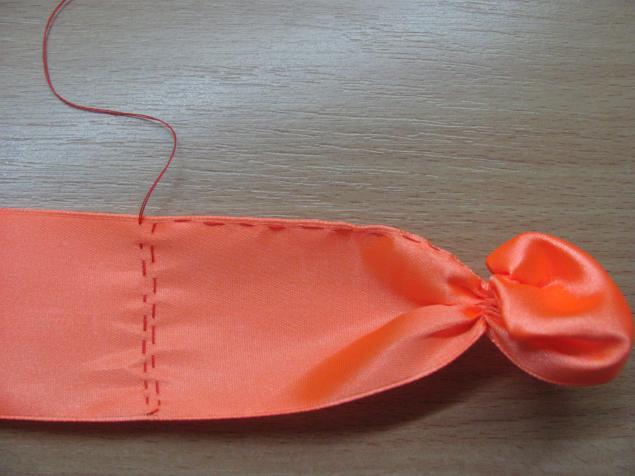
Таких листиков достаточно 6 штук. Вот теперь обрезаем ленту и прижигаем край
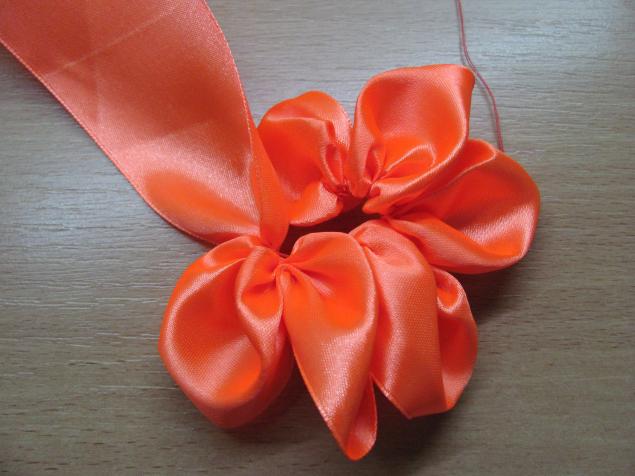
Эту кучку листиков я пришиваю к ткани. Я планирую вышить картину. Ткань креплю на деревянную рамку канцелярскими зажимами. Подробно как начать вышивку лентами с чего начать, какие иголки, ткань, ленты и другое я подробно разказала на примере тюльпанов в рубрике "Вышивка лентами"
Зелёных листиков нам достаточно 4 штуки
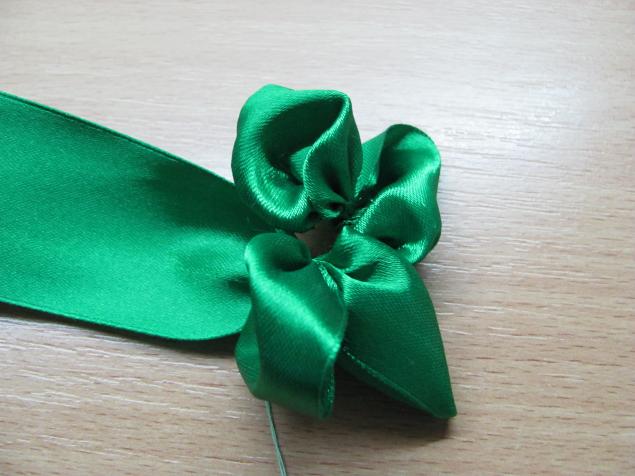
Ну вот примерно вот так
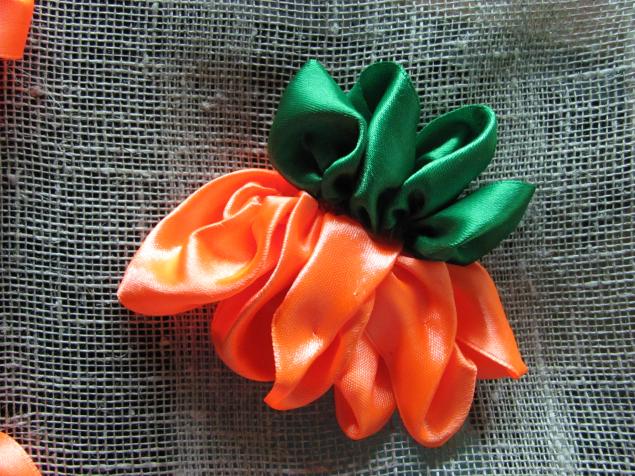
Тычинки делаю так. Нитки мулине режу на кусочки. Краешки мокаю в клей ПВА и посыпаю манкой. Высыхают и можно пришивать в срединку цветка. Так можно украшать одежду, сумку.
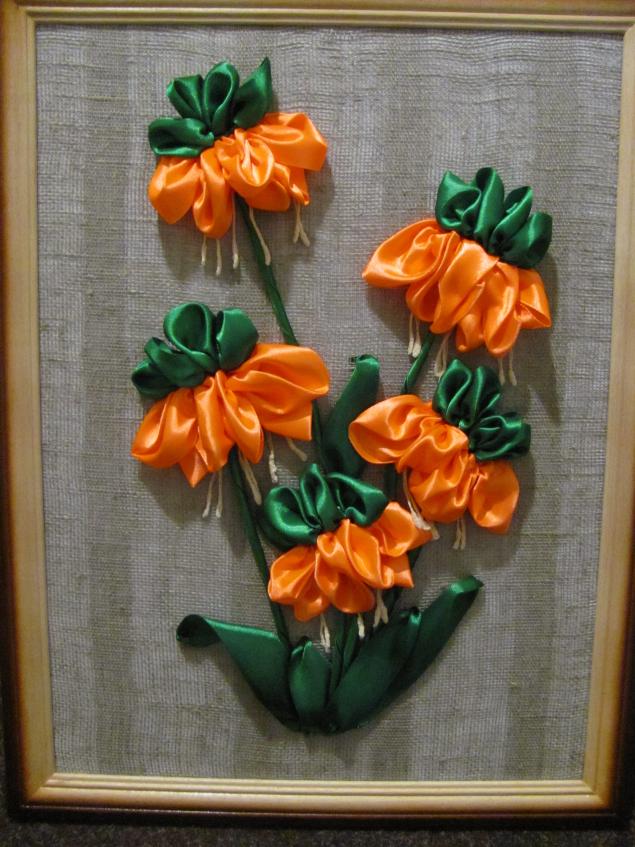
Я как всегда хочу показать свои последние творенья. Мастер классов к сожалению нет, но я работаю над этим.
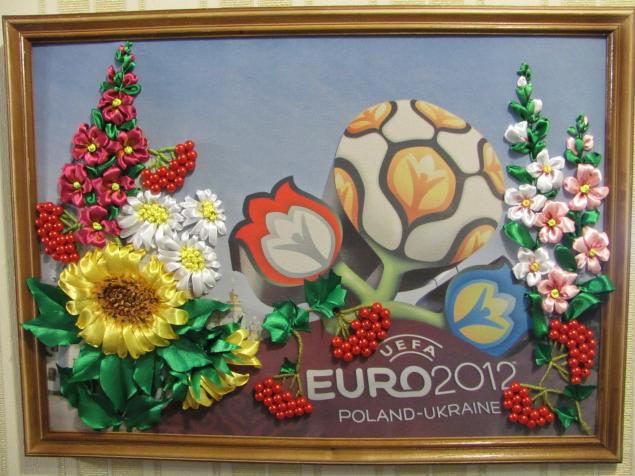
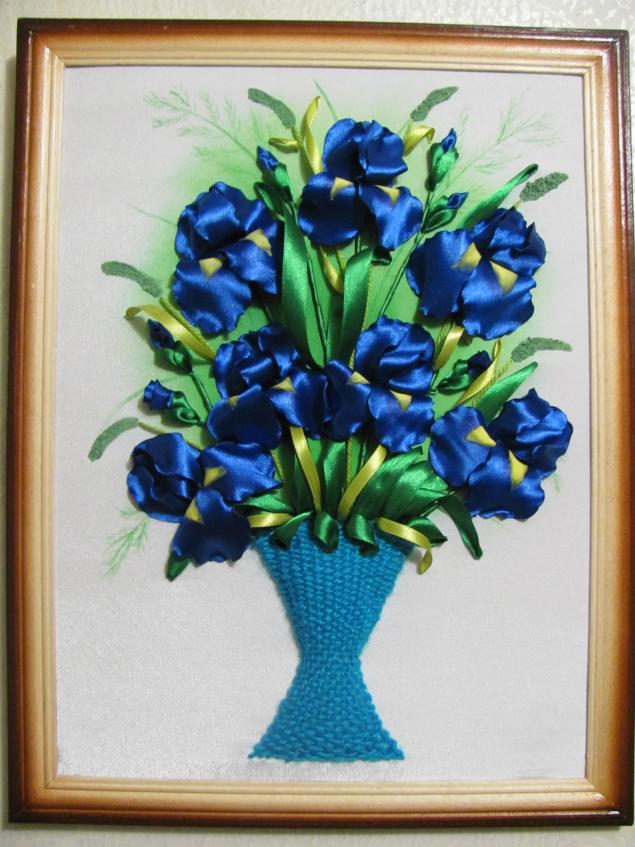
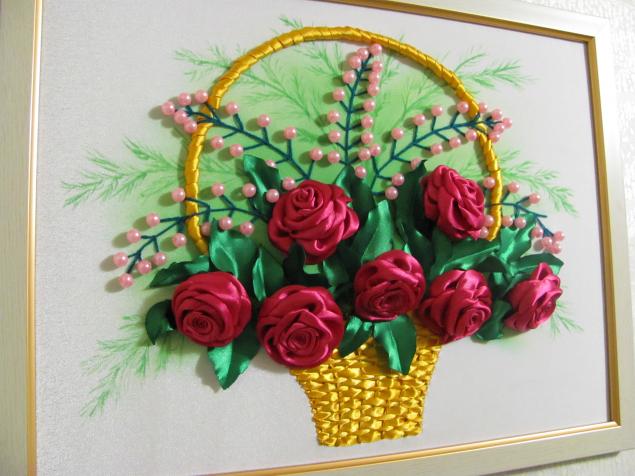
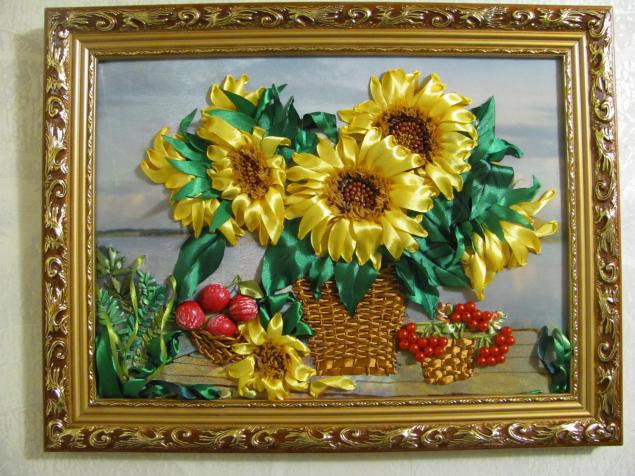
До встречи. Думаю это не последний мой мастер класс. Спасибо что смотрели.
|
Без заголовка |
|
Без заголовка |
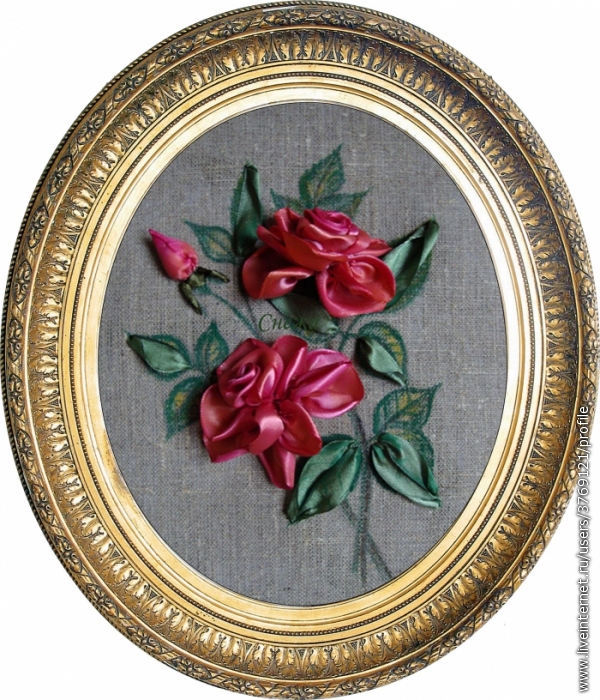
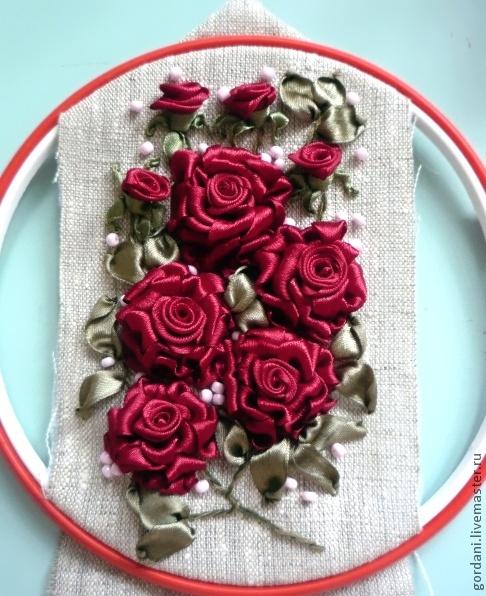
ВЫШИВКА ЛЕНТАМИ. ШИКАРНЫЕ РОЗЫ. ПОДРОБНЫЙ МАСТЕР-КЛАСС.
|
Без заголовка |
Sulaman Reben Bunga Matahari

|
Без заголовка |
Ковровый мишка
Привет всем! Этот мишка-коврик сделан из синтетических ниток. Габаритные размеры 100см х 50см. Техника создания такого рода ковровых изделий была модна в 80 годах. Многие с ней знакомы. Для тех, кто не встречал предлагаю МК.
Работы можно создавать разнообразные. Тем более они не требуют особого навыка и каких- либо приспособлений.

|
Без заголовка |
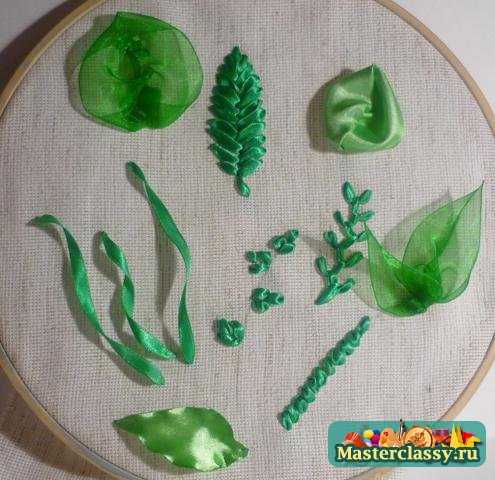
Практически всегда при вышивании ленточками, мы в наших композициях используем, так сказать зелень. Ну например, различные листочки, веточки и так далее. В этом мастер классе я расскажу и покажу то, чему сама научилась. Мне такие листочки, которые я вышила в этом мастер классе, очень нравятся, я очень люблю применять их в вышивке. Очень надеюсь, что примеры того, как делать те или иные листочки вам пригодятся. И в будущем вы будете применять такую технику изготовления зелени в своих вышивках.

|
Без заголовка |
Лет 7 назад очень часто была в одном из магазинов по продаже набор для рукоделия. Там были наборы фирмы Vervaco: подушки в технике счетный крест и в ковровой технике. На тот момент я очень увлекалась вышивкой крестом, поэтому ковровая техника меня как-то особо и не привлекала... Мне сказали, что там надо ниточки выдергивать и узелки вязать, я и подумала, что это не так интересно, как крестиком вышивать. Да и в то время цена на такие наборы для меня студентки была огроменной. В общем про данную ковровую технику я благополучно зыбыла. Месяц назад на просторах интернета наткнулась на создание ковриков.
И о, чудо! Какие прекрасные работы можно создавать с помощью ковровой техники. Начала еще читать и искать, в общем вдохновилась, зашла в магазин... Наборы для создания таких ковриков стоять более 2500 руб, конечно сейчас я могу себе это позволить, но как-то дороговато... И тогда я нашла простую картинку в интернете

купила страмин (страмин - специальная жесткая канва с большими клетками, по ней можно вышивать как шерстью, так и мулиные в несколько ниток. Страмин используют для вышивания гобеленов, ковров, подушек и т.п. )

шерсть (я купила пряжу 50% шерсть, 50% акрил, но лучше покупать 100%, за ковриком будет проще ухаживать)

|
Без заголовка |
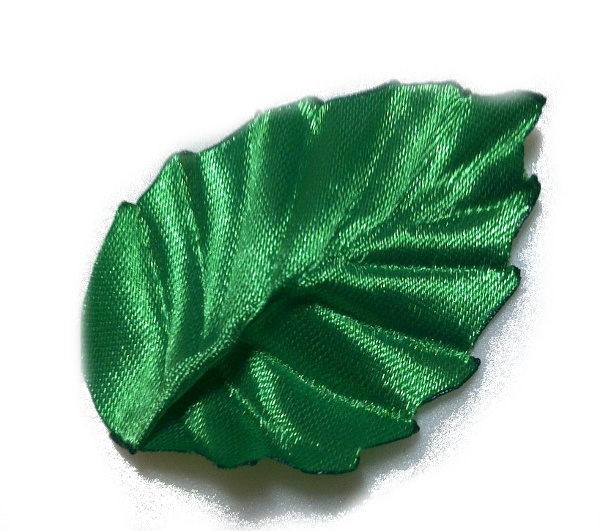
Так как цветочки своими руками многие уже научились делать, предлагаю Вашему вниманию мастер-класс листика из ленты.
|
Без заголовка |
Уже месяца два назад закончила свой коврик (см. Вышивка в ковровой технике), но всё никак не могла приступить к обработке краёв. Наконец-то и до этого дошли руки в выходные. О том как обработать края коврика я и расскажу.
Вот так выглядит законченная вышивка на канве и уже готовый, с полностью обработанными краями коврик:


|





 У кого плохое зрение и кто любит схемы покрупнее, обратите внимание на обведенное красным цветом (Grid Square Per Inch) - сколько квадратов сетки в дюйме получится при печати (1 дюйм - примерно 2,5см ). По умолчанию стоит 10 клеточек в 2,5см. Распечатайте один лист и посмотрите, может, для вас это будет мелко. Если мелко, уменьшите цифру (например, 8,6...). Схема будет крупнее.