-Метки

animation shop art studio bts corel psp - уроки girls -arts -3d- sf photoshop а всё под рукой а все под рукой. блюдо из рыбы. бтс вертуальные прогулки. виоролики. все о диабете выпечка вязание делаем рамки диета для дневника для лиру женщины заморозка ягод зимние фоны зимний клипарт картинки. каталог уроков кетчуп кино кластеры кластеры. клипарт клипарт -девушки клипарт -дети клипарт -домики клипарт-девушки клипарт-осень пейзажи клипарт-разный клипарт-цветы коллажи-семенова ирина! консервирование куколки линеечки -разделители личное маски. мода стиль. фотосессии. мое видео мое видео. мои открыточки. мои победы! мои работ в в корел мои работв в корел. мои работы в корел мои работы в корел мои работы в корел. мои работы в фш мои рамочки мой комп мой комп. молитвы музыка мультиварка. надписи народная медицина народные средства натюрморты нейросеть нейросеть -зима нейросеть клипарт нейросеть. новогодний клипарт обереги обереги. обои. осень. по уроку анты. поздравления поздравления. полезные советы. политика программы. работы друзей работы друзей. рамочки для записи. рамочки фотошопа религия рецепты-вкусняшки русь великая сад. огород. сайты. скраб-наборы. скрап-наборы. стихи стихи-коллажи. схемы схемы. творчество художников. творчество художников творчество художников. телевидение в прямом эфире телевидение в прямом эфире. тубы уроки анимации уроки от вики. уроки от любаши. уроки фотошопа уроки шильникова установка фильтров. фильтры. флеш-материал флешки фоны формула рамочек формулы фото с девушками...+пары фотошоп функции фильтров функции фильтров. футажи футажи. цифровое искуство шадрина галина. это интересно.

 -Рубрики

 -Цитатник

Творожный торт на сковороде. Потрясающий. Практически "Наполеон". 2 варианта - (0)

Творожный торт на сковороде. Потрясающий. Практически "Наполеон". 2 варианта Для те...

С днем рождения, Леночка! (Еленка47) - (0)

С днем рождения, Леночка! (Еленка47) Дорогая Леночка! С Днём рождения! Пусть день ро...

С днем рождения, Леночка! (Еленка47) - (0)

С днем рождения, Леночка! (Еленка47)

※ С днем рождения, Леночка! (Еленка47) ※ - (0)

※ С днем рождения, Леночка! (Еленка47) ※

С ДНЕМ РОЖДЕНИЯ !!! ( для Еленка47) - (0)

С ДНЕМ РОЖДЕНИЯ !!! ( для Еленка47) Дорогая Елена! От всей души поздравляю вас с днём рождения!...
 -Фотоальбом

Фотоальбом закрыт всем, кроме списка избранных и списка друзей. Зарегистрироваться!

 -Всегда под рукой

 -Я - фотограф

цветы


1 фотографий

 -Поиск по дневнику

Поиск сообщений в Еленка47

 -Подписка по e-mail


 -Интересы

создание коллажей в программах.

 -Сообщества

Участник сообществ (Всего в списке: 4) Лучшие_схемы_на_ЛИ-РУ Всё_для_блога ЛиРу Мир_анимации
Читатель сообществ (Всего в списке: 2) Куклы_и_Модели Мир_клипарта

 -Статистика

Статистика LiveInternet.ru: показано количество хитов и посетителей
Создан: 30.06.2013
Записей:
Комментариев:
Написано: 28440


Рамочка для текста Масленица

Понедельник, 17 Февраля 2014 г. 20:01 + в цитатник
Это цитата сообщения Valentina_begi [Прочитать целиком + В свой цитатник или сообщество!]

Рамочка для текста Масленица

Здесь будет Ваш текст....


Серия сообщений "Рамочки для текста праздник":

Часть 1 - Рамочка для текста Татьянин День
Часть 2 - Рамочка для текста Масленица
Часть 3 - Рамочка для текста в День святого Валентина
Часть 4 - Рамочка для текста ко дню св. Валентина
Часть 5 - Рамочка для текста Олимпиада Сочи 2014
Часть 6 - Рамочка для текста Олимпиада Сочи 2014


Серия сообщений "Рамочки для записи.":
Часть 1 - Рамочки текстовые.Зимние.
Часть 2 - РАМКИ ТЕКСТОВЫЕ.
...
Часть 7 - РАМКИ ТЕКСТОВЫЕ..ИЗМОРОЗЬ.
Часть 8 - Простые зимние рамочки.
Часть 9 - Рамочка для текста Масленица
Часть 10 - Рамочка "Весенняя" от Ирочки Семеновой!
Часть 11 - Рамки с прокруткой
...
Часть 31 - Рамочка для текста №19. Бордюрные в коричнево-бежевых тонах
Часть 32 - простые рамочки для заметок
Часть 33 - рамка для любых записей


Метки:  

Понравилось: 4 пользователям

по УРОКУ АНТЫ-Мостик и ручей.

Понедельник, 17 Февраля 2014 г. 16:48 + в цитатник
Рубрики:  Мои работы в фш

Метки:  

Понравилось: 3 пользователям

Жизнь замечательных людей.

Понедельник, 17 Февраля 2014 г. 16:38 + в цитатник
Это цитата сообщения Алевтина_Серова [Прочитать целиком + В свой цитатник или сообщество!]

Жизнь замечательных людей. Оглавление.

1. Самая пожилая бегунья в мире – Глэдис Беррилл из Гавайи.
2. Столетний марафонец.
3. Прахлад Джани — индийский йог голодает более семидесяти лет.
4. Баба-Йога из Австралии Бетти Кальман.
5. Инна Бронштейн. Какое блаженство проснуться и знать...
6. Бурановские бабушки. Познакомимся поближе.
7. Пётр Дранга. Российский аккордеонист-виртуоз.
8. Дина Гарипова - победительница музыкального проекта «Голос».
9. Премьера песни России на "Евровидение-2013". Дина Гарипова - "What if..."
10. Дина Гарипова вышла в финал "Евровидения".
11. Определены все участники финала «Евровидения-2013».
12. Финал Евровидения 2013 - Итоги.
13. Татьяна СНЕЖИНА. Песня: "Позови меня с собой"
14. Мария Николаевна Волконская - женский подвиг любви.
15. Владимир Высоцкий. (25 января 1938 г - 25 июля 1980 г). Основные даты жизни и творчества.
16. Алла Пугачева и Максим Галкин - прямая линия общения с народом.
17. Звезды интернета: Зоя и Валера.
18. День Рождения российского императора Николая II.
19. Памяти ДЕТЕЙ-ГЕРОЕВ...
20. Семь самых сексуальных актрис СССР.
21. Всемирный День Цыган 8 апреля. "Цыгане шумною толпою…" Традиции и обычаи цыган.
22. День авиации и космонавтики 12 апреля.
23. С Днём Рождения, Алла Борисовна! 15 апреля 1949 года
24. Причуды богачей: миллионерша-дворник и золотая рубаха ростовщика.
25. Dede Koswara - «Человек-дерево» с острова Ява.
26. Королева Великобритании Елизавета II и 11 президентов США.
27. Шоу Один в Один — на Первом Канале! | Финал, результаты.
28. Необычные люди. Хетти Грин - скряга всех времен.
29. Всемирный день блондинок. 31 мая
30. День Рождения императора Петра I. 9 июня 1672 г.
3290568_0_8fea2_d0d2901f_M (160x21, 4Kb)


Серия сообщений "оглавления разделов дневника":

Часть 1 - Стихи. Оглавление.
Часть 2 - Красивейшие места планеты. Оглавление.
Часть 3 - Здоровье. Оглавление.
Часть 4 - Российские художники. Оглавление.
Часть 5 - Жизнь замечательных людей. Оглавление.
Часть 6 - Праздники. Оглавление.
Часть 7 - Музыкальные открытки. Оглавление.
...
Часть 19 - Православие. Оглавление.
Часть 20 - Детям. Оглавление.
Часть 21 - Путеводитель по дневнику. Оглавление.


Серия сообщений " Притчи,мудрые мысли":
Часть 1 - Знаки которые нужно замечать...Мудрые советы или приметы
Часть 2 - Жизнь замечательных людей.
Часть 3 - 9 мощнейших уроков жизни от Конфуция
Часть 4 - Астролог Глоба предсказал Украине распад в 2014 году
Часть 5 - Предсказания экстрасенсов
Часть 6 - СОВМЕСТИМОСТЬ ЗНАКОВ ЗОДИАКА
Часть 7 - ДМИТРИЙ НАГИЕВ О 40-ЛЕТНИХ ЖЕНЩИНАХ


Понравилось: 2 пользователям

Шоколадно-творожный пирог

Понедельник, 17 Февраля 2014 г. 08:11 + в цитатник
Это цитата сообщения Лилёша [Прочитать целиком + В свой цитатник или сообщество!]

Шоколадно-творожный пирог


400 гp. мука (основа)
250 гp. масло сливочное (основа)
4 ст. л. какао (порошок, основа)
100 гp. + 150 гp. сахар (основа+начинка)
600 гp. творог (начинка)
4-5 шт. яйца (начинка)
200 мл. сметана (начинка)
2 ст. л. крахмал (начинка)
1 ч. л. ванилин (начинка)

Серия сообщений "Торты":
Часть 1 - Торт -Мокрый напалеон
Часть 2 - Нежнейший крем
...
Часть 4 - Торт "Кудрявый Панчо"
Часть 5 - Торт "Медовое полено"
Часть 6 - Шоколадно-творожный пирог
Часть 7 - Быстрый торт на сковороде!
Часть 8 - Торт медовый с черносливом
...
Часть 33 - Яблочный пирог с нежнейшим заварным кремом.
Часть 34 - Насыпной пирог с творогом и изюмом
Часть 35 - Волшебно вкусный и простой в приготовлении шоколадный пирог


Метки:  

Понравилось: 2 пользователям

Датский художник Otto Diderich Ottesen (1816-1892) Натюрморты.

Понедельник, 17 Февраля 2014 г. 08:04 + в цитатник
Это цитата сообщения Валентина_Шиенок [Прочитать целиком + В свой цитатник или сообщество!]

Датский художник Otto Diderich Ottesen (1816-1892) Натюрморты.

Читать далее...
Рубрики:  Живопись.

Метки:  

Понравилось: 1 пользователю

88.Урок по созданию коллажа.

Понедельник, 17 Февраля 2014 г. 07:57 + в цитатник
Это цитата сообщения Millada_Kataleya [Прочитать целиком + В свой цитатник или сообщество!]

88.Урок по созданию коллажа.

ЕСЛИ ВЫ ЦИТИРУЕТЕ ИЛИ ВАМ ПОНРАВИЛАСЬ ЗАПИСЬ - ДОСТАТОЧНО НАЖАТЬ "НРАВИТСЯ",ЧТОБЫ ПОБЛАГОДАРИТЬ АВТОРА.СПАСИБО ЗА ПОНИМАНИЕ И УВАЖЕНИЕ К МОЕМУ ТРУДУ.


Урок является моей собственностью,
любое сходство с другими учебниками является чисто случайным.
Весь материал (клип арт), используемый мной в данном уроке,
взят из открытых источников в свободном доступе
и авторские права принадлежат их авторам.

Урок выполнен в программе Adobe Photoshop CS5


 (32x34, 3Kb)

Серия сообщений "Коллажи от Миллады.":
Часть 1 - 64.Урок по созданию коллажа.
Часть 2 - 63.Урок по созданию коллажа.
...
Часть 20 - 03.Урок по коллажу
Часть 21 - Установка плагина AlienSkinSnap.Art 3 .Для тех кто делает урок№86
Часть 22 - 88.Урок по созданию коллажа.
Часть 23 - 89.Урок по созданию коллажа
Часть 24 - 90.Урок по созданию коллажа
...
Часть 38 - 101.Урок по созданию коллажа
Часть 39 - 104.Урок по созданию коллажа от Миллады
Часть 40 - 105.Урок по созданию коллажа от Миллады


Метки:  

Понравилось: 1 пользователю

Старая Москва на картинах А.Стародубова

Понедельник, 17 Февраля 2014 г. 07:42 + в цитатник
Это цитата сообщения Milendia_Solomarina [Прочитать целиком + В свой цитатник или сообщество!]

Старая Москва на картинах А.Стародубова

нашла тему здесьhttp://www.liveinternet.ru/users/bahit/post313249936/


Картины Александра Стародубова завораживают любителей московской старины – на них город выглядит неотразимо красивым своими старинными особняками, узкими улочками, какой-то невыразимой прелестью заснеженных деревьев и туманного горизонта.Александр не "фотографирует", а пишет только такую – свою старую Москву. Почти без людей, неторопливую, зимнюю или осеннюю. Обычно запорошенную легким снежком, с деревьями, тронутыми инеем. Почти без ярких красок, но очень красивую своей старомосковской архитектурой особняков. В своем творчестве он возвращается к истокам городского пейзажа – подальше от современного, динамичного, стеклянно-бетонного мегаполиса…

Стародубов А. В. С Рождеством!

  Включите,пожалуйста,музыку:Для просмотра красивых картин, которые все кликабельны


Игорь Конелюк - Город, которого нет на Muzebra.comЗдесь по ссылке - на музебре в отдельном окне качество трека лучше:-)

Стародубов А. В. Бульвар.


Тень


Трамвай желаний


"ПОЛЯНКА. ПЯТОЕ ИЗМЕРЕНИЕ." (2008 г.).


Переулок


Грань хрупка


Золотая осень


Золото Москвы


Поварская. Осень


Светлое утро


Яузский бульвар в октябре


Московское каприччо


Танец.


«
"Переулок".


Зима.


"Морозец." (2002 г.).


"Утро" (2006 г.)


Яузские ворота.


Калейдоскоп.


Рождественка.


"Третий Рим" (2000 г).


Свет октября (2005 г.).


Кремль (2008г.)


Стародубов А. В. Утро.

"Утро."

Стародубов А. В. Аннушка.

"Аннушка."

Стародубов А. В. Прогулка

Прогулка

Стародубов А. В. ЦУМ

"ЦУМ"

Стародубов А. В. Яузские ворота

"Яузские ворота"

Стародубов А. В. На Свет.


Александр Стародубов родился в 1959 году в Москве на Пресне. Писать картины начал поздно. После окончания МАИ служил в вооружённых силах. И только после 30 лет начал работать как профессиональный художник, вступил в профсоюз независимых художников. 

Излюбленная тема художника - пейзажи любимого города, романтика, светлая грусть, ностальгия по ушедшей Москве. Картины Александра Стародубова завораживают любителей московской старины — на них город выглядит неотразимо красивым своими старинными особняками, узкими улочками, какой-то невыразимой прелестью заснеженных деревьев и туманного горизонта. 

Стародубов А. В. Во хмелю слегка...
Его произведения экспонируются на многих выставках, находятся в различных коллекциях в России и за рубежом. Серию работ приобрел музей Булгакова в канадском Торонто, чтобы показать посетителям дух старой сказочно-фантастической Москвы.

Алесандр Стародубов в Facebook  Там же можно посмотреть больше работ автора.В большом разрешении см. ещё тут http://artists.livejournal.com/3770354.html

@Milendia
 

Рубрики:  Живопись.

Метки:  

Большая коллекция шрифтов для ФШ и Корела

Понедельник, 17 Февраля 2014 г. 07:37 + в цитатник
Это цитата сообщения Лариса_Гурьянова [Прочитать целиком + В свой цитатник или сообщество!]

Рубрики:  Шрифт

Метки:  

Понравилось: 2 пользователям

ДЕЛАЕМ ПЛЕЕР С You Tube

Воскресенье, 16 Февраля 2014 г. 22:35 + в цитатник
Это цитата сообщения Novichok56 [Прочитать целиком + В свой цитатник или сообщество!]

УРОК =ДЕЛАЕМ ПЛЕЕР С You Tube=

(500x7)

Делаем плеер с You Tube
Добрый день, дорогие мои друзья!
Вчера я просмотрела сообщение Катюши-Franzuzhenka с роликом Светланы Стояновой =Создание плеера с You Tube=. Большое спасибо автору урока! Урок прекрасно оформленный, изложен в доступной форме. Но, к сожалению, видеоуроки не всегда доступны для тех, у кого слабый интернет. Поэтому я решила сделать этот урок в текстовом варианте.


Серия сообщений "Делаем плеер ":
Часть 1 - Делаем плеер из любой картинки
Часть 2 - Альтернатива Постовому
...
Часть 14 - Флеш - плеер
Часть 15 - Флеш - плеер
Часть 16 - ДЕЛАЕМ ПЛЕЕР С You Tube
Часть 17 - Компактные аудио плееры
Часть 18 - Плееры с разными радиостанциями
Часть 19 - Как загрузить Музыку к себе в дневник на Лиру
Часть 20 - Делаем плеер из любой картинки
Часть 21 - Плеер в центре изображения


Метки:  

Понравилось: 1 пользователю

Делаем простые часики!

Воскресенье, 16 Февраля 2014 г. 21:58 + в цитатник
Это цитата сообщения Галерея_Дефне [Прочитать целиком + В свой цитатник или сообщество!]

Делаем простые часики!


Хочу поделиться с вами как я делаю часики за несколько минут. Для этого нам понадобится обыкновенная картинка без анимации в формате jpg !Например такая:
404411756 (150x150, 9Kb)
Публикуете картинку к себе в черновик,а затем жмете на редактировать.В простом редакторе вы увидите код картинки.Из него мы выделяем адрес картинки и ее размеры.
Адрес:
1 (586x42, 27Kb)
Размеры:
fuqCPbWKhs (591x51, 29Kb)
Далее вставляете данные картинки(размер и адрес) в код который я вам даю и получаете часики:
Код:
[flash=Размер,http://www.toolshell.org/swfs/simpelklok.swf?bgimg=Адрес&clockt=2§ype=1&dots=1&tra=0&cx=0&cy=0&zoom=50&dfor=0&dax=0&day=0&dfont=1&dsize=18&dcol=FFFFFF&bottomtextcol=FFFFFF&.swf]
*Размер пишете через запятую(например 150,150)!Обратите внимание на готовый код часиков внизу!
34b890fdf941 (20x19, 4Kb)
Вот такие часики у меня получились:


Код часиков:
[flash=150,150,http://www.toolshell.org/swfs/simpelklok.swf?bgimg=//img0.liveinternet.ru/images/attach/c/4/79/489/79489184_404411756.jpg&clockt=2§ype=1&dots=1&tra=0&cx=0&cy=0&zoom=50&dfor=0&dax=0&day=0&dfont=1&dsize=18&dcol=FFFFFF&bottomtextcol=FFFFFF&.swf]

 (220x40, 4Kb)

Серия сообщений "Для дневника":
Часть 1 - Эпигрофы
Часть 2 - Генератор аудио и видеоплееров
...
Часть 13 - Часики FLASH
Часть 14 - Настройка *Ленты Друзей* Урок
Часть 15 - Делаем простые часики!
Часть 16 - ПРОКРУТКА в посте
Часть 17 - Как быстро взять картинку без кода и...
...
Часть 38 - Нужное для ведения дневника.
Часть 39 - Эпиграфы для дневника "Welcome"
Часть 40 - Гостевая книга


Метки:  

Понравилось: 1 пользователю

Делаем музыкальную открытку!

Воскресенье, 16 Февраля 2014 г. 21:56 + в цитатник
Это цитата сообщения Галерея_Дефне [Прочитать целиком + В свой цитатник или сообщество!]

Делаем музыкальную открытку!Присоединяйтесь!


Во-первых,всем вам и себе в том числе желаю иметь в запасе такой замечательный "камушек"!А если по делу,то хочу вас научить делать вот такую простую музыкальную открыточку.В своё время этому я научилась у господина Rost,ему спасибо большое,затем я немного добавила от себя и получилaсь,как мне кажется,очень даже симпатичная формула!


Давайте начнём!
©defne 1 (32x32, 1Kb)©defne  Читать далее (151x29, 5Kb)©defne 1 (32x32, 1Kb)
Рубрики:  ДЕЛАЕМ МУЗЫКАЛЬНУЮ ОТКРЫТКУ

Метки:  

Понравилось: 2 пользователям

Коллаж «Письмо Татьяны»

Воскресенье, 16 Февраля 2014 г. 21:52 + в цитатник
Это цитата сообщения планета111 [Прочитать целиком + В свой цитатник или сообщество!]

Коллаж «Письмо Татьяны» с уроком в фотошопе


Коллаж «Письмо Татьяны» с уроком в фотошопе

Февраль 15th, 2014 Galina

Автор урока *ГП*

Будем учиться сохранять коллаж в формате  png.

письмо-Татьяны

Клипарт взят из открытых источников с Яндекс – фото

ФИЛЬТРЫ

Alien Skin Xenofex 2 – Burnt Edges


1.Создаем новый документ с размерами 620 на 480 пикселей.

2.Выбираем цвета для нашего будущего коллажа. У меня это

цвета

3.Заливаем новый документ основным темным цветом.

4.Фильтр – Рендеринг – волокна – 23,64.

5.Фильтр – штрихи –наклонные штрихи

2-1

6.Сделаем дубликат слоя, нажав на  ctrl+J.

7.Применим фильтр  Alien Skin Xenofex 2 – Burnt Edges Под этот декор лучше подойдет розовый цвет.

2-2

8.Берем волшебную палочку и щелкаем по синей рамочке сбоку. Появилось выделение рамочки.

Затем нажимаем на клавиатуре на  Del.

9.Выделение снимаем, нажав на  ctrl+D.

10.Нажимаем на fx внизу слоев и добавим внешнее свечение, изменив только размер на 16.

11. Сделаем дубликат слоя, нажав на  ctrl+J.

12.Редактирование – свободное трансформирование и изменяем только угол на 10, как на скрине

2-3

Нажимаем 2 раза на Enter.

13.Откроем декор  и перетаскиваем , зажав мышкой, на наш последний прямоугольник

0_95762_35cccb35_L

Развернем свободным трансформированием .

Нажимаем на fx внизу слоев и добавим внутреннее свечение , изменив только цвет бледно-серый  eef0f5.

14.Откроем клипарт с девушкой. Установим её слева на коллаже. Уменьшаем свободным трансформированием .

Редактирование — трансформирование — отразить по горизонтали.

Покрасим цветочек на платье в тон нашего коллажа кисточкой «Замена цвета».

0_7bb0c_7f6068d9_XL

Уменьшим насыщенность у клипарта (-27), нажав на  ctrl+U .

15.Встаем на нижний слой с фоном и  Применим фильтр  Alien Skin Xenofex 2 – Burnt Edges

2-4

16.Создаем новый слой и перетаскиваем мышкой вниз под фон.

Изображение – размер холста – увеличиваем только ширину на 200 пикселей.

17.Откроем декор с цветами. Перетаскиваем мышкой на наш коллаж .

0_73003_8b6181dd_L

 Редактирование – трансформирование –поворот против часовой стрелки, устанавливаем с правого бока  коллажа.

Слои – упорядочить – переложить вперед.

Свободным трансформирование уменьшаем ширину декора и увеличиваем высоту.

Уменьшаем цветность клипарта при помощи  ctrl+U (-1;-34;+16)

18. Сделаем дубликат слоя, нажав на  ctrl+J.

Редактирование – трансформирование – отразить по горизонтали.

Перетаскиваем мышкой  в левую часть коллажа.

19.На новом слое сделаем надпись.

20.Слои – объединить видимые.

21.Сохраняем : Файл- сохранить для  Web и устройств в формате  png-24., уменьшая и ширину до 750 пикселей.

2-5

Успехов и хорошего настроения.

С уважением *ГП*

Опубликовано в рубрике Коллаж в фотошопе CS5 с уроком


Серия сообщений "Уроки от ГП":

Часть 1 - Урок от ГП
Часть 2 - Фильтр для вуалей и декора
...
Часть 4 - Коллаж «Пробуждение» с уроком в фотошопе
Часть 5 - Коллаж «Любовь-дороже золота» с уроком в фотошопе
Часть 6 - Коллаж «Письмо Татьяны» с уроком в фотошопе
Часть 7 - Коллаж «Passion» с уроком в фотошопе


Рубрики:  Коллажи отГП.

Метки:  

Понравилось: 1 пользователю

Желтые розы -по уроку-Ларисы

Воскресенье, 16 Февраля 2014 г. 20:22 + в цитатник
Рубрики:  Мои работы в фш

Метки:  

Понравилось: 3 пользователям

Коллажи от Ларисы.

Воскресенье, 16 Февраля 2014 г. 16:04 + в цитатник
Это цитата сообщения Лариса_Гурьянова [Прочитать целиком + В свой цитатник или сообщество!]

Делаем коллаж в ФШ


ПАМЯТКА НАЧИНАЮЩИМ ФОТОШОПЕРАМ


Делаем коллаж в ФШ

Идею этого коллажа подсказала Selesta_L, спасибо, Анечка!
Многим понравился такой коллаж, давайте научимся его делать...))

Читать далее...

Серия сообщений "Коллажи от Ларисы.":
Часть 1 - Коллажи от Ларисы.
Часть 2 - Делаем коллаж MOSAÏCALE GRAPHIC в ФШ
Часть 3 - Делаем в ФШ коллаж "India"от Ларисы Гурьяновой!
Часть 4 - Анимация движения
Часть 5 - Делаем коллаж с помощью фильтра Flexify2
Часть 6 - Делаем из картинки мозаичный эффект


Метки:  

Понравилось: 2 пользователям

Поздравления

Воскресенье, 16 Февраля 2014 г. 14:35 + в цитатник
Это цитата сообщения Захаринка [Прочитать целиком + В свой цитатник или сообщество!]

Еленушка,у тебя сегодня день рождения?!Поздравляю от всей души!Счастья тебе и здоровья!Много-много радости,удачи и отличного настроения!
С-днем-рождения!2 (700x525, 320Kb)

Поздравления от Надежды

Рубрики:  Поздравления.

Метки:  

Понравилось: 3 пользователям

Световые эффекты - урок ФШ

Воскресенье, 16 Февраля 2014 г. 12:16 + в цитатник
Это цитата сообщения Лариса_Гурьянова [Прочитать целиком + В свой цитатник или сообщество!]

Световые эффекты - урок ФШ


Рубрики:  Видиоуроки

Метки:  

Понравилось: 1 пользователю

Хитрости Adobe Photoshop CS5

Воскресенье, 16 Февраля 2014 г. 11:34 + в цитатник
Это цитата сообщения Лариса_Гурьянова [Прочитать целиком + В свой цитатник или сообщество!]

Хитрости Adobe Photoshop CS5

Хитрости Adobe Photoshop CS5

1.Отсутствие встроенного профиля. Если при открытии документов, у вас появляется всплывающее окно Отсутствие встроенного профиля:
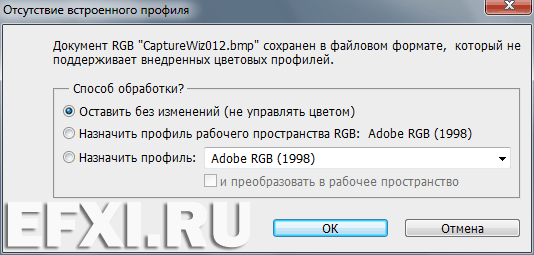
Adobe Photoshop CS5

Читать далее...

Серия сообщений "фотошоп от Ларисы":
Часть 1 - Анимация свечи всего на 4-х кадрах.Урок от Ларисы
Часть 2 - Создание группы из слоёв.
...
Часть 6 - коллаж и заготовки к нему
Часть 7 - Как убрать из ФШ редко используемый фильтр?
Часть 8 - Хитрости Adobe Photoshop CS5
Часть 9 - Как разделить клипарт
Часть 10 - Как быстро отделить объект от фона без ФШ
Часть 11 - Хитрости Adobe Photoshop CS5
Часть 12 - Снежно-зимние" уроки
Часть 13 - Декор в ФШ


Метки:  

Как убрать из ФШ редко используемый фильтр?

Воскресенье, 16 Февраля 2014 г. 11:32 + в цитатник
Это цитата сообщения Лариса_Гурьянова [Прочитать целиком + В свой цитатник или сообщество!]

Как убрать из ФШ редко используемый фильтр?

Как убрать из ФШ редко используемый фильтр?

Сегодня мне задали вопрос о фильтрах в ФШ. Я ответила в рубрике ВОПРОСЫ И ОТВЕТЫ
А потом решила сделать пост, вдруг еще кто-то этого не знает...))

ВОПРОС. Как убрать из ФШ редко используемый фильтр?

ОТВЕТ. А зачем полностью убирать? Можно эти фильтры отключить на время. И ФШ не будет их видеть. Просто надо перед папкой таких фильтров поставить тильду.

Тильда - это значок такой на клавиатуре, там где Ё
Вот он ~
И его надо поставить перед редко используемыми фильтрами в ФШ
Идете диск С - Программные файлы - Адобе - Адобе фотошоп- Plug-ins - Фильтры
и там в папке ставите ~
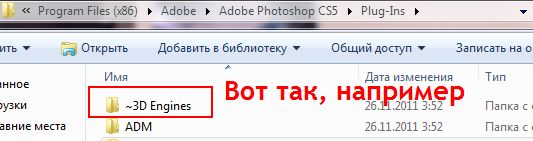
1 (533x141, 21Kb)

А когда вам этот фильтр понадобится, опять идете в ФШ и стираете тильду.
Надеюсь, что все понятно....Удачи!
для вас Лариса Гурьянова

Серия сообщений "Фишки фотошопа":
Часть 1 - Как увеличить количество запоминаемых шагов истории в Photoshop?
Часть 2 - Как убрать из ФШ редко используемый фильтр?
Часть 3 - Хитрости Adobe Photoshop CS5
Часть 4 - Как сделать направляющие в Фотошопе
Часть 5 - Секреты текста в Фотошопе

Серия сообщений "фотошоп от Ларисы":
Часть 1 - Анимация свечи всего на 4-х кадрах.Урок от Ларисы
Часть 2 - Создание группы из слоёв.
...
Часть 5 - Урок для Photoshop "Как сделать красивый фон для Ли.ру инструментом градиент"
Часть 6 - коллаж и заготовки к нему
Часть 7 - Как убрать из ФШ редко используемый фильтр?
Часть 8 - Хитрости Adobe Photoshop CS5
Часть 9 - Как разделить клипарт
...
Часть 11 - Хитрости Adobe Photoshop CS5
Часть 12 - Снежно-зимние" уроки
Часть 13 - Декор в ФШ


Метки:  

Понравилось: 1 пользователю

уроки по ФШ

Суббота, 15 Февраля 2014 г. 22:25 + в цитатник
урок взят здесь
Эта проблема очень часто встречается при работе в фотошопе,и не только в нем. Я например,уже давно столкнулась с ней, сохраняя изображения на Яндекс фотки. Там почему-то все картинки в форматах PNG и GIF сохраняются в формате IPG. А фотошоп их зачастую не открывает просто. Я расскажу вам и покажу, как без особых усилий открывать такие картинки, если фотошоп ну никак не хочет их открывать. ИТАК, всё просто, кому интересно- добро пожаловать 
Вот что мы иногда видим,когда открываем картинку. Я взяла для примера картинку PNG, но загрузилась она на ЯФ в формате IPG. Фотошоп ее не открыл и выдал мне это


Тогда действуем так,жмем как всегда на ФАЙЛ===>ОТКРЫТЬ КАК
То есть не на ОТКРЫТЬ,как мы это делаем всегда,а чуть ниже увидите ОТКРЫТЬ КАК


Открываете свою папочку, где находится та самая картинка,которая не открылась,выделяете ее и видите какой формат этой картинки стоит. Стрелочкой я вам показала,где смотреть


А нам нужно,чтобы там стоял формат PNG, дальше нажмите на треугольничек справа,тут же и откроется окошко со всеми форматами. Найдите там PNG и кликните по нему и вот что получится


В окошке будет стоять PNG той картинки, жмем на ОТКРЫТЬ и вуа-ля


Фотошоп открыл. Так же мы поступаем с картинками GIF, но в коде которых стоит IPG. 
Та же последовательность ФАЙЛ ===> ОТКРЫТЬ КАК ===>в открывшейся папке выделяем нужную картинку ===> внизу,где указан формат жмем на треугольничек рядом ===> в выпавшем окошке находим GIF ===> и жмем на ОТКРЫТЬ.
Вот и все дела. Будут вопросы, пишите в личку! Всем удачи в вашем творчестве! Ваша 


Рубрики:  уроки фотошоп

Метки:  


Процитировано 2 раз
Понравилось: 2 пользователям

по уроку Ирины Семеновой

Суббота, 15 Февраля 2014 г. 21:50 + в цитатник
урок

Мой вариант
Рубрики:  Мои работы в фш

Метки:  

Понравилось: 3 пользователям

Поиск сообщений в Еленка47
Страницы: 305 ... 65 64 [63] 62 61 ..
.. 1 Календарь