-Метки

animation shop art studio bts corel psp - уроки girls -arts -3d- sf photoshop а всё под рукой а все под рукой. блюдо из рыбы. бтс вертуальные прогулки. виоролики. все о диабете выпечка вязание делаем рамки диета для дневника для лиру женщины заморозка ягод зимние фоны зимний клипарт картинки. каталог уроков кетчуп кино кластеры кластеры. клипарт клипарт -девушки клипарт -дети клипарт -домики клипарт-девушки клипарт-осень пейзажи клипарт-разный клипарт-цветы коллажи-семенова ирина! консервирование куколки линеечки -разделители личное маски. мода стиль. фотосессии. мое видео мое видео. мои открыточки. мои победы! мои работ в в корел мои работв в корел. мои работы в корел мои работы в корел мои работы в корел. мои работы в фш мои рамочки мой комп мой комп. молитвы музыка мультиварка. надписи народная медицина народные средства натюрморты нейросеть нейросеть -зима нейросеть клипарт нейросеть. новогодний клипарт обереги обереги. обои. осень. по уроку анты. поздравления поздравления. полезные советы. политика программы. работы друзей работы друзей. рамочки для записи. рамочки фотошопа религия рецепты-вкусняшки русь великая сад. огород. сайты. скраб-наборы. скрап-наборы. стихи стихи-коллажи. схемы схемы. творчество художников. творчество художников творчество художников. телевидение в прямом эфире телевидение в прямом эфире. тубы уроки анимации уроки от вики. уроки от любаши. уроки фотошопа уроки шильникова установка фильтров. фильтры. флеш-материал флешки фоны формула рамочек формулы фото с девушками...+пары фотошоп функции фильтров функции фильтров. футажи футажи. цифровое искуство шадрина галина. это интересно.

 -Рубрики

 -Цитатник

Творожный торт на сковороде. Потрясающий. Практически "Наполеон". 2 варианта - (0)

Творожный торт на сковороде. Потрясающий. Практически "Наполеон". 2 варианта Для те...

С днем рождения, Леночка! (Еленка47) - (0)

С днем рождения, Леночка! (Еленка47) Дорогая Леночка! С Днём рождения! Пусть день ро...

С днем рождения, Леночка! (Еленка47) - (0)

С днем рождения, Леночка! (Еленка47)

※ С днем рождения, Леночка! (Еленка47) ※ - (0)

※ С днем рождения, Леночка! (Еленка47) ※

С ДНЕМ РОЖДЕНИЯ !!! ( для Еленка47) - (0)

С ДНЕМ РОЖДЕНИЯ !!! ( для Еленка47) Дорогая Елена! От всей души поздравляю вас с днём рождения!...
 -Фотоальбом

Фотоальбом закрыт всем, кроме списка избранных и списка друзей. Зарегистрироваться!

 -Всегда под рукой

 -Я - фотограф

цветы


1 фотографий

 -Поиск по дневнику

Поиск сообщений в Еленка47

 -Подписка по e-mail


 -Интересы

создание коллажей в программах.

 -Сообщества

Участник сообществ (Всего в списке: 4) Лучшие_схемы_на_ЛИ-РУ Всё_для_блога ЛиРу Мир_анимации
Читатель сообществ (Всего в списке: 2) Куклы_и_Модели Мир_клипарта

 -Статистика

Статистика LiveInternet.ru: показано количество хитов и посетителей
Создан: 30.06.2013
Записей:
Комментариев:
Написано: 28440


Полный справочник по ЛиРу

Воскресенье, 29 Декабря 2013 г. 08:12 + в цитатник
Это цитата сообщения zerno-Ros [Прочитать целиком + В свой цитатник или сообщество!]

Для слепых котят и опытных блогеров. Полный справочник по ЛиРу

Для ведения блога. Полный справочник по ЛиРу

Если нам что-то непонятно на Лиру, то мы обращаемся к Valez или пишем в службу технической поддержки Контакты Li.ru (найдете в самом низу вашей странички). Кстати, не бойтесь обращаться к ним по сложным вопросам, хотя с ерундой беспокоить не стоит. Удивляюсь, на ЛиРу несколько миллионов пользователей, а они умудряются отвечать (на мои обращения, например, всегда отвечали).

Особенно трудно новичкам, они тыкаются во все углы, как слепые котята в поисках мамки, и не знают, что многие ответы совсем рядом.
Читать далее

 (500x333, 118Kb)

Думаю, что такой справочник полезен не только слепым котятам, но и опытным блогерам. Пусть будет под рукой.

zerno-Ros
________________________________________

Полезный фильм BBC Похудеть без голодания bbc Часть 5
Beauty. Красивые ягодицы за восемь минут. Плоский живот за семь минут. Видео-тренировка
Комплекс упражнений. Качаем пресс. Красивый плоский живот.
Секреты красоты: красивый живот после родов.
Тренировка: упражнения для увеличения груди. Подними грудь! Видео-тренировка
Beauty. Семь секретов молодости и красивой кожи

А здесь о том. как испортить фигуру: ;)
Самый популярный рецепт: Сырные лепёшки за пять минут
Квас Самый простой и практичный способ приготовления кваса ! ! ! Квас петровский, хлебный, солодовый, русский, украинский, домашний, атомный.
Рецепт Таджикский плов… в стихах

Если интересно, становись постоянным читателем. Я буду очень рад!

Полный справочник по ЛиРу для слепых котят и не только  (51x116, 14Kb)

Серия сообщений "Для лиру":
Часть 1 - Плеер ЛиРу с плейлистом в сообщении
Часть 2 - общие вопросы по ли ру
...
Часть 12 - Как вставить ВИДЕО в дневник
Часть 13 - Как взять картинку и поставить её в свой пост.
Часть 14 - Полный справочник по ЛиРу
Часть 15 - САМЫЕ ВОСТРЕБОВАННЫЕ УРОКИ ДЛЯ ЛиРу
Часть 16 - Всё про тег «[more]»
...
Часть 36 - КАК БЫСТРО ЗАГРУЗИТЬ КАРТИНКУ НА LI . RU
Часть 37 - Загружаем изображение на ли ру без хостинга
Часть 38 - И снова про мэйловскую почту.


Метки:  

Понравилось: 1 пользователю

45 секунд -

Воскресенье, 29 Декабря 2013 г. 07:50 + в цитатник
Это цитата сообщения anngol [Прочитать целиком + В свой цитатник или сообщество!]

45 секунд - Русский Фильм - Мелодрама

45 секунд - именно то короткое время, за которое изменилась жизнь героев картины. Главная героиня - Татьяна Чернигова - успешная бизнес-леди, бывшая бесстрашная альпинистка, тяжело переживает семейную драму: неудачные попытки родить ребенка


Рубрики:  Кино

Метки:  

Сборник русских шрифтов в японском стиле

Воскресенье, 29 Декабря 2013 г. 07:32 + в цитатник
Это цитата сообщения Лариса_Гурьянова [Прочитать целиком + В свой цитатник или сообщество!]

Сборник русских шрифтов в японском стиле

Русские шрифты в японском стиле


Формат: TTF
Количество: 11
Размер: 310Kb


Сборник русских шрифтов в японском стиле. Всего в папке одиннадцать шрифтов с буквами, по начертанию похожими на иероглифы. 

CКАЧАТЬ ШРИФТЫ


Серия сообщений "Шрифты":
Часть 1 - Шрифт для ФШ - Vivaldi
Часть 2 - ЭТО НАДО ЗНАТЬ!
...
Часть 31 - Шрифты для поздравлений
Часть 32 - Русские шрифты для фотошопа - c плашками
Часть 33 - Сборник русских шрифтов в японском стиле
Часть 34 - Очень красивые рукописные шрифты - много!!!
Рубрики:  Шрифт

Метки:  

альен скин.

Суббота, 28 Декабря 2013 г. 21:57 + в цитатник
Всем привет!
Я тут недавно выставила «Урок по созданию цветных блесток при помощи фильтров
Alien Skin Xenofex / Constellation и
Nik Software / Color Efex Pro 3.0». Так вот можно тоже самое сделать в фотошопе и без применения фильтра Nik Software / Color Efex Pro 3.0 . Кстати хочу сказать, что этот фильтр жутко тормозит фотошоп.
Готовы ?
Итак, начнем!
1. Создадим новый прозрачный документ размером 800х600. Ну или возьмите другой размер, который вам больше нравится. И зальем его черным цветом – так нагляднее.
2. Откроем наш клипарт с елочкой. Выделение – выделить все. Редактирование – скопировать. Идем на наш документ с черным фоном и редактирование – вставить.
Получается вот такая картинка :


Вот на этой елочке мы и будем сейчас делать красоту!

3. Слой переименовать «елочка» . Становимся на слой – елочка дублируем его три раза – должно получиться 4 слоя с елочкой. Вот так как у меня :


4. Теперь активируем инструмент «лассо» и произвольно обводим нашу елочку, у меня получилось вот так :


5. Становимся на слой «елочка копия» остальные слои глазики закрыть :


И применим фильтр Alien Skin Xenofex / Constellation с такими настройками :


6. Становимся на слой «елочка копия 2» еще раз применим фильтр Alien Skin Xenofex / Constellation, но уже с такими настройками :
Нажать на кнопку, как указано стрелочкой и значение в квадратике поменяется. У вас может быть иное значение.
Можно его не менять на мое, а оставить так как есть.


7. Становимся на слой «елочка копия 3», применим фильтр Alien Skin Xenofex / Constellation с такими значениеями :


8. Теперь нам нужно окрасить наши блестки. Становимся на слой « елочка копия» - остальные слои с елочками глазики закрыты, кроме слоя с фоном и слоя «елочка». В слоях сейчас так :


9. Идем по такому пути : «Изображение – коррекция-цветовой тон-насыщенность» :


10. Становимся на слой елочка копия 2 и повторяем п.9 только с такими настройками :


11. Становимся на слой елочка копия 3 и опять повторяем п.9 с такими настройками :


12. В слоях сейчас так :


13. Выделение отменить. И начинаем заводить нашу анимацию. Выставим время 0,2 сек. И закроем на верхних двух слоях глазики.
14. Добавим новый кадр, на слое елочка копия2 глазик открыть на предыдущем закрыть. Вот так :


В окне анимации так :


15. Опять добавим новый кадр, в слоях открыть глазик на слое елочка копия3, на предыдущем слое глазик закрыт. Вот так:


Теперь включаем нашу анимашку, если все устраивает сохраняем. Получается вот такая картиночка с елочкой :


а это я закрыла глазик с елочкой, что бы вы наглядно видели, что у нас получилос и как это происходит :


Или вот такая с фейерверком :


Меняйте значения на свои, играйте с настройками! У Вас все получится!
Надеюсь вам понравилось. Приятного творчества
С любовью, Ваша Анта!

Из блога АНТОЧКИ!


Серия сообщений " Альен Скин..":
Часть 1 - Без заголовка
Часть 2 - Альен Скин..
...
Часть 11 - эффекты для создания созвездий
Часть 12 - Без заголовка
Часть 13 - альен скин.
Часть 14 - Alien Skin Eye Candy
Часть 15 - Анимация Огни ночного города.
...
Часть 26 - Урок по созданию блесток фильтром Alien Skin.
Часть 27 - Анимация плагином - Alien Skin Xenofex - Constellation - Секреты Виктории.
Часть 28 - Делаем блестки при помощи плагина Alien Skin


Метки:  


Процитировано 16 раз
Понравилось: 2 пользователям

коллажи от Анты

Суббота, 28 Декабря 2013 г. 21:51 + в цитатник
Всем привет!
Сегодня мы с Вами будем учиться делать вот такой коллаж в фотошопе :


А вот этот коллаж выполнен в корелл :


Оригнал урока для корелл можно посмотреть ЗДЕСЬ

Адаптация для фотошопа выполнена мной, скрины выполнены мной.
Любое сходство является чисто случайным.
Подготовка к работе :
Материал для работы можно скачать ЗДЕСЬ

Нам понадобятся вот такие фильтры :


Filtres Unlimited-Bkg Disenger 10II-Daggers Done ; What Are You?
Mechdi-Sorting Tiles
Muras Meister -Perspective Tiling
Alien Skin Eye Candi –Glass
Alien Skin Eye Candi Impact –Perspektiva Schadow
Simple-Diamond

Фильтры можно найти в моем БЛОГЕ под меткой ПЛАГИНЫ здесь достаточно ссылок на рабочие фильтры. Если что то не будет получатся - пишите в комментариях - я с радостью постараюсь вам помочь!

Палитра цветов :
Основной - # ffffff
Фоновый - #f94f93

Итак, начнем!

1. Откроем файл « Спринг».
2. Заливаем наш документ линейным градиентом, от середины снизу вверх :


получается вот такой документ :


3. Создать новый слой и залить его белым цветом.
4. Открыть нашу маску. Замочек перетащить в корзину.

Выделение - выделит все. Редактирование – скопировать. Идем на наш документ – редактирование – вставивитью
5. С помощью свободного трансформирования растянем маску по слою.
6. В палитре слоев переходим в каналы


7. Зажимаем клавишу Сtrl и кликаем по иконке синего канала.


У нас на маске появились выделения :


8. Переходим в палитру слоев и становимся на слой 1. Глазик на слое с маской закроем. Выделение – инверсия.
Редактирование – очистить.
Выделение отменить. Слой с маской удалить. Получается вот такая картинка.


9. 9. Применим фильтр - усиление резкости – резкость на краях – 2-3 раза ( смотрите по своей работе).
10. В палитре слоев – режим смешения – экран – непрозрачность – 25%.
11. Применим тень с такими настройками :


12. Фильтр – усиление резкости – усиление резкости – 2 раза.
13. Создать новый слой.
14. Выделение – загрузить выделенную область :


Выбрать как на скрине :


Залить белым цветом, выделение не отменять.
15. Выделение – модификация – сжать на 5 пикселей


Редактирование – очистить – выделение не отменять.
16. Создадим новый слой и зальем наше выделение из правого верхнего уголка в левый нижний вот таким градиентом :


17. Получается вот так :


18. Фильтр – размытие – по Гаусу – 30.
18. Применим фильтр Filtres Unlimited-Bkg Disenger 10II-Daggers Done
С такими настройками :


Фильтр –усиление резкости – резкость на краях – 2-3 раза.
20. В палитре слоев – режим смешения – перекрытие. Непрозрачность 55 % (у вас могут быть свои настройки).
Выделение не отменять.
21. Открыть изображение TalaNat - Flowers
Выделение – выделить все. Редактирование – скопировать.
Идем на основную работу. Редактирование – вставить.
Применить свободное трансформирование – уменьшить наш цветок на 30%.


Получается вот так :


22. Аккуратно перемещаем наш цветок в розовый квадрат. Должно получится вот так как на скрине :


23. Так как у нас выделение исчезло – загрузим его по новой как в пункте 14 и применим модификацию как в пункте 15.
Выделение инверсия – стоим на слое с цветком – редактирование – очистить. Выделение отменить.
Получается вот так :


Выключим глазики на двух самых нижних слоях . Становимся на верхний слой – объединить видимые.
Открыть глазики на нижних слоях :


24. Применим к слою тень с такими настройками :


Непрозрачность слоя 75 % ( у вас может быть своя).
25.Слои дублировать. Разместить как на работе. Закрыть глазики на двух нижних слоях – объединить видимые. Глазики открыть.
26. Создать новый слой. Активировать инструмент кисть – цвет белый, и начнем рисовать декор. Берем жесткую кисть и устанавливаем настройки как у меня :


И проводим линию как у меня на скрине от самого края документа вниз – для ровности линии зажмем клавишу Shift.


27. Наложить тень на нашу линию с такими настройками :


28. Получилось вот так :


29. Слой дублировать и переместить вправо как на работе. Закрыть глазики на трех нижних слоях, встать на самый верхний слой – объединить видимые.
И переместить слой вниз под предыдущий. В слоях должно получиться вот так :


Активировать инструмент «прямоугольная область» и выделить как на скрине :


Редактирование – очистить. И так же проделать со вторым прямоугольником.
31. Получается вот так :


32. Встать на нижний слой, дублировать его и закрыть глазик на нижнем слое.


33. Слои объединить видимые.
34. Новый слой, залить белым цветом. Активировать инструмент «прямоугольное выделение» и выделить прямоугольник как на моем скрине :


35. Редактирование – очистить.
36. Залить выделение фоновым цветом . Выделение – модификация – сжать на 3 пикселя.
Редактирование - очистить.
37.Залить выделение белым цветом, выделение- модификация – сжать на 3 пикселя. Редактирование – очистить. Отменить выделение.
38. Залить выделение фоновым цветом. Выделение-модификация-сжать на 3 пикселя. Редактирование – очистить. Выделение отменить. Объединить с предыдущим. Получилось вот что :


. Встать на самый нижний слой
40. Выделение – загрузить выделенную область – выделенный элемент 2. Получилось как на скрине :


41. Закрываем временно видимость верхнего слоя. Скопировать – вставить. И по новой загружаем наше выделение.
42. Фильтр Mechdi-Sorting Tiles с такими настройками :


43. Фильтр Muras Meister -Perspective Tiling с такими настройками :


44. Выделение отменить. Наложить тень с такими настройками :


45. Редактирование – свободное трансформирование – захватить верхнюю среднюю точку и перетащить до отметки 480 пикселей вот как у меня на скрине :


46. Вернуться на верхний слой – сделать его видимым . Редактирование – свободное трансформирование изменить размер слоя на 80% :


И переместим слой немного вверх вот как на работе.


47. Наложить на слой тень с такими настройками :


48. Встать на слой ниже и переместить его на слой выше, вот так :


49. Встать на нижний слой – растровый 1 – Выделение – загрузить выделенную область – выделенный элемент 3. Редактирование – скопировать – редактирование – вставить. И по новой загрузить выделение.
50. Применить фильтр Simple-Diamond - получается вот так :


Выделение отменить. Создать дубликат слоя. Редактирование – трансформирование – отразить по горизонтали. Активировать инструмент перемещение и с помощью стрелочек на клавиатуре переместить слой вправо и расположить как на моей работе.
51. Слои – объединить с предыдущим. Режим смешивания - умножение.
52. Встать на слой – растровый 1. Выделение – загрузить выделенную область – выделенный элемент №4.
Редактирование – скопировать. Редактирование – вставить. Выделение – загрузить выделенную область – выделенный элемент №4. ( или выделение- выделить снова).
Слои – слой перетащить на один слой выше – должно быт вот так :


53. Выделение – модификация – граница – 2 пикселя :


54. Создать новый слой и залить эту границу белым цветом. Выделение отменить.
55. Встать на слой ниже и загрузить выделение №4.
56. Применить фильтр Alien Skin Eye Candi –Glass с такими настройками :


Выделение отменить.
57. Встать на слой выше – объединить с предыдущим, создать дубликат слоя. Отразить по вертикали. Разместить как на работе. Объединить с предыдущим. Применить тень как на скрине :


Слой дублировать – активировать инструмент перемещение и переместить вправо с помощью стрелочек на клавиатуре, расположит как на моей работе.
Получается вот так :


58. Открыть изображение TalaNat-Vaze. Выделение – все. Редактирование – скопировать.
Идем на основную работу – редактирование – вставить. Переместить слой с вазой на самый верх.
Редактирование – свободное трансформирование – изменить размер на 80%.
Переместить слой с вазой на самый верх. Расположить как на моей работе.
59. Применить фильтр Alien Skin Eye Candi Impact –Perspektiva Schadow с такими настройками :


Получается вот так :


60. Выполнить сведение.
61. Изображение – размер холста 2 пикселя белым цветом.
Изображение – размер холста 2 пикселя цветом фона.
62. Выделение – выделить все. Редактирование – скопировать. Выделение отменить. Замочек перетащить в корзину – это важно, иначе не получатся дальнейшие действия.
Изображение – размер холста 100 пикселей по высоте и по ширине.
63.Редактирование – вставить. Слой переместить вниз . Применить свободно трансформирование – увеличить картинку на 118 %. Становимся на верхний слой и волшебной палочкой выделяем границу. Становимся на нижний слой.Применить фильтр Filtres Unlimited – Todeis-What Are You? ( у меня этот фильтр стоит как обычный фильтр)
С такими настройками 2 раза :


64. Фильтр – усиление резкости – резкость на краях – 2-3 раза. Выделение отменить.
Становимся на верхний слой - применим тень с такими настройками :


65. Открыть клипарт с девушкой. Выделение – выделить все. Редактирование – скопировать. Идем на основную работу. Редактирование – вставить.
С помощь. Свободного трансформирования изменить размер девушки и расположить как на моей работе.
66. Применить фильтр Alien Skin Eye Candi Impact –Perspektiva Schadow. Ищем TalaNat –Spring.


Его загружаем через кнопку Manage прямо в фильтре. Пресет находится у нас в материалах.

67. Фильтр усиление резкости – усиление резкости.
68. Открыть Text –Spring-TalaNat
Выделит все – скопировать. Идем на основную работу – вставить. Расположить как на моем коллаже.
69. Работу подписать, выполнить сведение. Изображение – размер холста 2 пикселя – белым. Размер холста 2 пикселя – фоновым цветом.

Готово! Работу сохранить!


Надеюсь, Вам понравилось! Удачи в творчестве!

С любовью, Ваша Анта!

Из блога АНТОЧКИ !


Вот еще одна моя работа выполнена в фотошопе :


Рубрики:  КОЛЛАЖИ ОТ АНТЫ.

Метки:  

по урокуГП

Суббота, 28 Декабря 2013 г. 17:04 + в цитатник
Рубрики:  Мои работы в фш

Метки:  

Понравилось: 2 пользователям

ДЕЛАЕМ ПЛЕЕР

Суббота, 28 Декабря 2013 г. 08:18 + в цитатник
Это цитата сообщения Венера01 [Прочитать целиком + В свой цитатник или сообщество!]

Продолжим изучение темы плееров.

Всем, Добрый день!
Давайте продолжим изучение темы плееров.
Сегодня мы изучим:

 Как сделать флеш-плеер со своей музыкой, одеть в красивую "упаковку" и вставить в свой пост.

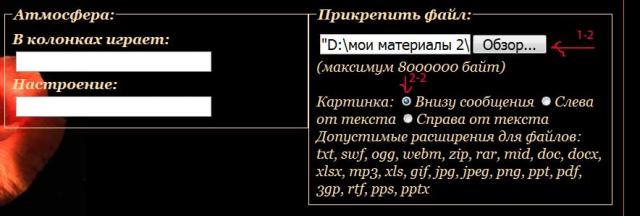
Допустим, мы создаём свой пост, заходим в "редактировать", редактируем, что нам нужно и хотим вставить аудио-плеер. Идём в "Прикрепить файл" и жмём на "Обзор", Смотрите скриншот 1

стрелка 1-2. Выбираем музыку со своего компьютера (см. урок 1), жмём кпопочку "Открыть" и "ОК". Далее, в окошечке откроется файл на Вашу музыку. Теперь жмём на кнопочку "Черновик" и у Вас всё, что вы создали откроется в черновике. Внизу поста появится вот такой плеер с музыкой (можно оставить его, правда поставив с необходимое для Вас место в посту), Смотри скриншот 2

но мы идём дальше. Снова идём в "Редактировать" пост (внизу поста справа), открывается Ваш HTML-код поста и внизу мы ищем флеш-код нашего плеера, созданного выше. Далее смотрите Скриншот 3

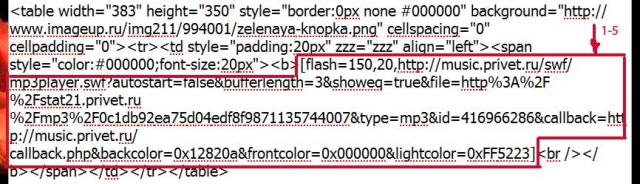
На нём у меня выделен код,(стрелка 1-4) который Вам нужно, скопировать и аккуратно вставить в код своего плеера "линеечки", который Вы можете взять из моего поста Подборка аудио-плееров", самый последний. Или вот, скриншот 4, с кодом этого плеера:

Здесь я выделила код (стрелочка 1) моей музыки. Вы аккуратненько удаляете его и вставляете на его место свой, полученный выше (смотри скриншот 3). Всё у Вас получился плеер с вашей музыкой. Идёте "Сохранить изменения" и смотрите как смотрится плеер. Затем снова в "Редактировать", смотрим код флеш-плеера, там есть два числа: 200 и 20 - это длина и ширина плеера соответственно. Ширину (20) менять не надо, а длину можете менять как Вам больше нравится. И ещё добавлю, что можно менять цвет плеера. Смотрим код плеера, там есть параметр: backcolor=#82f905 - это цвет плеера, его можно подобрать в палитре цветов, скопировать, этот аккуратно стереть, и вставить свой цвет Палитра цвета, аналогично можно поменять и цвет кнопочек на плеере -это: fontcolor=#.... и lightcolor=#... . Далее код уже готового Вашего плеера копируете и ставите его в то место поста, куда Вам надо, а внизу код просто удаляете. Для того, чтобы украсить Ваш пост и плеер его можно оформить следующим образом. Допустим сделать такой плеер.


Смотрите скриншот 5

это код плеера. И здесь мы делаем следующее: красной линией у меня выделен код моего плеера. Его Вы аккуратно удаляете и на его место ставите код плеера уже Вашего, со скриншота 4, но уже с вашей музыкой. Параметры: длину и ширину меняем на минимальные (высота=20 - постоянно, а длиной можете походить, как будет лучше смотреться от 30 до 100). А это от меня ещё несколько оформленных плееров, в которые так же можно вставить свою музыку, как я Вам уже рассказала.


Вот вроде бы и всё. Успехов Вам в усвоении материала! Дерзайте.
пост от Венера01

Серия сообщений "Делаем плеер ":
Часть 1 - Делаем плеер из любой картинки
Часть 2 - Альтернатива Постовому
Часть 3 - Как сделать музыкальный плеер
Часть 4 - Как сделать плеер-линеечку
Часть 5 - ДЕЛАЕМ ПЛЕЕР
Часть 6 - Коды для плееров
Часть 7 - Как вставить музыку в свое сообщение.
...
Часть 19 - Как загрузить Музыку к себе в дневник на Лиру
Часть 20 - Делаем плеер из любой картинки
Часть 21 - Плеер в центре изображения


Метки:  

Понравилось: 1 пользователю

Плагин eye kandy 4000

Суббота, 28 Декабря 2013 г. 08:15 + в цитатник
Это цитата сообщения NATALI-NG [Прочитать целиком + В свой цитатник или сообщество!]

Плагин eye kandy 4000 и его возможности

плагин можно скачать здесь: http://turbobit.net/b572f7l9exiu.html
 (500x500, 525Kb)
Читать далее
Рубрики:  фильтры.

Метки:  

Как взять картинку и поставить её в свой пост.

Суббота, 28 Декабря 2013 г. 08:12 + в цитатник
Это цитата сообщения Венера01 [Прочитать целиком + В свой цитатник или сообщество!]

Урок на тему: Как взять картинку и поставить её в свой пост.

Картинка
Здравствуйте, мои дорогие читатели! Этот пост для совсем новичьков, у которых не хватает знаний для создания постов в Ли.ру.
Рассмотрим как взять, понравившуюся вам картинку, и поставить её в свой пост или комментарий.
1. Если под картинкой в прямоугольничке есть код, то тут всё просто. Щёлкаете правой кнопкой мыши по коду, в выпавшем окошке, жмёте на "Выделить всё", а потом "копировать" и несёте туда, где Вы хотите вставить эту картинку. Там, щелчёк правой кнопкой мыши, а затем левой и в выпавшем окошке, жмёте "вставить". Далее "Отправить" или "ок".
2. Если же Вы хотите взять картинку, где нет кода под ней, то делаете следующее. Нажимаете на картинку правой кнопкой мыши, у Вас открывается окошко, в котором Вы находите "Копировать адрес изображения" (бывает немного другими словами, но суть должна быть таже: адрес изображения, или код картинки) - копируете. Идёте туда, куда хотите вставить картинку и пишете всегда:
и на месте звёздочек, убрав их, щёлкнув правой кнопкой мыши, в открывшемся окне выбираете "Вставить" - вставляете. Затем сохраняете и смотрите, что получилось.
3.Если делаете пост, то картинка прижмётся автоматически к левому краю поста, чтобы поставить её так как Вам надо, пишем следующий код:

*** - это ссылка на наше изображение (как мы уже знаем);
align="left" или align="right" или align="center" - это говорит отом, что картинка расположится с лева, с права и по центру соответственно. По-этому, смотрите куда Вам нужно поставить картинку, то слово и пишете.
hspace="*"; vspace="*" - это соответственно, отступы от картинки до края страници или текста по вертикали и по горизонтали.
Стрелкой указана ссылка на изображение (бирюзовый цвет), зелёным - подчёркнуто место расположение картинки в посту, и синим - отступы.
Смотрите сами, какие циферки Вам ставить.
alt="****" - вместо звёздочек пишете свой текст - название картинки.

Для того, чтобы посмотреть всё, что Вы наваяли в посту, жмёте не на кнопку "Опубликовать", а на кнопочку либо "В черновик", либо "Предпросмотр".

Смотрите, что получилось. Что-то надо подправить, жмёте на "Редактировать" и снова редактируете. И так до тех пор, пока вас всё не будет удовлетворять, тогда жмёте на "Опубликовать в личный дневник" (внизу сообщения).

Либо редактируете пост в "Расширенном редакторе", там проще, всё видите сразу, но есть и определённые трудности. Пока об этом говорить не буду, сами поймёте когда будете создавать посты самостоятельно.
Либо, редактируете пост в "простом редакторе", здесь Вы прописываете расположение текста и картинок самостоятельно, что я и описала в данном посту.
Да, очень важно! Когда пишете HTML- код, то пробел можно сделать только между словами, а между значкаси его делать нельзя, печатаете всё подряд, например:
пробел сделали только между "img" и "src". Запомните!

Пока всё, более не буду забивать Вам голову новой информацией. Осваивайте пока эти совсем не хитрые премудрасти. Успехов Всем!
пост от Венера01

Серия сообщений "Для лиру":
Часть 1 - Плеер ЛиРу с плейлистом в сообщении
Часть 2 - общие вопросы по ли ру
...
Часть 11 - Как переместить цитаты и посты из одной рубрики в другую.
Часть 12 - Как вставить ВИДЕО в дневник
Часть 13 - Как взять картинку и поставить её в свой пост.
Часть 14 - Полный справочник по ЛиРу
Часть 15 - САМЫЕ ВОСТРЕБОВАННЫЕ УРОКИ ДЛЯ ЛиРу
...
Часть 36 - КАК БЫСТРО ЗАГРУЗИТЬ КАРТИНКУ НА LI . RU
Часть 37 - Загружаем изображение на ли ру без хостинга
Часть 38 - И снова про мэйловскую почту.


Коллаж"Зимний"-урок

Пятница, 27 Декабря 2013 г. 20:50 + в цитатник
Это цитата сообщения Semenova_Irina [Прочитать целиком + В свой цитатник или сообщество!]

Коллаж"Зимний"-урок для фотошопа


Данный коллаж является моей фантазией и любое совпадение случайно)))
Используйте другой материал и фантазируйте. У вас все получится. Желаю творческого вдохновения!
Материал использованный в уроке взят из открытых источников и авторские права принадлежат их авторам.
Материал используемый в уроке:

Фильтры:
*VanDerLee-UnPlugged-XСкачать*
*Mura’S MeisterСкачать
*VM DistortionСкачать
*FM Tile Tools-Скачать
*Graphics Plus-Скачать
*Bkg Designer sf 101(фильтр Unlimited2)-Скачать
Кликаем дважды по материалу «Градиент»,или идём в меню Редактирование-Управление наборами-находим градиент-справа кликаем на загрузить-находим наш градиент –жмём ОК.
Ну что начнём?
Урок здесь

Серия сообщений "Коллажи-Семенова Ирина!":
Часть 1 - Коллаж"Зимний"-урок
Часть 2 - Коллаж"Зимний цветок"-
Часть 3 - Коллаж"Валентинка" -урок фотошопа
...
Часть 30 - Как использовать формулу разрезной рамочки)))Урок для новичков...
Часть 31 - Урок "Рамочка сделанная в Фотошопе"
Часть 32 - spring...+материал


Метки:  

Переводчик

Пятница, 27 Декабря 2013 г. 19:44 + в цитатник
Это цитата сообщения Liysi [Прочитать целиком + В свой цитатник или сообщество!]

Переводчик


Переводчик


На просторах интернета гуляет много различных переводчиков текстов. Но, к сожалению, большинство из них переводят очень плохо: чисто по-роботски, без применения к смыслу текста. И даже слова дают часто не в том значении. Я уже не говорю о более-менее "литературном" изложении. В предлагаемом ниже варианте вы можете осуществить перевод с 23 языков не только на русский, но и на те же языки тоже. Причем текст получается максимально приближенным к оригиналу. Очень полезная вещь!

Надо вставить в окошечко вэб-адрес страницы с какого-либо сайта, который хотите перевести. И нажать "Перевести".


ПЕРЕВОДЧИК ЦЕЛЫХ СТРАНИЦ ТЕКСТА

ПРОСТО ВСТАВЬТЕ АДРЕС СТРАНИЦЫ И ВЫБЕРИТЕ ЯЗЫК!


Введите адрес страницы в интернете:


Перевести

с на


Серия сообщений "А все под рукой.":
Часть 1 - кнопочки
Часть 2 - Переводчик
Часть 3 - Коды цвета для текстов
Часть 4 - Шпаргалка по формулам
...
Часть 39 - Красивый текст для блога
Часть 40 - Полезные ссылки
Часть 41 - Всё под рукой/Всё, что нужно начинающему блогеру(обновленный материал)


Метки:  

Понравилось: 2 пользователям

Любимые мультфильмы: Иван Царевич и Серый волк 2.

Пятница, 27 Декабря 2013 г. 10:10 + в цитатник
Это цитата сообщения Шрек_Лесной [Прочитать целиком + В свой цитатник или сообщество!]

Любимые мультфильмы: Иван Царевич и Серый волк 2.

мульт (234x96, 59Kb)

Хочу поделиться сегодняшним походом со свои ребёнком в кинотеатр, от которого, по детски, получила огромное удовольствие. У нас сегодня был первый день показа  мультфильма "Иван Царевич и Серый Волк - 2". Вы помните  первую часть его? Она называлась " Иван Царевич и Серый волк". Как в сказке со счастливым концом - Иван Царевич спасает Василису  и  в конце они женятся. Но как же не посмотреть вторую часть, если вышло продолжение? Это как в фильмах, если заканчивается всё хорошо, значит надо сделать продолжение. Так и этот мультфильм. В этой части Василиса понимает, да так , наверное, каждой женщине кажется, что Иван Царевич уделяет ей мало времени.  И тут ей в голову приходит мысль о своём собственном же  похищении. Её затея удалась, да только вылилась ей  она в опасное приключение. Заигралась голубушка.  Но как же не спасти Ивану любимую в этой ситуации. Вот тут как раз таки он и проявляет себя отважным и любящим царевичем. Собственно можете посмотреть трейлер мультика Иван Царевич и Серый Волк 2 и сами всё поймёте. Ну, а лучше всё же сходить в кинотеатр и посмотреть сам мультфильм.


Даже не думайте, что будет скучно. Есть с чего посмеяться и есть за что попереживать. 


Иван Царевич и Серый волк 2

Рубрики:  Кино

Метки:  

Онлайн генерация надписей красивым шрифтом

Пятница, 27 Декабря 2013 г. 10:06 + в цитатник
Это цитата сообщения Лида_Юринец [Прочитать целиком + В свой цитатник или сообщество!]

Онлайн генерация надписей красивым шрифтом

Онлайн генерация надписей красивым шрифтом
заходим сюда


Рубрики:  Шрифт

Метки:  

Как вставить ВИДЕО в дневник

Пятница, 27 Декабря 2013 г. 08:37 + в цитатник
Это цитата сообщения SvetlanaT [Прочитать целиком + В свой цитатник или сообщество!]

Как вставить ВИДЕО в дневник.С разных сайтов.

Ещё один урок по просьбе моих дорогих Пчёлок.
Вставляем видео с разных сайтов к себе в дневник.
Начнём c Youtube на Ли.ру.
Набиваем название,что вам нужно.И нажали ПОИСК.
 (648x69, 20Kb)
Нашли! Потом,чтобы загрузить вам нужен код этого видео.
ЗДЕСЬ далее...
SvetlanaT

Серия сообщений "Для лиру":
Часть 1 - Плеер ЛиРу с плейлистом в сообщении
Часть 2 - общие вопросы по ли ру
...
Часть 10 - Как делать РУБРИКИ и ПОДРУБРИКИ на Лиру.
Часть 11 - Как переместить цитаты и посты из одной рубрики в другую.
Часть 12 - Как вставить ВИДЕО в дневник
Часть 13 - Как взять картинку и поставить её в свой пост.
Часть 14 - Полный справочник по ЛиРу
...
Часть 36 - КАК БЫСТРО ЗАГРУЗИТЬ КАРТИНКУ НА LI . RU
Часть 37 - Загружаем изображение на ли ру без хостинга
Часть 38 - И снова про мэйловскую почту.


Метки:  

Коллаж "Maya".

Пятница, 27 Декабря 2013 г. 08:33 + в цитатник
Это цитата сообщения Mischel7 [Прочитать целиком + В свой цитатник или сообщество!]

Создаем коллаж.

Создаем коллаж "Maya".
Урок для фотошопа.

Предлагаю освоить новый урок, поработать с фильтрами и приобрести новый опыт.
Для урока нам понадобятся фильтры:
* FM Tile Tools
* Neology
* Penta Com
* Unplugged Effects
* Xero

Ну что начнем творить?

Урок был адаптирован для фотошопа, оригинал урока здесь.

Смотреть далее...
Рубрики:  Коллажи от Мишель.

Метки:  

Коллаж «Все думы о тебе...»

Пятница, 27 Декабря 2013 г. 08:28 + в цитатник
Это цитата сообщения Mademoiselle_Viv [Прочитать целиком + В свой цитатник или сообщество!]

Коллаж «Все думы о тебе...»


Мы будем делать основу под вот такой коллаж.
Все-думы-о-тебе... (700x550, 443Kb)
Приступим?

Серия сообщений "Коллажи Mademoiselle_Viv.":
Часть 1 - Mademoiselle_Viv создание коллажа
Часть 2 - Вдохни мою нежность...
...
Часть 14 - Коллаж *Этот танец*
Часть 15 - Коллаж "Маркиза"
Часть 16 - Коллаж «Все думы о тебе...»
Часть 17 - Нежность
Часть 18 - ***City night ***
...
Часть 41 - Коллаж *Fractal Jalusi*-от Mademoiselle_Viv.
Часть 42 - Коллаж "Я выгляжу прекрасно"
Часть 43 - Коллаж "City"


Метки:  

Коллаж "Маркиза"

Пятница, 27 Декабря 2013 г. 08:27 + в цитатник
Это цитата сообщения Mademoiselle_Viv [Прочитать целиком + В свой цитатник или сообщество!]

Коллаж "Маркиза"

Marquise
Коллаж ДЛЯ ФОТОШОПА


Перевод и адаптация для Фотошопа MademoiselleViv

Фильтры:
Unilimited 2.0 Скачать здесь
Transparency / Eliminate Black Скачать здесь
Flaming Pear / Flexfy 2 Скачать здесь
Alien Skin Xenofex 2 Скачать здесь
Eye Candy 4000Скачать здесь
-1 (299x141, 39 Kb)

Серия сообщений "Коллажи Mademoiselle_Viv.":
Часть 1 - Mademoiselle_Viv создание коллажа
Часть 2 - Вдохни мою нежность...
...
Часть 13 - Коллаж «Dancing»
Часть 14 - Коллаж *Этот танец*
Часть 15 - Коллаж "Маркиза"
Часть 16 - Коллаж «Все думы о тебе...»
Часть 17 - Нежность
...
Часть 41 - Коллаж *Fractal Jalusi*-от Mademoiselle_Viv.
Часть 42 - Коллаж "Я выгляжу прекрасно"
Часть 43 - Коллаж "City"


Метки:  

Тканевый эффект в фотошопе

Пятница, 27 Декабря 2013 г. 08:21 + в цитатник
Это цитата сообщения Mademoiselle_Viv [Прочитать целиком + В свой цитатник или сообщество!]

Тканевый эффект в фотошопе

Тканевый эффект фотографии или изображения:
3835da966871 (700x563, 219Kb)
-1 (299x141, 39Kb)
Рубрики:  Уроки от Mademoiselle_Viv

Метки:  

Все для нового года

Пятница, 27 Декабря 2013 г. 08:15 + в цитатник
Это цитата сообщения Шадрина_Галина [Прочитать целиком + В свой цитатник или сообщество!]

Все для нового года! Клипарт, анимашки, фоны, разделители, открытки и многое другое ..


Все для нового года! Клипарт, анимашки, фоны, разделители, открытки и многое другое для создания коллажей и Новогодних открыток - поздравлений.


НОВОГОДНИЙ КЛИПАРТ

ШАРЫ НОВОГОДНИЕ
ДЕД МОРОЗ
НОВОГОДНИЕ ЕЛОЧКИ
СНЕГУРОЧКА
НОВОГОДНИЕ САПОЖКИ
СНЕГОВИКИ
НОВОГОДНИЕ ИГРУШКИ
НОВОГОДНЯЯ ХВОЯ
ПОДАРКИ
Русский дед МОРОЗ
РУССКАЯ СНЕГУРОЧКА
ТРАНСПОРТ Д.МОРОЗА И САНТЫ



Серия сообщений "К Новому году":

Часть 1 - Клипарт "НОВОГОДНИЕ ЕЛОЧКИ" - на прозрачном фоне
Часть 2 - Клипарт "НОВОГОДНИЕ ШАРЫ" - на прозрачном фоне
...
Часть 24 - Красивые НОВОГОДНИЕ ФЛЕШ- ПОЗДРАВЛЕНИЯ
Часть 25 - Шуточное поздравление. Потяните за ушки ушастую шляпу и улыбнитесь
Часть 26 - Все для нового года! Клипарт, анимашки, фоны, разделители, открытки и многое другое ..


Рубрики:  Новогодний клипарт.

Метки:  

Понравилось: 1 пользователю

Клипрт PNG - Десерт

Четверг, 26 Декабря 2013 г. 21:58 + в цитатник
Это цитата сообщения mobil-photo [Прочитать целиком + В свой цитатник или сообщество!]

Клипрт PNG - Десерта

Клипарт PNG "Десерт"

Большая радость для сладкоежек! Огромная коллекция кондитерских изделий. Картинки сладких деликатесов на прозрачном фоне, в формате PNG.
Следите за уровнем холестерина!
 
Рубрики:  Клипарт

Метки:  

Поиск сообщений в Еленка47
Страницы: 305 ... 39 38 [37] 36 35 ..
.. 1 Календарь