Творожный торт на сковороде. Потрясающий. Практически "Наполеон". 2 варианта Для те...
С днем рождения, Леночка! (Еленка47) - (0)С днем рождения, Леночка! (Еленка47) Дорогая Леночка! С Днём рождения! Пусть день ро...
С днем рождения, Леночка! (Еленка47) - (0)С днем рождения, Леночка! (Еленка47)
※ С днем рождения, Леночка! (Еленка47) ※ - (0)※ С днем рождения, Леночка! (Еленка47) ※
С ДНЕМ РОЖДЕНИЯ !!! ( для Еленка47) - (0)С ДНЕМ РОЖДЕНИЯ !!! ( для Еленка47) Дорогая Елена! От всей души поздравляю вас с днём рождения!...

Надписи для Вас |
|

Метки: надписи |
учимся делать коллаж |
Здравствуйте наши фотошопоманы! Сегодня вы узнаете, как создать сюрреалистическое изображение в Photoshop, научитесь основами объединения фотографий, смешивания их с использованием света и тени, а также цветокоррекции. Урок сможет выполнить даже новичок.

1 шаг
Подготовим все изображения которые нам понадобится, выделяя их от фона, можете использовать разные методы-Лассо, слой-маска, метод – извлечь,инструмент волшебная палочка :
Влюбленная пара

Облака 1

Облака2

Облака 3
 Дерево

Часы

С помощью инструмента свободное Трансформирование Ctrl+T придаем облаку 3, приплюснутый вид:

2 Шаг
Дублируем облако3 несколько раз и формируем лестницу, как показано ниже:

Открываем фон изображен и помещаем его под слоем с лестницей и также открываем слои с облаками и распределяем их как показано ниже:


3 Шаг
Создаем новый корректирующий слой (Create new fill or adjustment layer), чтобы дать облакам одинаковою цветовую гаму:

И еще один корректирующий слой – Уровни (Levels):

4 Шаг
Открываем изображение Часы и размещаем их возле лестницы:

5 Шаг
Дальше открываем изображение с деревом и вставляем его за слоем облака 1:

Дублируем наше дерево и переносим его на передний план, в правом нижнем углу, но под корректирующими слоями, для того чтобы деревья были в тон с облаками:

6 Шаг
Теперь пришло время добавить в наше изображение нашу влюбленную пару:

7 Шаг
Выбираем инструмент кисть (облака- скачать здесь) и делаем несколько отпечатков вокруг наших деревьях, называем слой Маленькие облака :

8 Шаг
Создаем новый слой и заливаем его белым цветом с помощью инструмента Заливка (Paint Bucket Tool (G). Далее открываем меню Фильтр – Искажение – Коррекция дисторсии (Filter> Distort> Lens Correction). Остальные настройки указаны на изображении ниже:

После того, как виньетки будут сделаны, изменяем параметры слоя:
Режим смешивания (Blending Mode): Мягкий свет (Soft Light)
Непрозрачность (Opacity) до 40%
Продублируйте слой (Ctrl + J) и измените параметры слоя:
Режим смешивания (Blending Mode): Умножение (Multiply)
Непрозрачность (Opacity): 25%

9 Шаг
В этом шаге мы улучшим внешний вид всего изображения.
Для начала создаем новый корректирующий слой Наложение Цвета (Solid Color). Для этого нажмите на кнопку, расположенную на палитре слоев, как показано ниже:

В появившемся окне впечатайте значение цвета: # 00031c. После этого измените параметры слоя:
Режим смешивания (Blending Mode): Исключение (Exclusion)
Непрозрачность (Opacity): 40%

Далее давайте добавим еще один корректирующий слой Solid Color(Наложение Цвета) с цветом #503218
Параметры слоя:
Режим смешивания (Blending Mode): Мягкий свет (Soft Light)
Непрозрачность (Opacity): 40%

Ну и еще один корректирующий слой Solid Color (Наложение Цвета) с цветом # f8bcf3
Параметры слоя:
Режим смешивания (Blending Mode): Перекрытие (Overlay)
Непрозрачность (Opacity): 48%
Изображение должно быть похоже на это:

Теперь добавьте корректирующий слой Наложение градиента (Gradient Map) от белого к прозрачному.
Измените параметры слоя:
Режим смешивания (Blending Mode): Свечение (Luminosity)
Непрозрачность (Opacity): 36%

И последний штрих, над слоем Маленькие Облака создаем новый слой, я нашла очень интересную кисть, могу с Вами поделится (скачать здесь) берем инструмент кисть и делаем один отпечаток над деревом в правом углу, после этого применяем Фильтр – Размытие – Радиальное размытие (Filter – Blur – Radial Blur). Параметры: степень -33%, метод – линейный :

И второй отпечаток делаем на новом слое над слоем Облака2:
 Наше изображение готово, экспериментируйте и воплощайте Ваши фантазии в жизни!
|
Метки: учимся делать коллаж |
Клипарт - Овощи, фрукты. |
Метки: клипарт |
Пирог из лаваша с фаршем и капустой |
|
Серия сообщений "блюдо из кабачков":
Часть 1 - ЗАПЕКАНКА ИЗ КАБАЧКОВ
Часть 2 - Кабачки "Хлопуша"
Часть 3 - ГРЕЧЕСКИЕ ТЕФТЕЛИ С КАБАЧКАМИ
Часть 4 - Пирог из лаваша с фаршем и капустой
Часть 5 - Голубцы с грибами
Часть 6 - Кабачковая запеканка.
Часть 7 - Блюда из кабачков
|
Метки: Пирог из лаваша с фаршем и капустой |
Декоративные элементы для ФШ-уголки PNG |
      |

Серия сообщений "Все для ФШ":
Часть 1 - Декоративные элементы для ФШ-уголки PNG
Часть 2 - Все Кисти
Часть 3 - Коллекция ЗИМНИХ разделителей на прозрачном фоне
...
Часть 18 - Фотошоповые прибамбасы
Часть 19 - Девочки,вот вам немного кисточек для ваших работ.
Часть 20 - Для рисования Кисти CobraVenom.
|
Метки: уголки для фш. |
АНИМАЦИЯ ЦВЕТНЫМ ШУМОМ |
|
Метки: анимация -уроки |
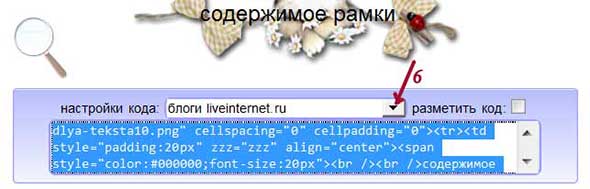
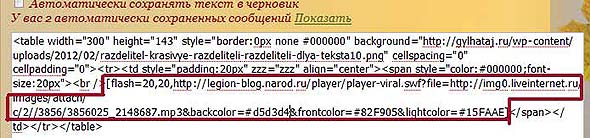
КАК ДЕЛАТЬ РАМКИ В РАМОЧНИКЕ |
Серия сообщений "Рамочки для записи.":
Часть 1 - Рамочки текстовые.Зимние.
Часть 2 - РАМКИ ТЕКСТОВЫЕ.
Часть 3 - Рамочки текстовые-красные
Часть 4 - Простые новогодние рамочки
Часть 5 - КАК ДЕЛАТЬ РАМКИ В РАМОЧНИКЕ
Часть 6 - РАМКИ ТЕКСТОВЫЕ..ГОЛУБЫЕ
Часть 7 - РАМКИ ТЕКСТОВЫЕ..ИЗМОРОЗЬ.
...
Часть 31 - Рамочка для текста №19. Бордюрные в коричнево-бежевых тонах
Часть 32 - простые рамочки для заметок
Часть 33 - рамка для любых записей
|
Метки: КАК ДЕЛАТЬ РАМКИ В РАМОЧНИКЕ |
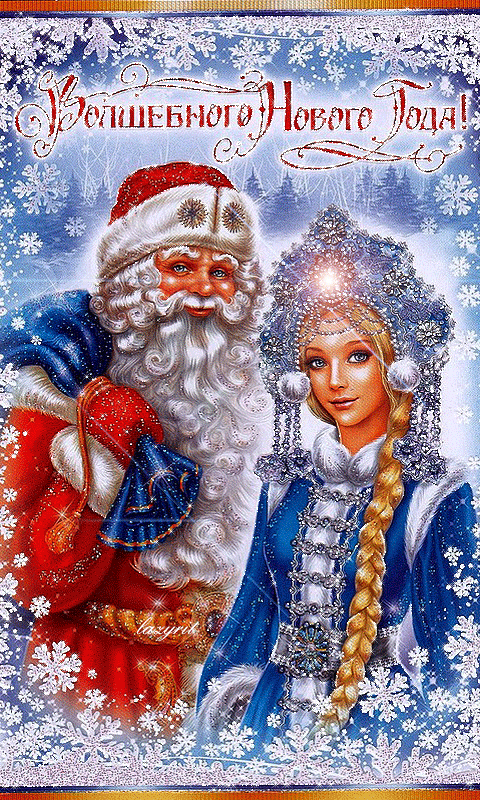
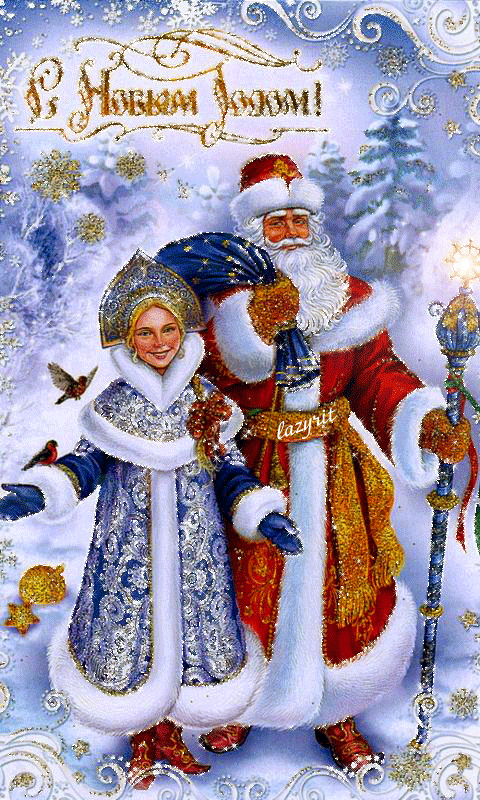
Коллекция новогодних открыток |
Метки: открытки. |
мой комп |
 Хотите проверить свой компьютер на наличие уязвимости в интернете ? Нажмите кнопку 
|
Серия сообщений " Полезное о компьютере":
Часть 1 - Устанавливаем автоматический веб переводчик в МАЗИЛЕ
Часть 2 - Хотите проверить свой компьютер на наличие уязвимости в интернете
Метки: мой комп. |
Как сделать плеер-линеечку |
Серия сообщений "Делаем плеер ":
Часть 1 - Делаем плеер из любой картинки
Часть 2 - Альтернатива Постовому
Часть 3 - Как сделать музыкальный плеер
Часть 4 - Как сделать плеер-линеечку
Часть 5 - ДЕЛАЕМ ПЛЕЕР
Часть 6 - Коды для плееров
...
Часть 19 - Как загрузить Музыку к себе в дневник на Лиру
Часть 20 - Делаем плеер из любой картинки
Часть 21 - Плеер в центре изображения
|
Метки: Делаем плеер |
Как сделать музыкальный плеер |
|
Серия сообщений "Делаем плеер ":
Часть 1 - Делаем плеер из любой картинки
Часть 2 - Альтернатива Постовому
Часть 3 - Как сделать музыкальный плеер
Часть 4 - Как сделать плеер-линеечку
Часть 5 - ДЕЛАЕМ ПЛЕЕР
...
Часть 19 - Как загрузить Музыку к себе в дневник на Лиру
Часть 20 - Делаем плеер из любой картинки
Часть 21 - Плеер в центре изображения
|
Метки: делаем плеер |
Анимация фильтром Xero - Fritillary |
|
Метки: уроки анимации |
Простые новогодние рамочки |
|
Серия сообщений "Рамочки для записи.":
Часть 1 - Рамочки текстовые.Зимние.
Часть 2 - РАМКИ ТЕКСТОВЫЕ.
Часть 3 - Рамочки текстовые-красные
Часть 4 - Простые новогодние рамочки
Часть 5 - КАК ДЕЛАТЬ РАМКИ В РАМОЧНИКЕ
Часть 6 - РАМКИ ТЕКСТОВЫЕ..ГОЛУБЫЕ
...
Часть 31 - Рамочка для текста №19. Бордюрные в коричнево-бежевых тонах
Часть 32 - простые рамочки для заметок
Часть 33 - рамка для любых записей
|
Метки: рамочки для записи. |
Рождество. |
Метки: РОЖДЕСТВО |
Жалобная книга |
|
Метки: закон |
ОТ ССОР СУПРУГОВ |
|
Метки: обереги. |
Семь основных христианских молитв. |
|
Метки: религия |
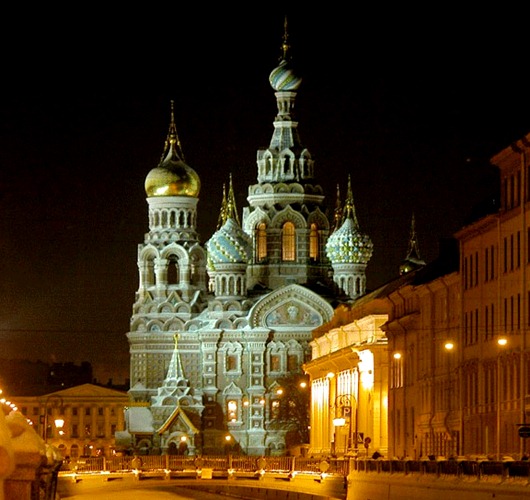
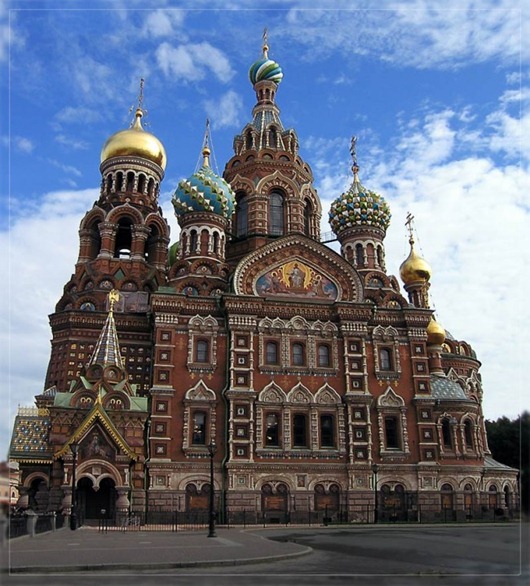
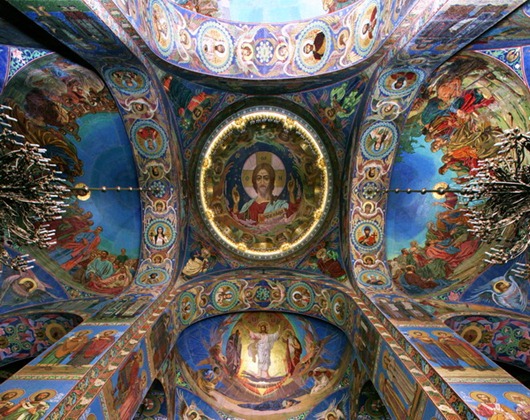
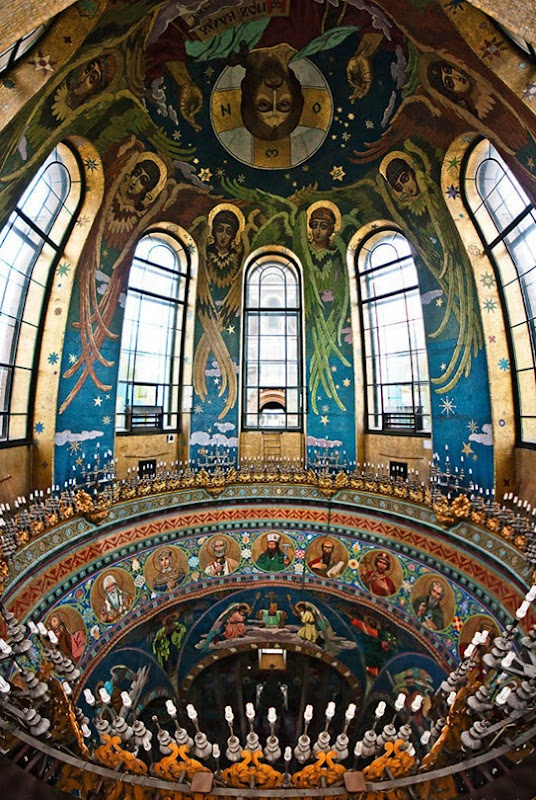
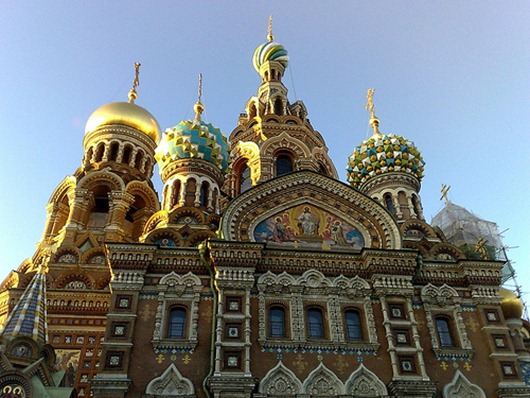
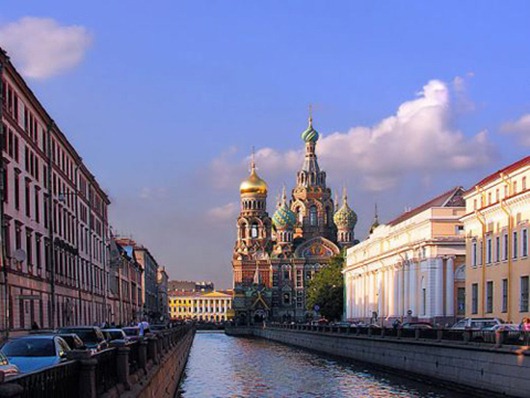
Собор Спаса-на-Крови |
Легенды Спаса-на-Крови
О.Б. |
Метки: религия |
ДОРОГА к ХРАМУ |
Метки: ДОРОГА к ХРАМУ |






 Многие делают рамочки по формулам

 Приветствую Вас, дорогие друзья!