-Метки

animation shop art studio bts corel psp - уроки girls -arts -3d- sf photoshop а всё под рукой а все под рукой. блюдо из рыбы. бтс вертуальные прогулки. виоролики. все о диабете выпечка вязание делаем рамки диета для дневника для лиру женщины заморозка ягод зимние фоны зимний клипарт картинки. каталог уроков кетчуп кино кластеры кластеры. клипарт клипарт -девушки клипарт -дети клипарт -домики клипарт-девушки клипарт-осень пейзажи клипарт-разный клипарт-цветы коллажи-семенова ирина! консервирование куколки линеечки -разделители личное маски. мода стиль. фотосессии. мое видео мое видео. мои открыточки. мои победы! мои работ в в корел мои работв в корел. мои работы в корел мои работы в корел мои работы в корел. мои работы в фш мои рамочки мой комп мой комп. молитвы музыка мультиварка. надписи народная медицина народные средства натюрморты нейросеть нейросеть -зима нейросеть клипарт нейросеть. новогодний клипарт обереги обереги. обои. осень. по уроку анты. поздравления поздравления. полезные советы. политика программы. работы друзей работы друзей. рамочки для записи. рамочки фотошопа религия рецепты-вкусняшки русь великая сад. огород. сайты. скраб-наборы. скрап-наборы. стихи стихи-коллажи. схемы схемы. творчество художников. творчество художников творчество художников. телевидение в прямом эфире телевидение в прямом эфире. тубы уроки анимации уроки от вики. уроки от любаши. уроки фотошопа уроки шильникова установка фильтров. фильтры. флеш-материал флешки фоны формула рамочек формулы фото с девушками...+пары фотошоп функции фильтров функции фильтров. футажи футажи. цифровое искуство шадрина галина. это интересно.

 -Рубрики

 -Цитатник

Творожный торт на сковороде. Потрясающий. Практически "Наполеон". 2 варианта - (0)

Творожный торт на сковороде. Потрясающий. Практически "Наполеон". 2 варианта Для те...

С днем рождения, Леночка! (Еленка47) - (0)

С днем рождения, Леночка! (Еленка47) Дорогая Леночка! С Днём рождения! Пусть день ро...

С днем рождения, Леночка! (Еленка47) - (0)

С днем рождения, Леночка! (Еленка47)

※ С днем рождения, Леночка! (Еленка47) ※ - (0)

※ С днем рождения, Леночка! (Еленка47) ※

С ДНЕМ РОЖДЕНИЯ !!! ( для Еленка47) - (0)

С ДНЕМ РОЖДЕНИЯ !!! ( для Еленка47) Дорогая Елена! От всей души поздравляю вас с днём рождения!...
 -Фотоальбом

Фотоальбом закрыт всем, кроме списка избранных и списка друзей. Зарегистрироваться!

 -Всегда под рукой

 -Я - фотограф

цветы


1 фотографий

 -Поиск по дневнику

Поиск сообщений в Еленка47

 -Подписка по e-mail


 -Интересы

создание коллажей в программах.

 -Сообщества

Участник сообществ (Всего в списке: 4) Лучшие_схемы_на_ЛИ-РУ Всё_для_блога ЛиРу Мир_анимации
Читатель сообществ (Всего в списке: 2) Куклы_и_Модели Мир_клипарта

 -Статистика

Статистика LiveInternet.ru: показано количество хитов и посетителей
Создан: 30.06.2013
Записей:
Комментариев:
Написано: 28440


зима-клипарт

Воскресенье, 22 Декабря 2013 г. 07:22 + в цитатник
Это цитата сообщения Оленька_Коваленко [Прочитать целиком + В свой цитатник или сообщество!]

Scrap kit Winter is comming...


Пароль: мир клипарта.

Читать далее...
Рубрики:  Новогодний клипарт.

Метки:  

КОЛЛАЖ ОТ АНТОЧКИ

Воскресенье, 22 Декабря 2013 г. 07:19 + в цитатник
Это цитата сообщения erofeeva-alla [Прочитать целиком + В свой цитатник или сообщество!]

КОЛЛАЖ ОТ АНТОЧКИ


УРОК

ПОЯСНЕНИЯ К РАБОТЕ.
Читать далее
Рубрики:  КОЛЛАЖИ ОТ АНТЫ.

Метки:  

ТРИ СПОСОБА РАСКРАШИВАНИЯ МАСКИ

Воскресенье, 22 Декабря 2013 г. 07:15 + в цитатник
Это цитата сообщения Novichok56 [Прочитать целиком + В свой цитатник или сообщество!]

УРОК =ТРИ СПОСОБА РАСКРАШИВАНИЯ МАСКИ=

(500x7)

Все мои уроки здесь

Три способа раскрашивания маски

По просьбе очень хорошего человека сегодня я напишу как раскрасить маску.
1. Открываем новый прозрачный документ. Зальем его нужным цветом.

Рубрики:  Маски.

Метки:  

КОЛЛАЖ ОТ АНТЫ

Суббота, 21 Декабря 2013 г. 22:11 + в цитатник
Всем привет!
Сегодня мы с Вами будем учиться делать вот такой коллаж в фотошопе :


Адаптация для фотошоп выполнена мной, скрины по уроку выполнены мной.
Любое сходство является чисто случайным.

Урок для корелл можно посмотреть ЗДЕСЬ


Подготовка к работе :

Фильтры для работы : можно скачать ЗДЕСЬ

Alien Skin / Snap Art
Muras s Meister/Pole Transtorm
Flaming Rear/Flexity2 и Flod
Filter Unlimited 2,0/Lens Effects/Magnifying Glass

Материал для работы вы найдете ЗДЕСЬ

Палитра цветов :

Основной #92cdf3
Фоновый #259ceb
Вспомогательный цвет #c7dade

Итак, начнем!
1. Откроем в фотошопе документ «альфа каналы», который у нас находится в материалах. Слой переименуем – фон – для удобства.
2. Откроем документ с маской.
3. Откроем клипарт с девушкой.
4. Откроем клипарт с пейзажем.
5. Зальем наш документ «альфа каналы» вспомогательным цветом.
6. Откроем документ с пейзажем – выделение – выделить все – редактирование – скопировать. Идем на основную работу . В слоях создать новый слой. Редактирование – вставить.
Растянуть наш пейзаж по слою с помощью свободного трансформирования.
7. Применим к слою фильтр Alien Skin / Snap Art/Pastel с такими настройками :


8. Теперь будем работать с маской. Идем на нашу маску - выделение – выделить все. Редактирование – скопировать. Идем на основную работу – создаем новый слой – редактирование – вставить. В слоях сейчас вот так :


9. Создаем новый слой и перетаскиваем его под слой с маской. Должно быть вот так :


10. Переходим в палитру с каналами. Вот так :


И видим вот это :


11. Кликаем по синему слою левой клавишей мышки 1 раз и получаем вот такую картинку:


12. Зажимаем клавишу Ctrl и кликаем мышкой по иконке синего слоя. У нас получается вот такая картинка :


13. Переходим назад в палитру слоев. Закрываем глазик на слое с маской и становимся на слой 3, должно быть вот так :


14. Выделение – инверсия. Пока все оставим в таком виде. Сейчас нам нужно подготовить узор, которым мы зальем наше выделение. А делать мы его будем из нашего клипарта с пейзажем.
15. Открываем наш пейзаж ( не клипарт с пейзажем, а именно пейзаж – он находится в папке с документами). Снимаем замочек в слоях. Изменяем его размер под размер основной работы. Для этого идем изображение – размер изображения и выставляем такие значения как у меня :


16. Теперь идем – редактирование-определить узор и получаем вот такое окно. Меняем название нашего узора. Вот примерно как у меня :


Нажимаем «ок» и наш узор сохранился.

17. Идем на основную работу. Редактирование – выполнить заливку. Получаем вот такое окно – в нем выбираем «регулярный» :


И нажимаем на маленькой треугольничек, там где заказной узор. Смотреть по второй стрелочке.
Получается вот так :


И выбираем наш узор. Нажимаем ок. И вот у нас выделения залились узором. Должно получиться примерно вот так :


В слоях вот так :


18. Слой с маской нужно удалить – он нам больше не понадобится. Выделение отменить.
19. И получилась у нас вот такая картиночка :


20. Мы видим, что у нас тут обозначились едва заметные полосочки как лучики света. Вот сейчас с ними мы и будем работать и делать так, что бы они выглядели как можно ярче и выразительнее.
21. Идем в параметры наложения (шлепаем по слою правой клавишей мышки) – выбираем тиснение с настройками как у меня :


22. Теперь наложим тень с такими настройками :


И получается у нас вот такая красота с полосками :


23. А теперь приступаем к нашему цветочку!
Создаем новый слой и назовем его «цветок». Глазики на всех остальных слоях, кроме фона, мы закроем (для удобства).
24. Идем – выделение- загрузить выделенную область.


Получается вот так :


И заливаем наше выделение основным цветом. Получается вот так :


Выделение отменить.

25. А теперь начинается самое интересное – формирование цветка при помощи фильтров и деформации.

Итак, поехали!

26. Редактирование – свободное трансформирование – уменьшаем кольца на 60%, вот как на скрине :


27. Редактирование – свободное трансформирование – растянуть по ширине на 150 % с такими настройками :


28. Получается вот так :


29. Применить фильтр Muras s Meister/Pole Transtorm с такими настройками :


Получается вот так :


30. Применим Фильтр Flaming Rear/Flexity2 с такими настройками :


Получается вот такая картинка :


Применим редактирование- трансформирование-деформация , примерно так как у меня на скрине ( у вас может в результате получиться совершенно другой цветок, но похожий – особая точность тут не нужна – экспериментируйте – творите красоту) :


Нажмем Enter для применения созданной деформации!
Мы видим, что у нас краешки фигуры размылись, а нам нужно, что бы они были максимально четкими. Поэтому активируем инструмент волшебная палочка и выделяем вот так как на скрине :


Выделение- инверсия. И заливаем наше выделение основным цветом. Выделение отмениить. Применим фильтр усиление резкости – усиление резкости. Получается вот так :


31. Слой дублировать. Редактирование- отразить во горизонтали и при помощи стрелочек на клавиатуре сдвинуть вправо, так что бы получилась вот такая картинка как у меня :


32. Слои объединить с предыдущим.
33. Активировать волшебную палочку , зажать клавишу Shift и выделить внутри фигуры все прозрачные части , вот так :


Как видим : у нас выделилось все , кроме двух нижних частей. Это потому, что есть разрывы в линиях внизу. Но у вас может такого и не случиться. Смотря какая фигура получится. В этом случае активируем инструмент прямолинейное лассо и начинаем потихонечку маленькими полосочками обводить поверхность внутри по внутреннему контуру - получится вот так :


34. Применим выделение-модификация – сжать на 5 пикселей.


35. Создать новый слой и залить выделение цветом фона. Выделение отменить. Получается вот так :


36. Применим тиснение с такими настройками :


37. Применим тень с такими настройками как на скрине :


38. Получается вот такая красота :


Слой объединить с предыдущим.
Редактирование – свободное трансформирование – изменить размер на 55%.
Слой дублировать. Разместить фигуры примерно так, как на моей работе. Слои объединить с предыдущим.
Должно получиться примерно вот так :


39. Применим Фильтр Flaming Pear / Flood с такими настройками :


40. А вот теперь откроем глазики на всех слоях и у нас получается вот такая картинка :


В слоях сейчас вот так :


41. Применим тени с такими настройками :


42. Становимся на слой 1 – он у нас активный. Открываем документ с девушкой , выделение – выделить все. Редактирование – скопировать. Идем на основную работу – Редактирование вставить. И у нас получится вот такая картинка :


В слоях сейчас так :


42. Становимся на слой с полосочками – это слой 3 и применим фильтр Unlimited 2,0/Lens Effects/
Magnifying Glass с такими настройками :


43. Активируем инструмент ластик и аккуратно вытрем все сверху нашей девушки, так что бы получилась красивая картинка. Вот так :


43. Слои объединить видимые. Сделать рамочку по вкусу, работу подписать!

Готово!

Надеюсь, Вам понравилось!
С любовью, Ваша Анта!

Из блога АНТОЧКИ!


ссылка нв фильтр фильтр - качай вот отсюда http://www.harlekina.nl/pspfilters.htm
Рубрики:  КОЛЛАЖИ ОТ АНТЫ.

Метки:  

КОЛЛАЖ ОТ АНТЫ

Суббота, 21 Декабря 2013 г. 22:09 + в цитатник
Всем привет!
Сегодня мы с Вами будем учиться делать вот такой коллаж в фотошопе :


А вот этот коллаж выполнен в корелл :


Анимация выполнена в фотошопе.

Адаптация для фотошоп выполнена мной, скрины по уроку выполнены мной.
Любое сходство является чисто случайным.

Урок для корелл можно посмотреть ЗДЕСЬ

Подготовка к работе :

Фильтры :

MuRa Meister/Perspective Tiling

Simple/4 Way Average


Палитра цветов :
#0880d8
#acf7fe
#09446f

Материал для работы вы найдете ЗДЕСЬ

Итак, начнем!

1. Создайте новое прозрачное изображение 700 х 500.
2. Создадим конусовидный градиент :


Слой расстрировать.
Применим фильтр размытие по Гаусу с такими настройками :


3. Идем – выделение – загрузить выделенную область Смотреть по скринам :


4. Редактирование – скопировать, редактирование – вставить. В слоях сейчас вот так :


Изменим название слоя на «круг», получилось вот так :


И снова загрузим наше выделение «Анта окружность».

5. Активируем слой растровый-1 – выделение инверсия. Фильтр- шум-добавить шум с настройками по скрину :


Выделение – инверсия. Переходим на слой «круг» и создаем дубликат слоя. Снова возвращаемся на слой «круг». Выделение-модификация – сжать на 5 пиксей. Редактирование-очистить. Выделение отменить. Для удобства закроем глазики на всех слоях кроме слоя «круг». И применим к слою фильтр – шум – добавить шум с такими настройками :


Откроем глазики на двух верхних слоях (нижний слой – глазик закрыт), стоим на верхнем слое и применим редактирование – свободное трансформирование. Уменьшим наш круг копия по ширине 97,99%, а по высоте 98,39% , должно получиться вот так :


Слои объединить с предыдущим.
В слоях сейчас так :


Открываем глазик на слое «растровый 1».
Стоим на слое «круг»
6. Открываем документ «полосочки». Выделение – выделить все –редактирование –скопировать – идем на основную работу- редактирование – вставить.
7. Перемещать их не нужно – они должны встать на свое место. Назовем слой – полосочки. Создадим дубликат слоя и выключим на нем видимость. Активный слоя – «полосочки».
8. Применим тень с такими настройками : цвет тени #09446f :


9. Открыть документ «зигзаг».
10. Выделение-выделить все. Редактирование-скопировать – идем на основную работу- редактирование вставить. Передвигать ничего не нужно - клипарт встанет на свое место. Назовем его «зигзаг» и разместим под слоем «полосочки». В слоях сейчас вот так :


11. Создадим новый слой. Выделение _ загрузить выделенную область – ищем выделение с названием «Анта квадрат». Должно получиться вот так :


12. Нам нужно этот слой залить градиентом. Создаем его так же как в пункте 2, но цвета располагаем в нем вот так :


И заливаем слой. Слой расстрировать. По новой загружаем выделение «Анта квадрат». Или выделение – выделить снова.
13. Выделение – модификация – сжать на 5 пикселей. Редактирование – очистить. Выделение отменить. Применить шум с такими настройками :


14. Активируем инструмент волшебная палочка и выделить внутри квадрата Должно получится вот так :


15.Создаем линейный градиент как в пункте 2 и заливаем внутреннюю часть квадрата, слой расстрировать :


16. Выделение отменить, уменьшить непрозрачность этого слоя до 50%. Слой объединить с предыдущим.
В слоях сейчас вот так :


Картинка получилась вот такая :


17. Слои объединить видимые.
18. Слой дублировать.
19. Применить фильтр Mura Meister/Perspective Tiling с такими настройками :


20. Фильтр – усиление резкости – усиление резкости.
21. Активировать линейки, Редактирование – свободное трансформирование и потянем за верхний узелок книзу до отметки 350 пикселей. Примерно вот так как у меня на скрине :


22. Применим тень:


23. Получается вот такая картинка :


24.Открыть видимость и активировать слой – полосочки-копия.
25. В слоях сейчас вот так :


26. Применить тень как в п. 8 .

27. Открыть документ с клипартом – пейзаж. Выделение – выделить все. Редактирование- скопировать. Идем на основную работу – редактирование – вставить.
Применить свободное трансформирование и уменьшить пейзаж так , что бы он уместился в наш квадратик. Должно получиться примерно вот так :


28. Открыть клипарт с девушкой – уменьшить до нужного размера и расположить как на моей работе. Применить тени как на скрине :


29. Слои должны быть расположен вот так ( если у вас по-другому, то расположите так как у меня) :


30. Откроем клипарт ёлочка – уменьшим до нужного размера и расположим его справа в работе, применить тени с такими настройками :


31. Слои объединить. Выполнить обводку цветом #09446f
с такими настройками :


32. Изображение – размер холста :


33. Выделение- выделить все. Редактирование – скопировать. Редактирование – вставить. Становимся на слой 0 – применить свободное трансформирование и растянуть работу по слою, получается вот такая картинка :


34. Переходим на верхний слой и добавим тень с такими настройками :


35. Становимся на нижний слой и применим фильтр Simple/4 Way Average .
Получается вот так :


36. Применить фильтр размытие – размытие по Гаусу с такими настройками :


37. Слои объединить, выполнить обводку как в пункте 31.
Работу подписать и сохранить.
Готово!

Надеюсь, Вам понравилось!
С любовью, Ваша Анта!

Из блога АНТОЧКИ!


Рубрики:  КОЛЛАЖИ ОТ АНТЫ.

Метки:  

эффекты для создания созвездий

Суббота, 21 Декабря 2013 г. 22:07 + в цитатник
Урок № 24

В этом уроке мы рассмотрим , как работает одна из функций Constellation - эффекты для создания созвездий
плагина Alien Skin Xenofex 2

Мне очень понравился этот плагин , он очень удобен при оформлении любых картинок и не требует особых усилий. Здесь я конкретно расскажу как применить только одну функцию этого плагина Constellation .
Для начала давайте скачаем этот плагин

Теперь рассмотрим подробную установку
Внимание : Фотошоп закрыт
1 - Скачали (он у меня на рабочем столе )

2

3 - Жмём на выделенную выше строчку , и происходит установление плагина.
4

5

6 - Регистрируем

7

8

Найти его можно Фильтр-Alien Skin Xenofex 2
Описание фильтров этого плагина:

  • Burn Edges - создаёт эффекты обожжённых краёв;

  • Classic Mosaic - эффект классической мозаики;

  • Constellanion - эффекты для создания созвездий;

  • Cracks - трещины;

  • Crumple - создаёт эффекты помятой бумаги;

  • Electrify - создаёт молнии вокруг объекта или выделенной области;

  • Flag - создаёт эффекты развевающегося флага;

  • Lighting - одна большая молния - прямой родственник Electrify;

  • Little Fluffy Clouds - пушистые облака;

  • Puzzle - эффект складной мозаики-головоломки;

  • Rip Open - создаёт эффекты разорванной бумаги;

  • Shatter - дословно - "осколки". Своеобразный эффект для искажения;

  • Stain - очень убедительная картина загрязнений, накипи и прочего;

  • Television - создаёт эффект просмотра телевизора с любым качеством изображения.

Как же он работает ?

Открываем Картинку в Фотошопе , в окне слои снимаем замочек , кликнув на него левой кнопкой мыши 2 раза , как переименовать слои см. Здесь

Дублируем наш слой ещё 2 раза Ctrl+J , всего 3 слоя

С помощью инструментов для выделения (Магнитное Лассо , Волшебной палочки или Перо) выделяем те части картинки , которые должны блестеть , можно этого и не делать , тогда фильтр сам распределит блёстки .
Для удобства можно увеличить картинку с помощью инструмента Лупа или сочетанием клавиш Ctrl++ , потом соответственно уменьшить Ctrl--
Получаем выделение пунктиром

Идём Фильтр-Alien Skin Xenofex 2 и выбираем функцию Constellation

Отрегулировали и жмём OK .
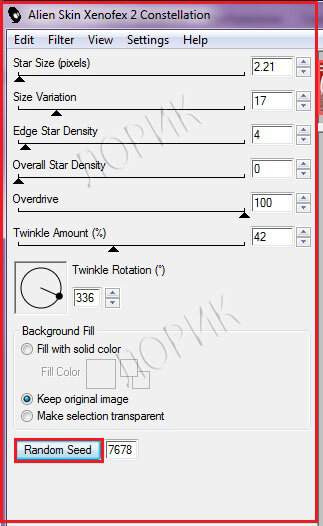
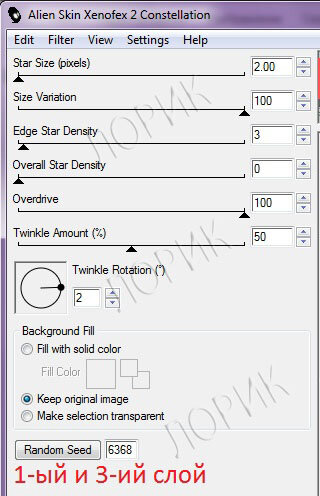
Перевод настроек :
  • Star Size - размер кисти

  • Size Variation - колебание размера (размер будет варьироваться от 0 до 100%)

  • Edge Star Density - плотность по кромке (регулирует количество звездочек на границе области)

  • Overall Star Density - плотность в области (регулирует количество звездочек в самой области)

  • Overdrive - прозрачность

  • Twikle Amount - сумма сверкания (изначально кисть - круглый блик, этот параметр добавляет лучики)

  • Twinkle Rotation - угол сверкания (угол лучиков)


  • Background Fill - заливка фона (определение фона под звездочками)

  • Fill with solid color - заливка любым цветом (кликаем на квадратике, вызывая палитру)

  • Keep original image - оригинальная картинка

  • Make selection transparent - прозрачный фон

  • Random seed - это значение будет изменяться , просто нажатием на эту кнопку

Переходим на слой Картинка 2 (он горит синим цветом)
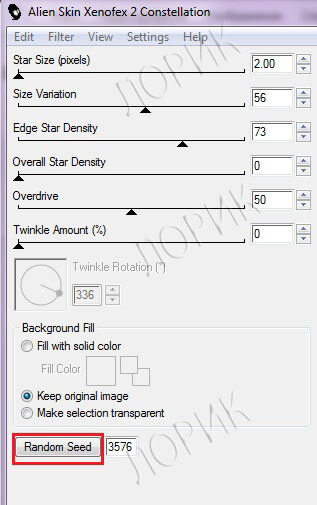
Идём Фильтр-Alien Skin Xenofex 2 и выбираем функцию Constellation , оставляем настройки те же , изменяя только значение Random Seed

Переходим на слой Картинка 3 (он горит синим цветом)
Идём Фильтр-Alien Skin Xenofex 2 и выбираем функцию Constellation , оставляем настройки те же , изменяя только значение Random Seed

Ctrl+D - снимем выделение .
Переходим в окно Анимации :
Зададим время 1 кадру 0,1 сек. или оставьте время без задержки , т.е. 0 сек.
Жмём на стрелочку в углу окна Анимации и выбираем строку Создать кадры из слоёв

На остальных кадрах ставим время тоже 0,1 сек.
Жмём на Запуск воспроизведения анимации

И сохраняем : Файл-Сохранить для Web в формате GIF

Установка Alien Skin Xenofex 2 v2.12 в Adobe Photoshop CS5


Автор урока
Уроки от Елены
Сообщество : Самая Лучшая Коллекция Анимационных Картинок и Уроки Фотошопа

Серия сообщений " Альен Скин..":
Часть 1 - Без заголовка
Часть 2 - Альен Скин..
...
Часть 9 - ДЕЛАЕМ БЛЁСТКИ ФИЛЬТРОМ Alien Skin Xenofex 2
Часть 10 - УЧИМСЯ ПОЛЬЗОВАТЬСЯ ФИЛЬТРОМ Alien Skin Xenofex 2 - Constellation
Часть 11 - эффекты для создания созвездий
Часть 12 - Без заголовка
Часть 13 - альен скин.
...
Часть 26 - Урок по созданию блесток фильтром Alien Skin.
Часть 27 - Анимация плагином - Alien Skin Xenofex - Constellation - Секреты Виктории.
Часть 28 - Делаем блестки при помощи плагина Alien Skin


Метки:  


Процитировано 3 раз

УЧИМСЯ ПОЛЬЗОВАТЬСЯ ФИЛЬТРОМ Alien Skin Xenofex 2 - Constellation

Суббота, 21 Декабря 2013 г. 22:05 + в цитатник


ПАМЯТКА НАЧИНАЮЩИМ ФОТОШОПЕРАМ


УЧИМСЯ ПОЛЬЗОВАТЬСЯ ФИЛЬТРОМ Alien Skin Xenofex 2 - Constellation

Скачать сам фильтр можно ЗДЕСЬ.

Как-то уже давно меня попросили рассказать про настройки этого фильтра. Уверяю вас, что двигая ползунками фильтра, вы и сами все быстро освоите, но для тех, кто любит "посмотреть", вот наглядные примеры работы этого фильтра.


Создаем три копии слоя клипарта цветов и к каждому слою применим фильтр Alien Skin Xenofex - Constellation


Четыре слоя (фон + 3 слоя с цветами) - три кадра, время задержки - 0,2 сек


Другой вариант применения фильтра.


Мерцание волос


Блеск драгоценностей


Сделайте три копии слоя и выделите то, что будет блестеть


Делаем выделение с помощью каналов и применяем фильтр


Блестки на одном месте


для вас Лариса Гурьянова


Серия сообщений " Альен Скин..":
Часть 1 - Без заголовка
Часть 2 - Альен Скин..
...
Часть 8 - Урок от NATALI:Цветные блёстки
Часть 9 - ДЕЛАЕМ БЛЁСТКИ ФИЛЬТРОМ Alien Skin Xenofex 2
Часть 10 - УЧИМСЯ ПОЛЬЗОВАТЬСЯ ФИЛЬТРОМ Alien Skin Xenofex 2 - Constellation
Часть 11 - эффекты для создания созвездий
Часть 12 - Без заголовка
...
Часть 26 - Урок по созданию блесток фильтром Alien Skin.
Часть 27 - Анимация плагином - Alien Skin Xenofex - Constellation - Секреты Виктории.
Часть 28 - Делаем блестки при помощи плагина Alien Skin


Метки:  


Процитировано 3 раз
Понравилось: 1 пользователю

ДЕЛАЕМ БЛЁСТКИ ФИЛЬТРОМ Alien Skin Xenofex 2

Суббота, 21 Декабря 2013 г. 22:03 + в цитатник
07*02*2013*
ДЕЛАЕМ БЛЁСТКИ ФИЛЬТРОМ Alien Skin Xenofex 2


ДЕЛАЕМ БЛЁСТКИ ФИЛЬТРОМ
Alien Skin Xenofex 2

Друзья мои,недавно я научилась делать
блёстки и хочу поделиться с вами
своими навыками.Начнем!
Для примера я взяла вот такую ёлочку,


вы можете взять любой предмет,
который захотите.Создаем новый слой,
выделяем ёлочку,затем объединяем с
предидущим наш новый слой.Дублируем
два раза,смотрите скрины,они все кликабельные.
Создаём кадры из слоев.Встаем на первый кадр-слой 1

Идем в ФИЛЬТР-Alien Skin Xenofex 2-CONSTELLATION

Двигая ползунками,выставляем вот такие
значения,как на скрине или такие,как вам понравится


Встаем на второй кадр-второй слой и
опять повторяем предидущее действие,
(идем в фильтр и меняем только одно
значение),как на скрине.Так же поступаем
и с третьим кадром-слой3
Вот наша елочка засверкала,но резковато.

Создаем по два промежуточных кадра
между первым и вторым и между вторым
и третьим кадрами

Вот такие изменения произошли с нашей ёлочкой.

Но меня это не совсем устраивает,
Выделим все кадры,скопируем

и вставим.Обратный порядок выделенныйх кадров.


Уже лучше.смотрите

Можно применить еще РЕНДЕРИНГ-БЛИК
к каждому кадру,чтобы снежинки заиграли светом


И вот окончательный результат,

ну как вам нравится?! Можно до
безконечности эксперементировать
со значениями,дерзайте,у вас все получится,
а что не понятно,спрашивайте.УДАЧИ!


Серия сообщений " Альен Скин..":
Часть 1 - Без заголовка
Часть 2 - Альен Скин..
...
Часть 7 - Без заголовка
Часть 8 - Урок от NATALI:Цветные блёстки
Часть 9 - ДЕЛАЕМ БЛЁСТКИ ФИЛЬТРОМ Alien Skin Xenofex 2
Часть 10 - УЧИМСЯ ПОЛЬЗОВАТЬСЯ ФИЛЬТРОМ Alien Skin Xenofex 2 - Constellation
Часть 11 - эффекты для создания созвездий
...
Часть 26 - Урок по созданию блесток фильтром Alien Skin.
Часть 27 - Анимация плагином - Alien Skin Xenofex - Constellation - Секреты Виктории.
Часть 28 - Делаем блестки при помощи плагина Alien Skin


Метки:  


Процитировано 4 раз

фоны

Суббота, 21 Декабря 2013 г. 21:24 + в цитатник

Метки:  


Процитировано 4 раз
Понравилось: 2 пользователям

уроки

Суббота, 21 Декабря 2013 г. 21:20 + в цитатник

Сегодня мы будем делать вот такой простенький коллажик:


МАТЕРИАЛ:

УГОЛКИ:

Изображение - savepic.org — сервис хранения изображений

1. ТЕКСТУРА:

Изображение - savepic.org — сервис хранения изображений

2. Изображение - savepic.org — сервис хранения изображений

3. Изображение - savepic.org — сервис хранения изображений

4. Изображение - savepic.org — сервис хранения изображений

ВСЕ ТЕКСТУРЫ ОТКРЫТЬ в ФШ и КАЖДУЮ в РЕДАКТИРОВАНИЕ (определить УЗОР),они нам потом для ЗАЛИВКИ понадобятся!

5. ВАЗА с маками (или свое что-либо)

Изображение - savepic.org — сервис хранения изображений

Друзья,по Вашим просьбам я расскажу простой урок по созданию РАМКИ!
Постараюсь НЕ ПРИМЕНЯТЬ сложных фильтров...

6. Открыто НОВЫЙ файл 400х400

7. В палитре цветов,установим эти цвета: 9a090c и 080808

8. Залить слой цветом 9a090c.

9. Перетащить цветы на слой, Уменьшить по размеру слоя..Сделать КОПИЮ, вернуться на ОРИГИНАЛ и
идем в фильтр РАЗМЫТИЕ РАДИАЛЬНОЕ (линейное параметры 100) применить 2 раза.
Растянуть пошире (выйдя даже за слой), затем инструментом РАМКА(слева) обвести вокруг слоя и НАЖАТЬ на Enter. Установить режим наложения ДЕСТКИЙ свет.
Идем в фильтр ШТРИХИ - АЭРОГРАФ (по умалчиванию) Или другой какой по желанию.... 2 раза применить!
Перейти на КОПИЮ, Сделать еще копию и к ней применить НАЛОЖЕНИЕ (МЯГКИЙ СВЕТ ,видимость 50%), вернуться на нижнюю копию и добавить РЕЗКОСТЬ и тень.

10. Открыть НОВЫЙ слой,идем в ИЗОБРАЖЕНИЕ размер холста 402х402,залить темным цветом и перетянуть в самый НИЗ

11. Снова открыть НОВЫЙ СЛОЙ, ИЗОБРАЖЕНИЕ размер холста 422х422,перетянуть на самый НИЗ и залить текстурой (по Вашему выбору) золотой - РЕДАКТИРОВАНИЕ (выполнить заливку),стоя на этом слое и при помощи клавы Ctrl жмем одновременно на предыдущий темный слой,появится ВЫДЕЛЕНИЕ и ЖМЕМ на DELETE.
Теперь выполним ТИСНЕНИЕ.

Изображение - savepic.org — сервис хранения изображений

12. Снова НОВЫЙ слой ИЗОБРАЖЕНИЕ размер холста 424х424,перетянуть его в самый НИЗ и залить ТЕМНЫМ цветом.

13. снова НОВЫЙ слой, ИЗОБРАЖЕНИЕ размер холста 464х464 и перетянуть в самый НИЗ и залить слой
текстурой КРАСНОЙ
Изображение - savepic.org — сервис хранения изображений

14. Снова НОВЫЙ слой ИЗОБРАЖЕНИЕ,размер холста 466х466 и залить его темным цветом,перетянув слой на самый низ.
15. Снова НОВЫЙ слой,ИЗОБРАЖЕНИЕ,размер холста 486х486 и перетянуть его в самый НИЗ и залить золотой ТЕКСТУРОУ (РЕДАКТИРОВАНИЕ,выпонить заливку). Повторить 11 пункт.

16.Снова новый слой,изображение ,размер холста увеличить на 2 пикселя,перетянуть в самый низ и залеть темным цветом.
17. Снова новый слой ИЗОБРАЖЕНИЕ,размер холста,увеличить на 70 пикселей и залить его линейным градиентом и фильтр ИМИТАЦИЯ - ОЧЕРЧЕННЫЕ КРАЯ(или другой по желанию),можно применить ШУМ...
Снова НОВЫЙ слой и ИЗОБРАЖЕНИЕ размер холста,увеличить на 2 пикселя,залить темным цветом,перетянуть в самый НИЗ.
18. Открыть НОВЫЙ слой,изображение размер холста,увеличить на 20 пикселей и залить золотым цаетом и все повторить,как в 11 пункте.
Снова НОВЫЙ слой,ИЗОБРАЖЕНИЕ,размер холста увеличить на 2 пикселя,перетянуть в самый НИЗ и залить ТЕМНЫМ цветом.

19. Открыть уголки и поставить на коллаж-рамку..

При желании, идем в ИЗОБРАЖЕНИЕ и меняем размер коллажа на тот,который Вам по-душе!

ВСЁ.. ПОДПИСЫВАЕМ коллаж,ставим размер какой хотите и СОХРАНЯЕМ в Ipeg или делаем анимацию (по желанию)..

Надеюсь Вам этот ПРОСТОЙ УРОК пришелся по-душе


Автор


">))))))))))))))))))))))))


Метки:  

Понравилось: 1 пользователю

коллаж отГП

Суббота, 21 Декабря 2013 г. 21:08 + в цитатник

Автор *ГП*
Фильтры
Graphics Plus
Filter Factory Gallery M
Unlimited 2
Toadies
Ap[Lines] - Lines - SilverLining


1.Создадим новый документ с размерами 620 на 480 пикселей.
Заливаем основным цветом 3bc1c3
2.Откроем маску

Щелкаем 2 раза мышкой по слою с маской и переводим из фона в слой.
3.Берем волшебную палочку и выделим белый фон внизу.
Удаляем его нажав на Del.
Выделение снимаем ctrl+D
4.Копируем маску на наш документ.
Ставим в левый верхний угол и растягиваем свободным трансформирование во всю ширину коллажа. Высоту оставим прежней.
5.Сделаем копию, нажав на ctrl+J.
Редактирование - транспортирование - поворот на 180.
Отпускаем вниз.
6.Нажимаем на ctrl+E и объединим эти 2 слоя.
Режим наложения - Перекрытие.
Нажимаем на fx и добавим тень с углом 90 и настройками 5,0,27.
7. Сделаем копию слоя.
Применим фильтр Filter Factory Gallery M - Explosive Blur по умалчиванию.
Режим наложения поменяем на Экран.
8.Создадим новый слой.
9.Берем инструмент "Прямоугольная область" и делаем выделение, как на скрине

10.Берем ведерко и заливаем цветом bfbd1e - это у нас будет цвет фона.
11.Выделение - модификация - сжать - 5 пикселей.
Заливаем основным цветом.
12.Не снимая выделения, применяем фильтр Toadies - What Are You? - 20, 20 - 2 раза.
13.Выделение снимаем пр помощи ctrl+D.
14.Сделаем тень фильтром Alien Skin Eye Candy 5:Impact - perspective Shadow - Setting - Drop Shadow, Blurry.
15.В прямоугольники вставим по кустику цветов

16.Сделаем копию.
Редактирование - транспортирование - отразить по горизонтали.
17.Наложим на коллаж декор из звезд

Растягиваем на весь коллаж.
Добавим внешнее свечение по умалчиванию.
18.Вставим девушку по середине

Уменьшаем яркость при помощи уровней ctrl+L.
14.Сделаем копию слоя с девушкой.
Перейдем на слой ниже и применим размытие по Гауссу 3,3 пикселя.
15.Создаем новый слой и перетаскиваем мышкой вниз.
Изображение - размер холста - увеличим ширину и высоту на 8 пикселей.
Заливаем цветом фона.
16.Создаем новый слой и перетаскиваем мышкой вниз.
Изображение - размер холста - увеличим ширину и высоту на 80 пикселей.
Заливаем основным цветом .
17.Нажимаем на fx и сделаем обводку внутри цвета фона 10 пикселей.
18.Применим фильтр Graphics Plus - Gross Shadow по умалчиванию.
19. Сделаем полоски фильтром Ap[Lines] - Lines - SilverLining с настройками по скрину

20.Встаем на слой с декором и растянем его свободным трансформированием до желтой рамочки.
21.Сделаем надпись или вставим мою

22.Работу уменьшаем до 620 пикселей.
Анимация на слое с декором сделана фильтром Alien Skin Xenofex 2 - Constelletion с настройкой

Удачи и хорошего настроения.
С уважением *ГП*

Метки:  


Процитировано 1 раз
Понравилось: 1 пользователю

генератор цвета

Суббота, 21 Декабря 2013 г. 20:59 + в цитатник


Жми на любой цвет и получай все его оттенки.


Метки:  


Процитировано 3 раз

кнопочки

Суббота, 21 Декабря 2013 г. 20:57 + в цитатник

Метки:  

блюдо из мяса

Суббота, 21 Декабря 2013 г. 20:53 + в цитатник

Свинина, шприцованная сливками.
Фоторецепт.


Увидел я на сайте рашенфуд у хозяюшки
с ником Rambutan очень интересный способ
приготовления буженины.
В маринадах я не силён. Процесс шпигования
просто не очень люблю. И потому описанный способ,
шприцеванием, меня сразу заинтересовал.
Ну а раз заинтересовало -
в кратчайшие сроки было и опробовано. :)
Мне ОЧЕНЬ понравился результат.
Хочу теперь поделиться с Вами своим приготовлением.

Ингредиенты:
Свинина - 1 кг
Сливки 10% - 100 мл.
Чеснок - 5-6 зубков
Смесь перцев - 1 чайная ложка
Итальянские травы - 1 чайная ложка
Соль - 1 чайная ложка с верхом
Одноразовый шприц с толстой иглой.
(в аптеке попросите самый большой шприц -
у него и будет достаточно толстая игла).


Приготовление:
Перец измельчить (в ступке потолочь или размолоть).
Смешать сливки с измельчённым перцем.
Добавить в сливки остальные специи, соль,
выдавить сюда же чеснокодавкой чеснок.
Хорошенько перемешать.


Полученную смесь процедить через двойную марлю.
Гущу не выбрасываем!!


Набрать в шприц процеженные сливки
и прошприцевать свинину почаще и погуще.
С каждым уколом выпускаем по чуть-чуть сливок.
Не пытайтесь загнать все сливки в мясо.
Пусть немного (пара столовых ложек)
останется для обмазки.


Отложенную гущу из специй и чеснока смешать
с оставшимися сливками и обмазать мясо сверху.


Завернуть мясо в фольгу - соединить верхнюю
и нижнюю часть фольги так, чтобы сок,
образующийся при запекании, не вытекал.
Тогда мясо не пересушится.


Запекать в духовке, заранее прогретой
до температуры 180 градусов, 1 час 40 минут.
Готовой буженине дать остыть прямо в фольге,
не разворачивая, потом часа на 4,
так же, в фольге, поставить в холодильник.


Охлажденная запеченная свинина
отлично режется пластинами любой толщины
и очень вкусна при любой подаче.


В день приготовления я буженинку подал
с быстрым овощным гарниром (фоторецепт этого
гарнира покажу в следующий раз)
и соусом (сметана+чеснок+укроп).


А остатки потом уже с удовольствием доедали
и бутербродами на завтрак и с яичницей на ужин. :)


Приятного аппетита!!

Примечания:
* Приготовлено по рецепту Rambutan,
за что ей Большое СПАСИБО!!
* Комментарий от автора рецепта:
"Есть сторонники более быстрого запекания -
1 час при 220 градусах. Для свинины с прослойками
жира это возможно. Нежирную свинину высокая
температура может пересушить. Если вы запекаете
кусок свинины более 1 кг, соответственно немного
увеличьте время запекания.
Так что режим запекания выбирайте сами."

Эта запись из блога фоторецептов Иванова Игоря


...

Серия сообщений "Блюдо из мяса":
Часть 1 - МЯСНЫЕ РУЛЕТИКИ
Часть 2 - Экспресс-буженина за 10 минут
...
Часть 5 - Перепелиные» ножки
Часть 6 - Запекаем вкусно мясо в фольге:
Часть 7 - блюдо из мяса
Часть 8 - Сочная вареная буженина - пальчики оближешь!
Часть 9 - Нежное мясо в сырном соусе
...
Часть 14 - Домашняя лазанья - 50 рецептов с фото
Часть 15 - САЛО, ВАРЕННОЕ В ЛУКОВОЙ ШЕЛУХЕ.
Часть 16 - Ландорики. Блюдо моего детства!


Метки:  

Сложное выделение волос за 5 минут

Суббота, 21 Декабря 2013 г. 12:13 + в цитатник
Это цитата сообщения ВЕТЕР__ПЕРЕМЕН [Прочитать целиком + В свой цитатник или сообщество!]

Сложное выделение волос за 5 минут в Photoshop CS5.

Сложное выделение волос за 5 минут в Photoshop CS5


Это моя проба

Очень понравился урок.

Исходники


А это урок
Рубрики:  Уроки от Mademoiselle_Viv

Метки:  

Понравилось: 2 пользователям

Урок от NATALI:Цветные блёстки

Суббота, 21 Декабря 2013 г. 12:10 + в цитатник
Это цитата сообщения NATALI-NG [Прочитать целиком + В свой цитатник или сообщество!]


Метки:  

Понравилось: 1 пользователю

Анимация свечи всего на 4-х кадрах.Урок от Ларисы

Суббота, 21 Декабря 2013 г. 12:05 + в цитатник
<


ПАМЯТКА НАЧИНАЮЩИМ ФОТОШОПЕРАМ


Анимация свечи всего на 4-х кадрах

Существует много способов анимации свечи, но этот способ мне кажется самым реалистическим, потому как движется не только язычок пламени, но и ореол вокруг него.


Фотографии в альбоме «Анимация свечи» Ларисы Гурьяновой на Яндекс.Фотках


Все! Наша анимация готова. Нажимаем Play и любуемся горящей свечой.


Надеюсь у вас все получилось. Жду ваших работ по этому уроку, ОК?
для вас Лариса Гурьянова

Серия сообщений "фотошоп от Ларисы":
Часть 1 - Анимация свечи всего на 4-х кадрах.Урок от Ларисы
Часть 2 - Создание группы из слоёв.
Часть 3 - Выделение объектов в ФШ
...
Часть 11 - Хитрости Adobe Photoshop CS5
Часть 12 - Снежно-зимние" уроки
Часть 13 - Декор в ФШ


Метки:  


Процитировано 5 раз

КАК СДЕЛАТЬ ВОССТАНОВЛЕНИЕ СИСТЕМЫ

Суббота, 21 Декабря 2013 г. 11:51 + в цитатник
Это цитата сообщения Егорова_Таня [Прочитать целиком + В свой цитатник или сообщество!]

Как сделать откат

КАК СДЕЛАТЬ ВОССТАНОВЛЕНИЕ СИСТЕМЫ
( ОТКАТ или ТОЧКА ВОЗВРАТА )

Наш компьютер иногда начинает вести себя очень странно. То, что вчера еще отлично функционировало ,сегодня вдруг начинает глюковать, а то и вообще отказывается работать.
Причин для такой неприятности может быть множество: скачок напряжения в сети, действие вирусов из скаченных в интернете непроверенных программ , конфликты между программами и устройствами и т.п..

Что в таких случаях делать.


Читать далее...
Рубрики:  Мой комп.

Метки:  

для начинающих и не только.

Суббота, 21 Декабря 2013 г. 11:39 + в цитатник
Это цитата сообщения SvetlanaT [Прочитать целиком + В свой цитатник или сообщество!]

Оформление дневника для начинающих и не только.


11 (640x274, 54Kb)
Подборка УРОКОВ для начинающих блогеров и не только....
Оформляем свой дневник. Здесь всё самое необходимое,
чтобы сделать его красивым и интересным.


Оформление дневника новые настройки.
Картинки флеш,информеры для оформления дневника.
Полезное ДЛЯ НОВИЧКОВ на LiveInternet.
Как сделать ПОСТ С КАРТИНКОЙ
Как ВСТАВИТЬ КАРТИНКУ в пост.
МЕНЯЕМ ДАТУ ПОСТОВ на Лиру.
Как вставить ВИДЕО в дневник.
Как ЦИТИРОВАТЬ ЧУЖОЙ пост.
Как загрузить МУЗЫКУ к себе на Лиру.
УЧИМСЯ сами ДЕЛАТЬ свои РАМОЧКИ.
Делаем КРАСИВЫЙ ТЕКСТ для оформления дневника.
Полезные HTML ТЕГИ для новичков.
Как УБРАТЬ ТЕКСТ ПОД КАТ.(свернуть)
Делаем ОКОШКО ДЛЯ КОДОВ(флейм).
Делаем ТЕКСТОВУЮ ССЫЛКУ.
Как расположить КАРТИНКИ С ТЕКСТОМ?
ОФФОРМЛЕНИЕ ТЕКСТА в дневнике.
ПОЛЕЗНЫЕ ССЫЛКИ для оформления дневника.
Делаем ПРИВЕТСТВИЕ-ЭПИГРАФ в дневник?
ЗДЕСЬ далее...

SvetlanaT

Серия сообщений "Для лиру":
Часть 1 - Плеер ЛиРу с плейлистом в сообщении
Часть 2 - общие вопросы по ли ру
...
Часть 4 - Новое Оформление дневника для Лирушников.
Часть 5 - для лиру
Часть 6 - для начинающих и не только.
Часть 7 - Создать пост на li.ru
Часть 8 - Двигаемся" дальше...
...
Часть 36 - КАК БЫСТРО ЗАГРУЗИТЬ КАРТИНКУ НА LI . RU
Часть 37 - Загружаем изображение на ли ру без хостинга
Часть 38 - И снова про мэйловскую почту.


Метки:  

Генераторы надписей с кодами

Суббота, 21 Декабря 2013 г. 11:31 + в цитатник
Это цитата сообщения ЛЮБА-ЛЮБУШКА [Прочитать целиком + В свой цитатник или сообщество!]

Генераторы надписей с кодами

Рубрики:  Генераторы.

Метки:  

Поиск сообщений в Еленка47
Страницы: 305 ... 33 32 [31] 30 29 ..
.. 1 Календарь