

Сделать из цветной фотографии черно-белую можно одной командой "Изображение - Коррекция - Черно-белое..." |
Урок фотошопа для начинающих по созданию черно-белого силуэта на прозрачном фоне в программе фотошопа CS5.
Сделать из цветной фотографии черно-белую можно одной командой "Изображение - Коррекция - Черно-белое..." .Фото станет черно-белым со всеми оттенками серого цвета, а нашей задачей будет получение очень контрастного изображения только с черным и белым цветом.
Откроем исходное изображение, из которого будем делать силуэт.
Серия сообщений "уроки фотошоп":
Часть 1 - Урок создания прозрачного фона
Часть 2 - уроки фотошоп
...
Часть 14 - Как изменить цвет фотографии согласно цвету другого изображения
Часть 15 - крутящейся шар
Часть 16 - Сделать из цветной фотографии черно-белую можно одной командой "Изображение - Коррекция - Черно-белое..."
Часть 17 - Из реальности в ледниковый период.
Часть 18 - Учимся делать абстракцию
...
Часть 23 - Как работать с масками в фотошоп
Часть 24 - Как сделать собственную маску в фотошопе
Часть 25 - Эффект цифрового боке в Photoshop
|
|
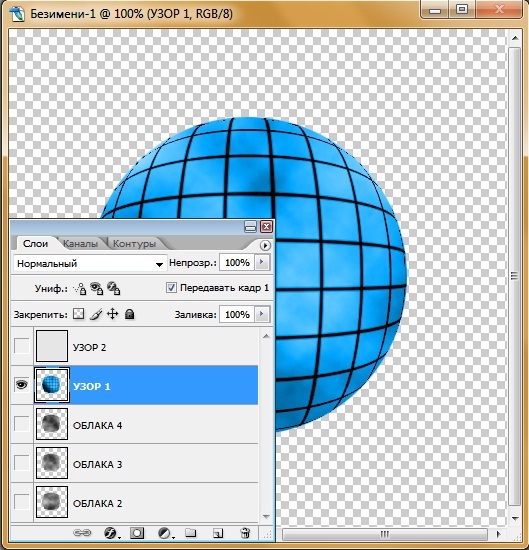
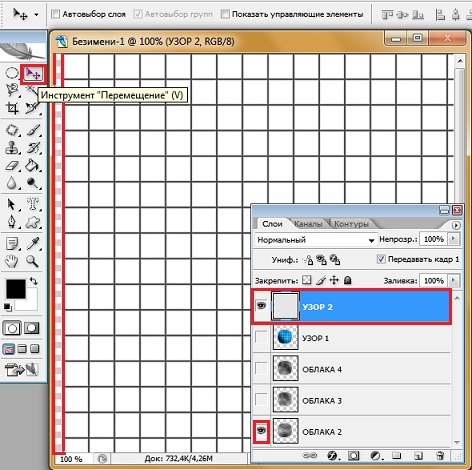
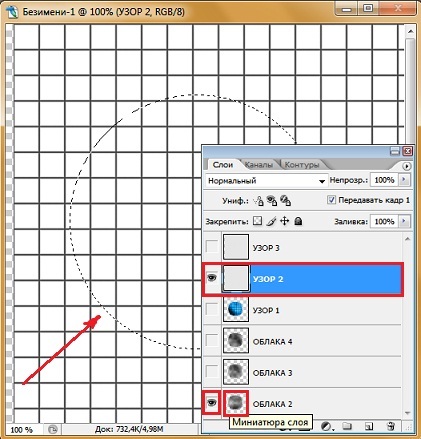
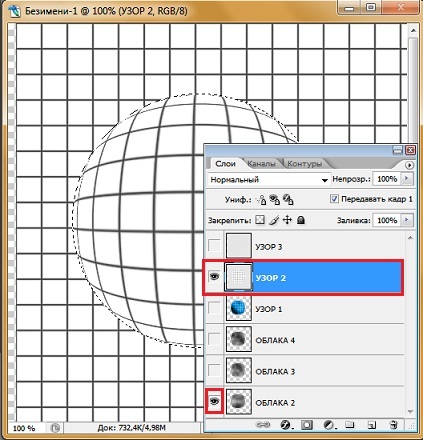
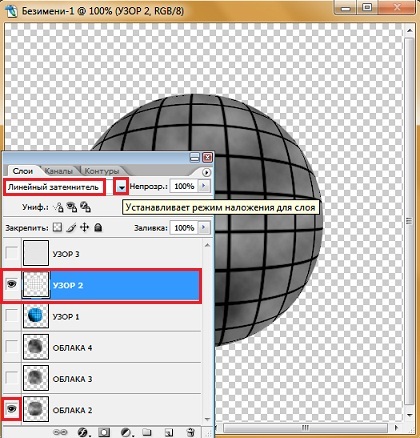
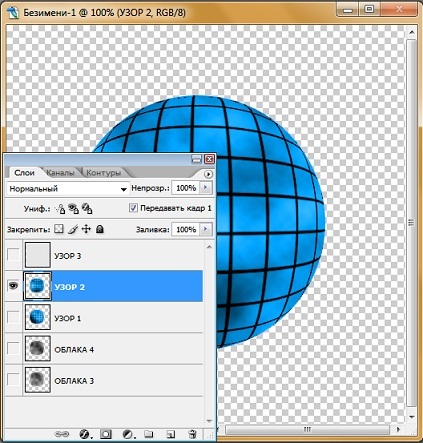
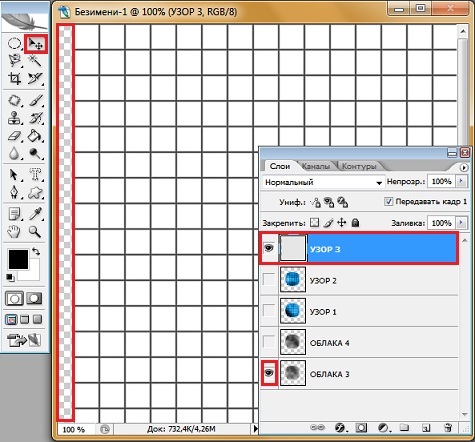
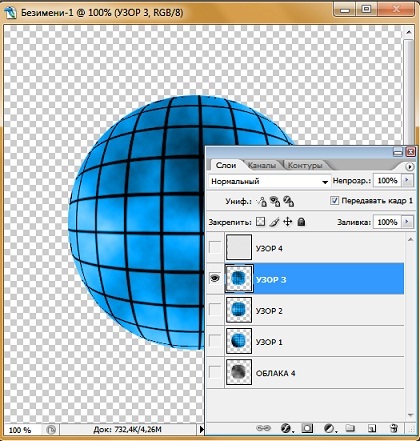
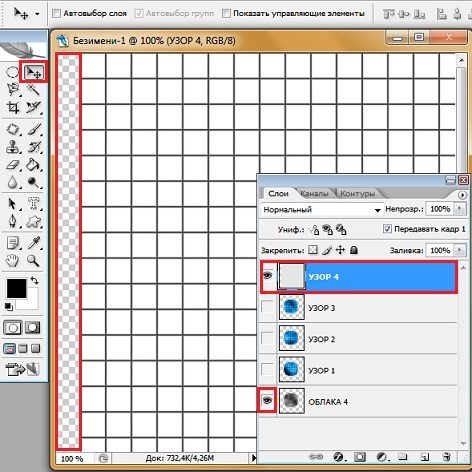
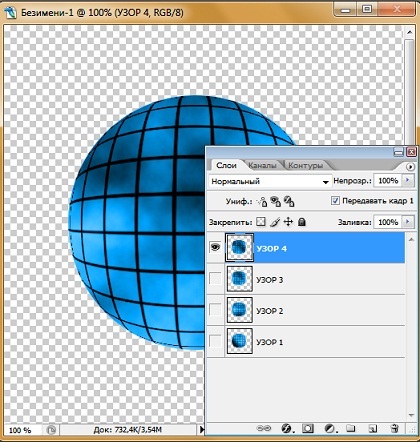
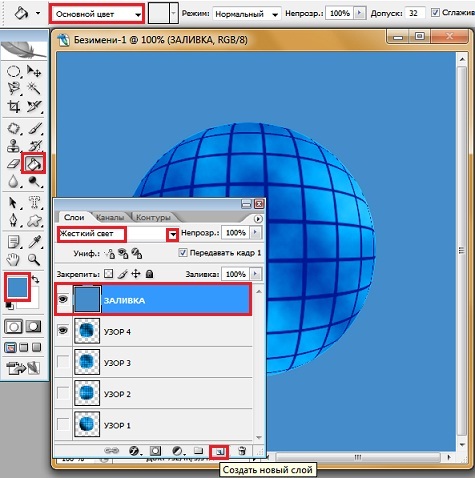
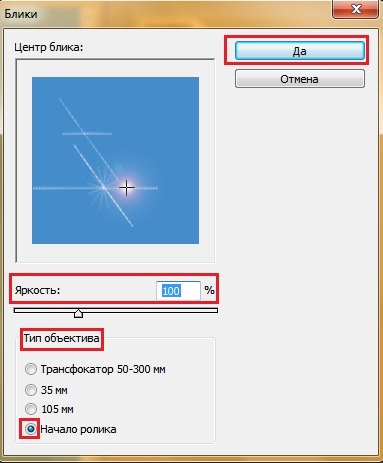
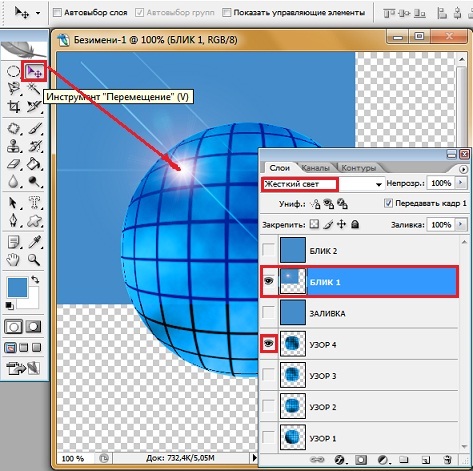
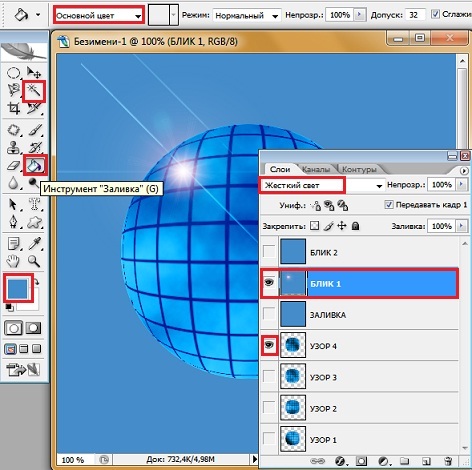
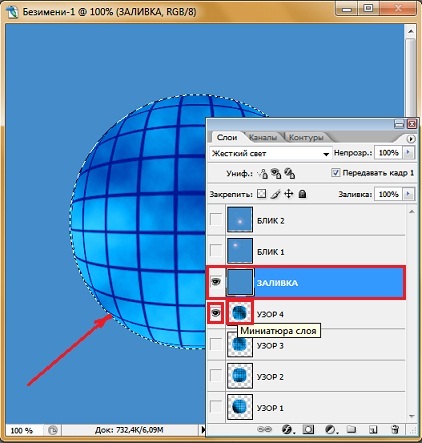
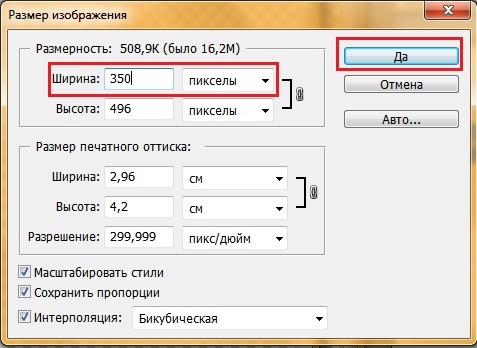
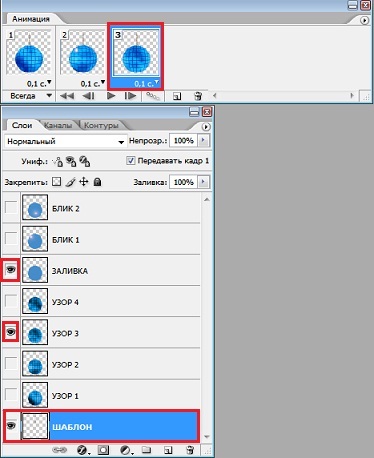
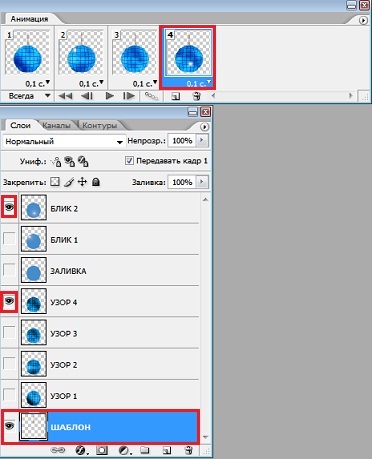
крутящейся шар |

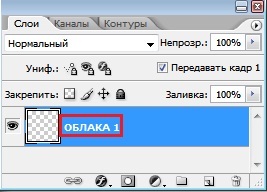
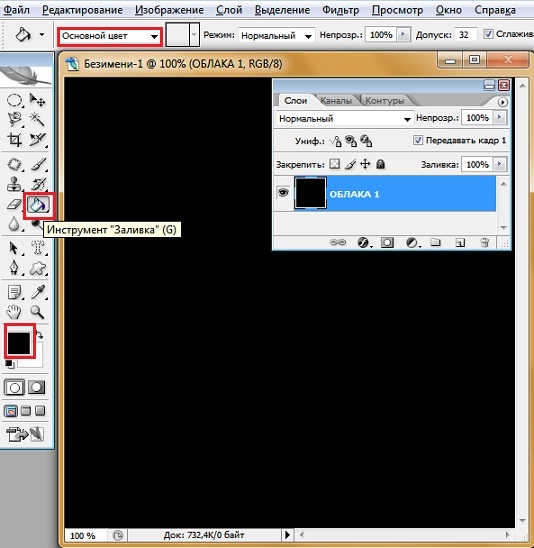
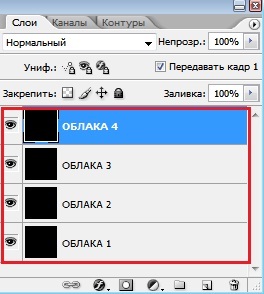
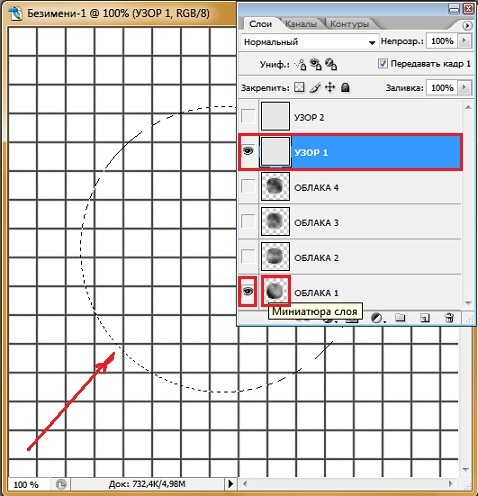
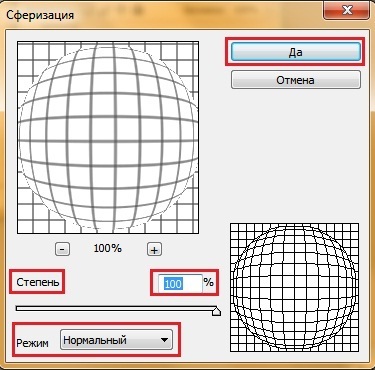
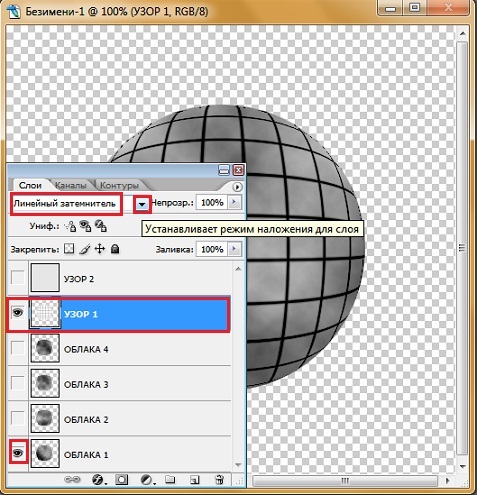
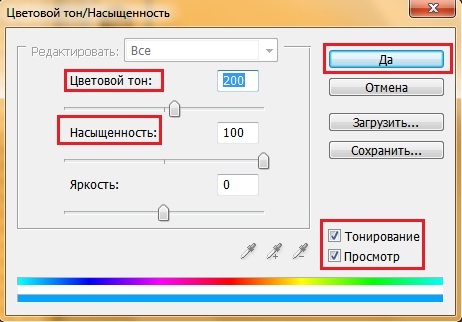
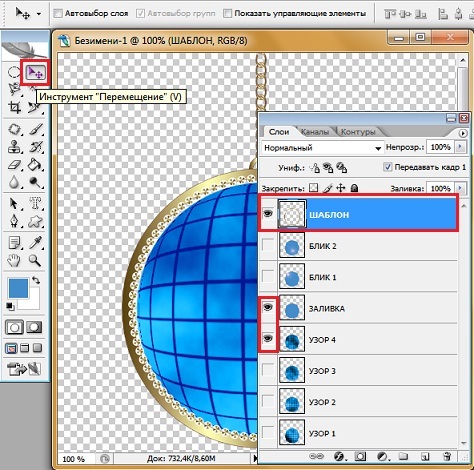
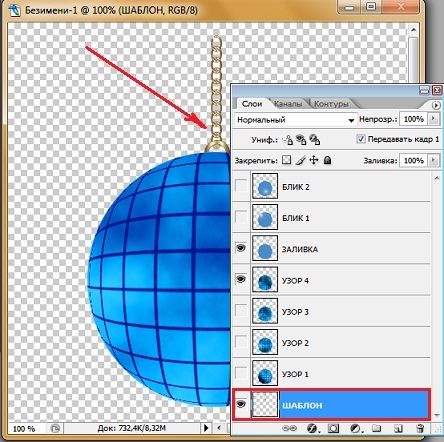
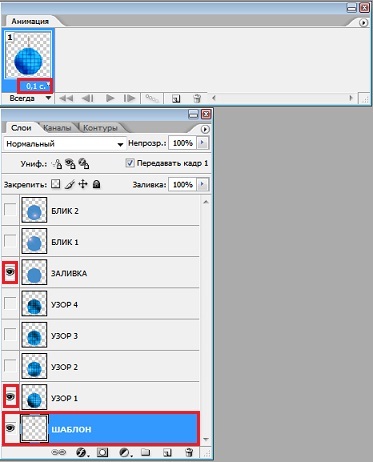
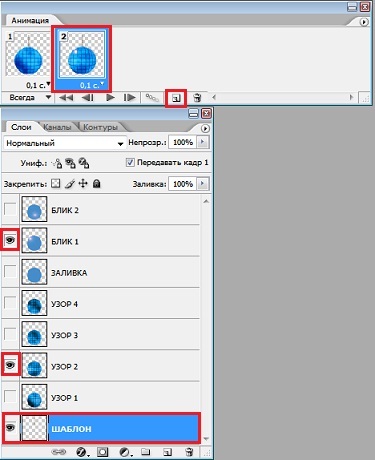
 Если у вас в узорах её нет, давайте загрузим . Делайте так , как написано ниже .
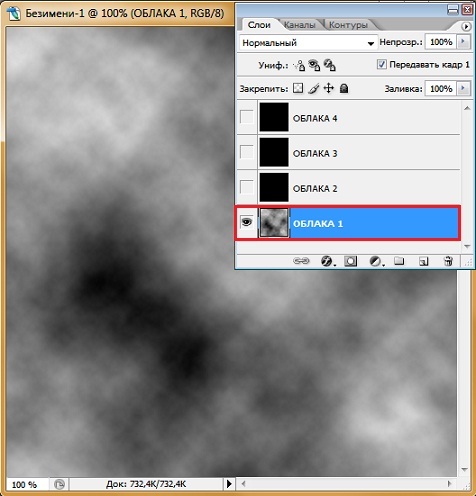
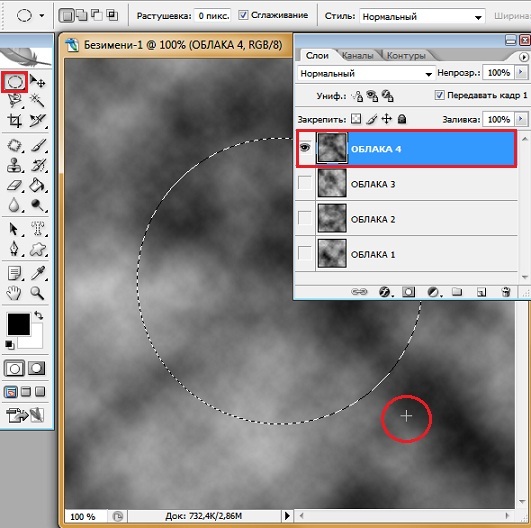
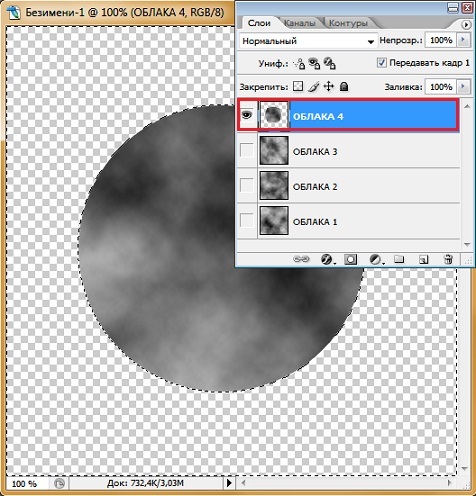
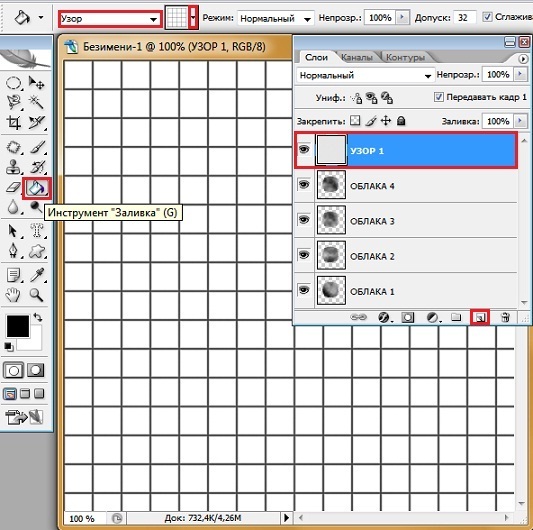






Серия сообщений "уроки фотошоп":
Часть 1 - Урок создания прозрачного фона
Часть 2 - уроки фотошоп
...
Часть 13 - Из фото в цветной рисунок
Часть 14 - Как изменить цвет фотографии согласно цвету другого изображения
Часть 15 - крутящейся шар
Часть 16 - Сделать из цветной фотографии черно-белую можно одной командой "Изображение - Коррекция - Черно-белое..."
Часть 17 - Из реальности в ледниковый период.
...
Часть 23 - Как работать с масками в фотошоп
Часть 24 - Как сделать собственную маску в фотошопе
Часть 25 - Эффект цифрового боке в Photoshop
|
|
Без заголовка |
| //img-fotki.yandex.ru/get/4134/198527124.0/0_a1253_5b550406_M.png | //img-fotki.yandex.ru/get/6445/198527124.0/0_a124d_78e936d8_M.png | //img-fotki.yandex.ru/get/5641/198527124.0/0_a1255_9616ff5f_M.png | //img-fotki.yandex.ru/get/5635/198527124.0/0_a124c_b2e2059b_M.png | Картинка |
|
|
мои работы |

Серия сообщений "МОИ РАБОТЫ":
Часть 1 - мои работы
Часть 2 - мои работы
Часть 3 - мои работы
Часть 4 - мои работы
|
|
Как изменить цвет фотографии согласно цвету другого изображения |
 ПАМЯТКА НАЧИНАЮЩИМ ФОТОШОПЕРАМ
Как изменить цвет фотографии согласно цвету другого изображения
В этом уроке по работе с фотошопом мы рассмотрим интересную возможность инструмента "Подобрать цвет" (Match Color), который служит главным образом для согласования цветов на разных изображениях. Например, инструмент "Подобрать цвет" (Match Color) позволяет сделать так, чтобы цвета одного и того же объекта на разных снимках были одинаковыми. Впрочем, этот инструмент можно использовать и для своего творчества, используя цвета одного изображения и перенося его на абсолютно другие фотографии. В результате, получая интересные и необычные результаты. Так как изменить цвет фотографии так, чтобы он стал похожим на цвета другой фотографии?

Откроем исходное изображение. Эту картинку мы будем раскрашивать с помощью цветов другого изображения.

Откроем фото, цвета которого мы будем использовать для раскраски. 
Используем команду "Выровнять яркость", которая позволяет сбалансировать изображение, что даст более лучшие результаты при применении инструмента "Подобрать цвет" (Match Color). Перейдём в "Изображение - Коррекция - Выровнять яркость".

Получаем вот такую картинку.

Перейдём в "Изображение - Коррекция - Подобрать цвет"
. 
В открывшемся окне ничего не меняем, а просто нажимаем кнопку "Сохранить статистику". 
Открывается окно "Сохранить", в котором мы выбираем папку на своём компьютере, куда будем сохранять файл статистики изображения, даём ему имя (я просто нажал клавишу "2") и нажимаем кнопку "Сохранить".

У нас ещё остаётся открытым окно "Подобрать цвет". Нажимаем "Да" или "Отмена" - никакой разницы нет. 
Закрываем фото, цвета которого мы будем использовать для раскраски. Изменения в нём не сохраняем.


У нас в рабочем поле фотошопа остаётся открытым изображение, которые мы хотим раскрасить. Создаём дубликат основного слоя, для чего нажимаем сочетание клавиш - Ctrl+J.

Перейдём в "Изображение - Коррекция - Подобрать цвет".

В окне "Подобрать цвет" нажимаем кнопку "Загрузить статистику".

Открывается окно "Загрузить", в котором мы открываем папку, в которую сохраняли файл статистики изображения, щёлкаем по этому файлу (делаем его активным), его имя (у меня это "2") появится в поле "Имя файла", нажимаем кнопку "Загрузить".

Цвета фотографии окрасятся в цвета изображения, статистику которого мы с Вами сохраняли ранее. Осталось только подобрать вид получившейся картинки. Для этого передвигаем ползунки "Светимость", "Интенсивность цветов" и "Ослабить" и подбираем оптимальный с Вашей точки зрения результат. Названия ползунков говорят сами за себя, подвигайте их, и Вы легко поймете, как они работают.

У меня получился вот такой интересный результат. Немного улучшим его. 
В палитре "Слои" щёлкам по третьей справа иконке и на верхний слой загружается белая маска слоя, с изображением ничего не происходит
. 
Выбираем инструмент "Кисть" (В) с параметрами, установленными по умолчанию, на передний план устанавливаем чёрный цвет - для этого достаточно нажать клавишу D.

А теперь просто кистью прорисуем некоторые цветы - вернём их первоначальный вид. Вот такая симпатичная и оригинальная картинка у меня получилась.
Мы с Вами ответили на вопрос: "Как изменить цвет фотографии согласно цвету другого изображения?".
Серия сообщений "Уроки Накрошаева Олега":
Часть 1 - Фантастические, но редко используемые возможности программы фотошоп
Часть 2 - Красивое небо в фотошопе
...
Часть 40 - Как сделать рамку на фото и вставить в неё фотографию
Часть 41 - Как в ФШ открыть глаза
Часть 42 - Как изменить цвет фотографии согласно цвету другого изображения
Часть 43 - Как использовать кисти "Дым" в ФШ
Часть 44 - Пришиваем фотографию...- понравился эффект..))
Часть 45 - Создай свою операцию в ФШ
Часть 46 - Экспресс ретушь в photoshop в два слоя
Часть 47 - Бесплатные видео-уроки по работе в программе Adobe Photoshop
Серия сообщений "уроки фотошоп":
Часть 1 - Урок создания прозрачного фона
Часть 2 - уроки фотошоп
...
Часть 12 - Рисуем пером и кистью
Часть 13 - Из фото в цветной рисунок
Часть 14 - Как изменить цвет фотографии согласно цвету другого изображения
Часть 15 - крутящейся шар
Часть 16 - Сделать из цветной фотографии черно-белую можно одной командой "Изображение - Коррекция - Черно-белое..."
...
Часть 23 - Как работать с масками в фотошоп
Часть 24 - Как сделать собственную маску в фотошопе
Часть 25 - Эффект цифрового боке в Photoshop
|
|
Из фото в цветной рисунок |


Серия сообщений "уроки фотошоп":
Часть 1 - Урок создания прозрачного фона
Часть 2 - уроки фотошоп
...
Часть 11 - уроки фотошоп
Часть 12 - Рисуем пером и кистью
Часть 13 - Из фото в цветной рисунок
Часть 14 - Как изменить цвет фотографии согласно цвету другого изображения
Часть 15 - крутящейся шар
...
Часть 23 - Как работать с масками в фотошоп
Часть 24 - Как сделать собственную маску в фотошопе
Часть 25 - Эффект цифрового боке в Photoshop
|
|
Рисуем пером и кистью |


Серия сообщений "уроки фотошоп":
Часть 1 - Урок создания прозрачного фона
Часть 2 - уроки фотошоп
...
Часть 10 - уроки фотошоп создать интересное свечение
Часть 11 - уроки фотошоп
Часть 12 - Рисуем пером и кистью
Часть 13 - Из фото в цветной рисунок
Часть 14 - Как изменить цвет фотографии согласно цвету другого изображения
...
Часть 23 - Как работать с масками в фотошоп
Часть 24 - Как сделать собственную маску в фотошопе
Часть 25 - Эффект цифрового боке в Photoshop
|
|
уроки фотошоп |


Серия сообщений "уроки фотошоп":
Часть 1 - Урок создания прозрачного фона
Часть 2 - уроки фотошоп
...
Часть 9 - ~~Этот великолепный реалистичный водопад создаётся легко, за пару минут~~
Часть 10 - уроки фотошоп создать интересное свечение
Часть 11 - уроки фотошоп
Часть 12 - Рисуем пером и кистью
Часть 13 - Из фото в цветной рисунок
...
Часть 23 - Как работать с масками в фотошоп
Часть 24 - Как сделать собственную маску в фотошопе
Часть 25 - Эффект цифрового боке в Photoshop
|
|
уроки фотошоп создать интересное свечение |


Серия сообщений "уроки фотошоп":
Часть 1 - Урок создания прозрачного фона
Часть 2 - уроки фотошоп
...
Часть 8 - Стеклянные томаты в Фотошоп.
Часть 9 - ~~Этот великолепный реалистичный водопад создаётся легко, за пару минут~~
Часть 10 - уроки фотошоп создать интересное свечение
Часть 11 - уроки фотошоп
Часть 12 - Рисуем пером и кистью
...
Часть 23 - Как работать с масками в фотошоп
Часть 24 - Как сделать собственную маску в фотошопе
Часть 25 - Эффект цифрового боке в Photoshop
|
Метки: уроки |
~~Этот великолепный реалистичный водопад создаётся легко, за пару минут~~ |
Серия сообщений "уроки фотошоп":
Часть 1 - Урок создания прозрачного фона
Часть 2 - уроки фотошоп
...
Часть 7 - Оживляем лепесточки цветов
Часть 8 - Стеклянные томаты в Фотошоп.
Часть 9 - ~~Этот великолепный реалистичный водопад создаётся легко, за пару минут~~
Часть 10 - уроки фотошоп создать интересное свечение
Часть 11 - уроки фотошоп
...
Часть 23 - Как работать с масками в фотошоп
Часть 24 - Как сделать собственную маску в фотошопе
Часть 25 - Эффект цифрового боке в Photoshop
|
Метки: фотошоп уроки |
Стеклянные томаты в Фотошоп. |
В этом уроке мы будем создавать реалистичные стеклянные томаты с жидкостью, отражением и тенями.

(нажмите на изображение, чтобы увеличить)
Серия сообщений "уроки фотошоп":
Часть 1 - Урок создания прозрачного фона
Часть 2 - уроки фотошоп
...
Часть 6 - Урок "Как сделать из фотографии рисунок в Фотошопе"
Часть 7 - Оживляем лепесточки цветов
Часть 8 - Стеклянные томаты в Фотошоп.
Часть 9 - ~~Этот великолепный реалистичный водопад создаётся легко, за пару минут~~
Часть 10 - уроки фотошоп создать интересное свечение
...
Часть 23 - Как работать с масками в фотошоп
Часть 24 - Как сделать собственную маску в фотошопе
Часть 25 - Эффект цифрового боке в Photoshop
|
|
схемма |
Серия сообщений "МОИ СХЕМЫ":
Часть 1 - фон
Часть 2 - фон
Часть 3 - фон
Часть 4 - фон
Часть 5 - схемма
Часть 6 - прозрачный фон
Часть 7 - фон
|
|
фон |
Серия сообщений "МОИ СХЕМЫ":
Часть 1 - фон
Часть 2 - фон
Часть 3 - фон
Часть 4 - фон
Часть 5 - схемма
Часть 6 - прозрачный фон
Часть 7 - фон
|
|
фон |

Серия сообщений "МОИ СХЕМЫ":
Часть 1 - фон
Часть 2 - фон
Часть 3 - фон
Часть 4 - фон
Часть 5 - схемма
Часть 6 - прозрачный фон
Часть 7 - фон
|
|
фон |

Серия сообщений "МОИ СХЕМЫ":
Часть 1 - фон
Часть 2 - фон
Часть 3 - фон
Часть 4 - фон
Часть 5 - схемма
Часть 6 - прозрачный фон
Часть 7 - фон
|
|
фон |

Серия сообщений "МОИ СХЕМЫ":
Часть 1 - фон
Часть 2 - фон
Часть 3 - фон
...
Часть 5 - схемма
Часть 6 - прозрачный фон
Часть 7 - фон
|
Метки: мои работы |


