

КАК СОЗДАТЬ ПРОФЕССИОНАЛЬНЫЙ САЙТ ИЛИ БЛОГ ЗА 2 ЧАСА, ВЛОЖИВ "0" РУБЛЕЙ?! (рессел-комплект) |
|
|
Эффект цифрового боке в Photoshop |

Серия сообщений "уроки фотошоп":
Часть 1 - Урок создания прозрачного фона
Часть 2 - уроки фотошоп
...
Часть 23 - Как работать с масками в фотошоп
Часть 24 - Как сделать собственную маску в фотошопе
Часть 25 - Эффект цифрового боке в Photoshop
|
|
фон |

Серия сообщений "МОИ СХЕМЫ":
Часть 1 - фон
Часть 2 - фон
...
Часть 5 - схемма
Часть 6 - прозрачный фон
Часть 7 - фон
|
|
прозрачный фон |

Серия сообщений "МОИ СХЕМЫ":
Часть 1 - фон
Часть 2 - фон
...
Часть 4 - фон
Часть 5 - схемма
Часть 6 - прозрачный фон
Часть 7 - фон
|
|
Как сделать собственную маску в фотошопе |

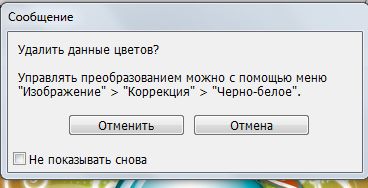 и получаем вот такой результат
 2 вариант:
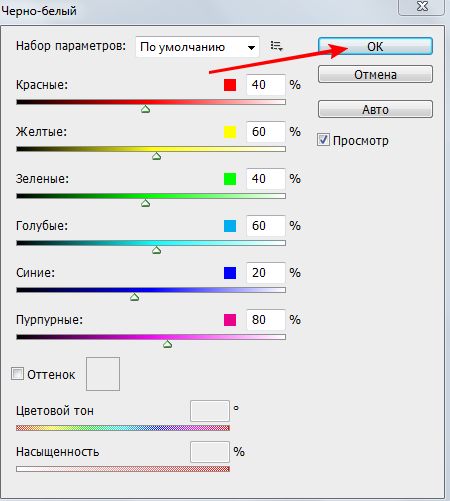 и получаем:
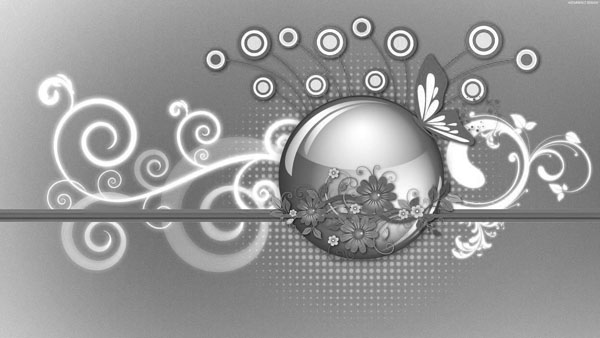 Вот результат применения этой маски
Серия сообщений "уроки фотошоп":
Часть 1 - Урок создания прозрачного фона
Часть 2 - уроки фотошоп
...
Часть 22 - ФОНЫ ДЛЯ СХЕМ ИЗ МАСОК
Часть 23 - Как работать с масками в фотошоп
Часть 24 - Как сделать собственную маску в фотошопе
Часть 25 - Эффект цифрового боке в Photoshop
|
Метки: уроки |
Как работать с масками в фотошоп |
Серия сообщений "уроки фотошоп":
Часть 1 - Урок создания прозрачного фона
Часть 2 - уроки фотошоп
...
Часть 21 - Создание сигаретного дыма,или просто дыма
Часть 22 - ФОНЫ ДЛЯ СХЕМ ИЗ МАСОК
Часть 23 - Как работать с масками в фотошоп
Часть 24 - Как сделать собственную маску в фотошопе
Часть 25 - Эффект цифрового боке в Photoshop
|
|
ФОНЫ ДЛЯ СХЕМ ИЗ МАСОК |
|
Серия сообщений "уроки фотошоп":
Часть 1 - Урок создания прозрачного фона
Часть 2 - уроки фотошоп
...
Часть 20 - Анимация при помощи рабочего контура
Часть 21 - Создание сигаретного дыма,или просто дыма
Часть 22 - ФОНЫ ДЛЯ СХЕМ ИЗ МАСОК
Часть 23 - Как работать с масками в фотошоп
Часть 24 - Как сделать собственную маску в фотошопе
Часть 25 - Эффект цифрового боке в Photoshop
|
|
Создание сигаретного дыма,или просто дыма |


Серия сообщений "уроки фотошоп":
Часть 1 - Урок создания прозрачного фона
Часть 2 - уроки фотошоп
...
Часть 19 - Рисуем снежную бурю
Часть 20 - Анимация при помощи рабочего контура
Часть 21 - Создание сигаретного дыма,или просто дыма
Часть 22 - ФОНЫ ДЛЯ СХЕМ ИЗ МАСОК
Часть 23 - Как работать с масками в фотошоп
Часть 24 - Как сделать собственную маску в фотошопе
Часть 25 - Эффект цифрового боке в Photoshop
|
|
Анимация при помощи рабочего контура |


Серия сообщений "уроки фотошоп":
Часть 1 - Урок создания прозрачного фона
Часть 2 - уроки фотошоп
...
Часть 18 - Учимся делать абстракцию
Часть 19 - Рисуем снежную бурю
Часть 20 - Анимация при помощи рабочего контура
Часть 21 - Создание сигаретного дыма,или просто дыма
Часть 22 - ФОНЫ ДЛЯ СХЕМ ИЗ МАСОК
Часть 23 - Как работать с масками в фотошоп
Часть 24 - Как сделать собственную маску в фотошопе
Часть 25 - Эффект цифрового боке в Photoshop
|
|
Рисуем снежную бурю |


Серия сообщений "уроки фотошоп":
Часть 1 - Урок создания прозрачного фона
Часть 2 - уроки фотошоп
...
Часть 17 - Из реальности в ледниковый период.
Часть 18 - Учимся делать абстракцию
Часть 19 - Рисуем снежную бурю
Часть 20 - Анимация при помощи рабочего контура
Часть 21 - Создание сигаретного дыма,или просто дыма
...
Часть 23 - Как работать с масками в фотошоп
Часть 24 - Как сделать собственную маску в фотошопе
Часть 25 - Эффект цифрового боке в Photoshop
|
|
Учимся делать абстракцию |


Серия сообщений "уроки фотошоп":
Часть 1 - Урок создания прозрачного фона
Часть 2 - уроки фотошоп
...
Часть 16 - Сделать из цветной фотографии черно-белую можно одной командой "Изображение - Коррекция - Черно-белое..."
Часть 17 - Из реальности в ледниковый период.
Часть 18 - Учимся делать абстракцию
Часть 19 - Рисуем снежную бурю
Часть 20 - Анимация при помощи рабочего контура
...
Часть 23 - Как работать с масками в фотошоп
Часть 24 - Как сделать собственную маску в фотошопе
Часть 25 - Эффект цифрового боке в Photoshop
|
|
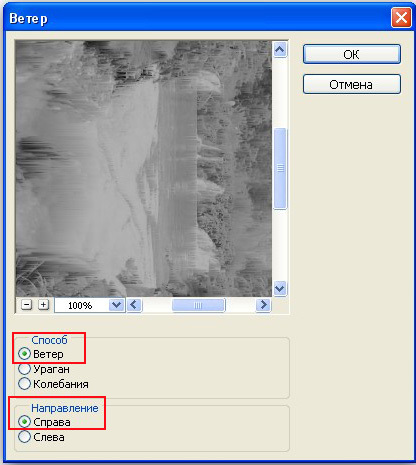
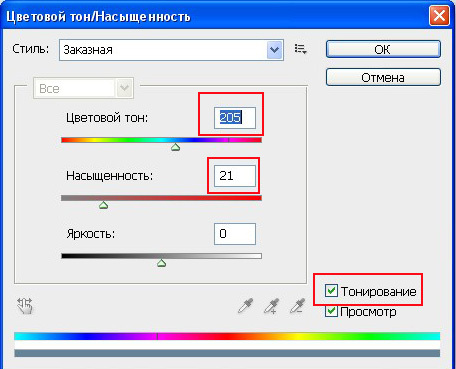
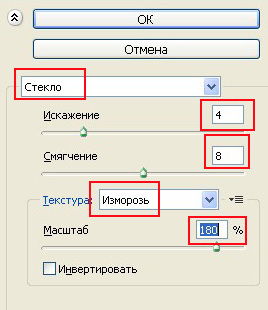
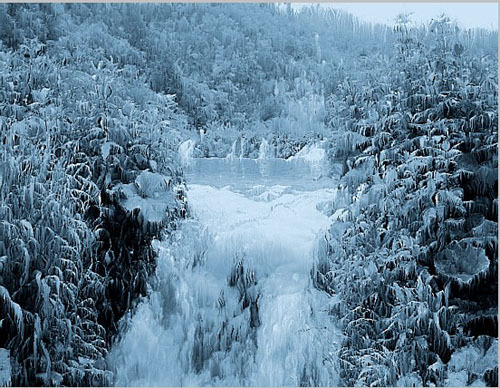
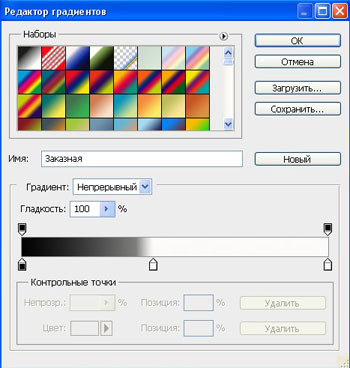
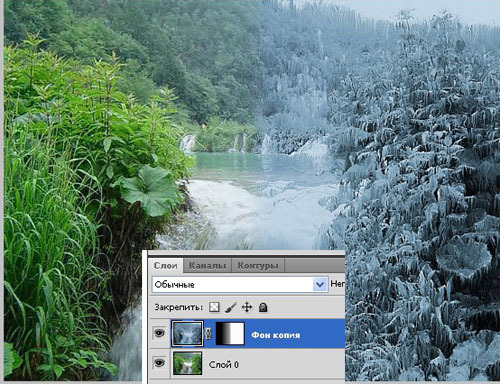
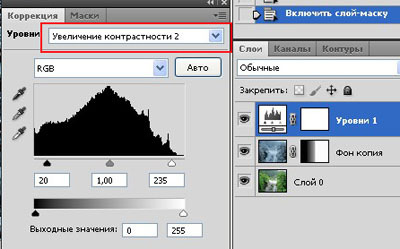
Из реальности в ледниковый период. |


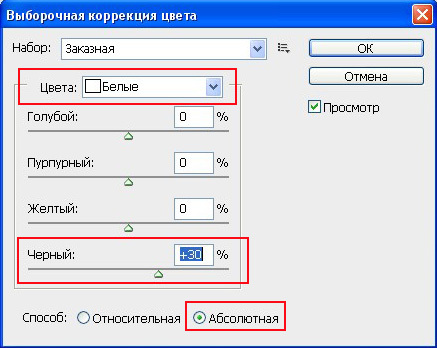

Серия сообщений "уроки фотошоп":
Часть 1 - Урок создания прозрачного фона
Часть 2 - уроки фотошоп
...
Часть 15 - крутящейся шар
Часть 16 - Сделать из цветной фотографии черно-белую можно одной командой "Изображение - Коррекция - Черно-белое..."
Часть 17 - Из реальности в ледниковый период.
Часть 18 - Учимся делать абстракцию
Часть 19 - Рисуем снежную бурю
...
Часть 23 - Как работать с масками в фотошоп
Часть 24 - Как сделать собственную маску в фотошопе
Часть 25 - Эффект цифрового боке в Photoshop
|
|





