-Всегда под рукой

 -Поиск по дневнику

Поиск сообщений в Иринка8181

 -Подписка по e-mail


 -Интересы

http://www.seosprint.net/?ref=2505029 <a href=

 -Постоянные читатели

 -Статистика

Статистика LiveInternet.ru: показано количество хитов и посетителей
Создан: 23.04.2013
Записей:
Комментариев:
Написано: 87


SEO sprint - Всё для максимальной раскрутки!

КАК СОЗДАТЬ ПРОФЕССИОНАЛЬНЫЙ САЙТ ИЛИ БЛОГ ЗА 2 ЧАСА, ВЛОЖИВ "0" РУБЛЕЙ?! (рессел-комплект)

Четверг, 21 Апреля 2016 г. 16:34 + в цитатник
Профессионально выполненный ресселинговый продукт. Автор знает толк в заработке на просторах Интернета. Партнерам не будет стыдно перед подписчиками и за рекламу этого учебного кейса.
*Запускайте рассылки.
*Партнёрские отчисления - 50%, а после 2-х продаж - 75%
*ТОПовые партнёры могут писать мне, комиссию обсудим индивидуально.
*"Буксогонов" презираю и охочусь на них без устали.
*МОЁ ОБРАЩЕНИЕ: Господа, не добавляйтесь, пожалуйста, в партнёры, если не будете продвигать данный товар и вообще не знаете о "партнёрке" ничего. Если до 1 мая не будет продаж от какого-либо партнёра, то такого "деятеля" удаляю! Взялись продвигать, так вперёд! Штаны просиживать нечего. Не обижайтесь, пожалуйста! Заранее благодарен! Всем успешных продаж!
http://glopages.ru/affiliate/7363450
http://glopages.ru/affiliate/buy/7363450


Понравилось: 7 пользователям

фон

Четверг, 26 Сентября 2013 г. 00:14 + в цитатник

Без-имени-4 (600x225, 54Kb)

Серия сообщений "МОИ СХЕМЫ":
Часть 1 - фон
Часть 2 - фон
...
Часть 5 - схемма
Часть 6 - прозрачный фон
Часть 7 - фон


прозрачный фон

Среда, 25 Сентября 2013 г. 23:59 + в цитатник

Без-имени-1 (700x262, 26Kb)

Серия сообщений "МОИ СХЕМЫ":
Часть 1 - фон
Часть 2 - фон
...
Часть 4 - фон
Часть 5 - схемма
Часть 6 - прозрачный фон
Часть 7 - фон


Как сделать собственную маску в фотошопе

Среда, 25 Сентября 2013 г. 15:18 + в цитатник
Уже несколько раз задавали мне этот вопрос. Отвечаю постом, чтобы можно было сослаться на него, а не повторяться в комментариях.
Маску можно сделать из любого изображения.

Чтобы сделать маску в фотошопе, важно, чтобы изображение имело четкий рисунок, хотя и этот недостаток можно исправить через функцию "Кривые".
Итак, откройте изображение в Фотошопе, я взяла вот это
hd6k (600x338, 76Kb)
Идем:
1 вариант:
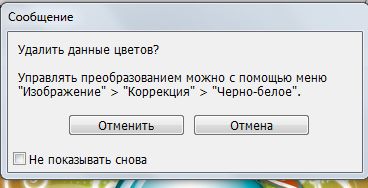
Изображение / Режим / Градация серого (и умный компьютер выдает окошко с еще одним вариантом) нажимаем "Отменить"
2 (368x188, 15Kb)и получаем вот такой результатhd6k-mask (600x338, 49Kb)2 вариант:
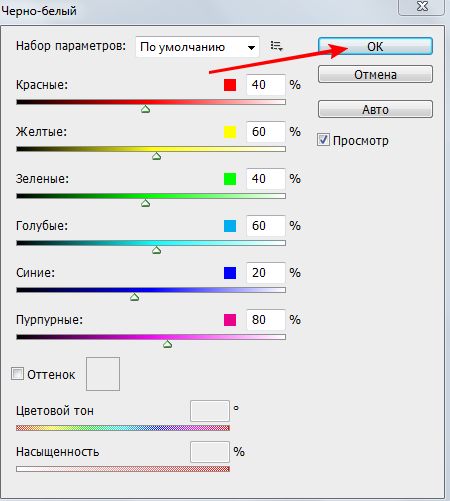
Изображение / Коррекция / Черно-белое.
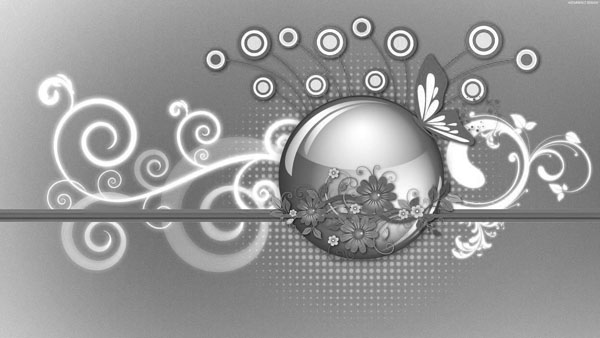
Не меняя параметров, жмем - ОК.1 (450x501, 31Kb)и получаем:hd6k-mask (600x338, 53Kb)Вот результат применения этой маскиPesult (600x338, 67Kb)

Серия сообщений "уроки фотошоп":
Часть 1 - Урок создания прозрачного фона
Часть 2 - уроки фотошоп
...
Часть 22 - ФОНЫ ДЛЯ СХЕМ ИЗ МАСОК
Часть 23 - Как работать с масками в фотошоп
Часть 24 - Как сделать собственную маску в фотошопе
Часть 25 - Эффект цифрового боке в Photoshop


Метки:  

Создание сигаретного дыма,или просто дыма

Вторник, 06 Августа 2013 г. 01:31 + в цитатник

Анимация при помощи рабочего контура

Вторник, 06 Августа 2013 г. 00:51 + в цитатник

Рисуем снежную бурю

Вторник, 06 Августа 2013 г. 00:11 + в цитатник

Учимся делать абстракцию

Понедельник, 05 Августа 2013 г. 23:22 + в цитатник

Из реальности в ледниковый период.

Понедельник, 05 Августа 2013 г. 20:28 + в цитатник

Из реальности в ледниковый период.


Урок написан в мае 2009 года
и рассчитан на пользователей с базовыми знаниями программы.


Исходник для урока


1. Открываем файл с картинкой. 
Дублируем изображение. (Ctrl+J), 
убираем цвета (Shift+Ctrl+U) 
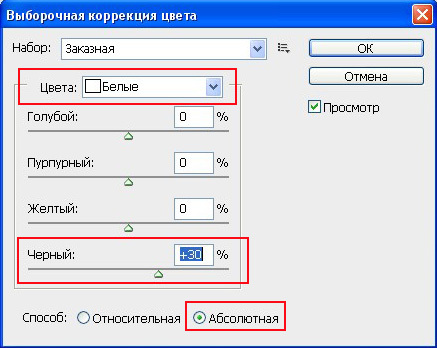
и топаем в Меню – Изображение – Регулировки – Выборочный цвет. 
Находим секцию «белый» и увеличиваем значение чёрного, 
чтобы убрать белые яркие пятна.Метод выбран «абсолютный»


2. Поворачиваем документ на 90градусов по часовой стрелки.
Меню - изображение - вращение изображения
- поворот на 90градусов по часовой стрелки.

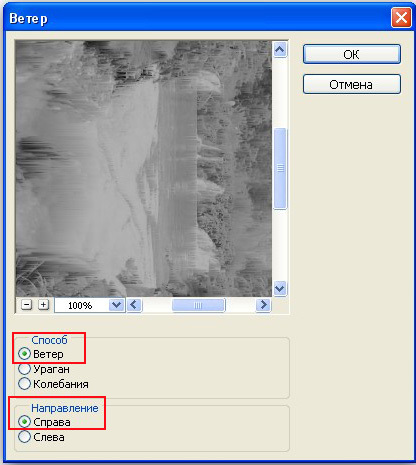
Идём в фильтр – стилизация – ветер . 
Настройки:
способ - ветер
направление - справа


Развернём документ в исходное состояние,
т.е. повернём на 90градусов против часовой стрелки.

3. Фильтр - усиление резкости - резкость+

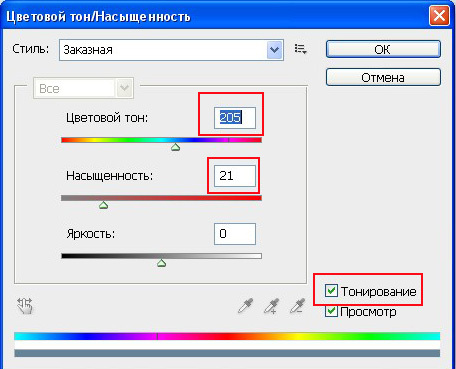
Затем, тонируем цветом (Ctrl+U – галочка на цвет) 


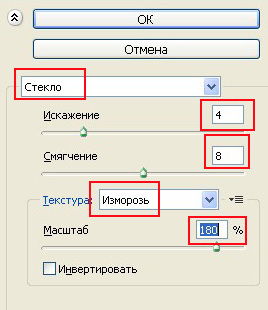
Добавим фильтр – искажение – стекло.


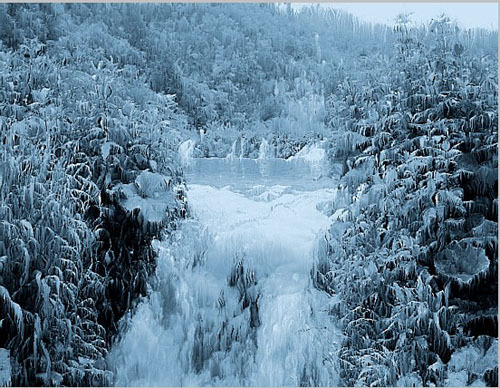
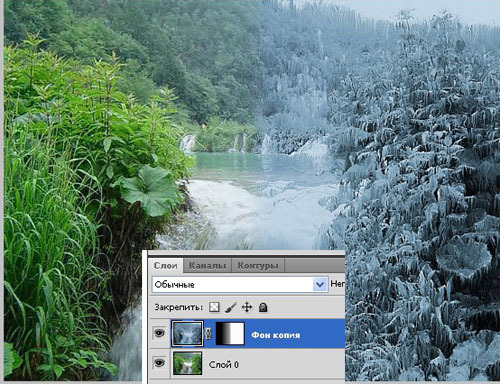
Ледниковый период готов.


4. На этом слое включаем маску (иконка внизу панели слоёв) 
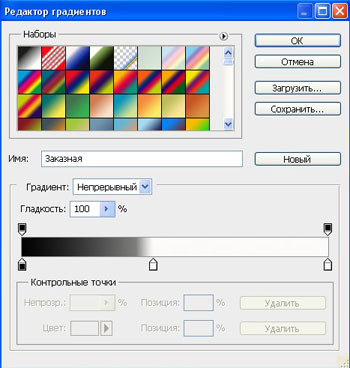
и линейным градиентом от чёрного к белому 
(настройте градиент так, чтобы переход от
одного цвета к другому был почти резким)


заливаем маску слева направо.


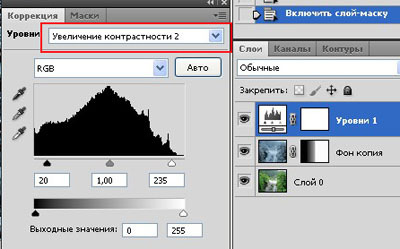
На моём изображении нужно увеличить контрастность.
Для этого, создаю корректирующий слой "уровни"
и применяю базовую настройку
"Увеличение контрастности 2"


Готово!

С теплом, Ольга Бор. 

Мои уроки и советы - ссылка

23-1831 (700x525, 329Kb)

Серия сообщений "уроки фотошоп":
Часть 1 - Урок создания прозрачного фона
Часть 2 - уроки фотошоп
...
Часть 15 - крутящейся шар
Часть 16 - Сделать из цветной фотографии черно-белую можно одной командой "Изображение - Коррекция - Черно-белое..."
Часть 17 - Из реальности в ледниковый период.
Часть 18 - Учимся делать абстракцию
Часть 19 - Рисуем снежную бурю
...
Часть 23 - Как работать с масками в фотошоп
Часть 24 - Как сделать собственную маску в фотошопе
Часть 25 - Эффект цифрового боке в Photoshop


Сделать из цветной фотографии черно-белую можно одной командой "Изображение - Коррекция - Черно-белое..."

Понедельник, 05 Августа 2013 г. 20:12 + в цитатник


Урок фотошопа для начинающих по созданию черно-белого силуэта на прозрачном фоне в программе фотошопа CS5.

Сделать из цветной фотографии черно-белую можно одной командой "Изображение - Коррекция - Черно-белое..." .Фото станет черно-белым со всеми оттенками серого цвета, а нашей задачей будет получение очень контрастного изображения только с черным и белым цветом.

Откроем исходное изображение, из которого будем делать силуэт.
 

Исходное изображение в уроке фотошопа для начинающих

Читать далее...

Серия сообщений "уроки фотошоп":
Часть 1 - Урок создания прозрачного фона
Часть 2 - уроки фотошоп
...
Часть 14 - Как изменить цвет фотографии согласно цвету другого изображения
Часть 15 - крутящейся шар
Часть 16 - Сделать из цветной фотографии черно-белую можно одной командой "Изображение - Коррекция - Черно-белое..."
Часть 17 - Из реальности в ледниковый период.
Часть 18 - Учимся делать абстракцию
...
Часть 23 - Как работать с масками в фотошоп
Часть 24 - Как сделать собственную маску в фотошопе
Часть 25 - Эффект цифрового боке в Photoshop


крутящейся шар

Понедельник, 05 Августа 2013 г. 19:36 + в цитатник
Урок: Крутящийся шар


Сразу давайте разберём где же взять вот такую сетку-заливку Если у вас в узорах её нет, давайте загрузим . Делайте так , как написано ниже .
Идём Редактирование-Управление библиотеками
Выбираем Узоры

Вот теперь приступим к работе
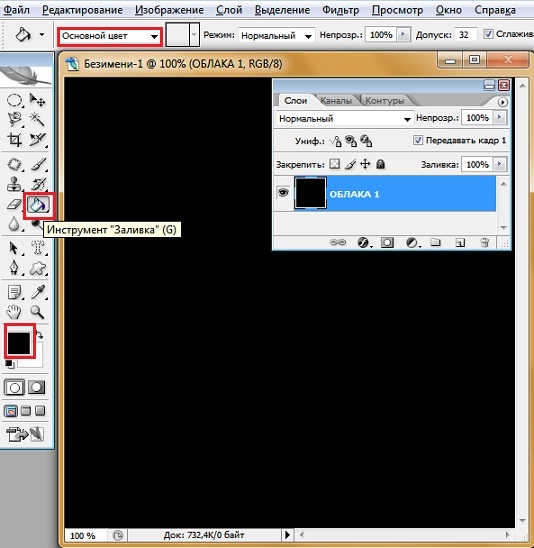
Создаём Новый документ : Файл - Новый

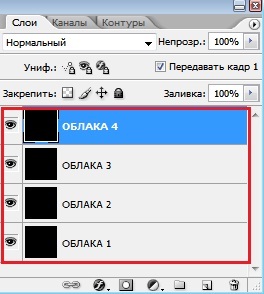
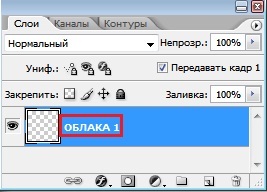
В окне слои переименуем Слой 1 в Облака 1 ( что бы это сделать просто кликните 2 раза левой кнопкой мыши по названию слоя )

Зальём его чёрным цветом .

Продублируем слой

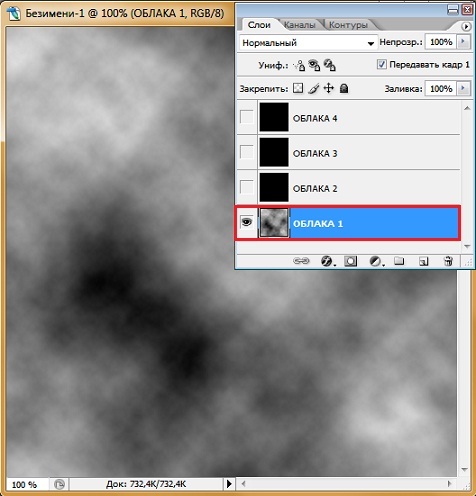
Становимся на слой Облака 1 и идём Фильтр-Рендеринг-Облака


Зальём его чёрным цветом .


Продублируем слой 3 раза Ctrl + J и слои соответственно назовём Облака 2, Облака 3, Облака 4 .


Становимся на слой Облака 1 и идём Фильтр-Рендеринг-Облака


Переходим на слой Облака 2 и просто жмём сочетание клавиш Ctrl+F. Облака автоматически примут другое направление.
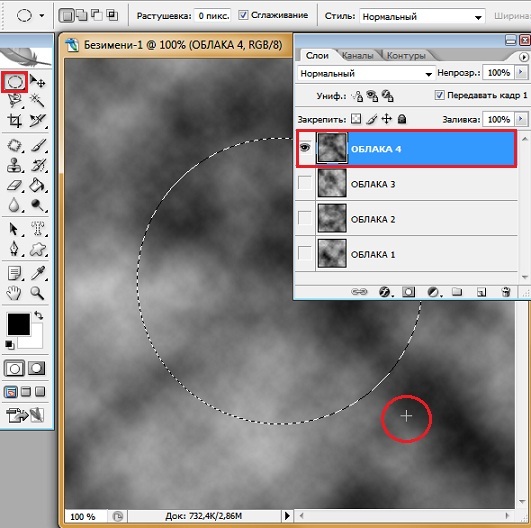
Со слоями Облака 3 и Облака 4 проделайте тоже самое.
Активируем инструмент Овальная область , зажимаем клавишу Shift , кликаем левой кнопкой мыши на изображение и удерживая её тянем выделение из левого верхнего угла в правый нижний , сначала отпускаем мышку ,потом клавишу Shift.


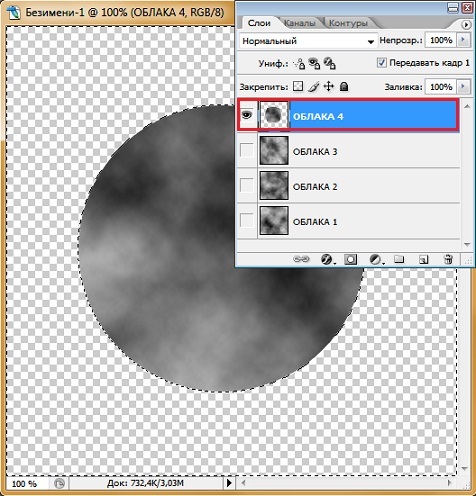
Идём Выделение-Инверсия и жмём клавишу Delete-очистить.


Не снимая выделения переходите на следующие слои с облаками и жмите Delete.
Ctrl+D -снять выделение.
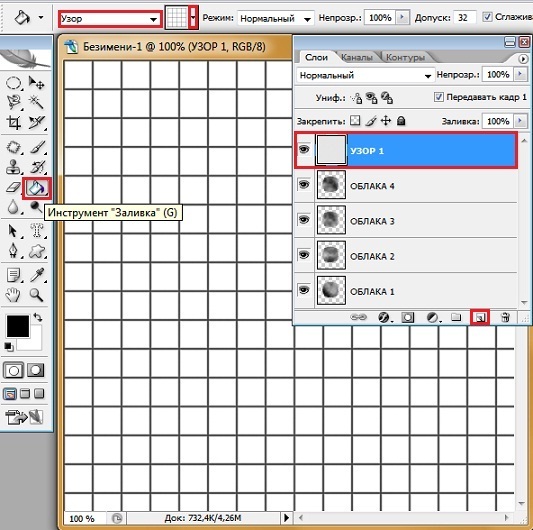
Теперь в окне Слои создаём Новый слой , нажатием на листик и заливаем его узором-сетка . Называем этот слой Узор 1.


Дублируем слой Узор 1 Ctrl+J и называем слой Узор 2.
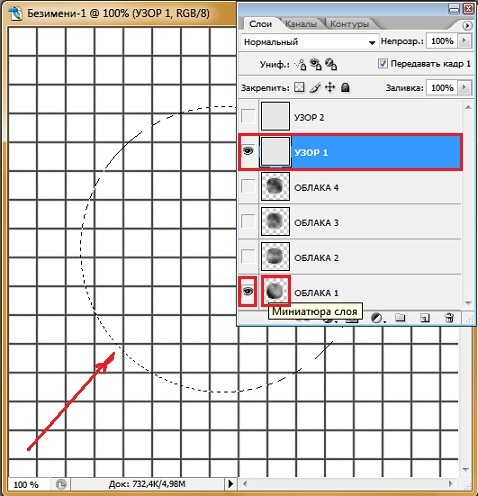
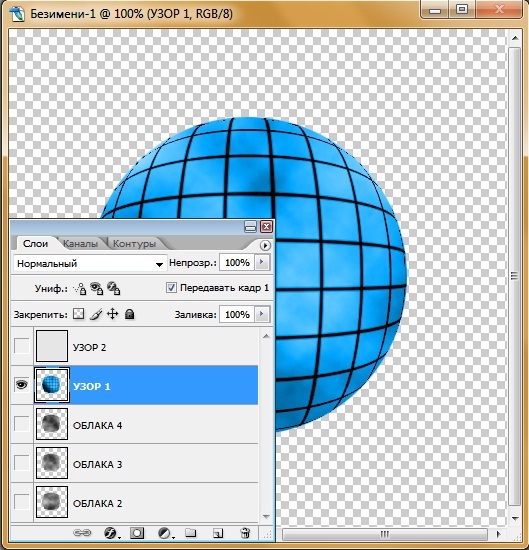
Возвращаемся к слою Узор 1 . Проверяем глазики вкл. на слоях Узор 1 и Облака 1 , на остальных выкл.
Зажимаем клавишу Ctrl и кликаем по Миниатюре слоя Облака 1 , получаем вот такое выделение .


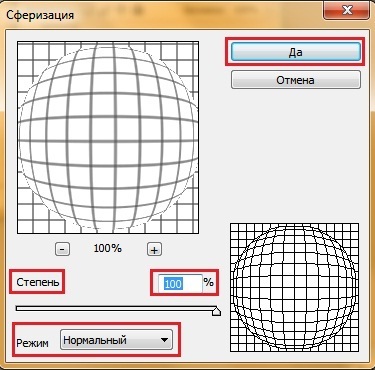
Стоим на слое Узор 1 ! Идём Фильтр-Искажение-Сферизация.


Выделение-Инверсия и жмём Delete , Ctrl+D-снять выделение.
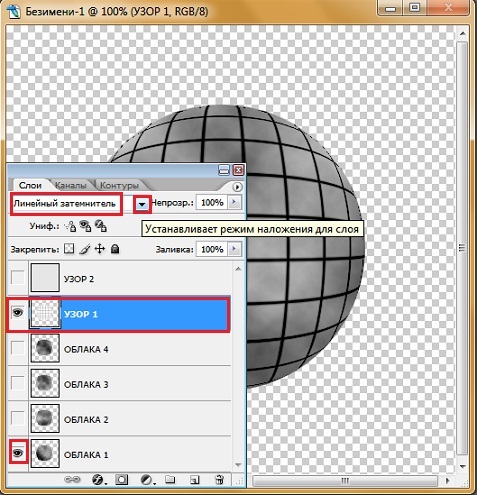
Устанавливаем режим наложения для слоя Линейный затемнитель .


Правой кнопкой мыши кликаем по слою Узор 1 и выбираем Объединить видимые .
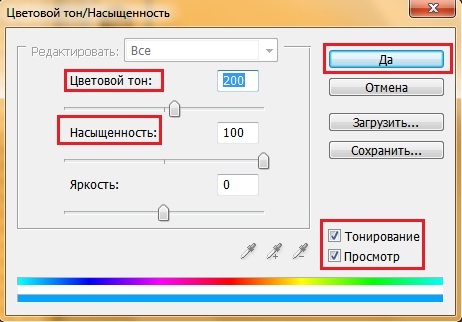
Далее идём Изображение-Коррекция-Цветовой тон/Насыщенность и придадим нашему шарику цвет . В графе Тонирование - поставьте галочку .
Насыщенность - 100 %.
Цветовой тон - на ваше усмотрение , но значение обязательно Запомните !


Вот что имеем :


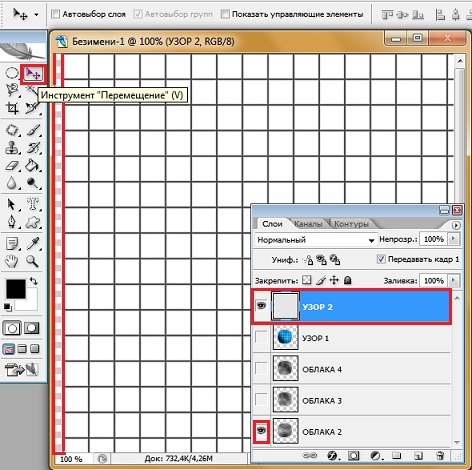
Переходим на слой Узор 2 . Узор 2 -глазик вкл , Облака 2 -глазик вкл., на остальных слоях -выкл. Активируем инструмент Перемещение , зажимаем клавишу Shift и жмём на клавиатуре Стрелку вправо , так мы сдвинем наше изображение на 10 пикселов вправо.


Дублируем слой Узор 2 Ctrl+J и называем его Узор 3 .
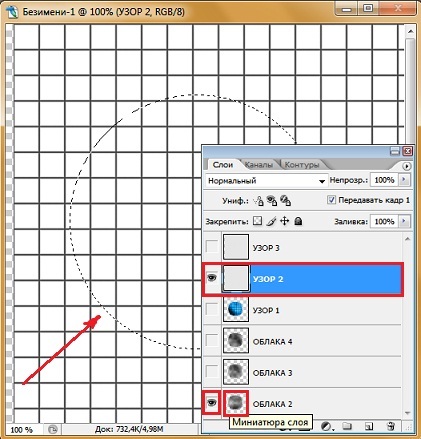
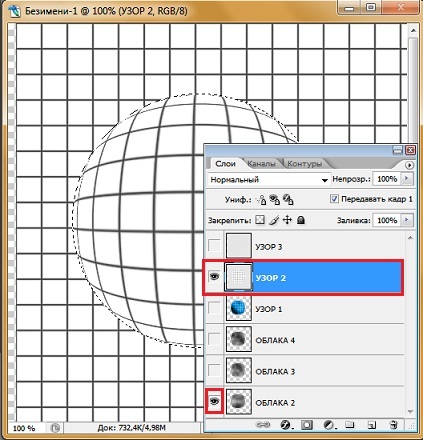
Возвращаемся к слою Узор 2 . Проверяем глазики вкл. на слоях Узор 2 и Облака 2 , на остальных выкл.
Зажимаем клавишу Ctrl и кликаем по Миниатюре слоя Облака 2 , получаем вот такое выделение .


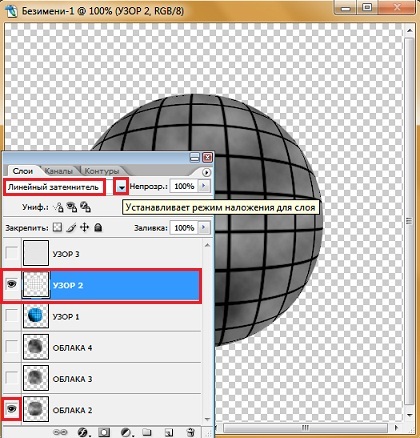
Стоим на слое Узор 2 ! Идём Фильтр и кликаем на верхнюю строку Сферизация или жмём сочетание клавиш Ctrl+F .


Выделение-Инверсия и жмём Delete , Ctrl+D-снять выделение.
Устанавливаем режим наложения для слоя Линейный затемнитель .


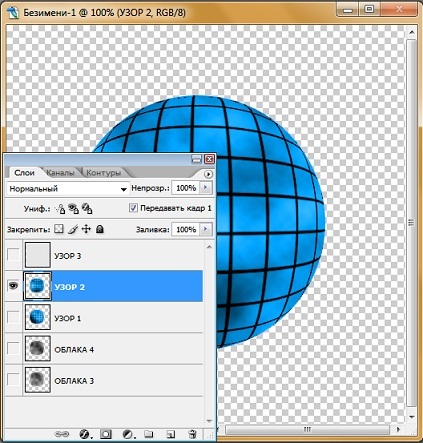
Правой кнопкой мыши кликаем по слою Узор 2 и выбираем Объединить видимые .
Далее идём Изображение-Коррекция-Цветовой тон/Насыщенность и придадим нашему шарику цвет . В графе Тонирование - поставьте галочку .
Насыщенность - 100 %.
Цветовой тон - значение выставляем то , которое было на предыдущем слое .
Вот что имеем :


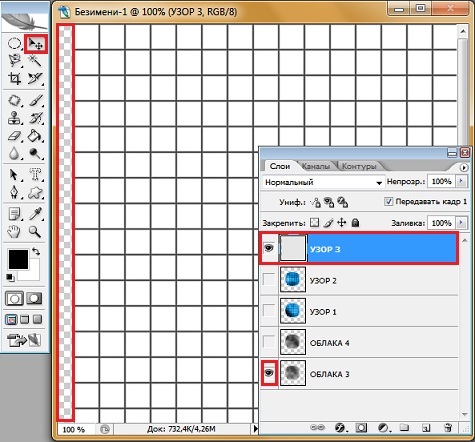
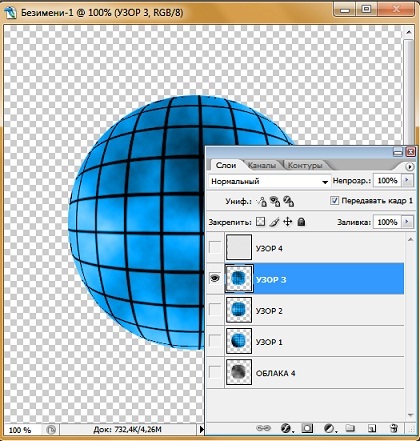
Переходим на слой Узор 3 . Узор 3 -глазик вкл , Облака 3 -глазик вкл., на остальных слоях -выкл. Активируем инструмент Перемещение , зажимаем клавишу Shift и жмём на клавиатуре Стрелку вправо , так мы сдвинем наше изображение на 10 пикселов вправо.


Дублируем слой Узор 3 Ctrl+J и называем его Узор 4 .
Возвращаемся к слою Узор 3 . Проверяем глазики вкл. на слоях Узор 3 и Облака 3 , на остальных выкл.
Зажимаем клавишу Ctrl и кликаем по Миниатюре слоя Облака 3 , получаем выделение.
Стоим на слое Узор 3 ! Идём Фильтр и кликаем на верхнюю строку Сферизация или жмём сочетание клавиш Ctrl+F .
Выделение-Инверсия и жмём Delete , Ctrl+D-снять выделение.
Устанавливаем режим наложения для слоя Линейный затемнитель .
Правой кнопкой мыши кликаем по слою Узор 3 и выбираем Объединить видимые .
Далее идём Изображение-Коррекция-Цветовой тон/Насыщенность и придадим нашему шарику цвет . В графе Тонирование - поставьте галочку .
Насыщенность - 100 %.
Цветовой тон - значение выставляем то , которое было на предыдущем слое .
Вот что имеем :


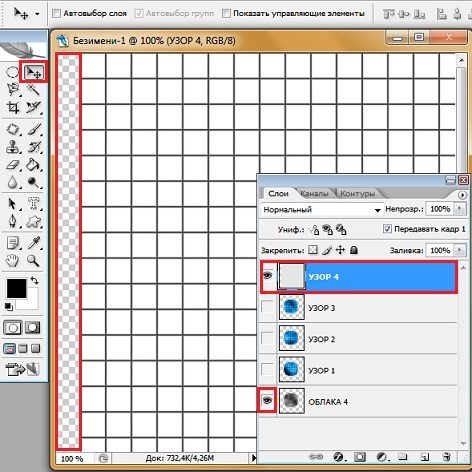
Переходим на слой Узор 4 . Узор 4 -глазик вкл , Облака 4 -глазик вкл., на остальных слоях -выкл. Активируем инструмент Перемещение , зажимаем клавишу Shift и жмём на клавиатуре Стрелку вправо , так мы сдвинем наше изображение на 10 пикселов вправо.


Зажимаем клавишу Ctrl и кликаем по Миниатюре слоя Облака 4 , получаем выделение .
Стоим на слое Узор 4 ! Идём Фильтр и кликаем на верхнюю строку Сферизация или жмём сочетание клавиш Ctrl+F .
Выделение-Инверсия и жмём Delete , Ctrl+D-снять выделение.
Устанавливаем режим наложения для слоя Линейный затемнитель .
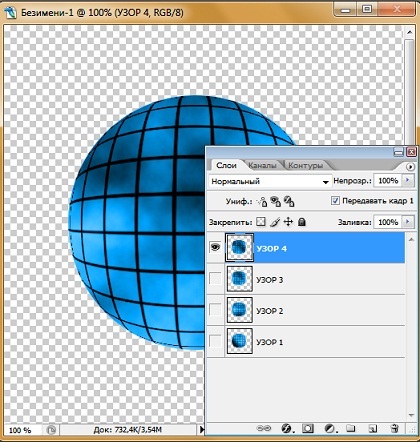
Правой кнопкой мыши кликаем по слою Узор 4 и выбираем Объединить видимые .
Далее идём Изображение-Коррекция-Цветовой тон/Насыщенность и придадим нашему шарику цвет . В графе Тонирование - поставьте галочку .
Насыщенность - 100 %.
Цветовой тон - значение выставляем то , которое было на предыдущем слое .
Вот что имеем :


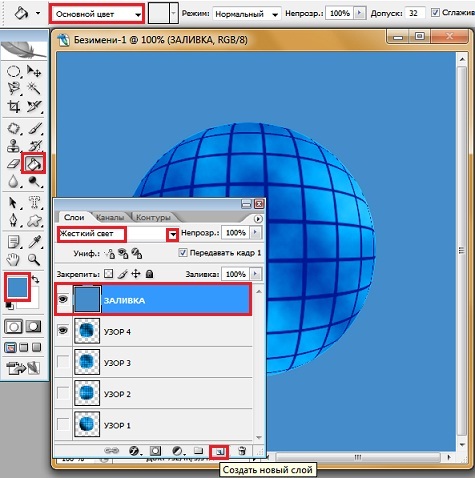
Создаём Новый слой , нажатием на листик, называем его Заливка  и заливаем  цветом примерно как сам шарик .
Устанавливаем режим наложения для слоя Жёсткий свет .


Дублируем слой с Заливкой Ctrl+J 2 раза и называем слои Блик 1 и Блик 2 . Становимся на слой Блик 1 .
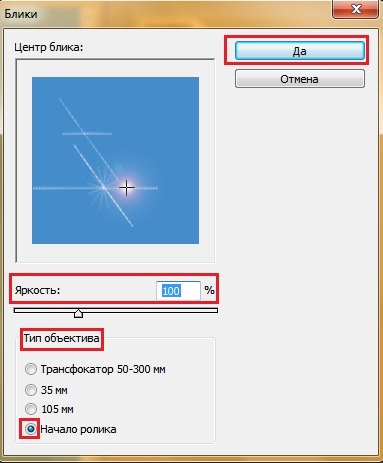
Идём Фильтр-Рендеринг-Блик


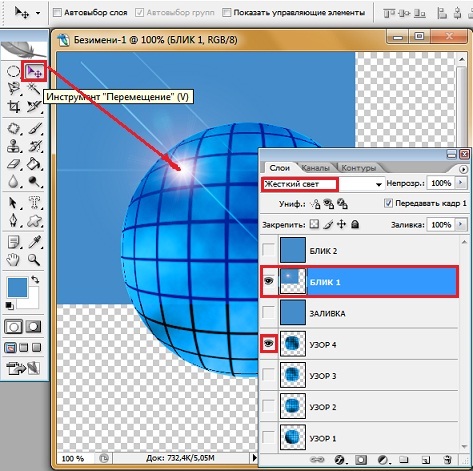
Активируем инструмент Перемещение. Зажимаем блик мышкой и ставим на нужное место .
И получаем вот что :


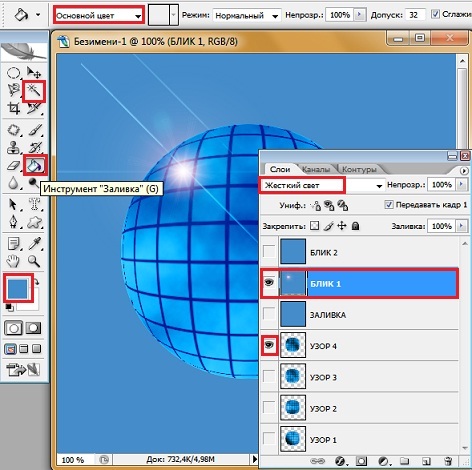
Видим , после перемещения появилась прозрачная основа, выделяем ее при помощи инструмента "Волшебная палочка" и заливаем выделение тем же цветом, что и основная заливка. Снимаем выделение.
Вот что получаем :


Переходим на слой Блик 2 и проделываем всё тоже самое , что и со слоем Блик 1 , только блик расположите в другом месте .
Что бы можно было использовать этот шарик и в дальнейшем , например перенести его на другую картинку . Давайте вырежем его .

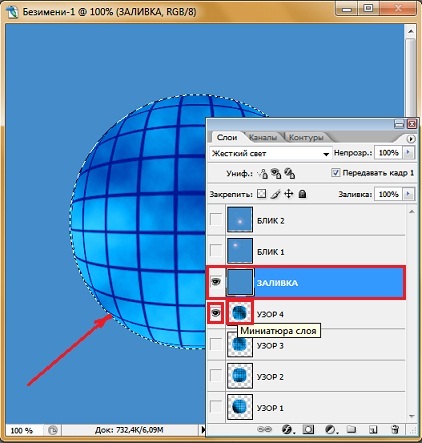
Становимся на слой Заливка ! Глазики вкл. на слоях Заливка и Узор 4 .
Зажимаем клавишу Ctrl и кликаем по Миниатюре слоя Узор 4 и получаем выделение


Идём Выделение-Инверсия и жмём клавишу Delete .
Не снимая выделения переходим на слой Блик 1 и снова жмём Delete.
Не снимая выделения переходим на слой Блик 2 и снова жмём клавишу Delete.
Ctrl+D-снять выделение.
Таким образом мы убрали всё лишнее.
Теперь давайте к шарику приделаем палку. Её можно просто нарисовать на Новом слое , но я воспользуюсь вот таким шаблоном.

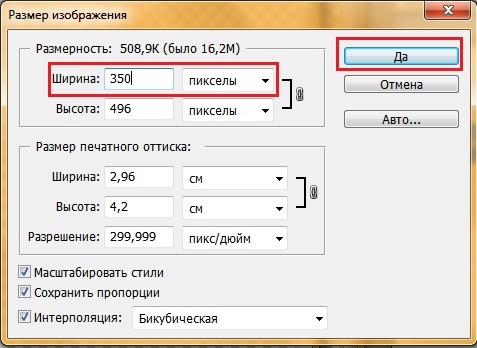
Открываем его в ФШ , уменьшаем размер , т.к. шаблон имеет очень большой размер 2000/2836 пикс.
Изображение-Размер изображения , меняем Высоту - на нужную вам , а Ширина измениться автоматически .
Я изменила на такие параметры .


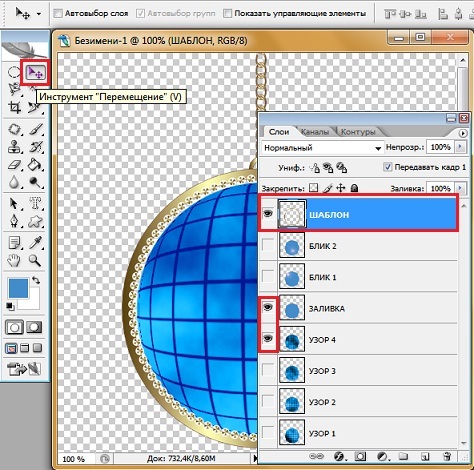
Активируем инструмент Перемещение и перетаскиваем шаблон на наш шарик.


А теперь, если хотите оставить шаблон полностью , то воспользуйтесь Свободным трансформированием Ctrl+T и подгоните размер шаблона под шарик (не забудьте при этом удерживать клавишу Shift , что бы не сбить пропорции шаблона, отпускаете сначала мышку, только потом Shift )
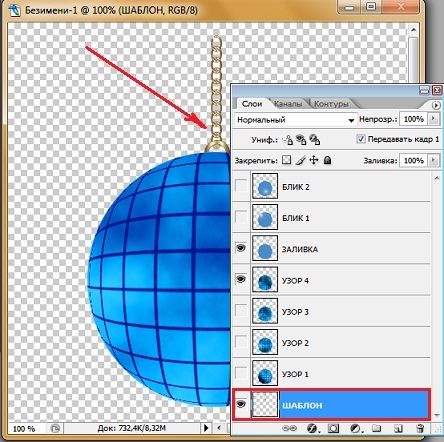
Можно оставить только цепочку , тогда остальное сотрите Ластиком и разместите инструментом Перемещение цепочку по центру шарика . И в окне Слои слой с Шаблоном перетащите в самый низ .


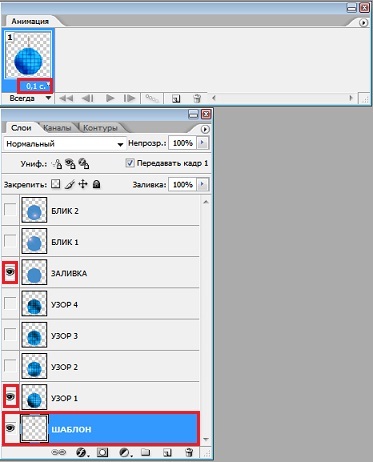
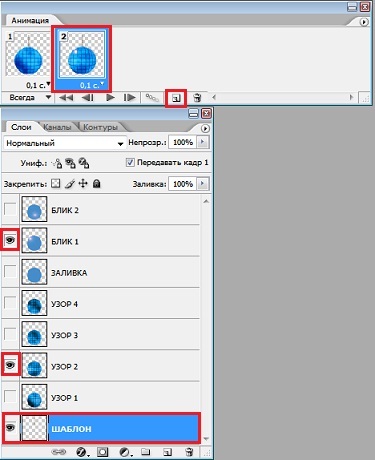
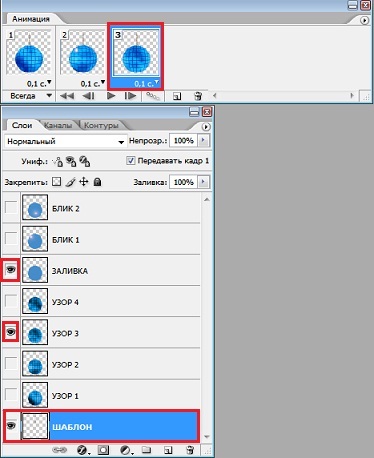
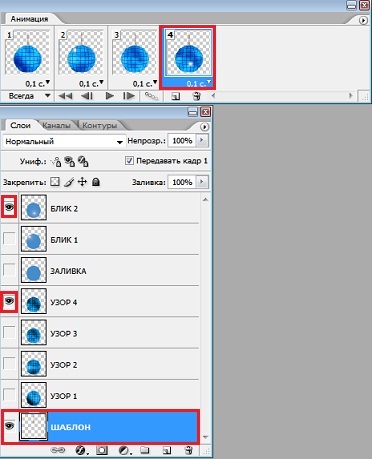
Переходим в окно Анимации :
Задаём время передвижения 1 кадру 0,1 сек.
1 кадр - слой Шаблон , Узор 1 и Заливка


2 кадр - слой Шаблон , Узор 2 и Блик 1


3 кадр - Слой Шаблон , Узор 3 и Заливка


4 кадр - слой Шаблон , Узор 4 и Блик 2


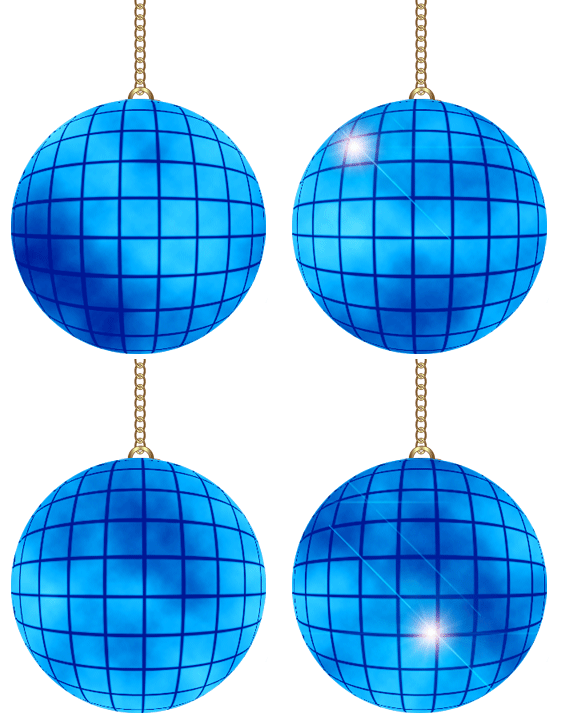
Жмём на Запуск воспроизведения анимации


Если всё в порядке и шарик крутится , а не дёргается , значит сохраняем : Файл - Сохранить для Web в формате GIF .


На всякий случай : Обрезать изображение можно с помощью инструмента Рамка
Подробнее об этом можно прочитать в Уроке № 61


Как анимацию наложить на картинку можете узнать в Уроке № 54

Уроки от Елены

ouio (500x500, 152Kb)

Серия сообщений "уроки фотошоп":
Часть 1 - Урок создания прозрачного фона
Часть 2 - уроки фотошоп
...
Часть 13 - Из фото в цветной рисунок
Часть 14 - Как изменить цвет фотографии согласно цвету другого изображения
Часть 15 - крутящейся шар
Часть 16 - Сделать из цветной фотографии черно-белую можно одной командой "Изображение - Коррекция - Черно-белое..."
Часть 17 - Из реальности в ледниковый период.
...
Часть 23 - Как работать с масками в фотошоп
Часть 24 - Как сделать собственную маску в фотошопе
Часть 25 - Эффект цифрового боке в Photoshop


Без заголовка

Вторник, 30 Июля 2013 г. 21:43 + в цитатник
//img-fotki.yandex.ru/get/4134/198527124.0/0_a1253_5b550406_M.png //img-fotki.yandex.ru/get/6445/198527124.0/0_a124d_78e936d8_M.png //img-fotki.yandex.ru/get/5641/198527124.0/0_a1255_9616ff5f_M.png //img-fotki.yandex.ru/get/5635/198527124.0/0_a124c_b2e2059b_M.png Картинка

мои работы

Вторник, 30 Июля 2013 г. 21:42 + в цитатник

78102757_0_32c1f_b0aebcc2_XL (700x629, 70Kb)

Серия сообщений "МОИ РАБОТЫ":
Часть 1 - мои работы
Часть 2 - мои работы
Часть 3 - мои работы
Часть 4 - мои работы


тема

Вторник, 30 Июля 2013 г. 21:18 + в цитатник

102 (500x377, 42Kb)

Серия сообщений "темы без швов":
Часть 1 - мои работы
Часть 2 - тема
Часть 3 - тема
Часть 4 - тема


тема

Вторник, 30 Июля 2013 г. 21:13 + в цитатник

0_d980_e86d7f43_XL (700x466, 65Kb)

Серия сообщений "темы без швов":
Часть 1 - мои работы
Часть 2 - тема
Часть 3 - тема
Часть 4 - тема


тема

Вторник, 30 Июля 2013 г. 21:10 + в цитатник

0_3cdeb_a10dda91_XL (700x500, 67Kb)

Серия сообщений "темы без швов":
Часть 1 - мои работы
Часть 2 - тема
Часть 3 - тема
Часть 4 - тема


Из фото в цветной рисунок

Среда, 24 Июля 2013 г. 19:45 + в цитатник

Рисуем пером и кистью

Среда, 24 Июля 2013 г. 19:26 + в цитатник

уроки фотошоп

Среда, 24 Июля 2013 г. 18:52 + в цитатник

уроки фотошоп создать интересное свечение

Понедельник, 22 Июля 2013 г. 22:44 + в цитатник
В этом уроке я покажу Вам, как создать интересное свечение и добавить настроение изображению. Для этого будем использовать режимы наложения (blending options ), инструменты выделения и немного Вашего воображения.
До обработки.

ПОСЛЕ

Давайте начнём. Откройте изображение, к которому вы хотите применить эффект. Автор выбрала это.

Шаг 1. Нужно отделить девушку от фона. Сделайте это с помощью способа, который у Вас лучше всего получается. Автор использовал инструмент Перо (Pen Tool), проведя путь вокруг фигуры девушки, нужно закрыть контур, образовать выделенную область. Растушевку поставьте в 1 пикс.


Шаг 2. Скопируйте выделение(Ctrl+C) и вставьте (Ctrl+V) его на новый слой, назовите слой «Девушка».
Шаг 3. Дублируйте слой «Девушка». Для копии этого слоя примените коррекцию Яркость/Контрастность в меню Изображение – Коррекция (Image > Adjustments > Brightness and Contrast).

Шаг 4. Выделите слой «Девушка». Идём в меню Фильтр – Размытие - Размытие в движении (Filter > Blur > Motion Blur). Ставим такие настройки Угол (Angle) – 40 градусов, Смещение (Distance) – 120. Слейте слои «Девушка» и её копию.

Шаг 5. Создайте новый слой под слоем с девушкой и назовите его «Дым». Используя инструмент Лассо (Lasso Tool), обведите область вокруг девушки. Поставьте растушевку 150 пикс.

Шаг 6. Убедитесь, что Ваш цвет переднего плана - белый, а фоновый цвет - черный. Теперь идём в меню Фильтр – Рендеринг – Облака (Filter > Render > Clouds). После этого поставьте режим наложения для этого слоя Перекрытие (Overlay).


Шаг 7. Создайте новый слой под слоем "Дым" и назовите его "Градиент". Выберите Инструмент Градиент (Gradient Tool) и щелкните, чтобы вызвать Редактор Градиента. Поставьте цвет переднего плана (foreground) #c6229e и цвет заднего (background) плана #1dbdda. В настройках интсрумента поставьте Линейный. Проведите градиентом от левого верхнего угла до правого нижнего, поставьте непрозрачность этому слою 60%.

Шаг 8. Поставьте слою «Градиент» режим наложения Перекрытие (Overlay), затем слейте слои « Дым» и «Градиент». У Вас должно получится как скриншоте ниже. Можно экспериментировать с разными цветовыми сочетаниями градиента и другими режимами наложения для слоя «Градиент».

Шаг 9. Создайте новый слой под слоем "Градиент" и назовите его "Свечение". Используя белую мягкую Кисть (Brush) , закрасьте кисточкой края девушки. Это создаст эффект жара позади девушки.


Шаг 10. Сделайте активным инструмент Кисть (Brush tool), зайдите в палитру настроек кисти (F5) и введите следующие настройки, как показано на скриншотах ниже. Сохраните эту кисточку, нажав Сохранить новую кисть (Create New Brush) и назовите её "Splash". Потом вы снова можете её выбрать в палитре кистей и использовать позже. Проведите настроенной кистью по изображению как рисунке ниже. Добейтесь желаемого эффекта.


Шаг 11. Создайте новый слой, назовите это "Полосы". Название говорит само за себя. Мы собираемся сделать светящиеся полоски. Чтобы сделать их, выберите инструмент Полигональное лассо (Polygonal Lasso Tool) и создайте треугольник. Затем, используя белую мягкую кисть, подрисуйте противоположную сторону основы треугольника. Вы можете также экспериментировать с различными формами и размерами, чтобы создать эффекты, которые Вы хотите.

Шаг 12. Теперь сделаем освещение на самой девушке. Для этого, создайте новый слой, выше слоя «Девушка» и поставьте ему режим наложения на Осветление основы (Color Dodge). Загрузите контур девушки, который вы сделали раньше в палитре контуры или воспользуйтесь комбинацией клавиш Ctrl+ клик по миниатюре слоя с девушкой. Загрузится выделение. Используя инструмент Пипетка (Eyedropper Tool), выбирайте цвет свечения вокруг девушки, которое мы сделали раньше и тем же цветом, мягкой кисточкой, проводим по внутреннему контуру выделенной области.

Шаг 13. Теперь мы создадим световые линии . Создайте новый слой под названием "Линии" выше слоя с девушкой. Поставьте цвет переднего плана (foreground color) белым, выберите инструмент Кисть (Brush Tool) и откройте окно настроек кисти. Выбираем мягкую кисть, примерно 9 пикс. Во вкладке Динамика формы (Shape Dynamics) установите Колебание размера (size jitter control) на нажим пера (Pen Pressure). Это придаст мазкам кисти интересный эффект.

Шаг 14. Используя инструмент Перо (Pen tool), создайте несколько линий (смотрите скриншот). После этого нажмите ПКМ и выберите опцию - Выполнить обводку контура (Stroke Path). Откроется окно настроек. В нём необходимо поставить Кисть (Brush) и поставить галочку в окошке Имитировать нажим (Simulate Pressure). Жмём ОК. После этого, Ваши линии сделанные пером, обведутся кисточкой.


Шаг 15. Теперь дважды щёлкните по слою с линиями, чтобы вызвать Стили слоя (Blending Options). Применим Внешнее свечение (Outer Glow). Настройки используйте как на скриншоте ниже.

Шаг 16. С помощью маски слоя, по желанию, Вы можете убрать некоторые части линий, которые попадают на девушку. А также можете добавить больше элементов к изображению, чтобы заставить его выглядеть еще более уникальным.

Вот финальное изображение.
Эффект свечения в фотошопе

Серия сообщений "уроки фотошоп":
Часть 1 - Урок создания прозрачного фона
Часть 2 - уроки фотошоп
...
Часть 8 - Стеклянные томаты в Фотошоп.
Часть 9 - ~~Этот великолепный реалистичный водопад создаётся легко, за пару минут~~
Часть 10 - уроки фотошоп создать интересное свечение
Часть 11 - уроки фотошоп
Часть 12 - Рисуем пером и кистью
...
Часть 23 - Как работать с масками в фотошоп
Часть 24 - Как сделать собственную маску в фотошопе
Часть 25 - Эффект цифрового боке в Photoshop


Метки:  

~~Этот великолепный реалистичный водопад создаётся легко, за пару минут~~

Понедельник, 22 Июля 2013 г. 15:16 + в цитатник

~~Этот великолепный реалистичный водопад создаётся легко,
за пару минут~~

1)Создаём новый слой,заливаем чёрным цветом,
и примерно посредине размещаем лампочку.
Фильтр-Рендеринг-Блик(Filter-Render-Lens Flare):

2)Затем применяем фильтр"Меццо-тинто"(Mezzotint)
(Фильтр-Оформление-Меццо-тинто):
получаем


3)Теперь размываем от центра радиальным размытием
Фильтр-Размытие-Радиальное размытие
(Filter-Blur-Radial Blur)


4)К полученной текстуре применим полярные координаты по направлению от центра
Фильтр-Искажение-Полярные координаты:


5)Почти готово.теперь добавим немного ряби:
Фильтр-Искажение-Рябь
(Filter-Distort-Ripple)


6)И теперь можно раскрашивать:Сtrl+U
Параметры на рисунке:

7)Для более реалестичности,я продублировала слой(Ctrl+J) и
применила режим смешивание, в окне слоёв ,Перекрытие(Overlay) и
изменила прозрачность слоя.

8)В результате получился вот такой Водопад:

Серия сообщений "уроки фотошоп":
Часть 1 - Урок создания прозрачного фона
Часть 2 - уроки фотошоп
...
Часть 7 - Оживляем лепесточки цветов
Часть 8 - Стеклянные томаты в Фотошоп.
Часть 9 - ~~Этот великолепный реалистичный водопад создаётся легко, за пару минут~~
Часть 10 - уроки фотошоп создать интересное свечение
Часть 11 - уроки фотошоп
...
Часть 23 - Как работать с масками в фотошоп
Часть 24 - Как сделать собственную маску в фотошопе
Часть 25 - Эффект цифрового боке в Photoshop


Метки:  

схемма

Четверг, 18 Июля 2013 г. 18:25 + в цитатник
Примерить на дневник »

Серия сообщений "МОИ СХЕМЫ":
Часть 1 - фон
Часть 2 - фон
Часть 3 - фон
Часть 4 - фон
Часть 5 - схемма
Часть 6 - прозрачный фон
Часть 7 - фон


фон

Среда, 17 Июля 2013 г. 19:39 + в цитатник

Серия сообщений "МОИ СХЕМЫ":
Часть 1 - фон
Часть 2 - фон
Часть 3 - фон
Часть 4 - фон
Часть 5 - схемма
Часть 6 - прозрачный фон
Часть 7 - фон


фон

Среда, 17 Июля 2013 г. 19:37 + в цитатник

Серия сообщений "МОИ СХЕМЫ":
Часть 1 - фон
Часть 2 - фон
Часть 3 - фон
Часть 4 - фон
Часть 5 - схемма
Часть 6 - прозрачный фон
Часть 7 - фон


фон

Среда, 17 Июля 2013 г. 19:32 + в цитатник

Серия сообщений "МОИ СХЕМЫ":
Часть 1 - фон
Часть 2 - фон
Часть 3 - фон
Часть 4 - фон
Часть 5 - схемма
Часть 6 - прозрачный фон
Часть 7 - фон


фон

Среда, 17 Июля 2013 г. 19:25 + в цитатник

Серия сообщений "МОИ СХЕМЫ":
Часть 1 - фон
Часть 2 - фон
Часть 3 - фон
...
Часть 5 - схемма
Часть 6 - прозрачный фон
Часть 7 - фон


Метки:  

мои работы

Среда, 17 Июля 2013 г. 17:55 + в цитатник

Серия сообщений "темы без швов":
Часть 1 - мои работы
Часть 2 - тема
Часть 3 - тема
Часть 4 - тема


Процитировано 1 раз

Поиск сообщений в Иринка8181
Страницы: [2] 1 Календарь