-Всегда под рукой

 -Поиск по дневнику

Поиск сообщений в Иринка8181

 -Подписка по e-mail


 -Интересы

http://www.seosprint.net/?ref=2505029 <a href=

 -Постоянные читатели

 -Статистика

Статистика LiveInternet.ru: показано количество хитов и посетителей
Создан: 23.04.2013
Записей:
Комментариев:
Написано: 87


SEO sprint - Всё для максимальной раскрутки!

Эффект цифрового боке в Photoshop

Вторник, 01 Октября 2013 г. 00:25 + в цитатник
Это цитата сообщения Irina_Gizhdeu [Прочитать целиком + В свой цитатник или сообщество!]

Эффект цифрового боке в Photoshop

lВыполняю просьбу!!!! Приветик!!!!!!">">">
Эффект цифрового боке в Photoshop


Эффект цифрового боке в Photoshop


Урок фотошопа очень простой.
Здесь мы будем использовать одну из сильнейших и превосходнейших вещей в Photoshop -
создание и настройки кистей.

Серия сообщений "уроки фотошоп":
Часть 1 - Урок создания прозрачного фона
Часть 2 - уроки фотошоп
...
Часть 23 - Как работать с масками в фотошоп
Часть 24 - Как сделать собственную маску в фотошопе
Часть 25 - Эффект цифрового боке в Photoshop


Как работать с масками в фотошоп

Вторник, 24 Сентября 2013 г. 20:21 + в цитатник
Это цитата сообщения Lyudmila_Lyu [Прочитать целиком + В свой цитатник или сообщество!]

Как работать с масками в фотошоп

Как работать с масками в фотошоп


ЗДЕСЬ далее...

Серия сообщений "уроки фотошоп":
Часть 1 - Урок создания прозрачного фона
Часть 2 - уроки фотошоп
...
Часть 21 - Создание сигаретного дыма,или просто дыма
Часть 22 - ФОНЫ ДЛЯ СХЕМ ИЗ МАСОК
Часть 23 - Как работать с масками в фотошоп
Часть 24 - Как сделать собственную маску в фотошопе
Часть 25 - Эффект цифрового боке в Photoshop


ФОНЫ ДЛЯ СХЕМ ИЗ МАСОК

Пятница, 09 Августа 2013 г. 17:13 + в цитатник
Это цитата сообщения Novichok56 [Прочитать целиком + В свой цитатник или сообщество!]

УРОК =ФОНЫ ДЛЯ СХЕМ ИЗ МАСОК=

(500x7)

ФОНЫ ДЛЯ СХЕМ ИЗ МАСОК
Добрый день дорогие друзья!
Несколько дней назад я опубликовала бордюрные маски и сегодня я хочу показать, как можно их использовать для изготовления фонов к схемам.
ВАРИАНТ ПЕРВЫЙ.

Серия сообщений "уроки фотошоп":
Часть 1 - Урок создания прозрачного фона
Часть 2 - уроки фотошоп
...
Часть 20 - Анимация при помощи рабочего контура
Часть 21 - Создание сигаретного дыма,или просто дыма
Часть 22 - ФОНЫ ДЛЯ СХЕМ ИЗ МАСОК
Часть 23 - Как работать с масками в фотошоп
Часть 24 - Как сделать собственную маску в фотошопе
Часть 25 - Эффект цифрового боке в Photoshop


Как изменить цвет фотографии согласно цвету другого изображения

Среда, 24 Июля 2013 г. 20:01 + в цитатник
Это цитата сообщения Лариса_Гурьянова [Прочитать целиком + В свой цитатник или сообщество!]

Как изменить цвет фотографии согласно цвету другого изображения

ПАМЯТКА НАЧИНАЮЩИМ ФОТОШОПЕРАМ

Как изменить цвет фотографии согласно цвету другого изображения

В этом уроке по работе с фотошопом мы рассмотрим интересную возможность инструмента "Подобрать цвет" (Match Color), который служит главным образом для согласования цветов на разных изображениях. Например, инструмент "Подобрать цвет" (Match Color) позволяет сделать так, чтобы цвета одного и того же объекта на разных снимках были одинаковыми. Впрочем, этот инструмент можно использовать и для своего творчества, используя цвета одного изображения и перенося его на абсолютно другие фотографии. В результате, получая интересные и необычные результаты. Так как изменить цвет фотографии так, чтобы он стал похожим на цвета другой фотографии?

Цветы

Откроем исходное изображение. Эту картинку мы будем раскрашивать с помощью цветов другого изображения.

Откроем фото, цвета которого мы будем использовать для раскраски.

Используем команду "Выровнять яркость", которая позволяет сбалансировать изображение, что даст более лучшие результаты при применении инструмента "Подобрать цвет" (Match Color). Перейдём в "Изображение - Коррекция - Выровнять яркость".

Получаем вот такую картинку.

Перейдём в "Изображение - Коррекция - Подобрать цвет"

.

В открывшемся окне ничего не меняем, а просто нажимаем кнопку "Сохранить статистику".

Открывается окно "Сохранить", в котором мы выбираем папку на своём компьютере, куда будем сохранять файл статистики изображения, даём ему имя (я просто нажал клавишу "2") и нажимаем кнопку "Сохранить".

У нас ещё остаётся открытым окно "Подобрать цвет". Нажимаем "Да" или "Отмена" - никакой разницы нет.

Закрываем фото, цвета которого мы будем использовать для раскраски. Изменения в нём не сохраняем.

У нас в рабочем поле фотошопа остаётся открытым изображение, которые мы хотим раскрасить. Создаём дубликат основного слоя, для чего нажимаем сочетание клавиш - Ctrl+J.

Перейдём в "Изображение - Коррекция - Подобрать цвет".

В окне "Подобрать цвет" нажимаем кнопку "Загрузить статистику".

Открывается окно "Загрузить", в котором мы открываем папку, в которую сохраняли файл статистики изображения, щёлкаем по этому файлу (делаем его активным), его имя (у меня это "2") появится в поле "Имя файла", нажимаем кнопку "Загрузить".

Цвета фотографии окрасятся в цвета изображения, статистику которого мы с Вами сохраняли ранее. Осталось только подобрать вид получившейся картинки. Для этого передвигаем ползунки "Светимость", "Интенсивность цветов" и "Ослабить" и подбираем оптимальный с Вашей точки зрения результат. Названия ползунков говорят сами за себя, подвигайте их, и Вы легко поймете, как они работают.

У меня получился вот такой интересный результат. Немного улучшим его.

В палитре "Слои" щёлкам по третьей справа иконке и на верхний слой загружается белая маска слоя, с изображением ничего не происходит

.

Выбираем инструмент "Кисть" (В) с параметрами, установленными по умолчанию, на передний план устанавливаем чёрный цвет - для этого достаточно нажать клавишу D.

А теперь просто кистью прорисуем некоторые цветы - вернём их первоначальный вид. Вот такая симпатичная и оригинальная картинка у меня получилась.

Мы с Вами ответили на вопрос: "Как изменить цвет фотографии согласно цвету другого изображения?".

Серия сообщений "Уроки Накрошаева Олега":
Часть 1 - Фантастические, но редко используемые возможности программы фотошоп
Часть 2 - Красивое небо в фотошопе
...
Часть 40 - Как сделать рамку на фото и вставить в неё фотографию
Часть 41 - Как в ФШ открыть глаза
Часть 42 - Как изменить цвет фотографии согласно цвету другого изображения
Часть 43 - Как использовать кисти "Дым" в ФШ
Часть 44 - Пришиваем фотографию...- понравился эффект..))
Часть 45 - Создай свою операцию в ФШ
Часть 46 - Экспресс ретушь в photoshop в два слоя
Часть 47 - Бесплатные видео-уроки по работе в программе Adobe Photoshop

Серия сообщений "уроки фотошоп":
Часть 1 - Урок создания прозрачного фона
Часть 2 - уроки фотошоп
...
Часть 12 - Рисуем пером и кистью
Часть 13 - Из фото в цветной рисунок
Часть 14 - Как изменить цвет фотографии согласно цвету другого изображения
Часть 15 - крутящейся шар
Часть 16 - Сделать из цветной фотографии черно-белую можно одной командой "Изображение - Коррекция - Черно-белое..."
...
Часть 23 - Как работать с масками в фотошоп
Часть 24 - Как сделать собственную маску в фотошопе
Часть 25 - Эффект цифрового боке в Photoshop


Стеклянные томаты в Фотошоп.

Четверг, 18 Июля 2013 г. 18:28 + в цитатник
Это цитата сообщения ЭМИЛЛИ [Прочитать целиком + В свой цитатник или сообщество!]

Стеклянные томаты в Фотошоп.

В этом уроке мы будем создавать реалистичные стеклянные томаты с жидкостью, отражением и тенями.


(нажмите на изображение, чтобы увеличить)

Читать далее


Серия сообщений "уроки фотошоп":
Часть 1 - Урок создания прозрачного фона
Часть 2 - уроки фотошоп
...
Часть 6 - Урок "Как сделать из фотографии рисунок в Фотошопе"
Часть 7 - Оживляем лепесточки цветов
Часть 8 - Стеклянные томаты в Фотошоп.
Часть 9 - ~~Этот великолепный реалистичный водопад создаётся легко, за пару минут~~
Часть 10 - уроки фотошоп создать интересное свечение
...
Часть 23 - Как работать с масками в фотошоп
Часть 24 - Как сделать собственную маску в фотошопе
Часть 25 - Эффект цифрового боке в Photoshop


Оживляем лепесточки цветов

Среда, 17 Июля 2013 г. 17:46 + в цитатник
Это цитата сообщения NATALI-NG [Прочитать целиком + В свой цитатник или сообщество!]

Урок от NATALI: Оживляем лепесточки цветов

Урок от NATALI
В этом уроке,я вам расскажу как можно оживить лепестки цветов или листья на деревьях.таким простым и незатейливым способом...
архив урока на скачку
http://turbobit.net/r5hf7i3qs84e.html
 (500x481, 107Kb)
Читать далее

Серия сообщений "уроки фотошоп":
Часть 1 - Урок создания прозрачного фона
Часть 2 - уроки фотошоп
...
Часть 5 - уроки фотошоп
Часть 6 - Урок "Как сделать из фотографии рисунок в Фотошопе"
Часть 7 - Оживляем лепесточки цветов
Часть 8 - Стеклянные томаты в Фотошоп.
Часть 9 - ~~Этот великолепный реалистичный водопад создаётся легко, за пару минут~~
...
Часть 23 - Как работать с масками в фотошоп
Часть 24 - Как сделать собственную маску в фотошопе
Часть 25 - Эффект цифрового боке в Photoshop


Урок "Как сделать из фотографии рисунок в Фотошопе"

Среда, 17 Июля 2013 г. 17:25 + в цитатник
Это цитата сообщения MissKcu [Прочитать целиком + В свой цитатник или сообщество!]

Урок "Как сделать из фотографии рисунок в Фотошопе"

туфли (161x137, 32Kb)

Урок НЕ авторский....Это перевод....


1 (650x500, 219Kb)

http://li-web.ru/

Кому интересно, я дальше поигралась с картинкой


Серия сообщений "Мои уроки по ФШ":
Часть 1 - Урок создания прозрачного фона от MissKcu
Часть 2 - Урок по блестяшкам от MissKcu
...
Часть 33 - Вариации для коррекции цвета
Часть 34 - Анимация "Передвижение". Авторский урок от MissKcu
Часть 35 - Урок "Как сделать из фотографии рисунок в Фотошопе"
Часть 36 - Урок анимации с помощью инструмента "Осветлитель" от MissKcu
Часть 37 - Урок "Анимация кистью Боке" от MissKcu

Серия сообщений "уроки фотошоп":
Часть 1 - Урок создания прозрачного фона
Часть 2 - уроки фотошоп
...
Часть 4 - анимация в фотошоп
Часть 5 - уроки фотошоп
Часть 6 - Урок "Как сделать из фотографии рисунок в Фотошопе"
Часть 7 - Оживляем лепесточки цветов
Часть 8 - Стеклянные томаты в Фотошоп.
...
Часть 23 - Как работать с масками в фотошоп
Часть 24 - Как сделать собственную маску в фотошопе
Часть 25 - Эффект цифрового боке в Photoshop


анимация в фотошоп

Среда, 17 Июля 2013 г. 10:58 + в цитатник
Это цитата сообщения Agnishanti [Прочитать целиком + В свой цитатник или сообщество!]

Анимация в фотошоп

Анимация в фотошоп, handmade

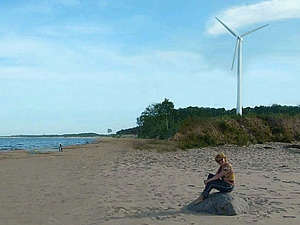
Сижу в позе русалочки на гранитном камешке, песок мокрый и холодный, а вокруг янтарики на солнышке блестят после шторма.

Этот МК по созданию анимационной гифки в фотошопе для тех, кто фотошоп уже освоил и свободно работает со слоями. 

Итак. Необходимо создать (или открыть готовые) несколько слоев, или файлов и сделать один многослойный файл psd. Открыть окно анимации. Сделать несколько кадров включая и выключая нужные слои по порядку. Задать временные интервалы. Сохранить с оптимизацие в gif.


1. В моём случае двигатся будут только лопости ветряка, поэтому к слою фон я буду добавлять слои с лопастями.


Читать далее...

Серия сообщений "уроки фотошоп":
Часть 1 - Урок создания прозрачного фона
Часть 2 - уроки фотошоп
Часть 3 - фотошоп
Часть 4 - анимация в фотошоп
Часть 5 - уроки фотошоп
Часть 6 - Урок "Как сделать из фотографии рисунок в Фотошопе"
...
Часть 23 - Как работать с масками в фотошоп
Часть 24 - Как сделать собственную маску в фотошопе
Часть 25 - Эффект цифрового боке в Photoshop


Метки:  

фотошоп

Среда, 17 Июля 2013 г. 01:04 + в цитатник
Это цитата сообщения tinochka1956 [Прочитать целиком + В свой цитатник или сообщество!]

Делаем бесшовную картинку для схемы дневника.

Я всегда публикую свои дизайны в сообществе "Темы и схемы"и интересуюсь дизайнами,которые делают мои друзья и ПЧ.Прочитав комментарий одного так сказать критика к схеме моего ПЧ,решила поделится с вами своим опытом,как можно сделать картинку бесшовной.
Для этого берем любую понравившуюся вам картинку(предварительно уменьшив ее размер да 550-500 px по ширине - ФШ - изображение-изменить размер),идем в ФШ и используем фильтр Mehdi Seamless Border 2
1
free image host


Применяем его дважды!!!! Первый раз с такими настройками
3
myspace image uploader


Второй раз
2
free image hosting


Т.е сначала мы смягчаем края картинки по вертикали,а затем по горизонтали.
Затем сохраняем картинку в JPEG и следим за весом картинки,она не должна превышать 78 Кб
4
upload image


С такой картинкой ваш дизайн будет выглядеть без всяких стыков и погрешностей.
Желаю Вам творческих успехов!

Серия сообщений "уроки фотошоп":
Часть 1 - Урок создания прозрачного фона
Часть 2 - уроки фотошоп
Часть 3 - фотошоп
Часть 4 - анимация в фотошоп
Часть 5 - уроки фотошоп
...
Часть 23 - Как работать с масками в фотошоп
Часть 24 - Как сделать собственную маску в фотошопе
Часть 25 - Эффект цифрового боке в Photoshop


Метки:  

уроки фотошоп

Вторник, 16 Июля 2013 г. 22:29 + в цитатник
Это цитата сообщения Верунчик_5 [Прочитать целиком + В свой цитатник или сообщество!]

Делаем в ФШ цветные блестки с помощью плагина Sparkle

Счетчик посещений Counter.CO.KZ - бесплатный счетчик на любой вкус!
КОД ДЛЯ МЕЙЛА ЗДЕСЬ.


ПАМЯТКА НАЧИНАЮЩИМ ФОТОШОПЕРАМ


Делаем в ФШ цветные блестки

В этом уроке будем учиться делать цветные блестки с помощью плагина Sparkle
(Урок написан по просьбе ПЧ)


СКАЧАТЬ ПЛАГИН МОЖНО ЗДЕСЬ.
Интерфейс: English
Размер: 19,8 Кb

Установка плагина - Локальный диск C - Program Files - Adobe - Adobe Photoshop CS - Plug-Ins - Filters

"Урок смотрим далее..."

Серия сообщений "ФОТОШОП":
Часть 1 - уроки фотошоп
Часть 2 - скачать фотошоп

Серия сообщений "уроки фотошоп":
Часть 1 - Урок создания прозрачного фона
Часть 2 - уроки фотошоп
Часть 3 - фотошоп
Часть 4 - анимация в фотошоп
...
Часть 23 - Как работать с масками в фотошоп
Часть 24 - Как сделать собственную маску в фотошопе
Часть 25 - Эффект цифрового боке в Photoshop


как сделать БРОДИЛКУ

Четверг, 25 Апреля 2013 г. 20:06 + в цитатник
Это цитата сообщения Ваша_ТАНЯ_идущая_по_Судьбе [Прочитать целиком + В свой цитатник или сообщество!]

как сделать БРОДИЛКУ

Счетчик посещений Counter.CO.KZ - бесплатный счетчик на любой вкус!


*...БРОДИЛКА - это ВИЗИТНАЯ КАРТОЧКА ВАШЕГО БЛОГА...*


ЭТОТ ПОСТ о том,КАК Я ДЕЛАЮ СВОИ ЗАПИСИ

о БРОДИЛКАХ читайте ЗДЕСЬ :
Читать далее...

Серия сообщений "ОФОРМЛЕНИЕ ДНЕВНИКА!":
Часть 1 - Без заголовка
Часть 2 - Симпатичные кнопочки для перехода
Часть 3 - Как сделать кнопку-баннер для эпиграфа и/или графы «О себе»?
Часть 4 - как сделать БРОДИЛКУ

Рубрики:  ОФОРМЛЕНИЕ ДНЕВНИКА!/учебник лиру!

Без заголовка

Четверг, 25 Апреля 2013 г. 19:42 + в цитатник
Это цитата сообщения Ваша_ТАНЯ_идущая_по_Судьбе [Прочитать целиком + В свой цитатник или сообщество!]

.......Добро пожаловать!.......

URL аватара URL аватара URL аватара URL аватара URL аватара

.......Иринка8181.......
Рубрики:  БРОДИЛКИ

Как разместить код баннера в сообщении?

Четверг, 25 Апреля 2013 г. 17:55 + в цитатник
Это цитата сообщения Rost [Прочитать целиком + В свой цитатник или сообщество!]

Как разместить код баннера в сообщении?

Очередное дополнение в
Я давно уже научил вас, как сделать кнопку-баннер для эпиграфа и/или графы «О себе». Но после этого многие часто задают мне вопрос, как написать код этого баннера в сообщении? Решил описать все методы, которые мне известны.
Читать тут


Вот что получилось!
Рубрики:  ОФОРМЛЕНИЕ ДНЕВНИКА!/учебник лиру!

Как сделать кнопку-баннер для эпиграфа и/или графы «О себе»?

Четверг, 25 Апреля 2013 г. 17:11 + в цитатник
Это цитата сообщения Rost [Прочитать целиком + В свой цитатник или сообщество!]

Как сделать кнопку-баннер для эпиграфа и/или графы «О себе»?

Небольшое дополнение в .

Сегодня научу, как сделать банер в виде изображения, при нажатие на которое будет осуществляться переход по ссылке. В качестве примера буду использовать кнопку и ссылку на свой "FAQ".

Кому интересно

А тем, кто меня внимательно читал, тем я расскажу, как сделать такую кнопку:
LI 5.09.15

Серия сообщений "ОФОРМЛЕНИЕ ДНЕВНИКА!":
Часть 1 - Без заголовка
Часть 2 - Симпатичные кнопочки для перехода
Часть 3 - Как сделать кнопку-баннер для эпиграфа и/или графы «О себе»?
Часть 4 - как сделать БРОДИЛКУ

Рубрики:  ОФОРМЛЕНИЕ ДНЕВНИКА!/учебник лиру!

Всё, что вы хотели знать о ЛиРу, но...

Четверг, 25 Апреля 2013 г. 15:38 + в цитатник
Это цитата сообщения Rost [Прочитать целиком + В свой цитатник или сообщество!]

Всё, что вы хотели знать о ЛиРу, но... (Самый полный FAQ по ЛиРу).

вам никто не рассказал.
Скажу сразу и честно: решил собрать у себя, чтобы потом на все подобные вопросы отвечать ссылкой на этот пост (или из этого поста).
Пользуясь случаем, хочу поблагодарить сообщество Сама_овца. Оно не только меня вдохновило на создание этого сообщения, но и поделилось первыми ссылками.

Итак, здесь будет что-то типа самый полный FAQ по ЛиРу


LI 5.09.15
Рубрики:  ОФОРМЛЕНИЕ ДНЕВНИКА!/учебник лиру!

Симпатичные кнопочки для перехода

Четверг, 25 Апреля 2013 г. 00:57 + в цитатник
Это цитата сообщения nina-kir [Прочитать целиком + В свой цитатник или сообщество!]

Симпатичные кнопочки для перехода

Далее8 (160x55, 9Kb)Далее10 (155x74, 13Kb)Далее17 (165x70, 14Kb)Далее11 (173x75, 14Kb)
Далее12 (194x70, 8Kb)Далее5 (247x75, 10Kb)Далее16 (165x70, 15Kb)
Далее13 (170x55, 6Kb)Далее9 (165x60, 10Kb)Далее4 (185x60, 11Kb)Далее14 (180x60, 9Kb)
Далее6 (200x55, 10Kb)Далее19 (165x70, 14Kb)Далее7 (170x53, 10Kb)Далее20 (165x70, 17Kb)

Далее2 (185x50, 12Kb)Далее8 (150x50, 10Kb)Далее3 (210x50, 16Kb)Далее15 (165x70, 7Kb)
Далее18 (165x70, 19Kb)Далее (150x88, 14Kb)

Серия сообщений "ОФОРМЛЕНИЕ ДНЕВНИКА!":
Часть 1 - Без заголовка
Часть 2 - Симпатичные кнопочки для перехода
Часть 3 - Как сделать кнопку-баннер для эпиграфа и/или графы «О себе»?
Часть 4 - как сделать БРОДИЛКУ


Как пользоваться кнопками-переходами

Четверг, 25 Апреля 2013 г. 00:37 + в цитатник
Это цитата сообщения nina-kir [Прочитать целиком + В свой цитатник или сообщество!]

По просьбам читателей- Как пользоваться кнопками-переходами Далее

После публикации кнопок - переходов "ДАЛЕЕ" у меня часто спрашивают, как ими пользоваться.
Попробую объяснить здесь, потому что отвечать каждому в письме не очень удобно, да и не совсем понятно, так как там коды HTML не отправишь.

Итак, нам потребуется формула Кода для оформления части текста "под кат". Эту формулу нужно сохранить, потому что она требуется часто - всегда, когда текст большой.
Вот эта формула:

формула (422x55, 3Kb)
Пишете текст поста. Затем отделяете часть поста и вставляете эту формулу. Весь текст после формулы (кнопки) будет после перехода на другую страницу.

В формулу можно вставить просто слово "ДАЛЕЕ", или картинку-кнопку. Если у меня берете, то вот эту часть кода картинки:

код-картинки (700x51, 19Kb)
Ее можно взять из кода картинки на яндексе (картинки кликабельны), или,если Вы процитировали пост, то при редактировании поста.
Если Вы просто скопировали все картинки-кнопки, то можно загрузить в свой черновик такую картинку-кнопку
Далеежелт (144x78, 14Kb)
Рубрики:  ОФОРМЛЕНИЕ ДНЕВНИКА!/учебник лиру!

Урок создания прозрачного фона

Среда, 24 Апреля 2013 г. 20:18 + в цитатник
Это цитата сообщения MissKcu [Прочитать целиком + В свой цитатник или сообщество!]

Урок создания прозрачного фона от MissKcu

туфли (161x137, 32Kb)

Создаем новый файл. Задаем размеры, как на скрине: 875*1400, разрешение 28. Образаем внимание, что фон ПРОЗРАЧНЫЙ!!!


2011-06-20_231819 (700x344, 54Kb)

Значок на панели инструментов - ПРЯМОУГОЛЬНИК СО СКРУГЛЕННЫМИ УГЛАМИ (радиус 30-50, как нравится). Наводим курсор на начальную точку угла, нажимаем на левую мышку и не разжимая ведем аккуратно от угла по всему полю вниз,  ближе к краю. Для того, чтобы не было видно нижних закруглений (для не очень прозрачного фона), вести можно чуть ниже слоя1. Отпускаем.

читать дальше...

И вот какой,  в нескольких местах, прозрачный фон у меня получился....


поигралась (437x700, 64Kb)


Серия сообщений "Мои уроки по ФШ":
Часть 1 - Урок создания прозрачного фона от MissKcu
Часть 2 - Урок по блестяшкам
Часть 3 - Урок по маскам в ФШ от MissKcu
...
Часть 31 - Урок " Делаем бесшовные фоны программой 20 на 20"
Часть 32 - Бесшовный фон с помощью плагина Mehdi-Seamless Borber
Часть 33 - Вариации для коррекции цвета

Серия сообщений "Мои уроки по Ли.ру":
Часть 1 - Урок создания прозрачного фона от MissKcu
Часть 2 - Как вставить разделители в пост. Урок от MissKcu
Часть 3 - Программа для изготовления фонов-"шотландка"
...
Часть 16 - Урок об написании постов на Ли.ру от MissKcu
Часть 17 - "Как поставить картинку в Рубрику". Урок от MissKcu
Часть 18 - Урок " Делаем бесшовные фоны программой 20 на 20"

Серия сообщений "уроки фотошоп":
Часть 1 - Урок создания прозрачного фона
Часть 2 - уроки фотошоп
Часть 3 - фотошоп
...
Часть 23 - Как работать с масками в фотошоп
Часть 24 - Как сделать собственную маску в фотошопе
Часть 25 - Эффект цифрового боке в Photoshop


88 сайтов сфотоэфектами

Среда, 24 Апреля 2013 г. 17:52 + в цитатник
Это цитата сообщения принцеска_1 [Прочитать целиком + В свой цитатник или сообщество!]


88 САЙТОВ С ФОТОЭФФЕКТАМИ ОНЛАЙН


88 САЙТОВ С ФОТОЭФФЕКТАМИ ОНЛАЙН

Мы постарались собрать полную базу сайтов с фотоэффектами для ваших фотографий, тем самым продолжая серию постов про фотоэффекты онлайн.

1. www.fotoflexer.com — редактирование фотографии
2. www.loonapix.com — эффекты, рамки
3. www.pixenate.com — редактирование фото

4. www.caption.it — лица, рамки
5. www.fotline.ws — редактирование фотографии
6. www.makeup.pho.to — ретушь портретов


7. www.flauntr.com/ — рамки
8. labs.wanokoto.jp — черно-белая фотография
9. en.fakemypic.com/ — обложки

10. www.fototrix.com — рамки
11. editor.pho.to — редактирование фото
13. www.faceinhole.com — лица
14. www.dumpr.net/ — рамки, эффекты
15. www.vramke.com — рамки
16. www.pichacks.com — эффекты
17. pikipimp.com — значки на фото
18. cartoon.pho.to — анимационное лицо
19. www.superava.ru — рамки
20. www.mapmsg.com — лица
21. blingee.com/ — анимационные эффекты
22. www.funphotobox.com — рамки
23. funny.pho.to/ — рамки
24. www.picmod.net/ — рамки
25. www.fanstudio.ru/index.html — редактирование фото
26. www.drpic.com/ — редактирование фото
27. www.frameshow.com — рамки
28. myframe.ru/ — рамки
29. photo505.com — рамки, обложки, города
30. www.avatara.biz — аватары
31. www.pixlr.com/ — редактирование фотографии
32. www.freeonlinephotoeditor.com/ — редактирование фото
35. www.improveyourimages.com/" — софт колор
36. www.upframr.com/ — рамочки, коллажи
37. www.your-frames.ru/ — рамочки
38. www.picnik.com/ — редактирование
39. www.splashup.com/ — редактор фотографии
40. www.onlineimageeditor.info/ — редактирование фотографии
41. www.glitterfy.com/ — мерцающий эффект и надпись на фотографии
42. www.pikipimp.com/ — эффекты на фотографию, уши, очки и т.д.
43. www.sunsilk.ru — моделирование причёски вместе с SunSilk
44. ru.photofunia.com/ — рамки, коллажи
45. hero-in.com — обложки журналов
46. www.slide.com — рамки, эффекты на фотографии
47. www.pizap.com — эффекты на фотографии
49. www.livechat.su — изменение размера фотографии
50. ru.picjoke.com/ — фотоэффекты
51. www.magmypic.com/ — обложки журналов
52. www.dumpr.net/ — рамки, фотоэффекты
53. www.photofunia.com/ — рамки, фотоэффекты
54. www.blibs.com — фотоэффекты
55. fotoklassniki.ru/ — рамки, эффекты, надписи
56. bighugelabs.com/ — рамки, эффекты на фотографии
57. www.glassgiant.com/ — фотоэффекты
58. www.befunky.com/ — рамки, фотоэффекты
59. www.frameshow.com/ — рамки
АВАТАРКИ
60. www.avatarochki.ru/
61. rusava.ru/
62. vavatarke.ru/
63. vavav.ru/
64. avamaster.ru/
65. avatorka.com/
66. www.makeava.ru/
67. vatar.ru/
69. www.pixiz.ru/
70. cuca.ru/
71. avabest.ru/
72. avapic.ru/
73. www.navkontakte.ru/
74. avateka.ru/
75. www.imagechef.com/
76. www.avatarkafree.ru/
77. www.avabomba.ru/
78. www.avatarium.ru/
79. www.vavatar.ru/
80. www.pixiz.ru/
РАЗНОЕ
81. classniy.ru/ — фотоприколы
82. www.makesweet.com/ — эффекты, рамки есть анимационные
83. deefunia.com/ — рамки
84. www.imageeditor.net/ — редактирование фотографии
86. www.loogix.com/ — анимационные эффекты
87. jpgfun.com/ — рамочкики, обложки
88. photomontager.com/ — рамочки


ИСТОЧНИК - http://www.rerwerr.ru/blog/foto/11.html


Генератор анимированного текста

Серия сообщений "генераторы онлайн":
Часть 1 - генераторы онлайн
Часть 2 - генераторы онлайн
...
Часть 9 - генераторы онлайн
Часть 10 - 55+ полезнейших онлайн генераторов для дизайнеров
Часть 11 - 88 сайтов сфотоэфектами


Без заголовка

Среда, 24 Апреля 2013 г. 17:42 + в цитатник
Это цитата сообщения Curious2010 [Прочитать целиком + В свой цитатник или сообщество!]


i522/1202/02/3ba7706acb78 (130x160, 296Kb)

Кнопки

Иногда при оформлении поста нужно загрузить много Ссылочек на разные сайты или Одна тема и много подпунктов к ней.
Тогда вас выручит простая кнопка.Как она вообще выглядит?
 
Что бы ее сделать нужно вставить вот этот код к себе в блог (сайт)

Там где написано "URL АДРЕС ССЫЛКИ" -нужно вставить адрес ссылки на страницу куда эта кнопка будет вести.
А где написано "НАЗВАНИЕ КНОПКИ" -пишите то что нужно вам.
Но это если нужна одна кнопка.А если несколько?
Чуть ниже я даю коды разных вариантов кнопок.Выбирайте какой нужен вам. Копируйте код и вставляйте к себе в блог.
1. Две кнопки друг за другом на одной строке.

Код этих кнопок.
2. Три кнопки друг за другом на одной строке.
Код этих кнопок .
3.Четыре кнопки друг за другом.


Код этих кнопок.
4.Одна кнопка под другой в ряд.


Код этих кнопок .
5.Кнопка с картинкой.

 
Основное делаем так же, а там где написано УРЛ АДРЕС КАРТИНКИ -вставляем Адрес картинки ведущей на оригинал или если через Радикал Фото ,то код берём под № 1.

Код этой кнопки.
6.Можно сделать и  Выпадающие окошко с кнопкой.


Код к этой кнопки с окошком.

Это удобно если вы загружаете много ссылок.Потому что занимает очень мало места в блоге.Всего одну строку .

КНОПКА С ЦВЕТОМ И КАРТИНКОЙ.


КОД этой кнопки
Сделать кнопки он-лайн можно на:
http://studioweb.boom.ru/generators...s-generator.htm
http://www.coolarchive.com/buttonmaker.php
http://cooltext.com/
http://www.buttonator.com/
http://jirox.net/AsButtonGen/


Серия сообщений "ОФОРМЛЕНИЕ ДНЕВНИКА!":
Часть 1 - Без заголовка
Часть 2 - Симпатичные кнопочки для перехода
Часть 3 - Как сделать кнопку-баннер для эпиграфа и/или графы «О себе»?
Часть 4 - как сделать БРОДИЛКУ


Делаем баннер самостоятельно

Среда, 24 Апреля 2013 г. 17:38 + в цитатник
Это цитата сообщения Душица [Прочитать целиком + В свой цитатник или сообщество!]

Делаем баннер самостоятельно

Если вы хотите сделать баннер самостоятельно (т.е. чтобы картинка была ссылкой на какой-то сайт или какую-то вашу запись в дневнике), нет ничего проще!
Скопируйте нижеприведенный код:

Сотрите слова "ссылка на сайт" и вместо них в кавычки вставьте собственно ссылку на вашу страничку. Там, где ссылка на изображение - вставьте такую ссылку, для этого можно загрузить картинку, которая будет собственно баннером на сайт Радикал или подобный ему. "Надпись при наведении мышки на баннер" тоже замените фразой, которую хотите видеть. Ну и наконец - введите ширину и высоту баннера - там где слова "ширина" и "высота". Готово!
Рубрики:  ОФОРМЛЕНИЕ ДНЕВНИКА!/учебник лиру!

бродилка

Среда, 24 Апреля 2013 г. 17:38 + в цитатник
Это цитата сообщения Schamada [Прочитать целиком + В свой цитатник или сообщество!]

Всё,что должно быть у Лирушника под рукой(ссылки)

Дорогие мои,здесь я собрала небольшую коллекцию ссылок для лирушника..
Надеюсь они Вам помогут в Ваших дизайнерских работах.


475 (155x35, 4Kb)
476 (155x35, 4Kb)4767 (155x35, 4Kb)


456 (155x35, 3Kb)461 (155x35, 3Kb)463 (155x35, 3Kb)


468 (155x35, 3Kb)
467 (155x35, 3Kb)469 (155x35, 3Kb)


458 (155x35, 3Kb)459 (155x35, 4Kb)460 (155x35, 3Kb)


457 (155x35, 3Kb)457 (155x35, 3Kb)466 (155x35, 3Kb)


466 (155x35, 3Kb)465 (155x35, 3Kb)470 (155x35, 4Kb)


471 (155x35, 3Kb)472 (155x35, 3Kb)473 (155x35, 3Kb)


462 (155x35, 3Kb)464 (155x35, 4Kb)474 (155x35, 4Kb)

Schamada
 

Рубрики:  БРОДИЛКИ

Часики-флеш

Вторник, 23 Апреля 2013 г. 21:27 + в цитатник
Это цитата сообщения SvetlanaT [Прочитать целиком + В свой цитатник или сообщество!]

Часики-флеш "Точное Время в разных странах мира".

Необычные флеш ЧАСИКИ.
Они показывают точное время в разных странах мира.
Если подвести курсор к разным странам и кликнуть,чтобы закрепить,
то можно увидеть мировое время.
Такие часики можно установить у себя в начале дневника, в Эпиграф.
Делаем это так: Скопируйте код, а дальше...
НАСТРОЙКИ—НАСТРОЙКИ ДНЕВНИКА—ЭПИГРАФ ДНЕВНИКА.
В окошко эпиграфа ВСТАВЛЯЙТЕ код .
И в конце остаётся только не забыть нажать ВНЕСТИ ИЗМЕНЕНИЯ.


КОД ЧАСИКОВ.


SvetlanaT

Серия сообщений "флеш часики":
Часть 1 - Часики-флеш


учебник лиру

Вторник, 23 Апреля 2013 г. 21:23 + в цитатник
Это цитата сообщения В14081963 [Прочитать целиком + В свой цитатник или сообщество!]

Без заголовка

Учебник ЛИРУ!

Взяла у Только для женщинУчебник Лиру


Оглавление


Просто нажмите на нужную тему и увидите полное сообщение
* Памятка начинающему блоггеру

* Что такое регистрация? и * Что такое авторизация?

* Об аватарах в дневнике и * О рубриках (разделах) дневника и * О спецкодах

* Правила пользования сервисом дневников

* Что такое дневник? и * Что такое сообщение в дневнике?

Как добавить: * сообщение в дневник? и * картинку (фото), видео и музыку в сообщение?

* Оформление постов. Теги. Ответы на вопросы.

* Что такое сообщество? и * Список всех сообществ ЛиРу.

* Голосование и * Комментарии и * Эпиграф дневника

* Как пользоваться настройками дневника?

* Как пользоваться разделом "Почтовые уведомления"?

* Что такое расширенный редактор? и * Как им пользоваться?

* ЛиРу - работа с простым редактором и * ЛиРу - работа в расширенном редакторе

* Программы для ведения дневников LiveInternet без захода в интернет

* Краткий словарь начинающего лирушника и * Словарь блоггера

* Он-Лайн Генератор цветов и цветовых схем. и * Удобная палитра цвета

* Таблица 140 базовых цветов BgColor. и * Коды цвета для текстов

* Коды оформления блога (тексты) и * Полезные штучки для блога

* Оформляем текст и картинки

* Генератор ШрИфТы ОнЛаЙн и * Как сделать "радужный" текст?

* Сделать текст с прокруткой во флейме?

* Фотопосты с коллажами за 5 минут! и * Интересный сайт (надписи на фото)

* Как вставить музыку в свое сообщение? и * Как вставить музыку в свой текст? Самый легкий способ!

* Как скачать музыку с ЛиРу?

* Как вставить в свой дневник видео с YouTube? и * 10 секретов Youtube

* Как сделать слайд-шоу?

* Как сделать кнопку-указатель для блога?

* Как сделать рамочку для текста самому? и * Рамочки для текстов

* Рамки для текстов в одной коробочке:) и * Блестяшки, фоны, рамочки для дневника

* Как сделать флэш-часы для блога? и * Часики под ваш блог. Бонус - часики-рыбки

* Суперчасики для блога и * Суперчасики для блога, часть 2

* Часики-натюрморты для дневника и * Часики-натюрморты-2

* Музыкальные цветы-открытки

* Супер-эффекты за секунду и * Генератор картинок (эффект воды)

* Как сделать фотоприкол ? и * Веселящие ссылки (смешные обработки фото).

* Поиграем в креатив:)

* Поисковая машинка по бесплатным файлам mp3.

* Музыка из различных рекламных роликов (ссылки).

* О симпатиях и антипатиях

* О звёздах за количество написанных постов

* Скриншот, ссылка, симпатии...

* Как сменить Пароль или Почту? и * Как удалить дневник?

* Как узнать возможности вашего компьютера?

* Как узнать информацию о человеке, зная его IP ?

* 5000 аватарок!!! и * Анимированные аватары из советских мультиков (250 шт.)

* Как сделать анимированные аватары?

* Осень! Новые схемы, аватары

* 200 красивейших фонов (цветы, листья, шишки) и * 100 потрясающих цветочных фонов!

* Рисованные цветы (фоны) и * 95 шикарных абстрактных фонов

* Бесшовные фоны для дизайна дневников.

* Фоны на прозрачной основе. и * Шёлковые фоны и * Прозрачные бриллиантовые фоны

* Большие фоны-заставки

* Как писать тексты на цветных фонах?

* Фотошоп онлайн: 13 лучших фоторедакторов и * Бродилка по урокам фотошопа

* 33 полезные кнопочки

* Интернет для детей. Энциклопедия ссылок. и * ВСЁ о вязании (ссылки и видеоуроки).

* Смайлики и * Говорящие смайлики)) и * Очередная порция забавных смайликов

* Смайлики "с добрым утром", о любви и подарках. и * Смайлики: праздники, подарки, день рождения.

* Красивые благодарности (смайлики "спасибо"). и * Смайлики-анимешки (оформление блога).

* Смайлики: собачки, щенки. и * Весёлый зоопарк (смайлики животных).

* 130 любимых мультяшек (рисунки животных).

* Картинки для комментариев с кодами и * Надписи для комментариев

* 120 разделителей для текстов с цветами и * Ваши любимые линеечки-разделители (155 шт.)

* Разделители - самая большая коллекция! Часть 1

* Украшения для дневника

* Гиф-анимации для текстов и * Прикольные АНИМАШКИ (с кодом)

* Новогодние рамки и разделители. и * Красивые новогодние постики (разделители текстов).

* Новогодние бесшовные фоны.


15 самых популярных уроков, не вошедших в оглавление


Вначале - кратко о спецкодах и HTML-кодах. Спецкоды – слова, заключенные в квадратные или угловые скобки, которые помогают менять вид текста и делают много полезных вещей. Спецкоды в угловых скобках <> называются HTML- кодами. Их можно вводить "от руки" только в простом редакторе, в расширенном редакторе вместо них нужно пользоваться кнопками над текстом (как в Word). Если всё же хотите использовать и в расширенном - нажимайте кнопку Источник в левом верхнем углу.


Коды заключенные в квадратные скобки - не являются универсальными, они называются BB-кодами, так как происходят из форумов. Их можно использовать и в простом и в расширенном редакторе. Если в BB-коде используется ссылка (код FLASH, например), то надо следить, чтобы расширенный редактор не "подчеркнул" ее, а у простого редактора убрать внизу галочку "Автоматическое распознавание ссылок", иначе код может не сработать правильно. Для удобства использования некоторых BB-кодов в простом редакторе можно активизировать панель спец-кодов.


Теги, применяемые на ЛиРу

Тег - это элемент языка разметки гипертекста (например в HTML), применяется в основном для задания того, как будет отображаться текст.

* Дополнительные спецсимволы HTML (редко используемые буквы и знаки)

1. Как выделить текст?


Полужирный текст

Выделение текста курсивом

Подчёркнутый текст

Зачёркнутый текст

Текст, имитирующий стиль печатной машинки

Выделение цитат курсивом

Создание нового параграфа

Горизонтальная разделительная линия (половинка) _________________________

Горизонтальная разделительная линия (полная) _________________________________________________________________________________________

Перенос строки (если двойная - абзац)


Заголовок


(h1 .. h6 - возможные заголовки. Чем больше число, тем меньше заголовок)


2. Как изменить размер текста?


маленький текст маленький текст

Уменьшить текст текст - 2

Увеличить текст+1: текст + 1

Увеличить текст+2: текст + 2

Увеличить текст+3: текст + 3


3. Как разместить текст (картинку) на странице и делать отступы?


Текст с выравниванием с левого края


Текст с выравниванием с правого края


текст с правого краю

в две строчки с выравниванием слева


Равномерное выравнивание текста по всей ширине поста


Текст будет по центру


Выравнивание картинки к одной из сторон документа. Вместо "name" - адрес картинки, вместо "?" - значения: left, right, center, bottom, top, middle.


Текст для цитат - отделен пустой строкой и отступ слева в 8 пробелов


Предложение с отступом в абзаце. Как в книжках.


Как сделать, чтобы текст «обтекал» картинку?

Например, картинка слева, текст справа: добавляем в код картинки: align=left hspace=20

Код картинки примет вид:

Помни: align=left – картинка слева, текст справа

align=right - картинка справа, текст слева

hspace=20 - расстояние между текстом и картинкой 20 пиксел по горизонтали

vspace=20 - расстояние между текстом и картинкой 20 пиксел по вертикали

Код картинки с плавным обтеканием текстом справа и снизу (или сверху):


Прекратить обтекание и вернуть текст под картинку можно тэгом , который выполняет перенос на следующую строку. В блогсервисах и редакторах текста его заменяет нажатие Enter.

- три пустые строки.


Вставить две и более картинки горизонтально:

- все, заключенное в этот контейнер, будет находиться на одной строке. Применять с осторожностью, можно деформировать пост.


4. Как окрасить текст в разные цвета?


КРАСНЫЙ: красный текст

Ало-КРАСНЫЙ: ало-красный текст

ЖЕЛТЫЙ: желтый текст

ФИОЛЕТОВЫЙ: фиолетовый текст

ЗЕЛЕНЫЙ: зеленый текст

Светло-ЗЕЛЕНЫЙ: светло-зеленый текст

КОРИЧНЕВЫЙ: коричневый текст

Ярко-КОРИЧНЕВЫЙ: ярко-коричневый текст

ГОЛУБОЙ: голубой текст

Светло-ГОЛУБОЙ: светло-голубой текст

СИНИЙ: синий текст

ФУКСИЯ: фуксия текст

ОРАНЖЕВЫЙ: оранжевый текст


Также: black,white,rose,violet,vinous,gold,silver,bronze,platinum и т.д. (черный, белый, розовый, фиолетовый, бордовый, золотой, серебряный, бронзовый, платиновый).


* Коды цвета для текстов

* Посмотреть сочетаемость цветов

* Таблица "безопасных" цветов

* Все цвета Интернета


Вид шрифта:

Шрифт этого текста "Monotype Corsiva"


Все вышеперечисленные атрибуты тега font можно объединять в одном теге:

Шрифт этого текста "Monotype Corsiva"

код этого текста:


5. Как сделать бегущую строку?


Бегущая влево строка

бегущая влево

Бегущая вправо строка бегущая вправо

Бегущая от края к краю строка бегущая от края к краю


6. Как сделать бегущую картинку?


 (123x73, 4Kb) (123x73, 12Kb) (123x73, 4Kb)


<marquee><img src="адрес картинки"></marquee> - Просто вставьте между кавычками ссылку вашей картинки (http:// и т.д.)


7. Как сделать скользящий (со скроллом) текст?


Скользящий вверх текст

Скролящийся вверх

текст с полезной

информацией,

картинкой или ещё с чем-нибудь
Скользящий вниз текст

картинкой или ещё чем-нибудь

информацией,

текст с полезной

Скролящийся вниз


8. Как сделать списки и сноски?


Список c жирная точка спереди 


Список сформируется автоматически, если добавить


  1. Первый пункт текста


  2. Второй пункт текста


Сноска сверху

ТЕКСТ сноска

Сноска снизу

ТЕКСТ сноска


9. Как сохранить текст таким, как вы написали?


"Закрепитель": текст остается таким, каким вы его пишете  

Однажды

в студеную зимнюю пору

я из лесу вышел...


10. Как сделать всплывающую подсказку?


Текст со всплывающей подсказкой 

Текст со всплывающей подсказкой - наведите мышкой на это предложение, подсказка всплывет


11. Как дать ссылку на свой дневник или любой адрес?


Если хотите дать ссылку на свой дневник (например, на наше сообщество), то пишете:

и получится так:Только для женщин


Точно также можно дать ссылку на фото, картинку или видео.

Чтобы картинка была ссылкой на веб-страницу (см. баннер "Только для мужчин" ниже, в п.15):


12. Как скрыть часть текста (убрать под кат) ?


Если у вас большой пост или много фоток в посте, лучше убрать часть его под кат, потому что людям это неудобно смотреть. Если написать
Читать далее...
Рубрики:  ОФОРМЛЕНИЕ ДНЕВНИКА!/учебник лиру!

генератор текста

Вторник, 23 Апреля 2013 г. 18:09 + в цитатник
Это цитата сообщения татьяна_орленко [Прочитать целиком + В свой цитатник или сообщество!]

Все для блога(генератор текста,картинки,анимации)

ГЕНЕРАТОР ТЕКСТА


Сумашедшие страницы
wladislava.narod.ru/archiv/text_crasy.html/


Клад анимации
www.chezcoraline.com/Page_menu_Gifs_animes.htm
Красивые картинки и фото

chempionki.ru/

Серия сообщений "анимация":
Часть 1 - Художник Алексей Долотов
Часть 2 - Все для блога(генератор текста,картинки,анимации)
Часть 3 - Сердечки-анимации
Часть 4 - Спасение
...
Часть 6 - Говорящие смайлики(жмите на картинку)
Часть 7 - Говорящие смайлы..
Часть 8 - Живые анимированные картинки

Серия сообщений "генераторы онлайн":
Часть 1 - генераторы онлайн
Часть 2 - генераторы онлайн
Часть 3 - генераторы онлайн
Часть 4 - генератор текста
Часть 5 - генератор банеров
Часть 6 - генераторы онлайн
...
Часть 9 - генераторы онлайн
Часть 10 - 55+ полезнейших онлайн генераторов для дизайнеров
Часть 11 - 88 сайтов сфотоэфектами


Поиск сообщений в Иринка8181
Страницы: [1] Календарь