Всем привет!
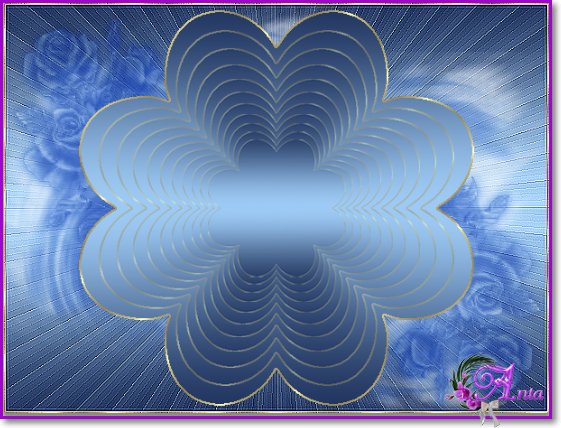
Сегодня мы с вами будем учиться делать вот такой коллаж в фотошопе :
Результат урока :
В полном размере работы можно посмотреть, кликнув по картинке.
Данный урок является адаптацией урока для корелл, который можно посмотреть ЗДЕСЬ
Все совпадения считать чисто случайными.
Подготовка к работе.
Материал для работы возьмите ЗДЕСЬ
В материалах для работы имеется файл с золотым узором.
Откроем его в фотошоп. РедактировАние – определить узор. Он нам в дальнейшем обязательно пригодится.
Фильтры.
Unlimited 2.0 Filter Factory-Gallery E - Gradient Spokes Ratio Marker
Unlimited 2.0 Filter Factory Gallery V-Color booster
Cybia Screen Works -Boxed Dot ( находится в материалах для работы)
Палитра цветов.
Основной – #9dcaf4
Фоновый – #1f335d
У меня так :
Итак, начнем!
1. Файл – открыть документ «Анта».
2. Зальем его линейным градиентом созданным из нашей палитры цветов по центру снизу вверх :
Получается так :
3. Новый слой – упорядочить на задний план.
4. Изображение – размер холста. По ширине и по высоте поставим 4 пиксела.
5. Объединить видимые.
6. Волшебной палочкой выберем прозрачную часть слоя.
7. Редактирование выполнить заливку – выберем золотой узор :
8. Выделение отменить.
9. Unlimited 2.0 Filter Factory-Gallery E - Gradient Spokes Ratio Marker :
В полном размере скрин открывается кликом по картинке.
10. Усиление резкости – умная резкость :
11. Усиление резкости – умная резкость, но уже с такими настройками :
12. Открыть файл с розами. Перенесем на нашу работу и расположим в левом верхнем углу.
13. Слой с розами дублировать. Дубликат сместить в правый нижний угол, как у меня на работе.
14. Новый слой.
15. Выделение – загрузить выделенную область, ищем «Daty 1» :
16. Получается так :
17. Редактирование – выполнить заливку. Выберем золотой узор как в п. 7 и зальем наше выделение.
18. Изображение – модификация – сжать на 2 пикселя.
19. Новый слой.
20. Залить выделение нашим градиентом по центру сверху вниз, как у меня :
Получается так :
Слой объединить с предыдущим.
Выделение отменить.
21. Слой дублировать. Редактирование – свободное трансформирование – уменьшить на 90 %. Непрозрачность поставим 50 %.
Таких слоев у нас должно получиться 10. И сейчас наша работа выглядит так :
В слоях так :
22. Объединим верхние 10 слоев .
23. Применим фильтр – умная резкость, настройки :
Непрозрачность поставим 40%. Усиление резкости – резкость на краях.
Слой объединить с предыдущим и переименовать слои как у меня ( для удобства) :
24. Применим тень :
25. Откроем девушку и разместим ее на работе как у меня.
26. Открыть файл с цветком. Редактирование – свободное трансформирование – уменьшим на 80%. Перенесем на нашу основную работу и расположим как у меня.
27. Выполнить сведение.
28. Изображение – размер холста. По ширине и по высоте поставим 30 пикселей. Цвет расширния холста – любой контрастный, я взяла зеленый. Выделим эту зеленую границу волшебной палочкой.
29. Новый слой. Зальем нашим градиентом как в п. 2.
30. Unlimited 2.0 Filter Factory Gallery V-Color booster :
В полном размере скрин открывается кликом по картинке.
31. Применим фильтр Cybia Screen Works -Boxed Dot :
32. Выполнить сведение. Изображение – размер холста. По ширине и по высоте поставим 4 пикселя, цвет расширения холста – зеленый. Выделим эту границу волшебной палочкой. Редактирование – выполнить заливку. Зальем нашим золотым узором. Выделение отменить.
33. Выберите шрифт, который вам понравится и в правом нижнем углу напишите название нашего коллажа.
34. Работу подписать и сохранить.
35. Готово!
Надеюсь, Вам понравилось!
С любовью, Ваша Анта!