Одеяла и подушки своими руками мастер класс Одеяла и подушки своими руками мастер класс п...
Мода 1890-1910 год - (0)Мода 1890-1910 год. //i081.radikal.ru/1007/80/f4fcc175046c.gif http://www.costumeanti...
Мне бы в школу.. - (0)Мне бы в школу... В дорогу, девчонки, в дорогу, мальчишки! По лесенке знаний шагайте смелей. ...
Коралловый цвет в интерьере - (0)Коралловый цвет в интерьере Коралловый цвет По словам колористов, коралловый цвет - это ро...
художник Мариус ван Доккум - (0)художник Мариус ван Доккум Мариус ван Доккум (род. в 1957г) Добрый, тёплый, неугомонный и весё...
НАИБОЛЕЕ ПОЛЕЗНЫЕ ГОРЯЧИЕ КЛАВИШИ WINDOWS |
«Горячие клавиши» в Windows – это комбинации клавиш, которые позволяют выполнять те или иные команды, которые пользователь использует постоянно. Зачастую использовать горячие клавиши гораздо удобнее и быстрее, чем выбирать нужную команду мышкой из меню программы.
Вот только некоторые, самые полезные, на мой взгляд, горячие клавиши Windows:
Ctrl+S - сохраняет файл на диск. Если файл не был сохранен раньше, программа предложит дать ему имя. Если же файл уже был сохранен под определенным именем, то данная комбинация сохранит его под этим именем.
Ctrl+I – преобразует выделенный текст в курсив.
Ctrl+B - преобразует выделенный текст в полужирный. Эта и предыдущая комбинация обычно используются в текстовых редакторах.
Ctrl+Z – отменяет последнее выполненное действие.
Ctrl+Y – позволяет вновь выполнить (вернуть) отмененное действие.
Ctrl+X - вырезает выделенный объект и помещает его в буфер обмена.
Ctrl+C - копирует выделенный объект в буфер.
Ctrl+V - вставляет выделенный объект из буфера обмена.
Ctrl+End, Ctrl+Home – мгновенно перемещает курсор в конец или в начало документа.
Alt+Tab – переключает друг за другом запущенные программы и позволяет перейти к нужной Вам программе.
Alt+F4 – закрывает активное окно (программа завершает свою работу! Не путайте термины «свернуть» и «закрыть»).
Win+D - моментально сворачивает все окна с рабочего стола. При этом программы продолжают работать и быть видимыми в «Панели задач».
Кстати, Win – это клавиша с изображением логотипа Windows. Обычно находится слева внизу клавиатуры между клавишами Ctrl и Alt.
Win+E - откpывaeт "Пpoвoдник".
Win+F – Запускает окно пoиcкa фaйлoв в Вашем компьютере.
F5 – обновляет загруженную в браузере страницу. Используется также и в других программах, где данные могут обновляться со временем.
|
Как скачать с Depositfiles, Letitbit и Fileserve просто и без проблем |
Что нас отталкивает при использовании файлообменников? Это необходимость открывать одну страницу за другой, рекламные баннеры, ввод каких-то малопонятных нечитаемых символов. Это можно легко обойти.
Для беспроблемного скачивания с DepositFiles необходимо скачать и установить DepositFiles FileManager. Главное назначение DepositFiles FileManager – удобное скачивание большого количества файлов с сервиса Depositfiles, при этом общие принципы скачивания для Free и Gold режимов одинаковы: Вы можете добавить сколько угодно файлов в программу, нажать «старт» и она сама скачает их без Вашего участия.
|
Видео редактор Movie Maker. |
|
Культовые пары: Софи Лорен и Карло Понти. Любовь "вопреки" |
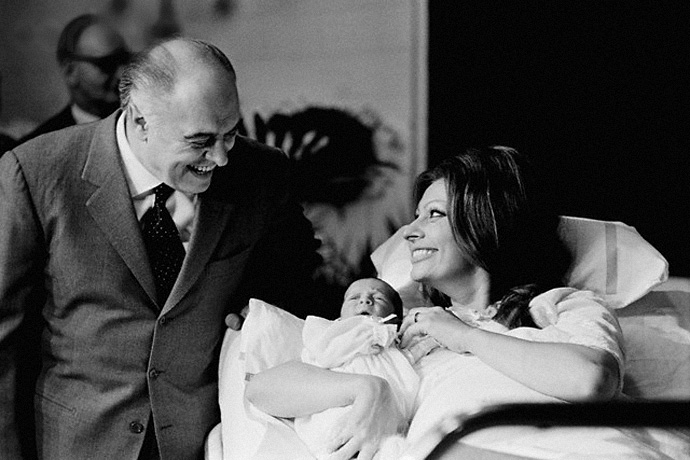
История их любви у многих вызывала недоумение. Что могло привлечь одну из самых красивых женщин мирового кинематографа Софи Лорен в невзрачном кинопродюсере Карло Понти? Имея возможность выбирать между лучшими из героев экрана, Софи была в восторге от совсем не похожего на них, невысокого, лысого и сдержанного миланца Понти, который был старше ее на двадцать лет. Их не понимали, им завидовали и даже посмеивались. А они безоглядно любили друг друга, не замечая всех этих злопыхательств.
|
Аджика из слив и сладкого перца |


|
Болезни и морщины - СОХРАНИ ПАМЯТКУ! |

Наши морщины - не только результат старения организма или богатой мимики. Часто морщины - сигнализируют о болезни или каких-то проблемах со здоровьем. Итак, что морщины на лице могут рассказать внимательному наблюдателю?
|
Истории знаменитых проклятий |
|
Капуста для голубцов (подготовка) |



Случается, что подготовка капустных листьев для голубцов пугает своей процедурностью. А с сырой- то капусты листья не снимешь. Порвутся.
А в рецептах-то : Отварить в кипящей подсоленной воде, да вырезать кочерыжку, да толстые стебли отбить…Страсти!
Позволю себе предложить совершенно неутомительную замену этой процедуре. Просто обработать капусту в микроволновке. И превратится капуста тогда вот в такой ворох гибких и мягких листьев, из которых голубцы делать – одно удовольствие.
|
Омлет с помидорами и ветчиной в духовке |

-5 яиц
-1 стакан молока
-4 помидора
-300 гр. ветчины
-2 шт луковицы
-1 столовая ложка муки
-соль
-перец черный молотый
-растительное масло
|
Очень удобный ПЕРЕВОДЧИК. |
Серия сообщений "программы":
Часть 1 - ЭНЦИКЛОПЕДИЯ БЕСПЛАТНЫХ ПРОГРАММ
Часть 2 - Онлайн-сервис для оптимизации изображений.
...
Часть 4 - Fences -наведем порядок на рабочем столе...
Часть 5 - Norton-антивирусник.
Часть 6 - Очень удобный ПЕРЕВОДЧИК...Пробуйте...
Часть 7 - Новый улучшенный "Радикал фотохостинг"
Часть 8 - "Как почистить компьютер программой Ccleaner"
Часть 9 - Самые нужные программы для наших компьютеров (из блога Галины Шадриной)
Часть 10 - Как удалить вирус блокирующий поисковики Яндекс и Google ?
|
Как быстро перевести pdf в word. |
 Очень часто пользователи задаются вопросом о том, как быстро перевести PDF в Word. Да это и понято, каждый пользователь интернета ежедневно обрабатывает множество текстовой информации (что уж говорить о нас, блоггерах) и задачи перевода текстовой информации из одного формата в другой чуть ли не каждый день.
Давайте все – таки разберемся в том, как выполнить перевод pdf в word быстро и без особых усилий.
Способ первый:
1) Устанавливаем программу ABBY Fine Reader – одну из лучших (если не самую лучшую) программу для распознавания текста. Именно с помощью данной программы мы будем искать ответ на то, как быстро перевести pdf в ворд файл.
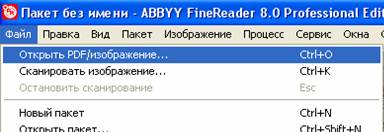
2) Программу мы установили, тем следует приступать к настройке. В меню программы нажимаем на вкладку Файл -> Открыть PDF/Изображение
3) В окне выбора файлов указываем pdf и выбираем наш файл. Выбираем нужные страницы (или весь файл сразу) и нажимаем на клавишу распознать.

4) В правой части выделяем нужные страницы и переходим к верхнему меню, там мы нажимаем галочку сохранить и тыкаем в мастер сохранения резултатов. Осталось немного мы почти выполнили нашу задачу – распознать pdf в word.
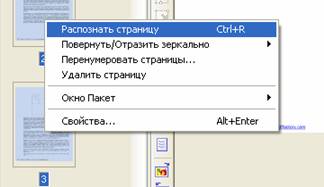
5) Выбираем Microsoft Word 9или любой другой текстовый файл и нажимаем на кнопочку OK. Все, задача выполнена. Кстати сказать, когда текст переведен можно и немного отдохнуть послушав музыку, благо скачать winamp последнюю версию сейчас не проблема
Способ второй:
Выше мы рассмотрели прекрасный способ, позволяющий выполнить перевод pdf в word файл достаточно быстро и легко. Но что делать, если мы находимся в офисе или в любом другом месте, где нет установленной программы ABBy Fine Reader, но есть интернет. И в данном случае есть решение.
Итак, теперь перед нами стоит иная задача: как перевести PDF в Word имея под рукой лишь интернет.
1) Заходим на сайт программы Abby Fine Reader, проходим регистрацию и переходим по вкладочке с книжечкой, именно здесь мы будем выполнять перевод pdf в word формат.
2) Прочитываем предлагаемые рекомендации и переходим к следующему пункту – распознать документ для того, чтобы выполнить перевод pdf в word/

3) Здесь загружаем требуемый файл, выбираем язык документа и выбираем нужный формат.
4) Нам высвечивается название нашего документа, ставим около него галочку, подтверждая, что именно к этому документу мы хотим применить перевод pdf в word файл.

5) Нажимаем на кнопку распознать и ждем свой файл уже в новом формате. Неприятная особенность данного способа состоит в том, что если вы будете выполнять распознавание более трех страниц текста, то вам придется оплатить перевод вашего pdf файла в word. Но тем не менее, если под рукой нет программы, а документ нужно подготовить срочно данный интернет сервис хорошее подспорье в работе.
Надеюсь, данная статья была полезна для Вас, мои уважаемые читатели и вы без проблем смогли выполнить перевод pdf в word.
|
Засекреченные «горячие» клавиши Windows 7 |
Засекреченные «горячие» клавиши Windows 7
|
ЖИВОЕ TV |
|
|
RusTV Player - программа для просмотра телевизионных каналов онлайн |
|
Скачиваем видео и музыку с любого сайта |
Когда пользуешься постоянно интернетом, то рано или поздно хочется скачать понравившееся видео или песню с такого сайта, где не предоставляется подобная услуга. Предлагаю всем, кто пользуется браузером FireFox Mozila поставить один очень полезный плагин, который ставится в течении нескольких секунд. Называется он Download helper. Самое главное для того , чтобы скачать видео или музыку, это запустить файл, то есть чтоб на нем была кнопочка Play. Нажимаешь на Play видео или песня начинает грузится и загорается плагин, который сообщает о том, что данную песню или видео можно скачать. Теперь о том как его установить:
Заходим сюда https://addons.mozilla.org/en-US/firefox/addon/video-downloadhelper/

Нажимаем Add to FireFox.
|
Скачиваем видео и музыку без проблем |
Вечная проблема как скачать видео, музыку, файлы с сайтов. Теперь этой проблемы нет! Вставляете в окошко адрес страницы с которой требуется скачать и нажимаете кнопку "скачать". Далее произойдёт переадресация (надо немного подождать окончания загрузки) и вам будет предложено скачать файл в удобном для вас формате! Просто возьмите пост в цитатник и у вас всегда будет под рукой инструмент для скачивания файлов из сети!
Найдено у  М А Й К
Смотрите также:
Хитрoсти Youtube Полезные сочетания клавиш Лучшие сайты для поиска музыки
|
Как и чем редактировать видео |
Уже 2 раза писал про замечательный комплект программ "Free Studio". Вот тут можно прочитать что этот комплект программ делает и откуда его можно скачать. Вот тут можно узнать для чего нужна каждая программа из комплекта.
А сегодня научу, как установить весь программный комплекс и отредактировать с его помощью видеофайл.
После того, как вы скачали с официального сайта установщик "Free Studio", смело его запускайте. Первое, что вы увидите - это вот эту картинку, на которой у вас попросят выбрать язык.

Рекомендую выбрать "русский".
|
Рисовалка-времяубивалка |
Забавная рисовалка. Рисуете что-нибудь, а потом нажимаете PLAY.
Еще времяубивалки:
|
PhotoInstrument v2.0 Build 177 Portable |

|


 Что нас отталкивает при использовании файлообменников? Это необходимость открывать одну страницу за другой, рекламные баннеры, ввод каких-то малопонятных нечитаемых символов. Это можно легко обойти.